
Jak przesłać czcionki do Canvy — poradnik niestandardowej typografii
Dowiedz się, jak przesłać własne czcionki do Canvy za pomocą konta Pro. Ten przewodnik pokazuje kroki importowania niestandardowych czcionek i łatwego stosowania ich w projektach.
W tym procesie dowiesz się, jak przesyłać i zarządzać czcionkami w platformie projektowej. Przejdziesz przez różne opcje, aby pomyślnie dodać niestandardową czcionkę z komputera.
Po przesłaniu możesz zastosować czcionkę do swojego tekstu, edytować ją i dopasować jej kolor do potrzeb Twojego projektu. Postępuj zgodnie z instrukcjami, aby osiągnąć zamierzony efekt.
Jeśli chcesz użyć własnej czcionki w Canva, możesz łatwo przesłać ją do Zestawu marki. Oto jak to zrobić krok po kroku:
1. Przejdź do Zestawu marki
Zacznij od otwarcia Canvy i przejścia do sekcji Zestaw marki. Znajdziesz ją na bocznym pasku na stronie głównej lub w sekcji „Marka”, jeśli jesteś już w środowisku projektowym.
2. Prześlij swoją czcionkę
W Zestawie marki przewiń do sekcji Czcionki i kliknij przycisk „Prześlij czcionkę”.
3. Wybierz plik czcionki
Otworzy się przeglądarka plików — po prostu znajdź na komputerze czcionkę, którą chcesz przesłać. Canva obsługuje pliki .otf, .ttf i .woff.
4. Potwierdź przesyłanie
Canva poprosi Cię o potwierdzenie przesyłania. Kliknij „Tak, przesyłam!” lub wybierz monit, który wyświetli.
5. Zacznij używać swojej czcionki
To wszystko! Po przesłaniu Twoja niestandardowa czcionka pojawi się na liście czcionek podczas edycji dowolnego tekstu w Twoich projektach.
Przewodnik krok po kroku: Jak przesyłać czcionki w Canva
Krok 1
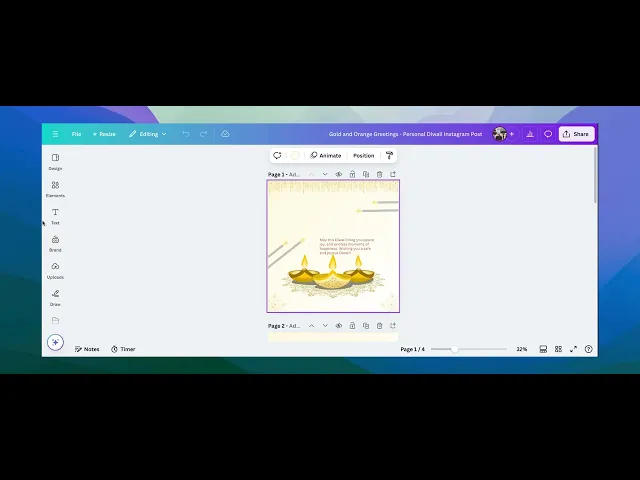
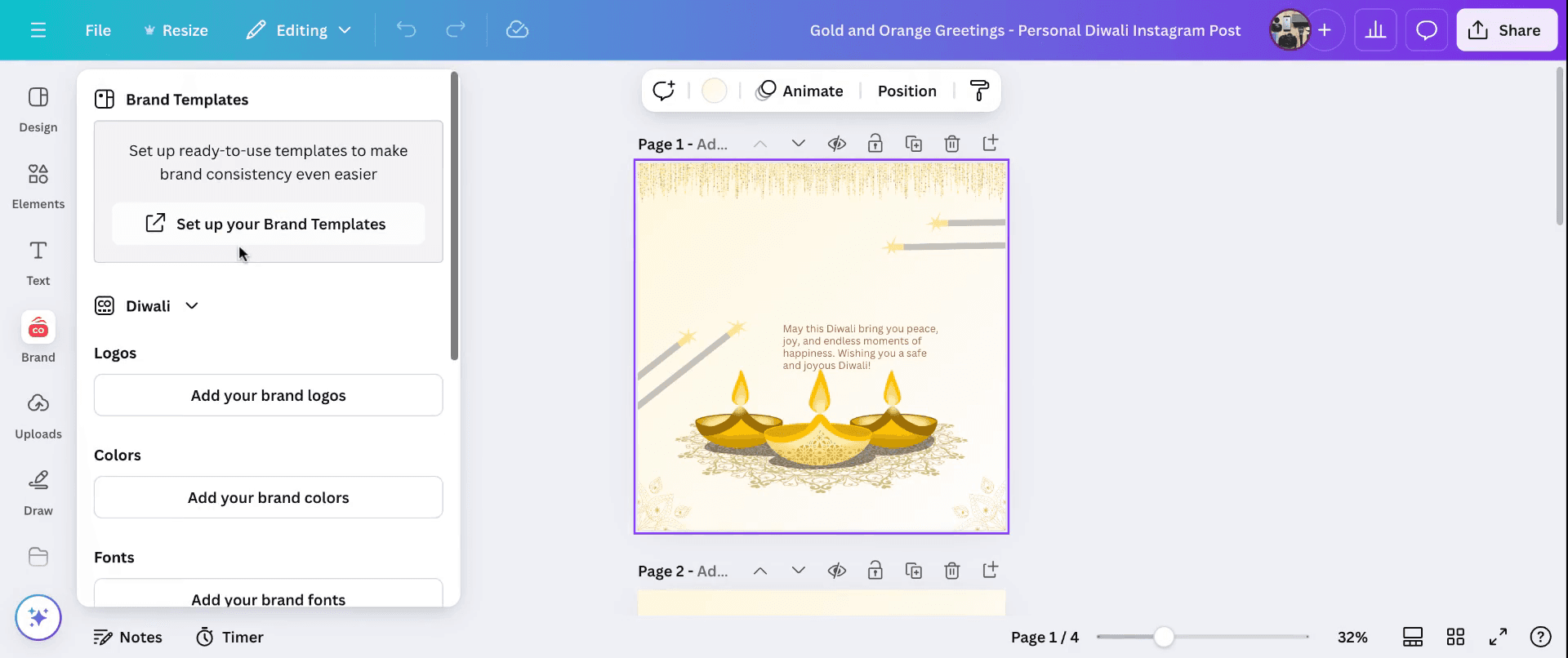
Zacznij od otwarcia projektu i przejścia do sekcji „Marka”. Gdy tam będziesz, znajdziesz opcję DD swoich czcionek. „Prześlij czcionkę”.
Krok 2
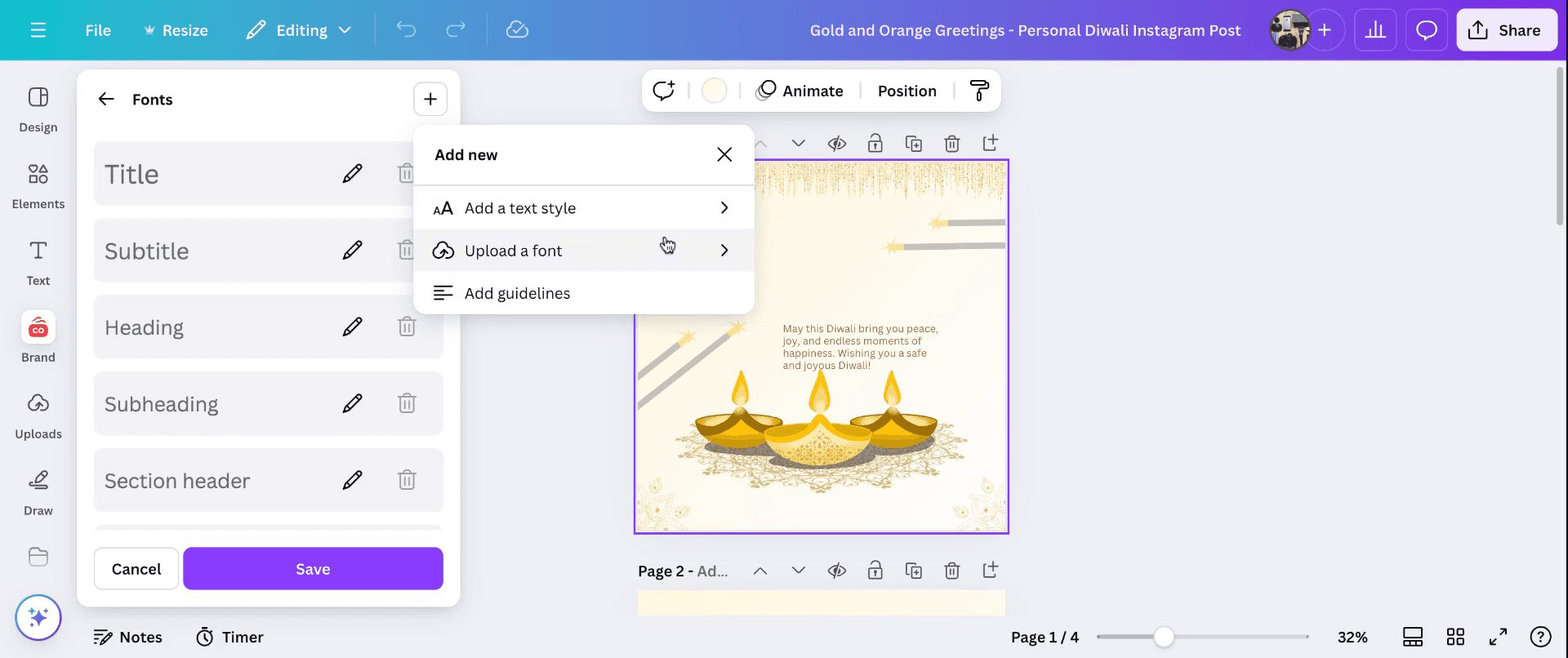
Po przesłaniu czcionka pojawi się w menu. Wpisz tytuł czcionki i wybierz konkretną czcionkę, którą przesłałeś z komputera. Teraz będzie wyświetlana w Twoich opcjach czcionek.
Krok 3
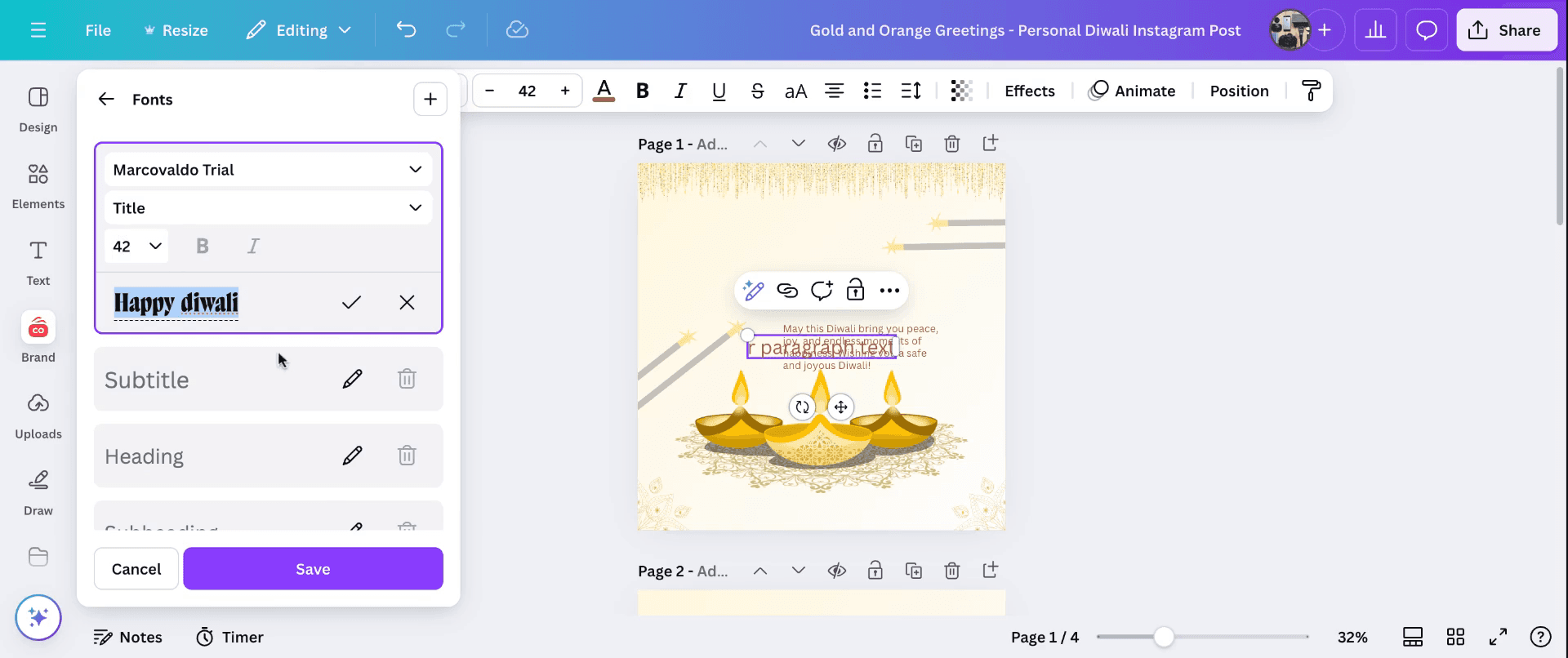
Możesz teraz edytować tekst /title — po przesłaniu nowej czcionki pojawi się ona poniżej.
Krok 4
Możesz edytować i zmieniać rozmiar czcionki, kolor oraz dodać akapit zgodnie z czcionką. Tak przesyła się czcionki w Canva.
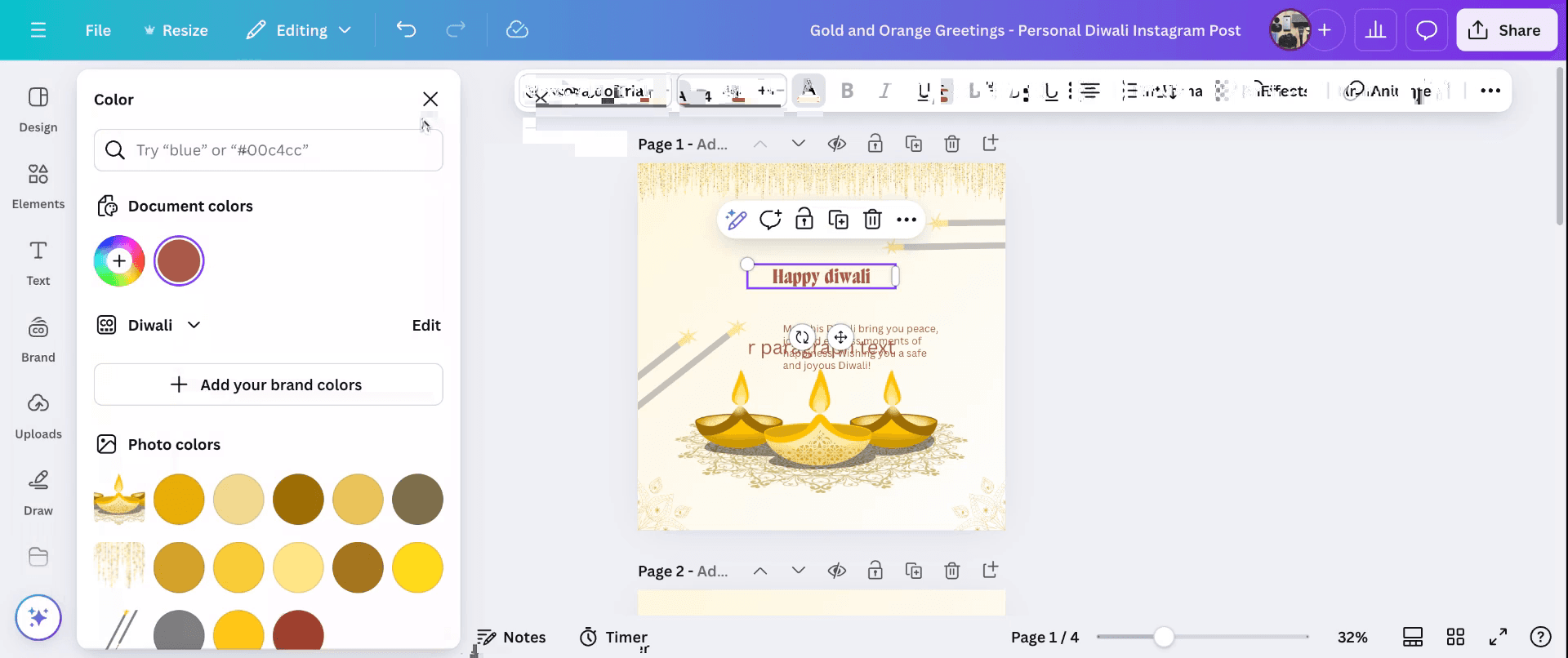
Pro tipy dotyczące przesyłania czcionek w programie Canva
Używaj Canvy Pro: Przesyłanie czcionek jest dostępne tylko dla użytkowników Canvy Pro. Przejdź na Pro, jeśli korzystasz z darmowego konta.
Przygotuj pliki czcionek: Upewnij się, że plik czcionki jest w obsługiwanym formacie, takim jak TTF, OTF lub WOFF.
Uzyskaj dostęp do Zestawu marki: Przejdź do „Zestawu marki” na stronie głównej Canvy, aby przesyłać czcionki.
Prześlij czcionki: W sekcji „Czcionki marki” kliknij „Prześlij czcionkę”, wybierz plik i potwierdź przesyłanie.
Przetestuj czcionkę: Po przesłaniu upewnij się, że czcionka działa bezproblemowo, używając jej w swoich projektach.
Najczęstsze problemy i jak ich uniknąć podczas przesyłania czcionek w programie Canva
Nieobsługiwane formaty czcionek: Canva obsługuje tylko pliki TTF, OTF i WOFF.
Rozwiązanie: W razie potrzeby przekonwertuj czcionkę na jeden z tych formatów za pomocą narzędzi online.Problemy z prawami autorskimi: Canva może zablokować czcionki, jeśli nie są licencjonowane do użytku.
Rozwiązanie: Upewnij się, że masz odpowiednią licencję przed przesłaniem czcionek.Czcionka nie wyświetla się poprawnie: Przesłane czcionki mogą nie renderować się prawidłowo w niektórych projektach.
Rozwiązanie: Sprawdź zgodność czcionki i spróbuj ponownie ją przesłać, jeśli problem będzie się powtarzać.Ograniczony dostęp dla członków zespołu: Przesłane czcionki mogą nie być widoczne dla członków zespołu.
Rozwiązanie: Ustaw uprawnienia w Zestawie marki do wspólnego używania w zespołach.Przekroczenie limitów czcionek: Zestaw marki w Canvie ma limit liczby czcionek, które możesz przesłać.
Rozwiązanie: Usuń nieużywane czcionki, aby zwolnić miejsce na nowe przesyłania.
Najczęstsze pytania dotyczące przesyłania czcionek do Canvy
Czy mogę przesłać czcionki do Canvy za darmo?
Nie, przesyłanie czcionek jest dostępne tylko w ramach planu Canva Pro, Canva dla Zespołów lub Enterprise.Jakie formaty plików są obsługiwane przy przesyłaniu czcionek?
Canva obsługuje pliki czcionek TTF, OTF i WOFF.Jak uzyskać dostęp do przesłanych czcionek?
Przesłane czcionki pojawiają się w menu rozwijanym czcionek, gdy edytujesz tekst w swoich projektach.Dlaczego nie mogę przesłać czcionki do Canvy?
Sprawdź format pliku, licencję lub to, czy masz konto Canva Pro.Czy przesłane czcionki są dostępne dla członków zespołu?
Tak, jeśli udostępnisz Zestaw marki (Brand Kit) swojemu zespołowi i przyznasz mu dostęp.Jak nagrać ekran na mac?
Aby nagrywać ekran na komputerze Mac, możesz użyć Trupeer AI. Umożliwia ono przechwycenie całego ekranu i oferuje funkcje AI, takie jak dodawanie awatarów AI, dodawanie lektora, dodawanie przybliżenia i oddalenia w filmie. Dzięki funkcji tłumaczenia wideo z użyciem AI w trupeer możesz przetłumaczyć wideo na 30+ języków.Jak dodać awatar AI do nagrania ekranu?
Aby dodać awatar AI do nagrania ekranu, musisz użyć narzędzia do nagrywania ekranu z AI. Trupeer AI to narzędzie do nagrywania ekranu z użyciem AI, które pomaga tworzyć filmy z wieloma awatarami oraz umożliwia stworzenie własnego awatara do wideo.Jak nagrać ekran na windows?
Aby nagrywać ekran w systemie Windows, możesz użyć wbudowanego paska gier (Windows + G) lub zaawansowanego narzędzia AI, takiego jak Trupeer AI, aby uzyskać bardziej zaawansowane funkcje, takie jak awatary AI, lektor, tłumaczenie itd.Jak dodać lektora do wideo?
Aby dodać lektora do filmów, pobierz rozszerzenie trupeer ai do Chrome. Po rejestracji prześlij wideo z lektorem, wybierz wybrany lektor w trupeer i wyeksportuj edytowane wideo.Jak powiększyć obraz w nagraniu ekranu?
Aby przybliżyć obraz podczas nagrywania ekranu, użyj efektów zoom w Trupeer AI, które umożliwiają przybliżanie i oddalanie w określonych momentach, wzmacniając wizualny efekt Twoich treści wideo.
Ludzie też pytają
Generator dokumentacji technicznej
Jak zamienić obraz w kolorowankę w Canvie
Jak drukować dwustronnie w Canvie
Powiązane samouczki



