

Jak cofnąć w Webflow — szybka poprawka projektu
Zrobiłeś błąd w Webflow? Dowiedz się, jak łatwo cofnąć zmiany, korzystając ze skrótów klawiaturowych lub wbudowanego panelu historii.
This document provides a concise overview of how to perform an undo operation in Web flow. Follow the instructions below to efficiently reverse changes made during your design process.
1. Keyboard Shortcut:
Press
Ctrl + Z(Windows) orCmd + Z(Mac) to quickly undo your last action.Repeat the shortcut to continue stepping back through recent changes.
2. Undo Button in the Designer:
In the Webflow Designer, click the Undo arrow in the top-left toolbar to reverse your latest action.
3. Using the History Panel:
Click the clock icon on the left sidebar to open the History panel.
Review a chronological list of past actions.
Click any action to revert the project to that point in time.
Step-by-Step-Guide: How to Undo in Webflow
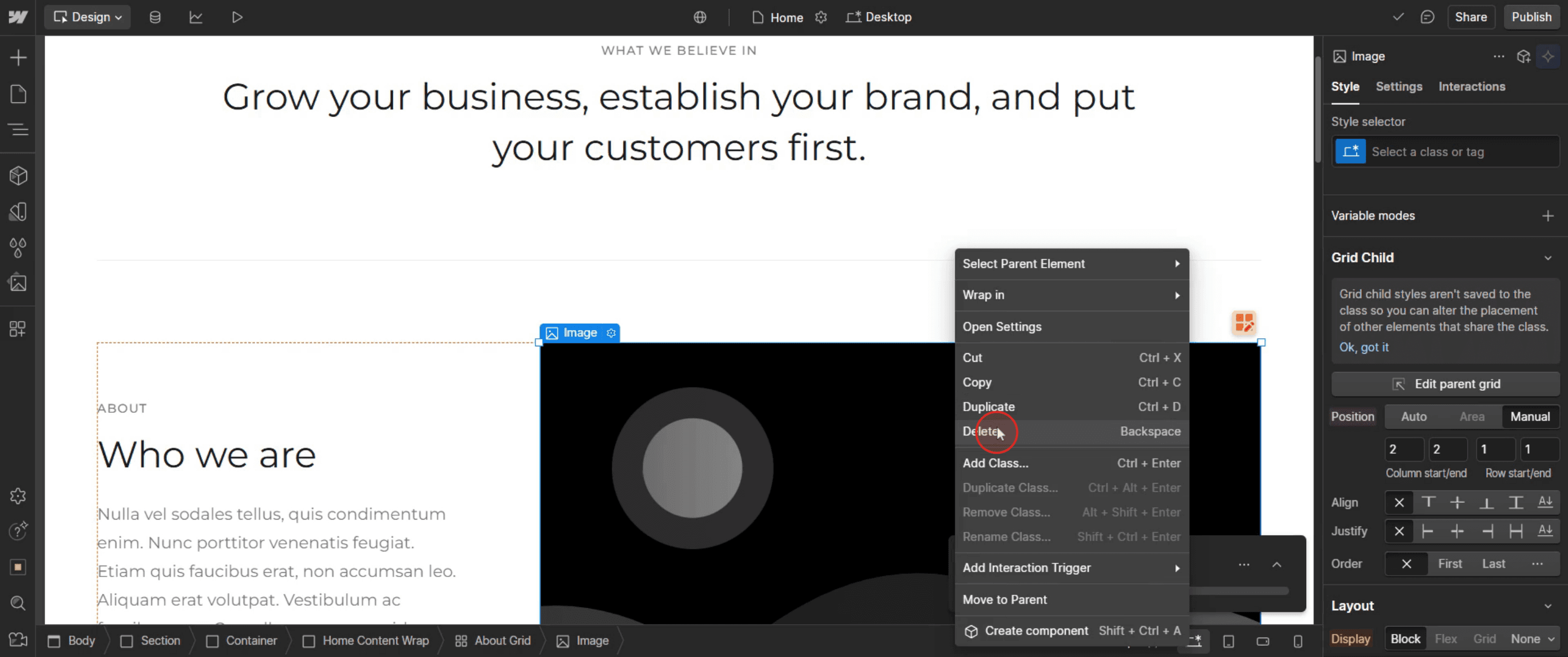
Step 1
Right-click in the mouse, Then select the delete.
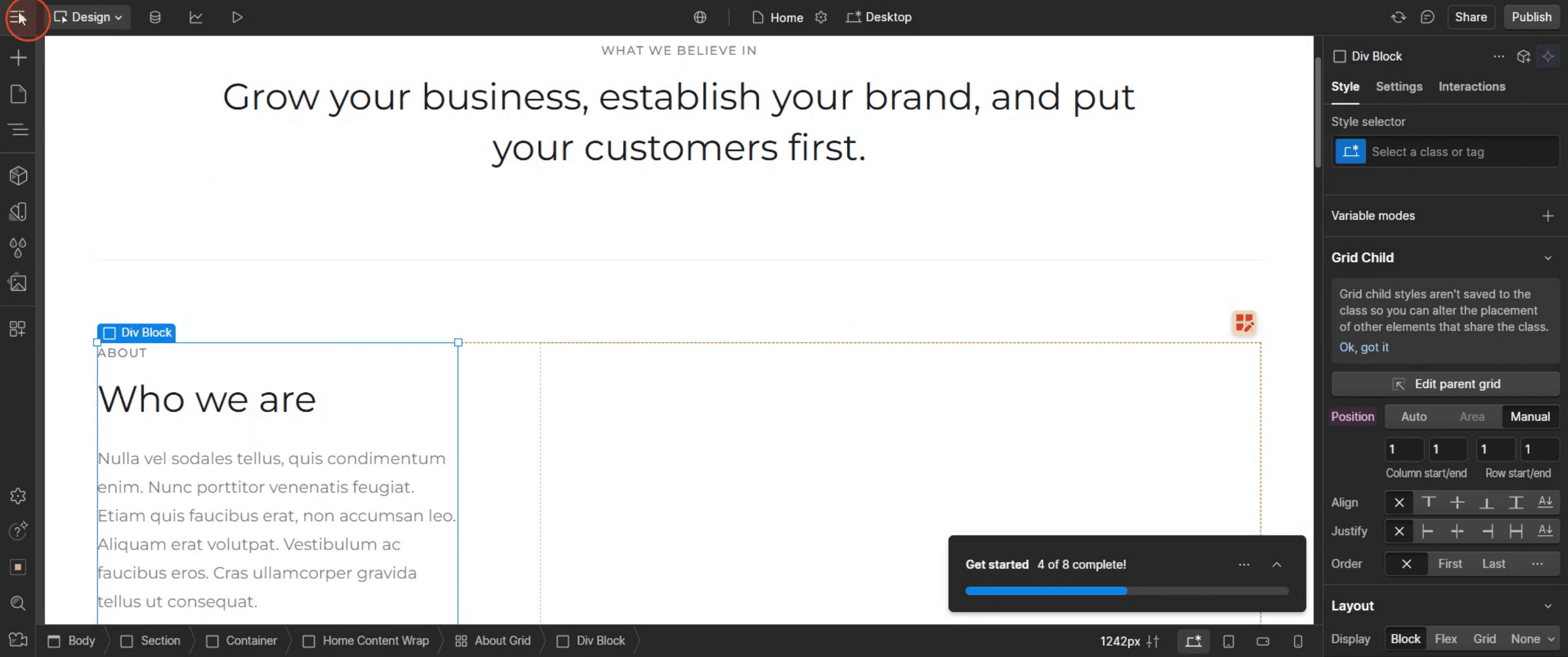
Step 2
Click on the Web flow logo.
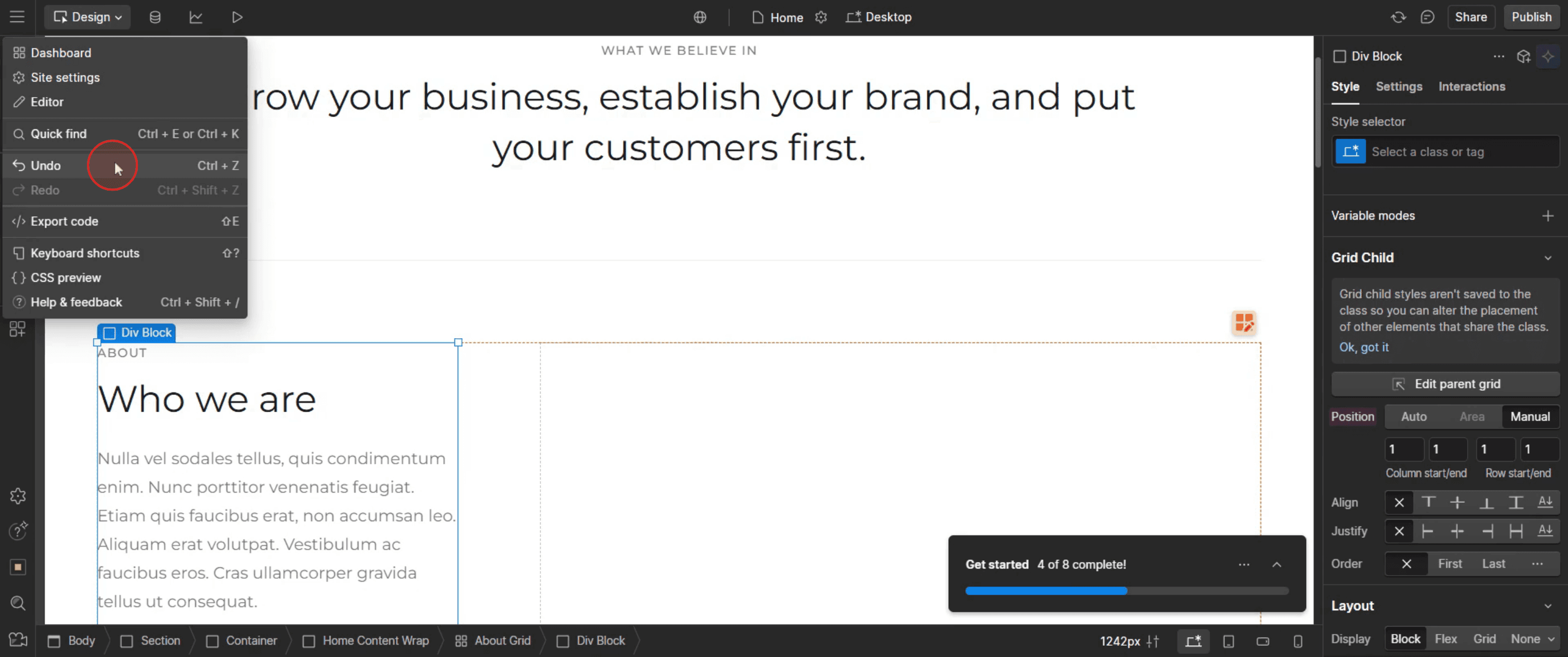
Step 3
Then click on undo.
Pro tipy dotyczące cofania akcji w Web flow
Użyj standardowego skrótu klawiaturowego — naciśnij Ctrl + Z (Windows) lub Cmd + Z (Mac), aby szybko cofnąć ostatnią akcję w Web flow.
Powtórz, jeśli cofniesz zbyt dużo — jeśli przypadkowo cofniesz jakąś czynność, naciśnij Ctrl + Shift + Z (Windows) lub Cmd + Shift + Z (Mac), aby ponownie wykonać akcję.
Sprawdź funkcję automatycznego zapisu w Web flow — Web flow automatycznie zapisuje zmiany, dzięki czemu w razie potrzeby możesz przywrócić wcześniejsze wersje.
Najczęstsze pułapki i jak ich uniknąć
Cofanie nie działa w przypadku niektórych akcji — nie wszystkie zmiany można cofnąć, zwłaszcza niektóre ustawienia CMS, kolekcji i projektu. Sprawdź to przed wprowadzeniem zmian.
Cofanie po opublikowaniu nie przywraca wersji na żywo — jeśli opublikujesz witrynę, a następnie cofniesz zmiany, wersja na żywo pozostanie taka sama, dopóki nie opublikujesz ponownie.
Utrata postępu po odświeżeniu przeglądarki — jeśli odświeżysz przeglądarkę, historia cofania może zostać utracona. Często zapisuj swoją pracę, aby uniknąć utraty edycji.
Najczęstsze pytania dotyczące cofania akcji w Web flow
Czy mogę ponowić akcję po jej cofnięciu?
Tak, naciśnij Ctrl + Shift + Z (Windows) lub Cmd + Shift + Z (Mac), aby ponowić akcję.Gdzie mogę zobaczyć historię cofnięć w Web flow?
Panel Historia (lewy dolny róg) pokazuje ostatnie akcje, które możesz cofnąć.Jak przywrócić poprzednią wersję mojej witryny Web flow?
Przejdź do Ustawienia projektu > Kopie zapasowe, wybierz wcześniejszą wersję i kliknij Przywróć.Czy Web flow automatycznie zapisuje moje zmiany?
Tak, Web flow automatycznie zapisuje edycje, ale historia cofnięć jest tracona po odświeżeniu strony.Jak nagrać ekran na komputerze Mac?
Aby nagrywać ekran na komputerze Mac, możesz użyć Trupeer AI. Umożliwia przechwycenie całego ekranu i oferuje funkcje AI, takie jak dodawanie awatarów AI, dodawanie lektora, dodawanie przybliżenia i oddalenia w filmie. Dzięki funkcji tłumaczenia wideo z wykorzystaniem AI w trupeer możesz przetłumaczyć wideo na 30+ języków.Jak dodać awatara AI do nagrania ekranu?
Aby dodać awatara AI do nagrania ekranu, musisz użyć narzędzia do nagrywania ekranu z AI. Trupeer AI to narzędzie do nagrywania ekranu z AI, które pomaga tworzyć filmy z wieloma awatarami, a także umożliwia stworzenie własnego awatara do filmu.Jak nagrać ekran na komputerze z systemem Windows?
Aby nagrywać ekran w systemie Windows, możesz użyć wbudowanego paska gier (Windows + G) lub zaawansowanego narzędzia AI, takiego jak Trupeer AI, aby uzyskać bardziej zaawansowane funkcje, np. awatary AI, lektor, tłumaczenie itd.Jak dodać lektora do wideo?
Aby dodać lektora do filmów, pobierz rozszerzenie trupeer ai do Chrome. Po rejestracji prześlij wideo z lektorem, wybierz wybrany lektor w trupeer i wyeksportuj edytowane wideo.Jak powiększyć obraz w nagraniu ekranu?
Aby przybliżyć obraz podczas nagrywania ekranu, użyj efektów powiększenia w Trupeer AI, które pozwalają przybliżać i oddalać w określonych momentach, wzmacniając wizualny efekt Twojej treści wideo.
Ludzie też pytają
Generator dokumentacji technicznej
Jak odblokować stronę w Canvie
Jak zamienić obraz w kolorowankę w Canvie
Powiązane samouczki


