
Jak wyłączyć powiadomienia e-mail z Teams — szybki przewodnik po ustawieniach
Dowiedz się, jak wyłączyć powiadomienia e-mail w Microsoft Teams, dostosowując ustawienia powiadomień oraz e-maile z pominiętymi aktywnościami. Postępuj zgodnie z tym krótkim samouczkiem i twórz przewodniki za pomocą Trupeer.
Jeśli korzystasz z Microsoft Teams, z pewnością widziałeś, jak te wiadomości e-mail są bombardowane Twoją skrzynką odbiorczą po każdej aktywności. Jako użytkownik staje się to irytujące i utrudnia skupienie.
Opracowaliśmy szczegółowy poradnik krok po kroku.
Jeśli otrzymujesz zbyt wiele powiadomień e-mail z Teams, możesz je łatwo wyłączyć w ustawieniach.
Oto jak to zrobić:
Otwórz Microsoft Teams:
Rozpocznij od uruchomienia aplikacji Teams na komputerze.Przejdź do ustawień:
Kliknij zdjęcie profilowe w prawym górnym rogu i wybierz „Ustawienia” z menu rozwijanego.Przejdź do powiadomień:
W menu Ustawienia kliknij „Powiadomienia i aktywność.”Wyłącz e-maile o pominiętej aktywności:
Zlokalizuj opcję „E-maile o pominiętej aktywności” i przełącz ją na Wyłączone.
Poradnik krok po kroku: Jak wyłączyć powiadomienia e-mail w Teams
Krok 1
Wybierz trzy kropki
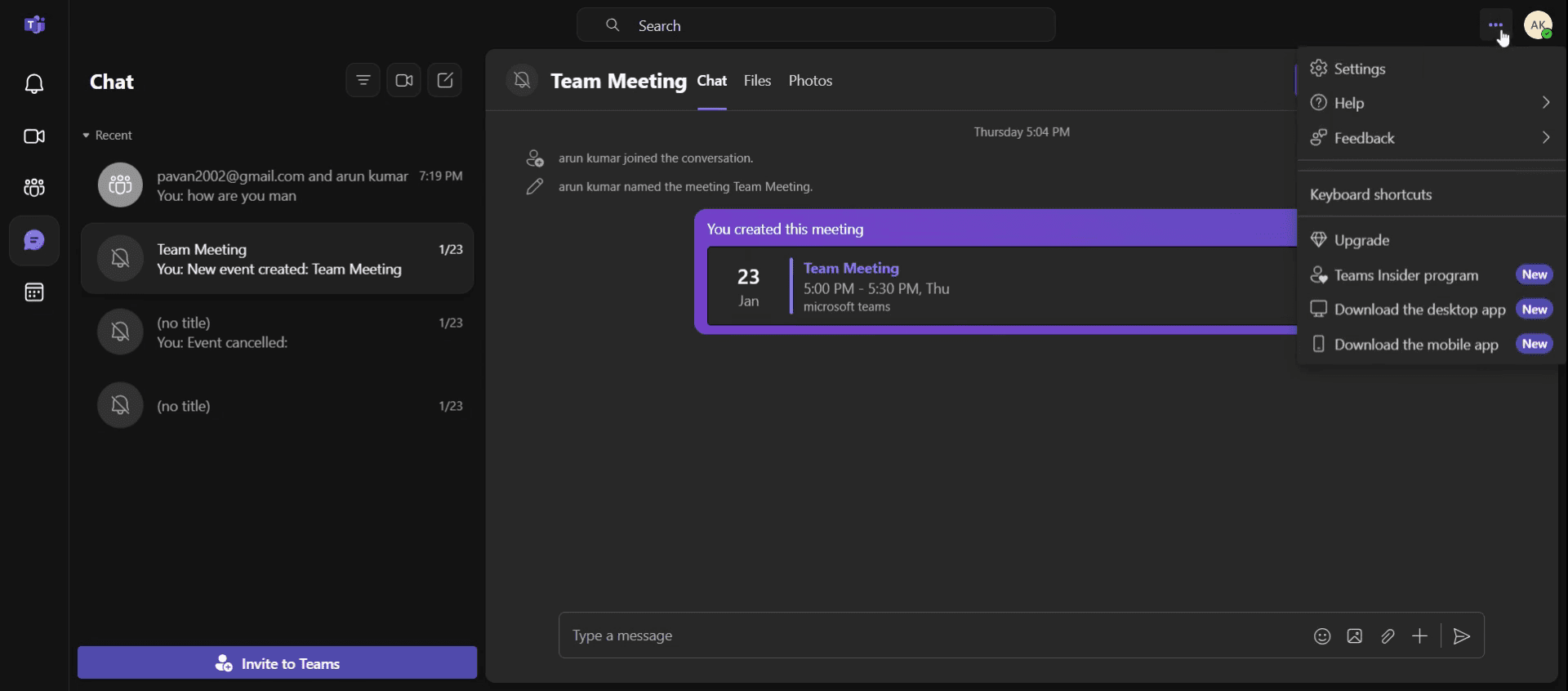
Krok 2
Wybierz opcję Ustawienia.
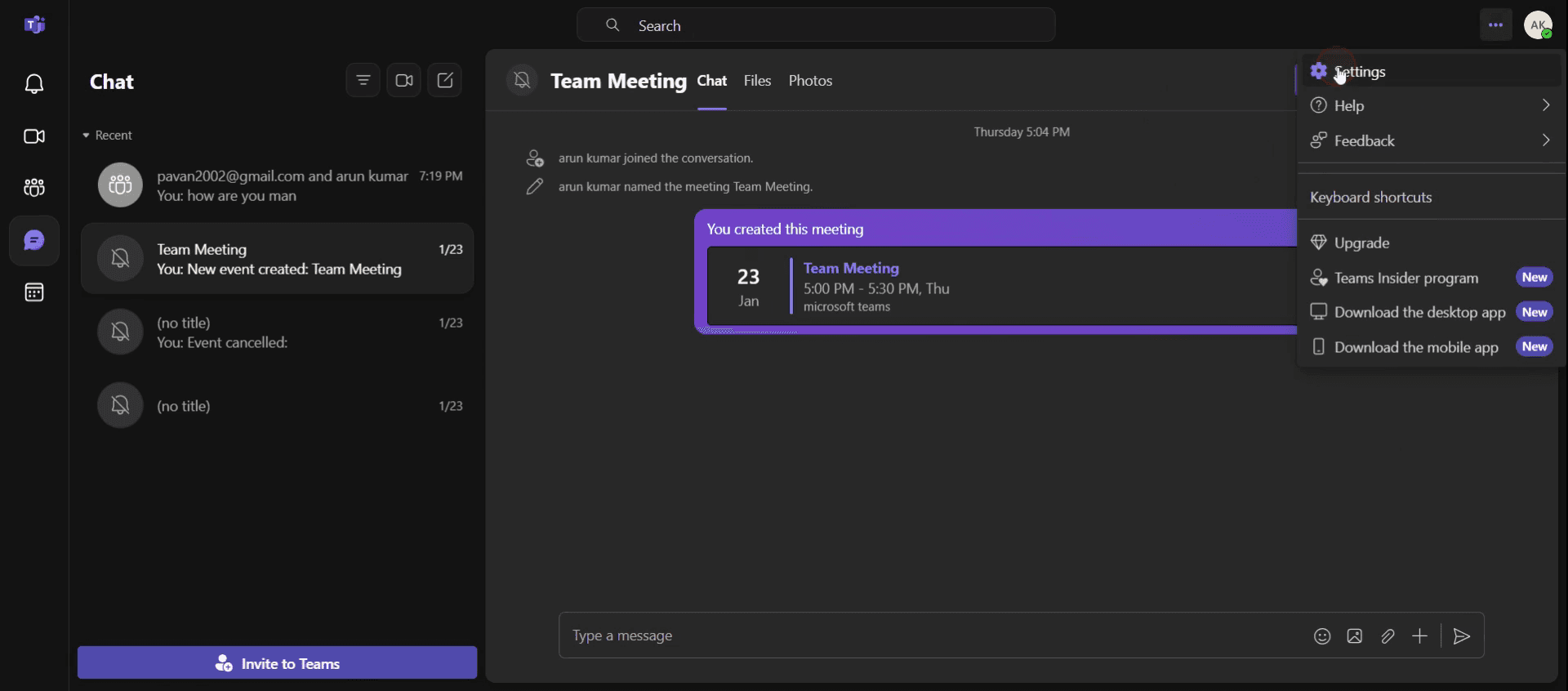
Krok 3
I kliknij Powiadomienia i aktywność
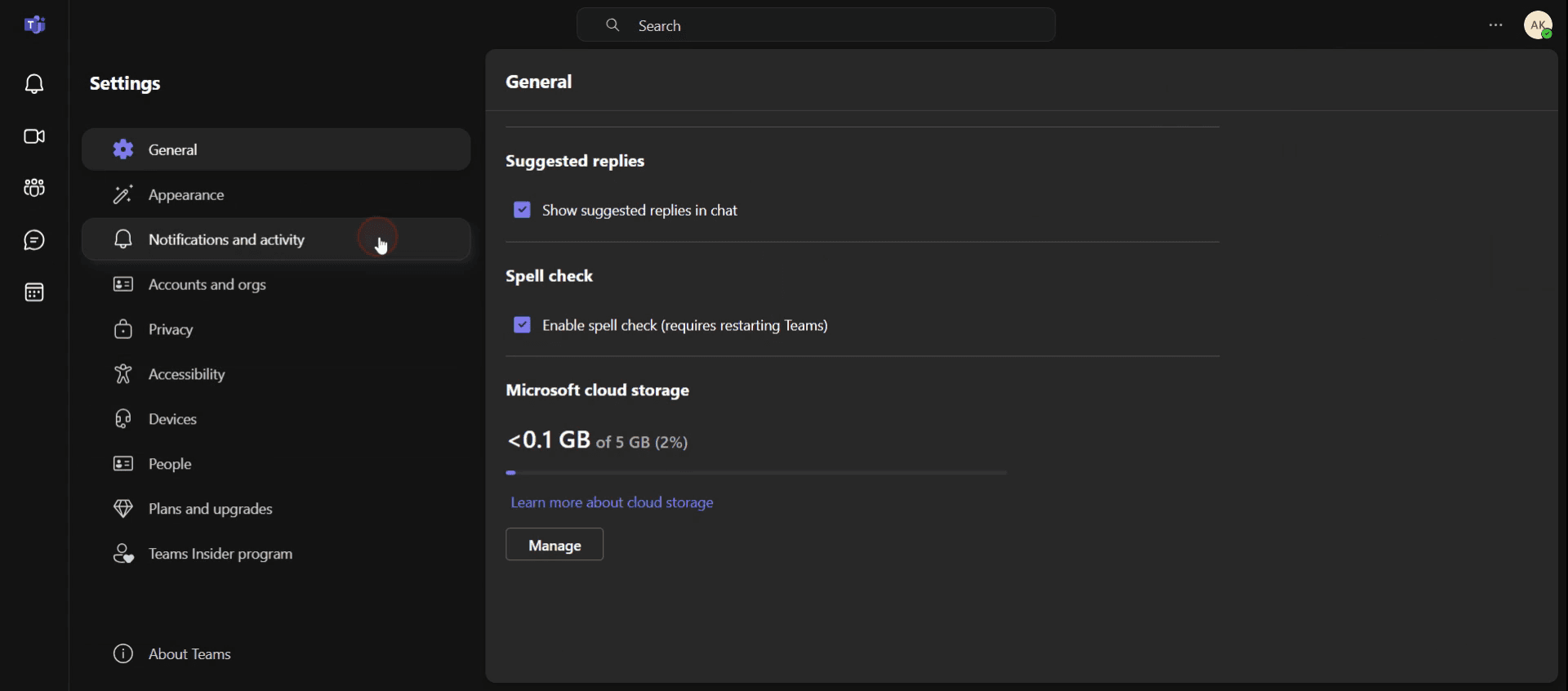
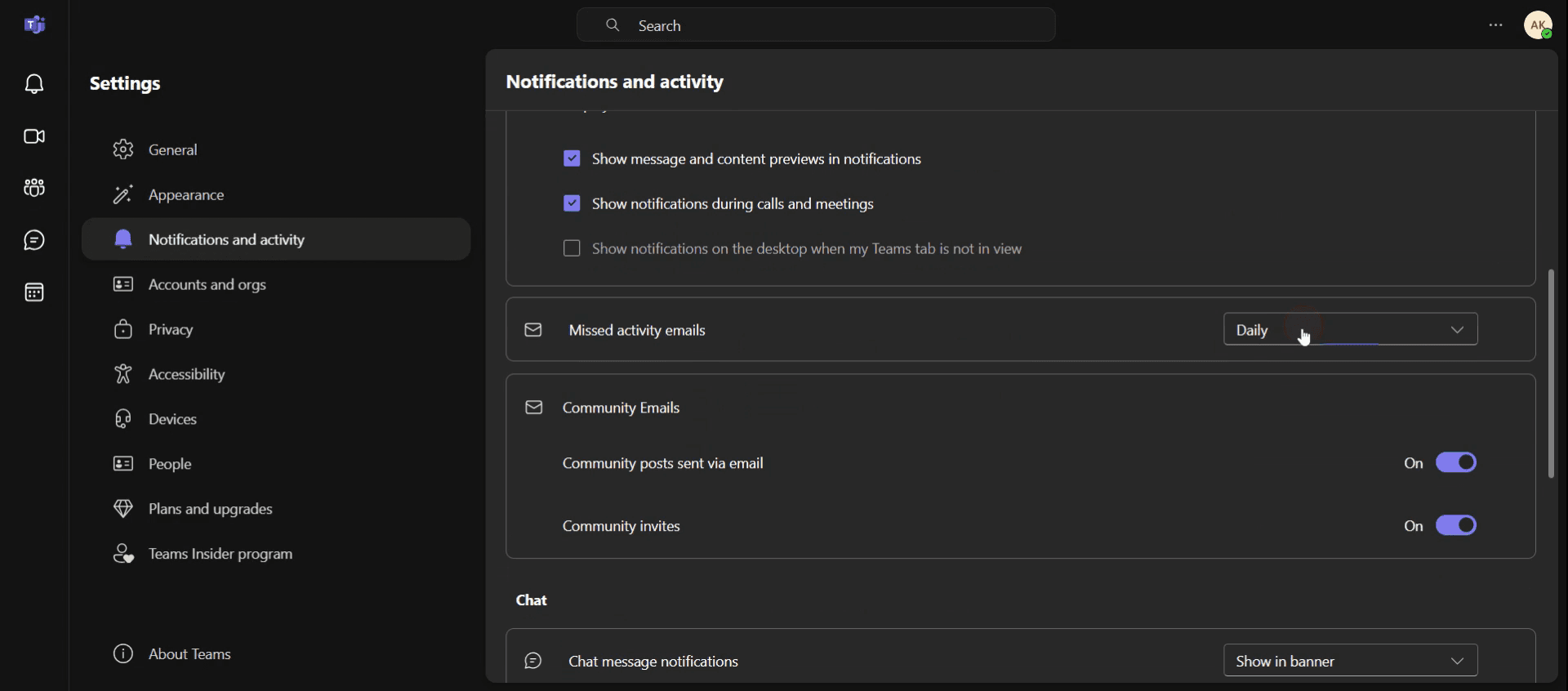
Krok 4
Kliknij e-maile o pominiętej aktywności.
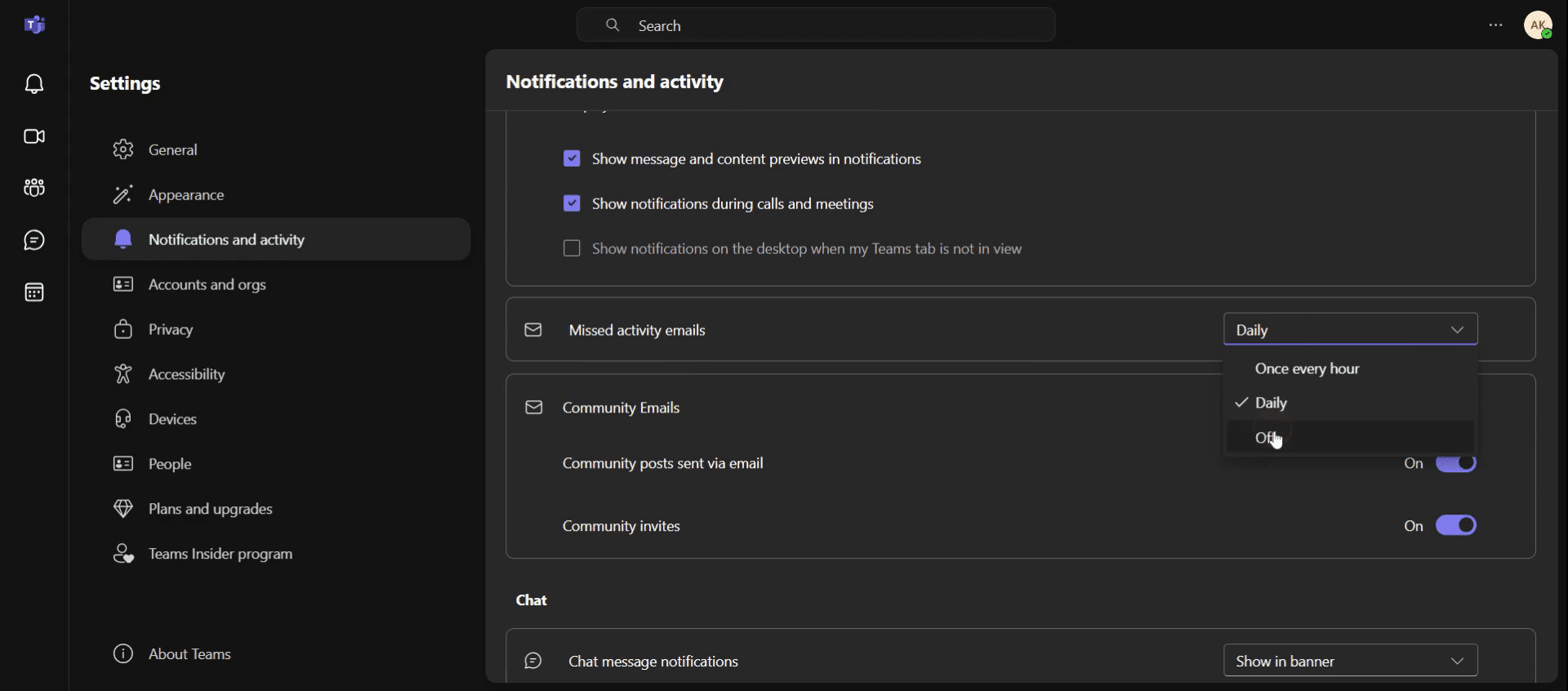
Krok 5
Wybierz Wyłącz, aby wyłączyć powiadomienia.
Pro tipy, jak wyłączyć powiadomienia e-mail z Teams
Użyj ustawień Teams: Przejdź do Ustawienia > Powiadomienia > E-mail, aby łatwo dostosować lub wyłączyć powiadomienia e-mail dotyczące aktywności.
Wyciszaj konkretne kanały: Jeśli chcesz zatrzymać powiadomienia e-mail tylko dla kilku kanałów, wycisz je indywidualnie, nie zmieniając ustawień globalnych.
Ustaw preferencje dla pominiętej aktywności: W ustawieniu e-mail dla pominiętej aktywności ustaw opcję Tylko jeśli mam pominiętą aktywność, aby kontrolować, kiedy wysyłane są powiadomienia e-mail
Najczęstsze pułapki i jak ich uniknąć
Niechcący wyciszasz kanały całkowicie – Uważaj podczas wyciszania, ponieważ wyciszy to wszystkie powiadomienia, nie tylko alerty e-mail.
Zapominasz zapisać zmiany – Po dostosowaniu ustawień powiadomień e-mail upewnij się, że zapisujesz zmiany, aby zaczęły obowiązywać.
Pomijasz ustawienia mobilne – Ustawienia powiadomień e-mail w Teams mogą się różnić od ustawień w aplikacji mobilnej, więc sprawdź oba.
Najczęstsze pytania dotyczące wyłączania powiadomień e-mail w usłudze Teams
Jak przestać otrzymywać powiadomienia e-mail w Teams?
Aby wyłączyć powiadomienia e-mail w Teams, przejdź do Ustawienia > Powiadomienia > E-mail i przełącz ustawienia zgodnie z preferencjami.Dlaczego powiadomienia e-mail nadal do mnie przychodzą, mimo że je wyłączyłem/am?
Upewnij się, że ustawiłeś/aś, jak wyłączyć powiadomienia e-mail w Teams dla każdego typu aktywności, ponieważ niektóre aktywności (np. wzmianki lub wiadomości bezpośrednie) mogą mieć osobne ustawienia.Czy mogę wyłączyć tylko niektóre powiadomienia e-mail w Teams?
Tak, dostosowując preferencje powiadomień w Teams, możesz wybrać konkretne typy wiadomości e-mail do wyłączenia, takie jak podsumowania aktywności lub odpowiedzi. Wyłączenie powiadomień e-mail w Teams daje Ci pełną kontrolę!Jak nagrać ekran na komputerze Mac?
Aby nagrywać ekran na komputerze Mac, możesz użyć Trupeer AI. Umożliwia przechwycenie całego ekranu i oferuje funkcje AI, takie jak dodawanie awatarów AI, dodawanie lektora, dodawanie przybliżenia i oddalenia w filmie. Dzięki funkcji tłumaczenia wideo Trupeer AI możesz przetłumaczyć wideo na 30+ języków.Jak dodać awatara AI do nagrania ekranu?
Aby dodać awatara AI do nagrania ekranu, musisz użyć narzędzia do nagrywania ekranu AI. Trupeer AI to narzędzie do nagrywania ekranu oparte na AI, które pomaga tworzyć filmy z wieloma awatarami oraz umożliwia stworzenie własnego awatara do filmu.Jak nagrać ekran na Windows?
Aby nagrywać ekran w systemie Windows, możesz użyć wbudowanego paska gier (Windows + G) lub zaawansowanego narzędzia AI, takiego jak Trupeer AI, aby uzyskać bardziej zaawansowane funkcje, takie jak awatary AI, lektor, tłumaczenie itd.Jak dodać lektora do wideo?
Aby dodać lektora do filmów, pobierz rozszerzenie trupeer ai do Chrome. Po rejestracji prześlij wideo z lektorem, wybierz wybrany lektor w trupeer i wyeksportuj edytowane wideo.Jak powiększyć obraz w nagraniu ekranu?
Aby powiększyć obraz podczas nagrywania ekranu, użyj efektów powiększenia w Trupeer AI, które pozwalają przybliżać i oddalać w określonych momentach, zwiększając siłę oddziaływania wizualnego Twojej treści wideo.
Polecane lektury
Generator dokumentacji technicznej
Jak zamienić obraz w kolorowankę w Canvie
Jak drukować dwustronnie w Canvie
Powiązane samouczki


