

Jak wyłączyć przyciąganie (snapping) w Canvie
Masz dość tego, że elementy w Canvie same wskakują na miejsce? Dowiedz się, jak wyłączyć przyciąganie (snapping), aby swobodnie przesuwać obiekty i projektować z precyzją.
Ten dokument opisuje prostą procedurę wyłączania funkcji przyciągania w Canvie.
Wykonaj te kroki, aby swobodnie dostosowywać elementy bez automatycznego wyrównywania ich do siatek lub innych obiektów.
Jeśli chcesz przenosić element w Canvie swobodnie, bez automatycznego wyrównywania lub przyciągania do prowadnic, istnieje na to proste skrócenie. Przytrzymanie klawisza Ctrl (lub Command na Macu) pozwala tymczasowo ominąć przyciąganie — idealne do precyzyjnego umieszczania.
Instrukcje krok po kroku:
1. Otwórz projekt w Canvie
Zacznij od otwarcia projektu, w którym chcesz mieć większą kontrolę nad umieszczaniem elementów.
2. Wybierz element
Kliknij obraz, pole tekstowe, kształt lub grafikę, którą chcesz przenieść.
3. Przytrzymaj Ctrl (lub Command na Macu)
Gdy zaczniesz przeciągać element, naciśnij i przytrzymaj klawisz Ctrl (lub Command, jeśli korzystasz z Maca). Wyłącza to przyciąganie podczas przenoszenia obiektu.
4. Przeciągnij, aby swobodnie zmienić położenie
Przenieś element w wybrane miejsce, bez tego, że będzie przyciągany do siatek, marginesów lub pobliskich elementów.
5. Zwolnij po zakończeniu
Gdy element zostanie ustawiony tak, jak chcesz, najpierw zwolnij kliknięcie myszy, a następnie puść klawisz Ctrl/Command.
Instrukcja krok po kroku: Jak wyłączyć przyciąganie w Canvie
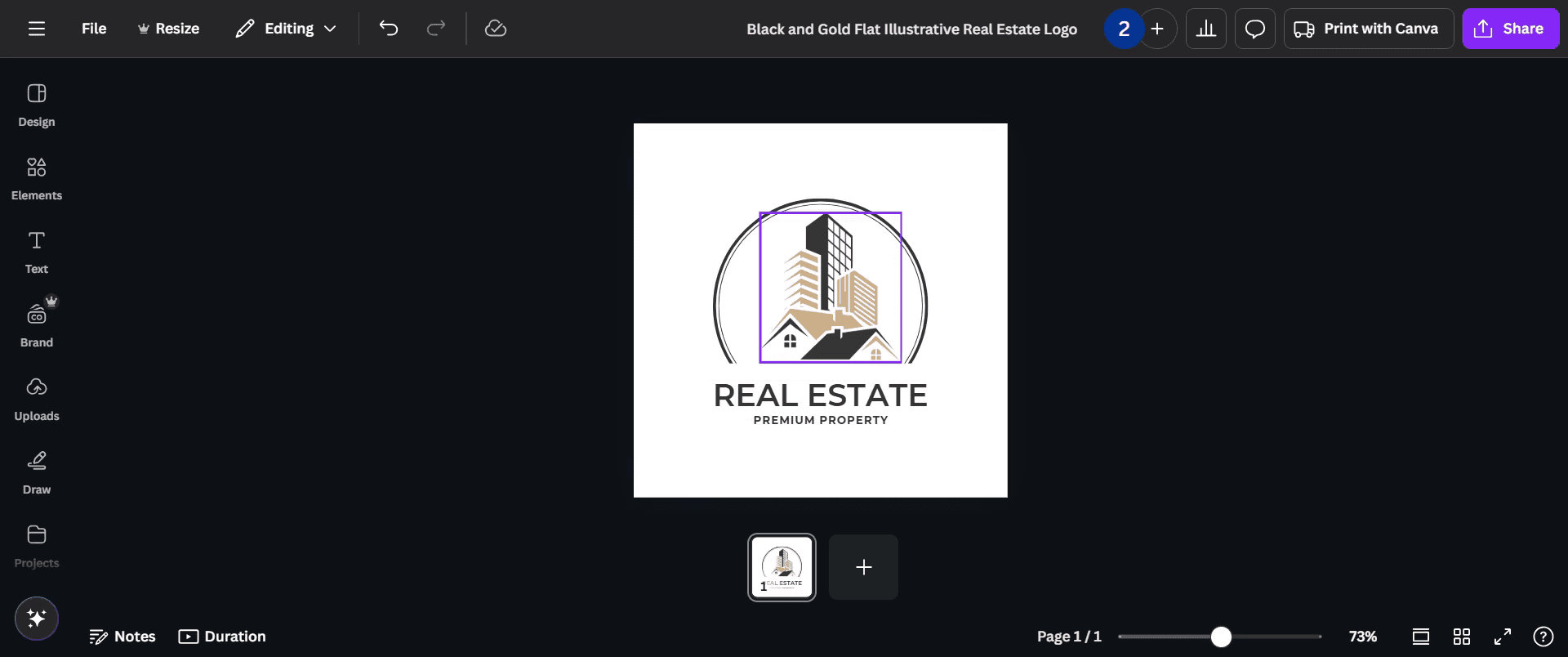
Krok 1
Wybierz element, który chcesz dostosować.
Krok 2
Naciśnij i przytrzymaj klawisz Ctrl podczas przeciągania elementu.
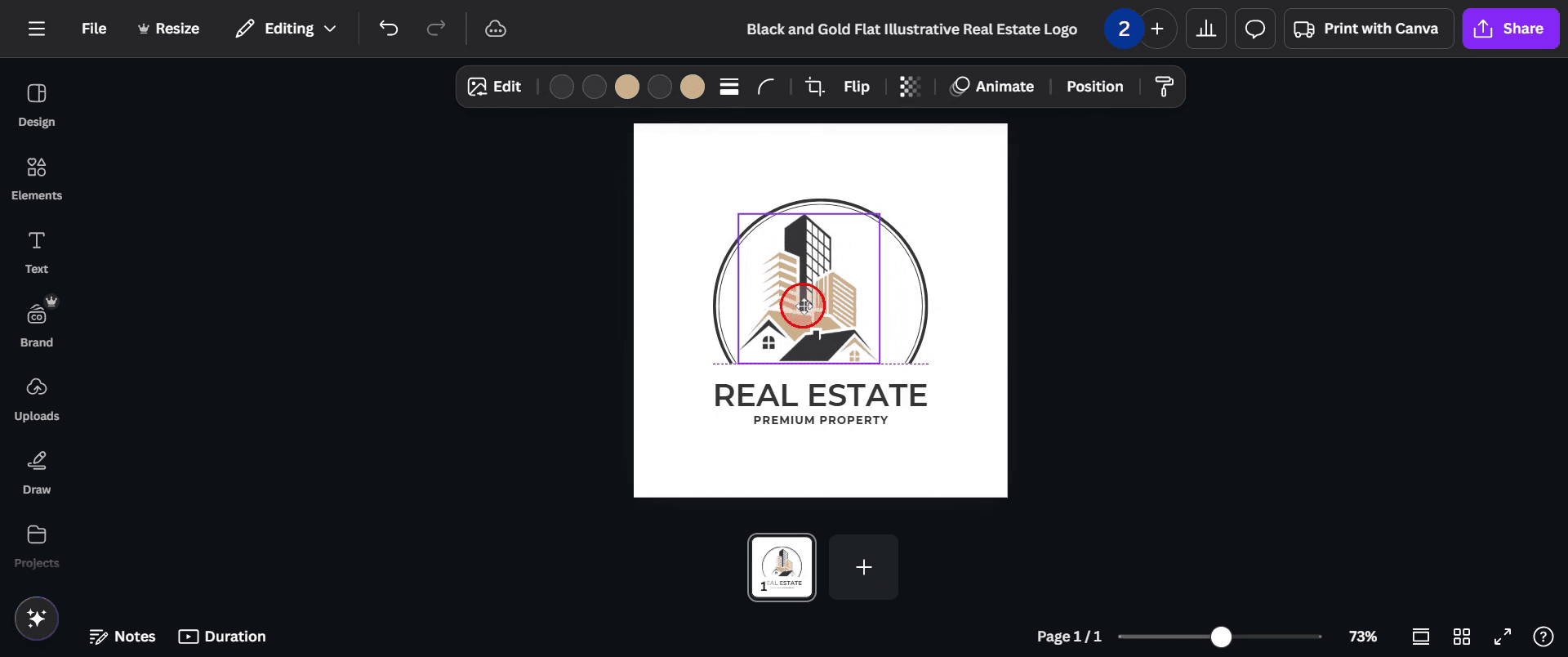
Krok 3
Teraz możesz swobodnie przesuwać i dostosowywać wybrany element bez przyciągania.

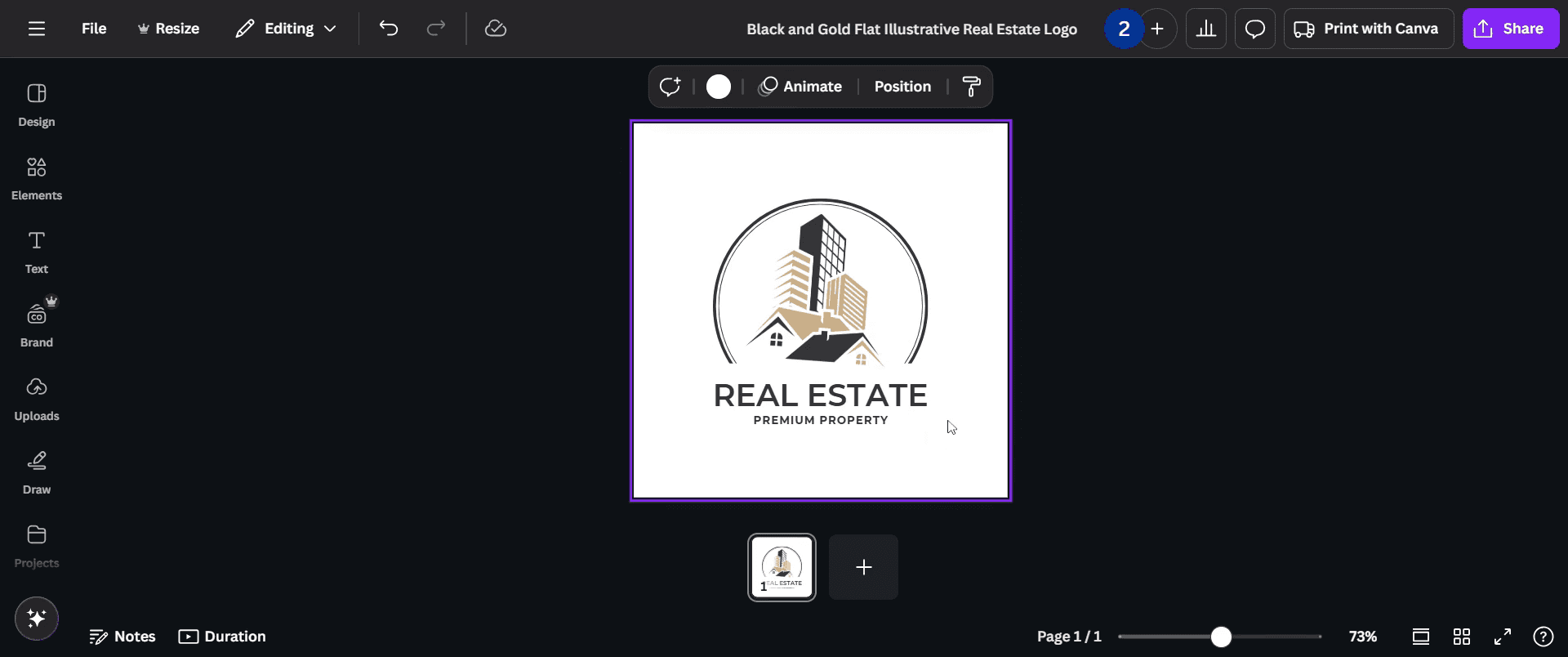
Krok 4
Upewnij się, że umieszczasz element w wybranej lokalizacji, zanim zwolnisz klawisz Ctrl.
Pro tipy, jak wyłączyć przyciąganie w Canvie
Aby wyłączyć przyciąganie, przejdź do menu Plik i odznacz opcję Przyciągaj do siatki — dzięki temu elementy nie będą automatycznie wyrównywane do siatki ani innych obiektów.
Możesz też wyłączyć opcję Przyciągaj do obiektów w tym samym menu Plik, aby zapobiec wyrównywaniu elementów do innych obiektów na płótnie.
Jeśli potrzebujesz większej kontroli nad pozycjonowaniem, możesz przybliżyć widok na płótnie, aby umieszczać elementy dokładniej — bez przyciągania.
Najczęstsze pułapki i jak ich uniknąć podczas wyłączania przyciągania w Canvie
Zapominanie o zapisaniu zmian — upewnij się, że funkcja przyciągania jest wyłączona, zanim przejdziesz dalej z pracą nad projektem.
Nieprawidłowe umieszczanie elementów bez przyciągania — łatwiej jest umieszczać elementy niedokładnie, więc przybliżenie dla lepszej precyzji może pomóc.
Pomijanie siatki — jeśli jesteś przyzwyczajony do przyciągania, jej wyłączenie może utrudniać wyrównywanie obiektów, dlatego warto ręcznie kierować umieszczaniem lub w razie potrzeby włączyć siatkę.
Najczęstsze pytania dotyczące wyłączania przyciągania w Canva
1. Czy mogę tymczasowo wyłączyć przyciąganie?
Tak, możesz włączać i wyłączać przyciąganie w dowolnym momencie, przełączając opcje w menu Plik.
2. Dlaczego przyciąganie jest przydatne w Canvie?
Przyciąganie pomaga szybko i precyzyjnie wyrównywać obiekty, co jest szczególnie pomocne podczas pracy z wieloma elementami w celu tworzenia zbalansowanych układów.
3. Czy mogę używać przyciągania tylko dla niektórych obiektów?
Obecnie przyciąganie dotyczy wszystkich elementów na płótnie w Canvie, ale możesz kontrolować, które obiekty się wyrównują, wyłączając tę funkcję w razie potrzeby.
4. Czy wyłączenie przyciągania wpłynie na jakość mojej grafiki?
Nie, wyłączenie przyciągania nie wpłynie na jakość Twojej grafiki, ale może utrudnić ręczne wyrównywanie obiektów.
5. Jak nagrać ekran na mac?
Aby nagrywać ekran na Macu, możesz użyć Trupeer AI. Umożliwia przechwycenie całego ekranu i oferuje funkcje AI, takie jak dodawanie awatarów AI, dodawanie lektora, dodawanie przybliżania i oddalania w filmie. Dzięki funkcji tłumaczenia wideo Trupeer AI możesz przetłumaczyć film na 30+ języków.
6. Jak dodać awatara AI do nagrania ekranu?
Aby dodać awatara AI do nagrania ekranu, musisz użyć narzędzia do nagrywania ekranu z AI. Trupeer AI to narzędzie do nagrywania ekranu z AI, które pomaga tworzyć filmy z wieloma awatarami, a także umożliwia stworzenie własnego awatara do filmu.
7. Jak nagrać ekran na windows?
Aby nagrywać ekran w systemie Windows, możesz użyć wbudowanego paska gier (Windows + G) lub zaawansowanego narzędzia AI, takiego jak Trupeer AI, aby uzyskać bardziej zaawansowane funkcje, takie jak awatary AI, lektor, tłumaczenie itd.
8. Jak dodać lektora do wideo?
Aby dodać lektora do filmów, pobierz rozszerzenie trupeer ai do Chrome. Po rejestracji prześlij wideo z lektorem, wybierz żądany lektor w trupeer i wyeksportuj edytowany film.
Polecane lektury
Technical Documentation Generator
Jak zamienić obraz w kolorowankę w Canvie
Jak drukować dwustronnie w Canvie
Powiązane samouczki


