

Jak wyłączyć potwierdzenia odczytu w Microsoft Teams
Dowiedz się, jak wyłączyć potwierdzenia odczytu w Microsoft Teams, dostosowując ustawienia prywatności, aby przestać wysyłać powiadomienia o tym, że wiadomość została przeczytana. Postępuj zgodnie z tym krótkim samouczkiem i twórz przewodniki z Trupeer.
Ten dokument opisuje proces wyłączania potwierdzeń odczytu w ustawieniach motywów. Wykonaj poniższe kroki, aby pomyślnie wyłączyć potwierdzenia odczytu.
Jeśli wolisz nieco większą prywatność w czatach, Microsoft Teams umożliwia wyłączenie potwierdzeń odczytu, dzięki czemu inni nie będą widzieć, kiedy przeczytałeś/aś ich wiadomości — i odwrotnie.
Poradnik krok po kroku:
1. Otwórz Microsoft Teams
Uruchom aplikację Teams na komputerze lub w przeglądarce.
2. Przejdź do Ustawień
Kliknij zdjęcie profilowe w prawym górnym rogu i wybierz „Ustawienia” z menu rozwijanego.
3. Przejdź do zakładki Prywatność
W lewym panelu bocznym kliknij „Prywatność”.
4. Wyłącz potwierdzenia odczytu
Znajdź opcję „Potwierdzenia odczytu” i wyłącz ją.
Poradnik krok po kroku: Jak wyłączyć potwierdzenia odczytu w Microsoft Teams
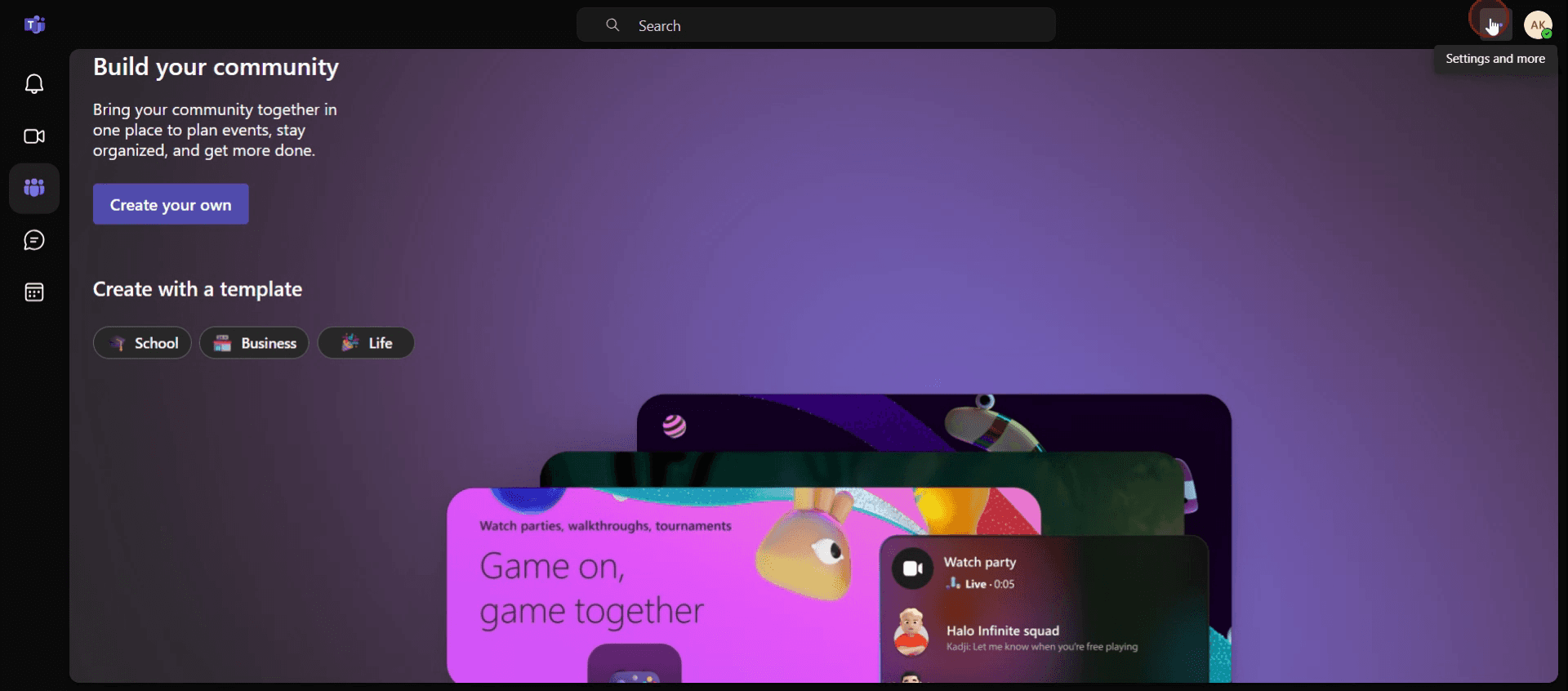
Krok 1
Kliknij ikonę trzech kropek.
Krok 2
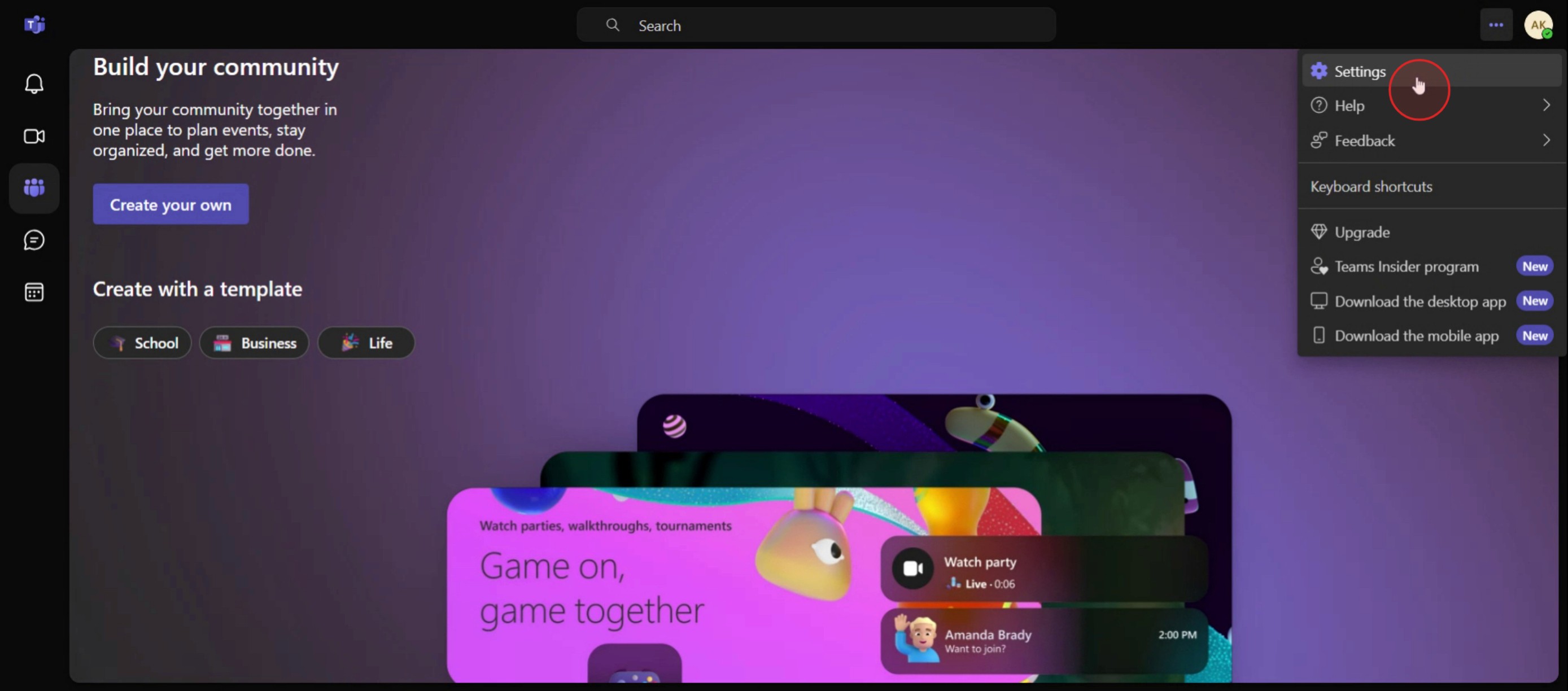
Następnie wybierz Ustawienia.
Krok 3
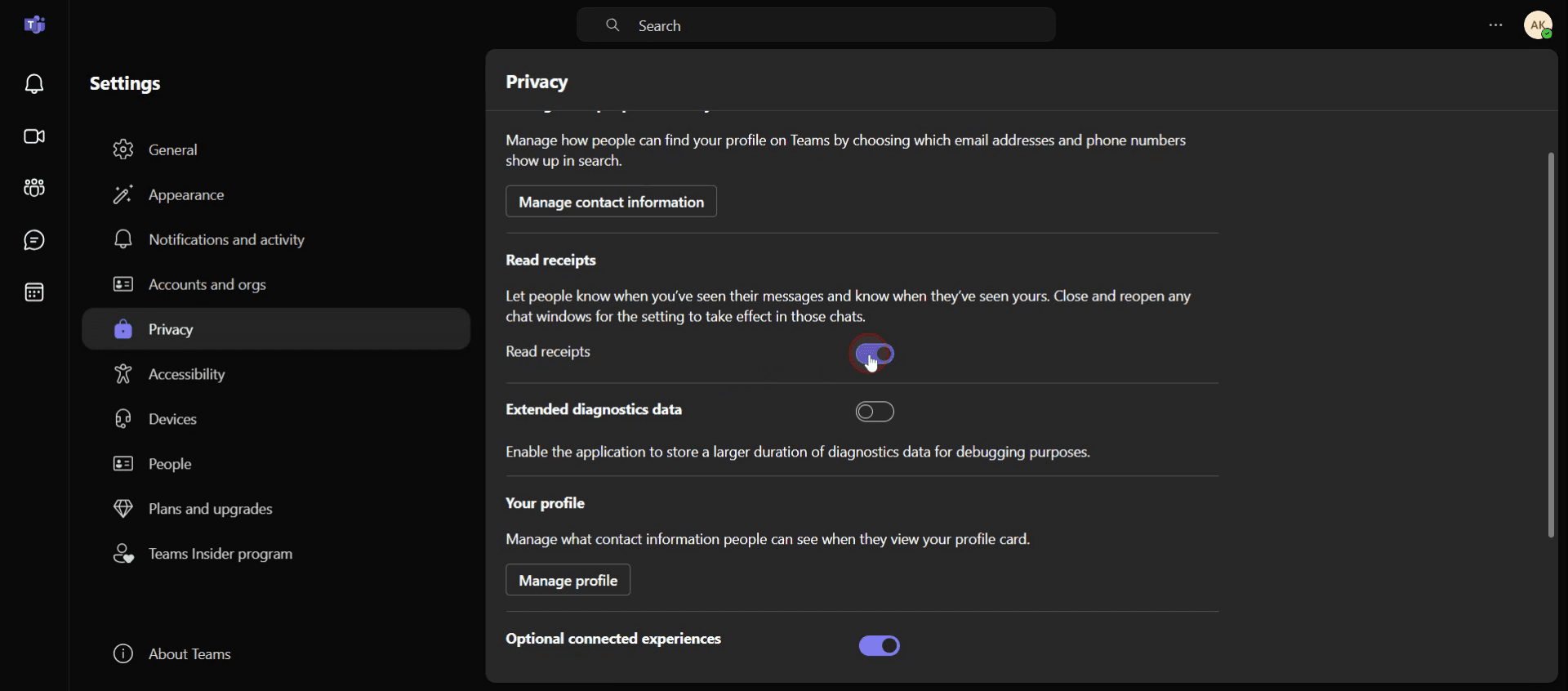
Następnie kliknij Prywatność.

Krok 4
Kliknij Potwierdzenia odczytu,
Praktyczne wskazówki, jak wyłączyć potwierdzenia odczytu w Teams
Przejdź do Ustawień — uzyskaj szybki dostęp do ustawień, klikając zdjęcie profilowe w prawym górnym rogu, a następnie przejdź do Ustawienia > Prywatność. Wyłącz potwierdzenia odczytu, aby przestać wysyłać powiadomienia o statusie odczytu.
Zarządzaj ustawieniami zespołu dla kontroli grupowej — jeśli jesteś właścicielem zespołu, możesz zarządzać potwierdzeniami odczytu dla całego zespołu. Możesz ustawić opcję wyłączenia ich dla wszystkich w organizacji w sekcji Ustawienia Teams > Prywatność.
Regularnie sprawdzaj ustawienia — Microsoft Teams często aktualizuje aplikację, dlatego okresowo sprawdzaj swoje ustawienia, aby upewnić się, że potwierdzenia odczytu pozostają wyłączone zgodnie z Twoimi preferencjami.
Najczęstsze pułapki & jak ich uniknąć
Zapomnisz zapisać ustawienia — po wyłączeniu potwierdzeń odczytu zawsze kliknij Zapisz lub upewnij się, że ustawienie zostało poprawnie zastosowane.
Brak informowania członków zespołu — wyłączenie potwierdzeń odczytu może wpłynąć na przejrzystość komunikacji. Upewnij się, że Twoi członkowie zespołu wiedzą, że ze względów prywatności wolisz nie korzystać z tej funkcji.
Mylenie ustawień osobistych i zespołu — upewnij się, że dostosowujesz ustawienia dla swojego profilu osobistego, a nie dla zespołu. Ustawienia są domyślnie indywidualne, więc zmiany obejmujące cały zespół muszą być obsłużone osobno przez administratora.
Najczęstsze pytania dotyczące wyłączania potwierdzeń odczytu w Teams
Czy inni zostaną powiadomieni, gdy wyłączę potwierdzenia odczytu?
Nie, Teams nie powiadamia innych, gdy wyłączysz potwierdzenia odczytu. Jednak nie zobaczą, kiedy przeczytałeś ich wiadomości.Czy mogę wyłączyć potwierdzenia odczytu tylko dla wybranych czatów lub grup?
Nie, potwierdzenia odczytu można wyłączyć tylko globalnie dla wszystkich czatów i kanałów, a nie indywidualnie.Czy wyłączenie potwierdzeń odczytu wpływa na powiadomienia?
Nie, wyłączenie potwierdzeń odczytu nie wpłynie na Twoje powiadomienia o nowych wiadomościach ani wzmiankach.Czy mogę wyłączyć potwierdzenia odczytu na urządzeniu mobilnym?
Tak, proces jest taki sam na urządzeniach mobilnych. Przejdź do Ustawienia > Prywatność i wyłącz Potwierdzenia odczytu.Jak nagrać ekran na komputerze Mac?
Aby nagrywać ekran na komputerze Mac, możesz użyć Trupeer AI. Umożliwia przechwycenie całego ekranu i oferuje funkcje AI, takie jak dodawanie awatarów AI, dodawanie lektora, dodawanie przybliżania i oddalania w filmie. Dzięki funkcji tłumaczenia wideo Trupeer AI możesz przetłumaczyć wideo na ponad 30 języków.Jak dodać awatara AI do nagrania ekranu?
Aby dodać awatara AI do nagrania ekranu, musisz użyć narzędzia do nagrywania ekranu AI. Trupeer AI to narzędzie do nagrywania ekranu oparte na sztucznej inteligencji, które pomaga tworzyć filmy z wieloma awatarami oraz umożliwia stworzenie własnego awatara do filmu.Jak nagrać ekran na Windows?
Aby nagrywać ekran w systemie Windows, możesz użyć wbudowanego paska gier (Windows + G) lub zaawansowanego narzędzia AI, takiego jak Trupeer AI, aby uzyskać bardziej zaawansowane funkcje, takie jak awatary AI, lektor, tłumaczenie itd.Jak dodać lektora do wideo?
Aby dodać lektora do filmów, pobierz rozszerzenie trupeer ai do Chrome. Po rejestracji prześlij wideo z dźwiękiem, wybierz wybrany lektor w trupeer i wyeksportuj edytowane wideo.Jak powiększyć obraz w nagraniu ekranu?
Aby przybliżyć podczas nagrywania ekranu, użyj efektów zoom w Trupeer AI, które umożliwiają przybliżanie i oddalanie w określonych momentach, zwiększając wrażenie wizualne Twojej treści wideo.
Polecane lektury
Generator dokumentacji technicznej
Jak udostępnić repozytorium GitHub za pomocą linku
Powiązane samouczki



