

Jak wyłączyć pokazywanie na LinkedIn podglądów profilu
Chcesz przeglądać profile na LinkedIn anonimowo? Dowiedz się, jak ukryć swoje imię i nazwisko podczas przeglądania innych profili, dostosowując ustawienia prywatności LinkedIn.
This document provides a step-by-step process to disable LinkedIn's feature that shows others when you've viewed their profiles. By following these instructions, you'll ensure your profile viewing remains private.
Want to browse LinkedIn profiles without revealing your identity? LinkedIn lets you control what others see when you view their profiles by adjusting your Profile Viewing Options. This is especially useful if you rely on LinkedIn outreach tools for prospecting browsing profiles anonymously keeps your research invisible to leads before you're ready to reach out.
Step-by-Step Guide:
1. Access Settings & Privacy
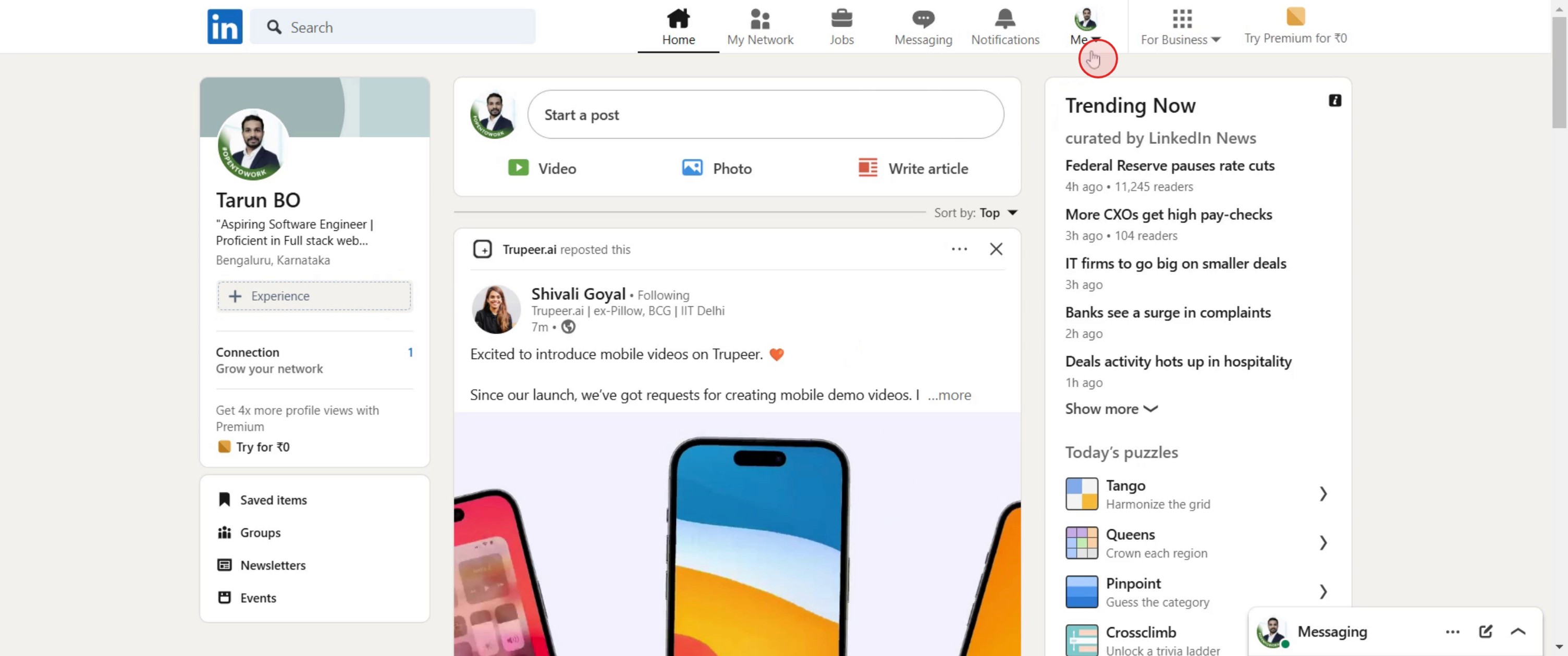
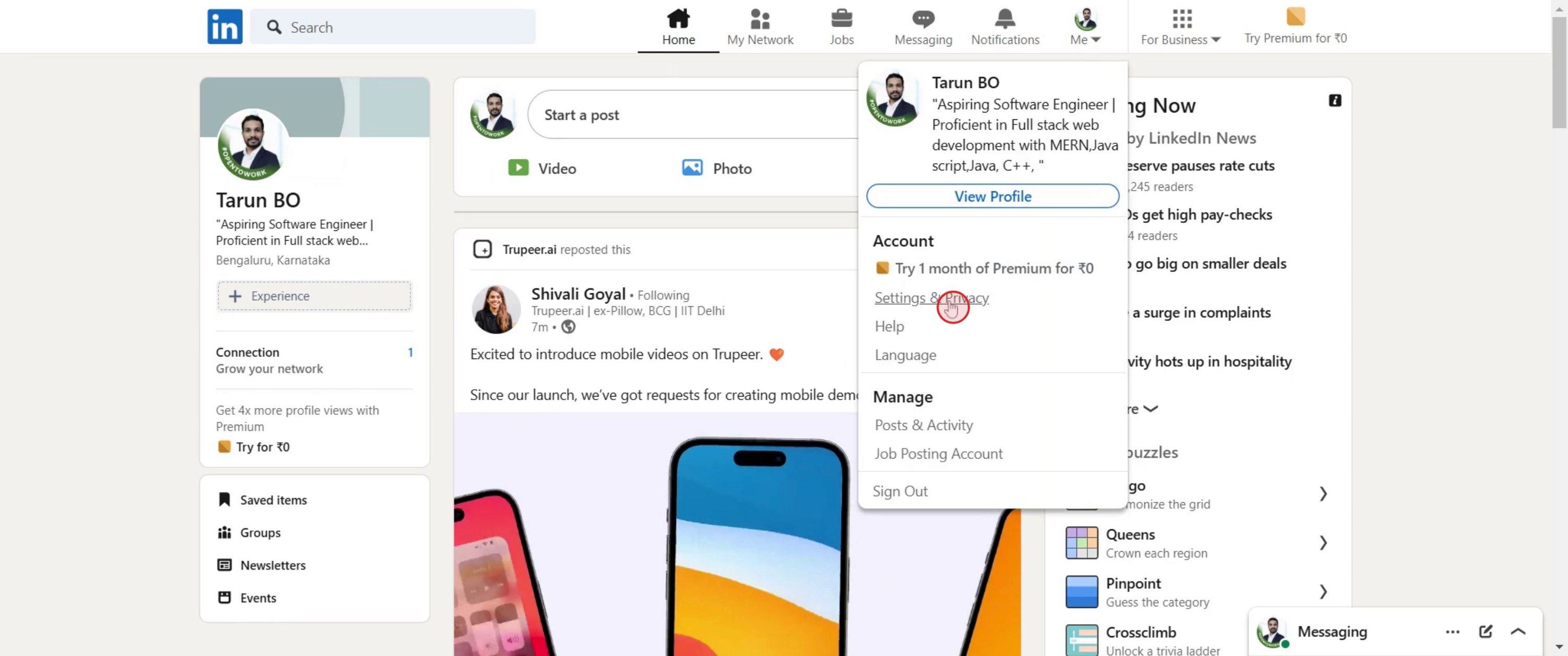
Click on your profile picture (top-right corner of the LinkedIn homepage), then select “Settings & Privacy.”
2. Go to Visibility
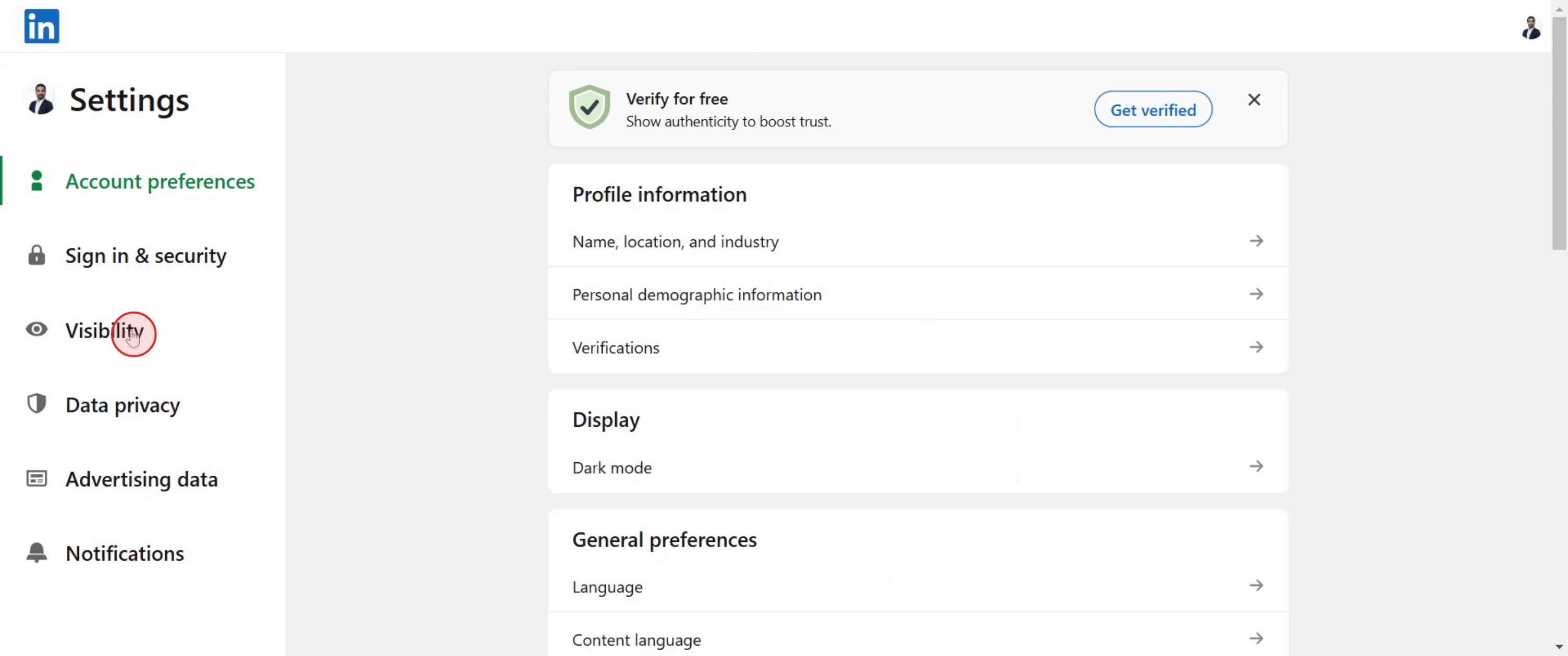
In the left-hand menu, click on “Visibility.”
3. Select Profile Viewing Options
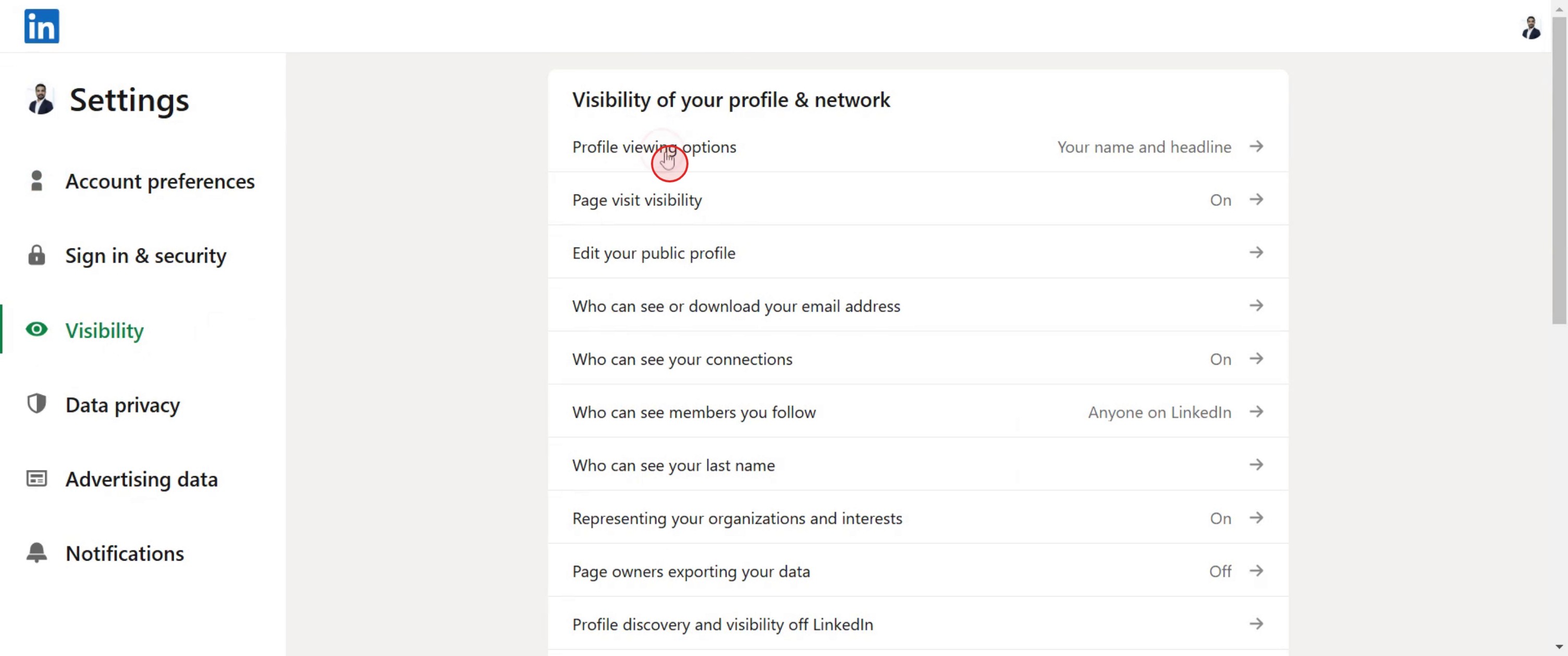
Under “Visibility of your profile & network,” choose “Profile viewing options.”
4. Choose Your Preferred Mode:
Your name and headline – Shows your full profile to the person you viewed.
Private profile characteristics – Displays only your job title, company, and industry.
Private mode – Keeps your profile completely anonymous.
5. No Save Button Needed
Your choice is saved automatically.
Step-by-Step-Guide: How to Turn Off LinkedIn Profile View Notifications
Step 1
Click on the Me option.
Step 2
Select Settings & Privacy,
Step 3
Click on the Visibility.
Step 4
Click on the Profile viewing options.
Step 5
Select the Private Mode option.

Pro tipy, jak wyłączyć pokazywanie wyświetleń profilu na LinkedIn
Użyj trybu prywatnego – Przełącz się na tryb prywatny w ustawieniach LinkedIn, aby uniemożliwić innym widzenie, kiedy odwiedziłeś ich profile.
Dostosuj widoczność dla połączeń – Skonfiguruj swoje ustawienia tak, aby ograniczyć, kto może widzieć Twoje wyświetlenia profilu, wybierając pełną widoczność, ograniczone szczegóły lub całkowitą anonimowość.
Sprawdź zmiany widoczności – Po aktualizacji ustawień wyloguj się i wyszukaj swój profil w trybie incognito, aby potwierdzić, że zmiany zostały zastosowane.
Najczęstsze błędy i jak ich uniknąć
Zmieniasz widoczność, ale nie zapisujesz ustawień—zawsze kliknij Zapisz po modyfikacji preferencji prywatności.
Zakładasz, że tryb prywatny ukrywa wcześniejsze wyświetlenia—działa tylko w przyszłości, a nie w odniesieniu do wcześniejszych wizyt na profilach.
Zapominasz o ograniczeniach trybu prywatnego—gdy przechodzisz w tryb anonimowy, tracisz też dostęp do tego, kto wyświetla Twój profil.
Najczęstsze pytania (FAQ) dotyczące tego, jak wyłączyć w LinkedIn wyświetlanie informacji o odwiedzinach profilu
1.Gdzie mogę znaleźć ustawienia, aby wyłączyć w LinkedIn wyświetlanie informacji o odwiedzinach profilu?
Przejdź do opcji Ja > Ustawienia & prywatność > Widoczność > Opcje wyświetlania profilu i wybierz tryb Prywatny, aby ukryć odwiedziny profilu.
2. Czy wyłączenie w LinkedIn wyświetlania informacji o odwiedzinach profilu uniemożliwi mi widzenie tego, kto oglądał mój profil?
Tak, po włączeniu trybu prywatnego nie będziesz już widzieć listy osób, które odwiedziły Twój profil.
3. Czy mogę tymczasowo wyłączyć wyświetlanie odwiedzin profilu, korzystając z opcji jak wyłączyć w LinkedIn wyświetlanie informacji o odwiedzinach profilu?
Tak, możesz w dowolnym momencie przełączać się między trybem prywatnym i publicznym, ale wcześniejsze odwiedziny profilu pozostaną widoczne, jeśli byłeś w trybie publicznym.
4. Jak nagrać ekran na komputerze Mac?
Aby nagrywać ekran na komputerze Mac, możesz użyć Trupeer AI. Umożliwia przechwycenie całego ekranu i oferuje funkcje AI, takie jak dodawanie awatarów AI, dodawanie lektora, dodawanie przybliżenia i oddalenia w filmie. Dzięki funkcji tłumaczenia wideo Trupeer AI możesz przetłumaczyć wideo na 30+ języków.
5. Jak dodać awatara AI do nagrania ekranu?
Aby dodać awatara AI do nagrania ekranu, musisz użyć narzędzia do nagrywania ekranu AI. Trupeer AI to narzędzie do nagrywania ekranu oparte na sztucznej inteligencji, które pomaga tworzyć filmy z wieloma awatarami oraz umożliwia stworzenie własnego awatara do wideo.
6. Jak nagrać ekran na Windows?
Aby nagrywać ekran w systemie Windows, możesz użyć wbudowanego paska gier (Windows + G) lub zaawansowanego narzędzia AI, takiego jak Trupeer AI, aby uzyskać bardziej zaawansowane funkcje, takie jak awatary AI, lektor, tłumaczenie itd.
7. Jak dodać lektora do wideo?
Aby dodać lektora do filmów, pobierz rozszerzenie trupeer ai do Chrome. Po rejestracji prześlij wideo z lektorem, wybierz wybrany lektor w trupeer i wyeksportuj edytowane wideo.
8. Jak powiększyć obraz w nagraniu ekranu?
Aby przybliżyć obraz podczas nagrywania ekranu, użyj efektów zoom w Trupeer AI, które umożliwiają przybliżanie i oddalanie w określonych momentach, zwiększając efekt wizualny Twojej treści wideo.
Polecane lektury
Technical Documentation Generator
Jak zamienić obraz w kolorowankę w Canvie
Jak drukować dwustronnie w Canvie
Powiązane samouczki


