
Jak wyłączyć przychodzące wideo w Teams
Dowiedz się, jak wyłączyć przychodzące wideo w Microsoft Teams, aby ograniczyć rozpraszanie lub oszczędzać przepustowość. Szybkie kroki dla wersji na komputer i urządzenia mobilne.
To disable incoming video in Microsoft Teams during a meeting, navigate to View > More options > Turn off incoming video. This action prevents others' video feeds from displaying on your screen, which can be helpful for conserving bandwidth or reducing visual distractions.
Here's a step-by-step guide:
Join the meeting: Start or join a Microsoft Teams meeting as usual.
Locate the View button: Find the "View" button in the meeting toolbar, typically at the top of the screen.
Open More options: Click on "View", then select "More options" from the dropdown menu.
Turn off incoming video: Choose "Turn off incoming video" from the available options.
Step-by-Step-Guide: How to Turn Off Incoming Video on Teams
Step 1
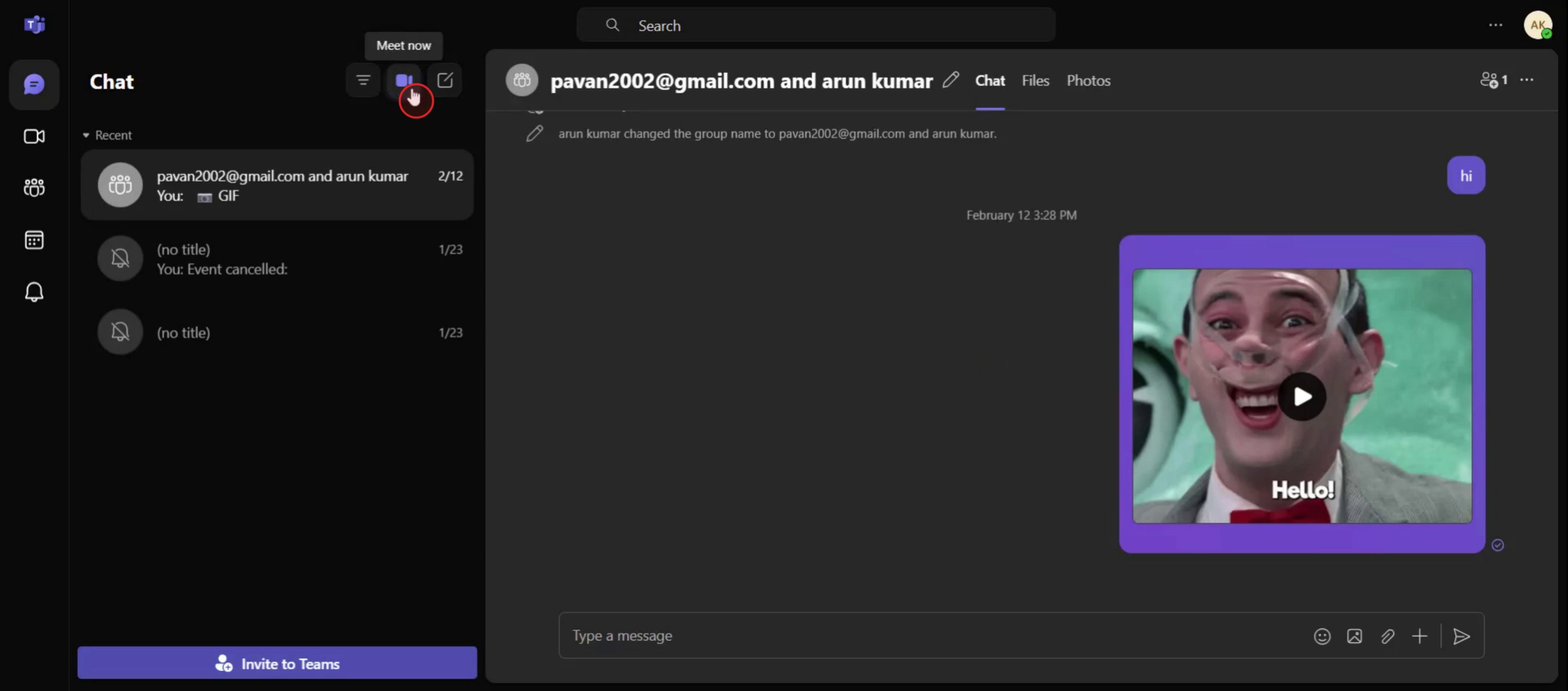
Click on "Meet Now",
Step 2
Then click on start meeting,

Step 3
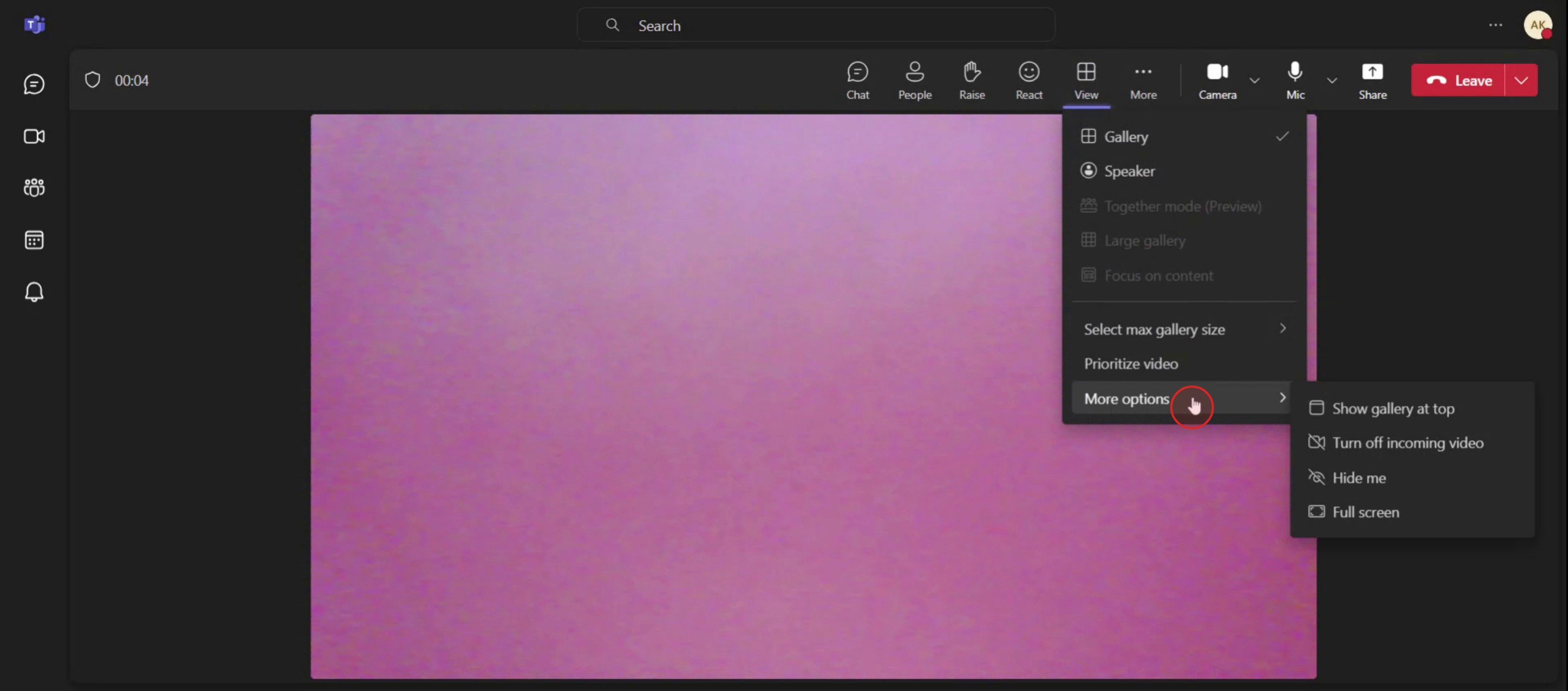
Select the view option,

Step 4
Then select the more options,
Step 5
And click on the turn off incoming video,

Pro tipy dotyczące wyłączania wideo przychodzącego w Teams
Dołącz lub rozpocznij spotkanie w Teams
Otwórz Microsoft Teams i dołącz do istniejącego spotkania albo rozpocznij nowe.Kliknij przycisk Więcej opcji
Gdy już jesteś w spotkaniu, kliknij menu z trzema kropkami (Więcej opcji) znajdujące się na pasku narzędzi spotkania.Wybierz „Wyłącz wideo przychodzące”
Z listy rozwijanej wybierz opcję oznaczoną jako „Wyłącz wideo przychodzące”. Spowoduje to natychmiastowe zatrzymanie wszystkich strumieni wideo przychodzących.Zyskaj dzięki mniejszemu zużyciu przepustowości
Wyłączenie wideo przychodzącego może pomóc ograniczyć zużycie danych i poprawić jakość połączeń w wolniejszych sieciach.Nadal będziesz słyszeć dźwięk
Wyłączenie wideo przychodzącego wpływa wyłącznie na obraz. Nadal możesz słyszeć wszystkich uczestników spotkania bez zakłóceń.W razie potrzeby włącz wideo ponownie
Jeśli chcesz znowu widzieć innych, wróć do menu Więcej opcji i wybierz „Włącz wideo przychodzące”.
Najczęstsze pułapki i jak ich uniknąć
Opcja niewidoczna podczas rozmowy
Opcja pojawia się tylko wtedy, gdy jesteś już w trakcie spotkania. Najpierw dołącz, a potem przejdź do Więcej opcji.Mylenie wideo przychodzącego z własną kamerą
Wyłączenie wideo przychodzącego sprawia, że nie widzisz innych. Aby wyłączyć własną kamerę, użyj ikony kamery na pasku narzędzi.Brak poprawy jakości połączenia
Jeśli jakość połączenia nie poprawi się po wyłączeniu wideo, sprawdź połączenie sieciowe lub zamknij inne aplikacje zużywające dużo przepustowości.Korzystanie z przestarzałej wersji Teams
Jeśli opcja się nie wyświetla, upewnij się, że aplikacja Teams jest zaktualizowana do najnowszej wersji.Oczekiwanie pełnej prywatności
To ustawienie nie wyłącza Twojego wideo wychodzącego. Inni nadal mogą Cię widzieć, chyba że wyłączysz także własną kamerę.
Najczęstsze pytania dotyczące wyłączania przychodzącego wideo w Teams
Jak przestać widzieć czyjeś wideo w spotkaniu w Teams?
Kliknij menu z trzema kropkami w trakcie spotkania i wybierz „Wyłącz przychodzące wideo”.Czy inni będą wiedzieć, że wyłączyłem/am ich wideo?
Nie, uczestnicy nie są powiadamiani, gdy po swojej stronie wyłączysz przychodzące wideo.Czy nadal mogę słyszeć spotkanie, gdy wideo jest wyłączone?
Tak, wyłączenie przychodzącego wideo nie wpływa na dźwięk.Czy to oszczędza dane internetowe?
Tak, wyłączenie wideo pomaga ograniczyć zużycie pasma i może poprawić stabilność spotkania przy słabym połączeniu.Czy mogę włączyć przychodzące wideo z powrotem podczas spotkania?
Tak, możesz wrócić do Więcej opcji i w dowolnym momencie wybrać „Włącz przychodzące wideo”.Jak nagrać ekran na mac?
Aby nagrywać ekran na Macu, możesz użyć Trupeer AI. Umożliwia ono przechwycenie całego ekranu i zapewnia funkcje AI, takie jak dodawanie awatarów AI, dodawanie lektora, dodawanie przybliżenia i oddalenia w wideo. Dzięki funkcji tłumaczenia wideo Trupeer AI możesz przetłumaczyć wideo na 30+ języków.Jak dodać awatara AI do nagrania ekranu?
Aby dodać awatara AI do nagrania ekranu, musisz użyć narzędzia do nagrywania ekranu z AI. Trupeer AI to narzędzie do nagrywania ekranu z AI, które pomaga tworzyć filmy z wieloma awatarami, a także pomaga w tworzeniu własnego awatara do wideo.Jak nagrać ekran na windows?
Aby nagrywać ekran w systemie Windows, możesz użyć wbudowanego paska gier (Windows + G) lub zaawansowanego narzędzia AI, takiego jak Trupeer AI, aby uzyskać bardziej zaawansowane funkcje, takie jak awatary AI, lektor, tłumaczenie itd.Jak dodać lektora do wideo?
Aby dodać lektora do wideo, pobierz rozszerzenie trupeer ai do Chrome. Po rejestracji prześlij swoje wideo z lektorem, wybierz wybrany lektor w trupeer i wyeksportuj edytowane wideo.Jak przybliżyć obraz w nagraniu ekranu?
Aby przybliżyć podczas nagrywania ekranu, użyj efektów zoom w Trupeer AI, które pozwalają przybliżać i oddalać w określonych momentach, wzmacniając wizualny efekt treści wideo.
Polecane lektury
Technical Documentation Generator
How to Share GitHub Repository via Link
How to Share Your GitHub Profile
Powiązane samouczki


