

Jak tłumaczyć tekst w Canvie — łatwy poradnik krok po kroku
Dowiedz się, jak tłumaczyć projekty w Canvie na różne języki za pomocą Canvy Translate. Idealne do treści globalnych i projektów wielojęzycznych.
This document provides a comprehensive guide to translating content within Canva. By following these instructions, users can seamlessly translate their projects into various languages, enhancing their accessibility and reach.
1. Open Your Design
Start by opening the Canva design you want to translate.
2. Access the Translate App
Click “Apps” in the left-hand editor toolbar.
In the search bar, type “Translate” and select the app from the results.
3. Choose Your Target Language
Select the language you want to translate your design into from the dropdown menu.
4. Select Text or Pages to Translate
Decide whether you want to translate:
Specific text boxes
Selected pages
Or the entire design
5. Click “Translate”
Click the Translate button to generate the translation.
6. Review and Edit
After the translation is applied, review the content. Adjust wording, formatting, and layout if needed to ensure everything looks polished.
7. Download or Share
Once you're satisfied, download your translated design (e.g., PNG, PDF, MP4) or share it directly from Canva.
Step-by-Step-Guide: How to Translate Text in Canva
Step 1
Click on existing project that you wish to work on.

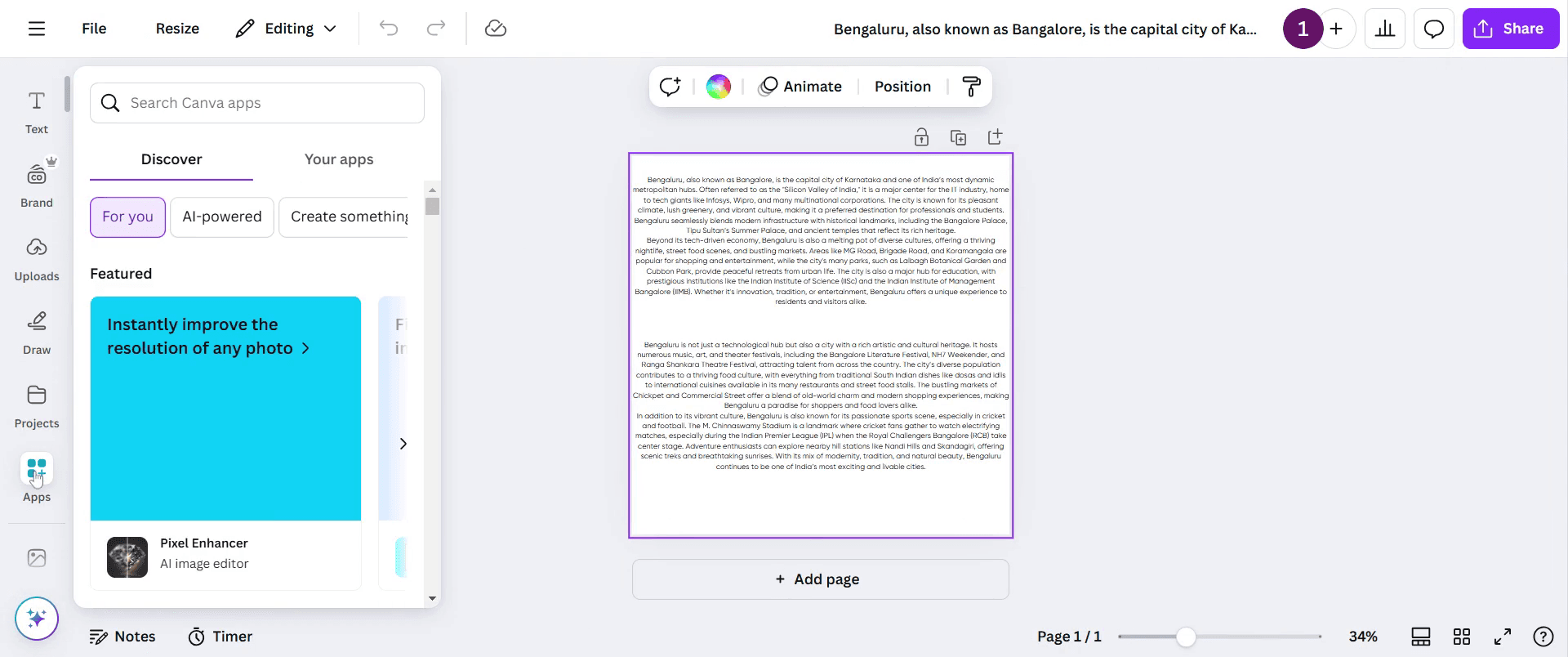
Step 2
Go to the toolbar and click on 'Apps'.
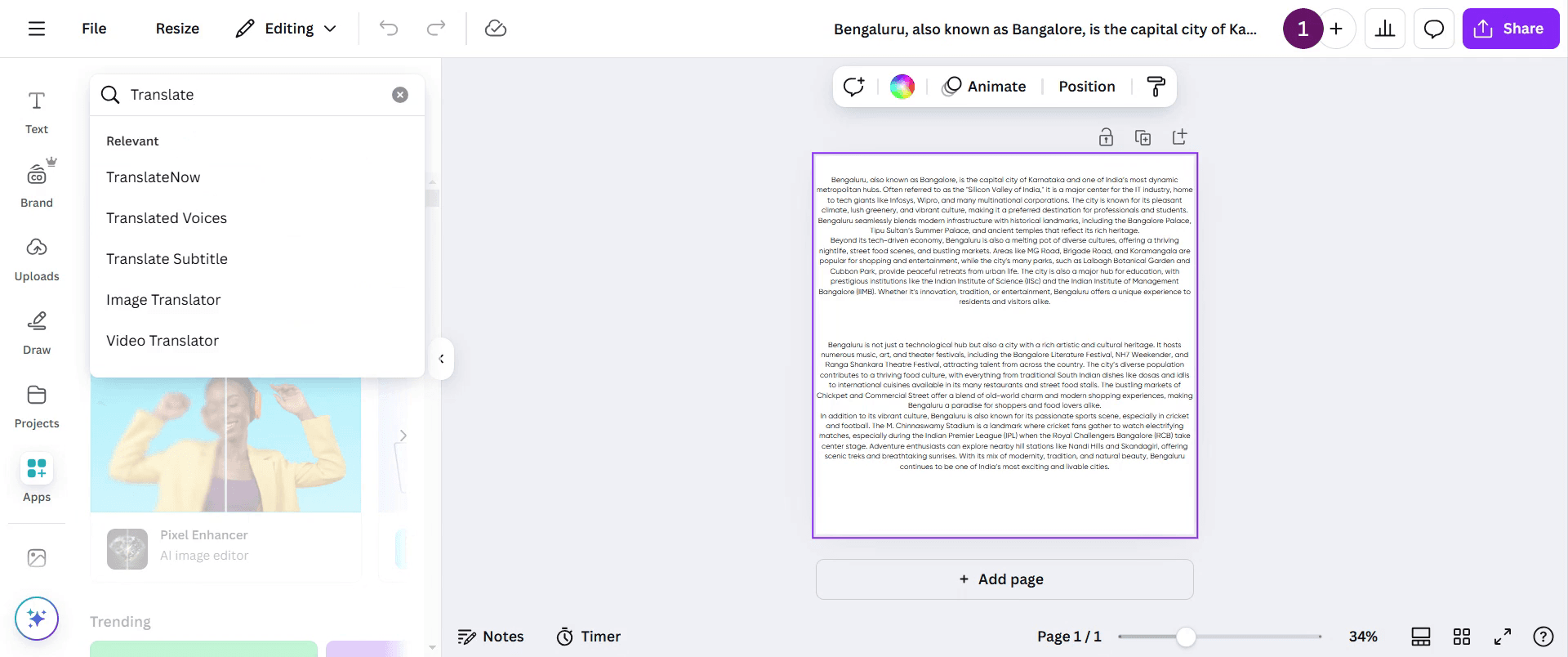
Step 3
In the search bar, type 'Translate' and press enter.
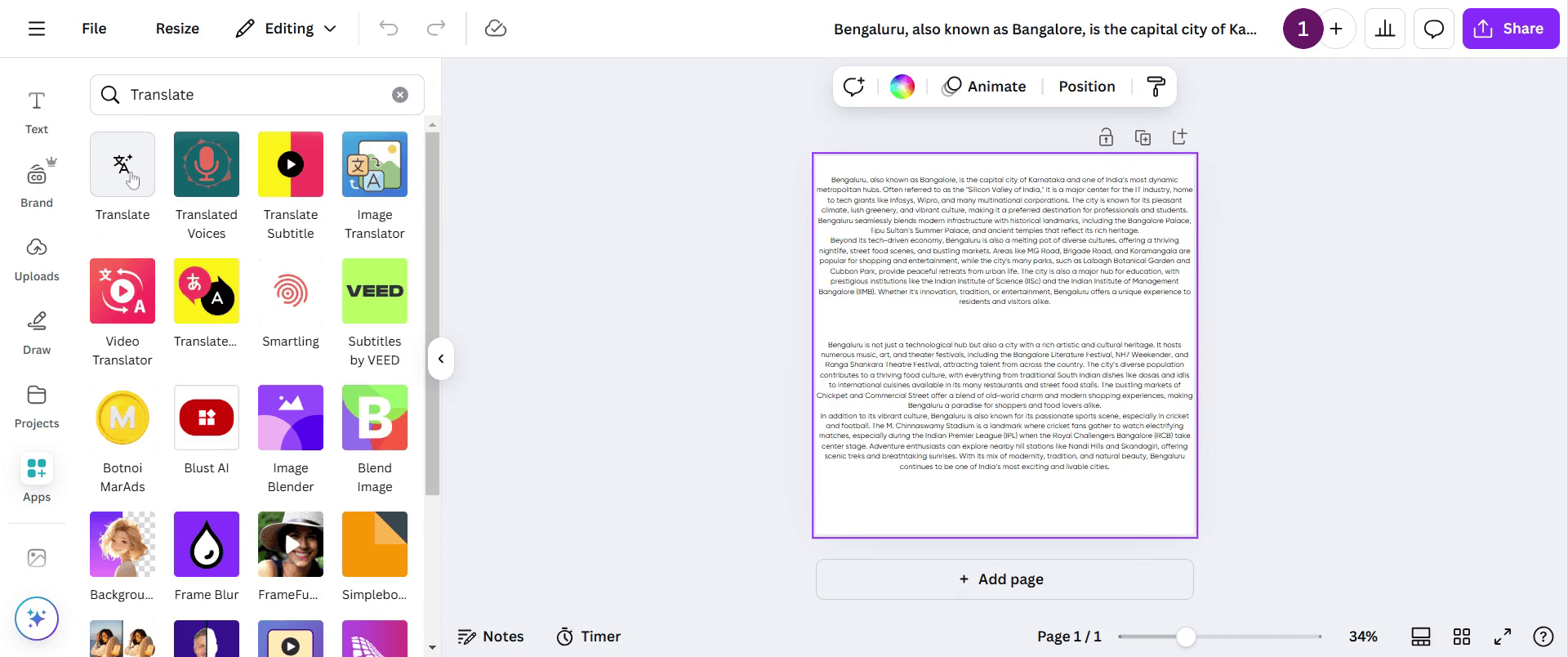
Step 4
You will see an option named 'Translate', click on that.
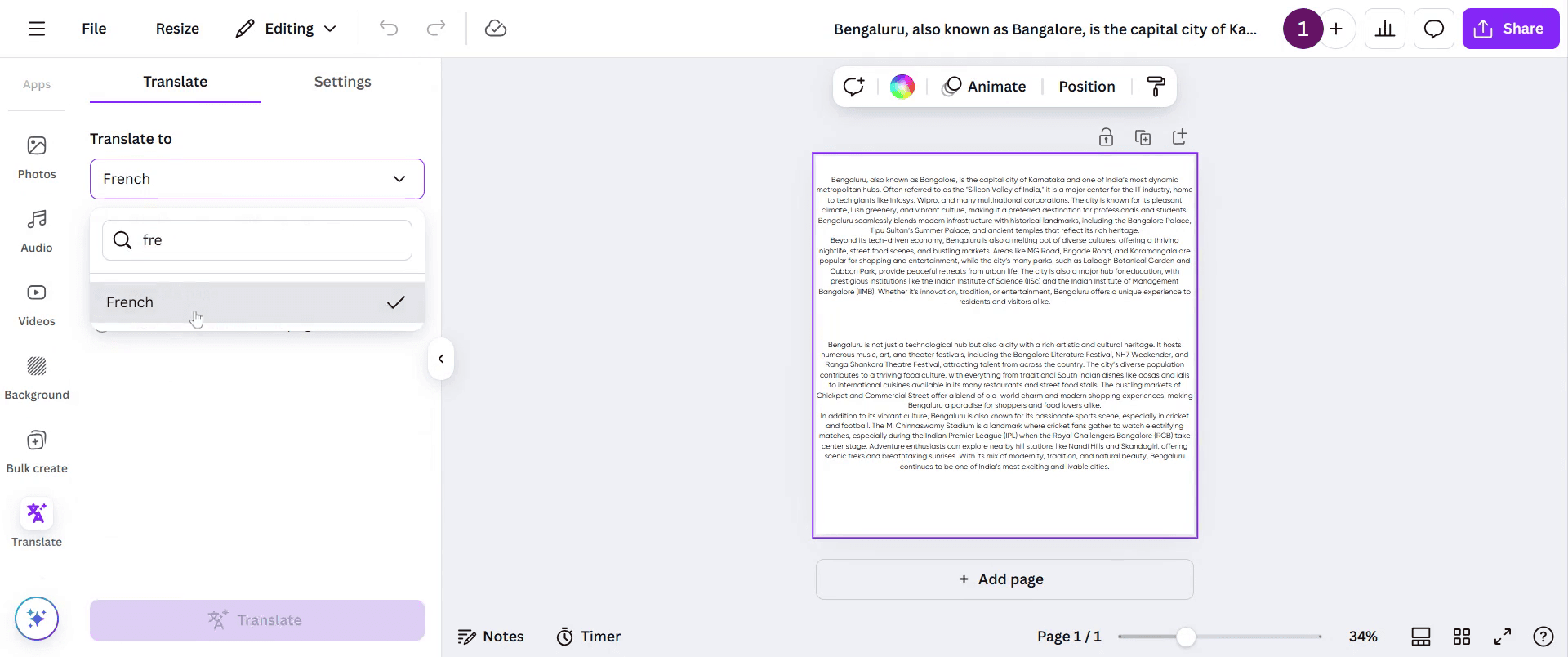
Step 5
Choose the language you wish to translate to. For instance, if you select French.
Step 6
Click on the 'Translate' option.
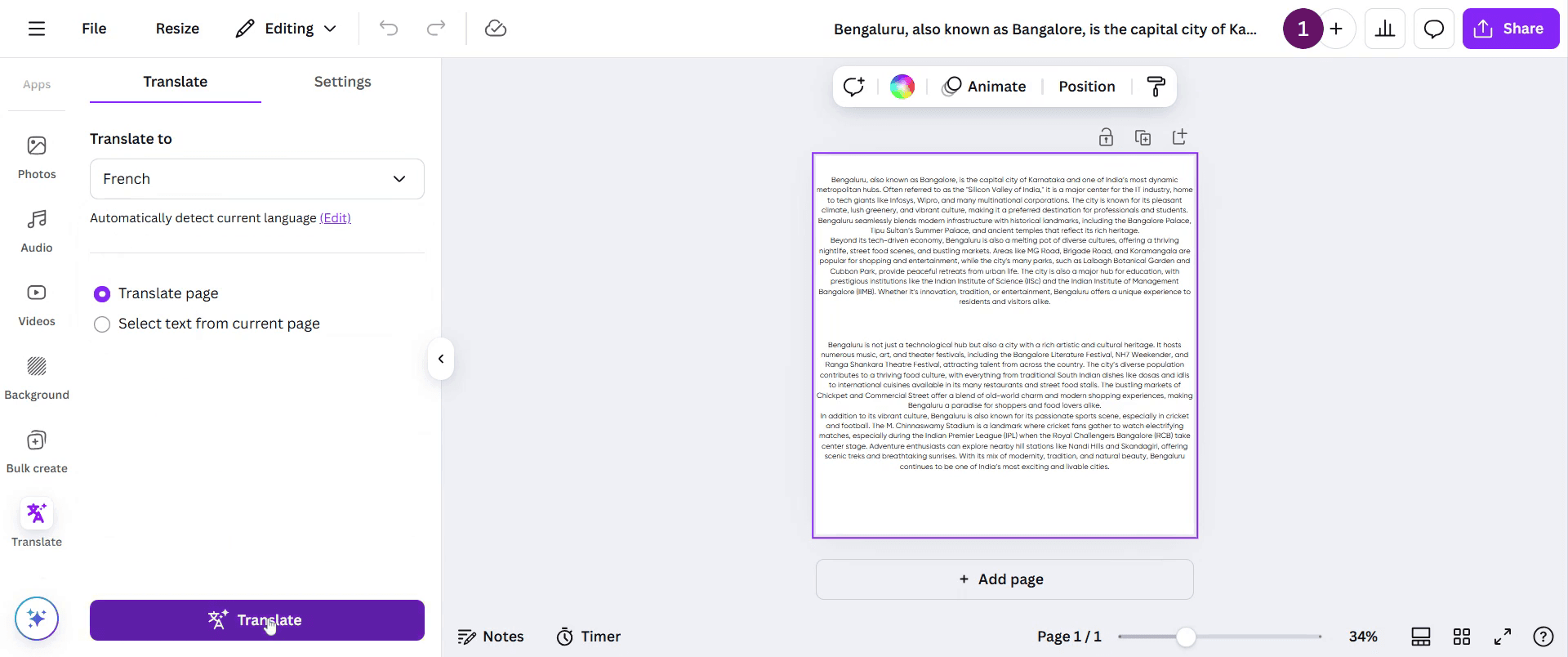
Step 7
Once completed, the translated content will appear, allowing you to view both the original and translated versions.

Pro tipy dotyczące tłumaczenia w Canvie
Wykorzystaj wbudowane narzędzie tłumaczenia w Canvie, aby szybko przekonwertować tekst na wiele języków, zachowując oryginalną strukturę projektu.
Zawsze sprawdzaj przetłumaczoną treść pod kątem poprawności gramatycznej i właściwego kontekstu, aby zapewnić jasną komunikację.
Po tłumaczeniu dopasuj rozmiary pól tekstowych i ustawienia czcionek, aby uwzględnić rozrost tekstu specyficzny dla danego języka.
Najczęstsze pułapki i jak ich uniknąć podczas tłumaczenia w Canvie
Poleganie wyłącznie na automatycznym tłumaczeniu może prowadzić do nieprawidłowego brzmienia — zawsze sprawdzaj i dopracowuj tekst.
Zaniedbanie wyrównania tekstu i odstępów może powodować problemy z formatowaniem — ręcznie dopasuj je po tłumaczeniu, aby uzyskać czysty wygląd.
Ignorowanie zgodności czcionek może skutkować brakującymi znakami — wybieraj czcionki obsługujące wiele języków.
Najczęstsze pytania dotyczące tłumaczenia w Canvie
1. Gdzie mogę znaleźć funkcję tłumaczenia w Canvie?
Opcję tłumaczenia znajdziesz, zaznaczając pole tekstowe, klikając menu z trzema kropkami i wybierając narzędzie tłumaczenia.
2. Czy mogę przetłumaczyć cały projekt jednocześnie w Canvie?
Tak, Canva umożliwia tłumaczenie całych projektów, ale po tłumaczeniu możesz potrzebować dopasowania układu i formatowania.
3. Czy Canva obsługuje wszystkie języki do tłumaczenia?
Canva obsługuje wiele popularnych języków, ale niektóre mniej powszechne mogą nie być w pełni dostępne.
4. Czy użycie funkcji tłumaczenia w Canvie wpłynie na układ mojego projektu?
Tak, niektóre języki zajmują więcej miejsca, więc po tłumaczeniu możesz musieć zmienić rozmiar lub przestawić elementy tekstowe.
5. Czy mogę ręcznie edytować przetłumaczony tekst w Canvie?
Tak, po tłumaczeniu możesz ręcznie dopracować tekst, aby poprawić dokładność i czytelność.
6. Jak nagrać ekran na komputerze Mac?
Aby nagrywać ekran na Macu, możesz użyć Trupeer AI. Umożliwia ono przechwycenie całego ekranu i oferuje funkcje AI, takie jak dodawanie AI avatarów, dodawanie lektora, dodawanie przybliżenia i oddalenia w filmie. Dzięki funkcji tłumaczenia wideo z użyciem AI w trupeer możesz przetłumaczyć wideo na 30+ języków.
7. Jak dodać AI avatar do nagrania ekranu?
Aby dodać AI avatar do nagrania ekranu, musisz użyć narzędzia do nagrywania ekranu z AI. Trupeer AI to narzędzie do nagrywania ekranu z użyciem AI, które pomaga tworzyć filmy z wieloma avatarami, a także umożliwia stworzenie własnego avatara do filmu.
8. Jak nagrać ekran w systemie Windows?
Aby nagrywać ekran w systemie Windows, możesz użyć wbudowanego paska gier (Windows + G) lub zaawansowanego narzędzia AI, takiego jak Trupeer AI, aby uzyskać bardziej zaawansowane funkcje, takie jak AI avatary, lektor, tłumaczenie itd.
9. Jak dodać lektora do wideo?
Aby dodać lektora do filmów, pobierz rozszerzenie trupeer ai do Chrome. Po rejestracji prześlij wideo z lektorem, wybierz wybrany lektor w trupeer i wyeksportuj edytowane wideo.
10. Jak przybliżyć obraz podczas nagrania ekranu?
Aby przybliżyć obraz podczas nagrania ekranu, użyj efektów przybliżenia w Trupeer AI, które pozwalają przybliżać i oddalać w określonych momentach, wzmacniając wizualny efekt Twojej treści wideo.
Polecane lektury
Generator dokumentacji technicznej
Jak zamienić obraz w kolorowankę w Canvie
Jak drukować dwustronnie w Canvie
Powiązane samouczki



