
Jak śledzić zmiany w Google Docs — prosty przewodnik współpracy
Dowiedz się, jak śledzić edycje w Google Docs za pomocą trybu Sugerowanie. Idealne dla zespołów przeglądających lub edytujących dokumenty wspólnie.
Ten przewodnik przedstawia jasny i zwięzły proces śledzenia zmian w pliku Google Docs.
Postępując zgodnie z tymi krokami, użytkownicy mogą uzyskać dostęp do historii wersji i skutecznie monitorować modyfikacje.
Jeśli współpracujesz nad dokumentem i chcesz mieć pod kontrolą wprowadzane zmiany, Google Docs ułatwia to dzięki trybowi Sugerowanie — wersji Google programu „Śledzenie zmian” z Microsoft Word. Możesz też przejrzeć historię wersji, aby zobaczyć, jak dokument zmieniał się w czasie.
1. Włącz tryb Sugerowanie
Otwórz dokument w Google Docs.
W prawym górnym rogu kliknij ikonę ołówka z napisem „Edycja”.
Z rozwijanej listy wybierz „Sugerowanie”.
Od teraz wszelkie zmiany, które wprowadzisz, nie będą bezpośrednio modyfikować dokumentu — zamiast tego pojawią się jako sugestie.
2. Wprowadzaj zmiany jako sugestie
Gdy jesteś w trybie Sugerowanie:
Nowy tekst będzie wyświetlany na zielono (lub w innym kolorze, zależnie od użytkownika).
Usunięty tekst będzie przekreślony.
Możesz też dodawać komentarze, aby wyjaśnić swoje zmiany — wystarczy kliknąć proponowaną edycję i zostawić notatkę.
3. Akceptuj lub odrzucaj zmiany
Jeśli jesteś właścicielem dokumentu (lub masz dostęp do edycji), zobaczysz listę sugestii.
Kliknij każdą z nich, aby zaakceptować lub odrzucić edycję.
W zależności od ustawień otrzymasz też powiadomienia e-mail o sugestiach.
4. Korzystaj z historii wersji
Chcesz zobaczyć wszystkie zmiany, nie tylko sugestie?
Przejdź do Plik > Historia wersji > Zobacz historię wersji.
Zobaczysz listę zapisanych wersji wraz z datami i nazwiskami osób wprowadzających zmiany.
Kliknij dowolną wersję, aby ją podglądnąć — a jeśli zajdzie taka potrzeba, możesz przywrócić starszą wersję jednym kliknięciem.
5. Porównaj dwa dokumenty (opcjonalnie)
Jeśli pracujesz z dwiema wersjami tego samego dokumentu:
Przejdź do Narzędzia > Porównaj dokumenty.
Prześlij dokument, który chcesz porównać.
Google Docs podświetli różnice w nowym pliku.
Przewodnik krok po kroku: jak śledzić zmiany w google docs
Krok 1
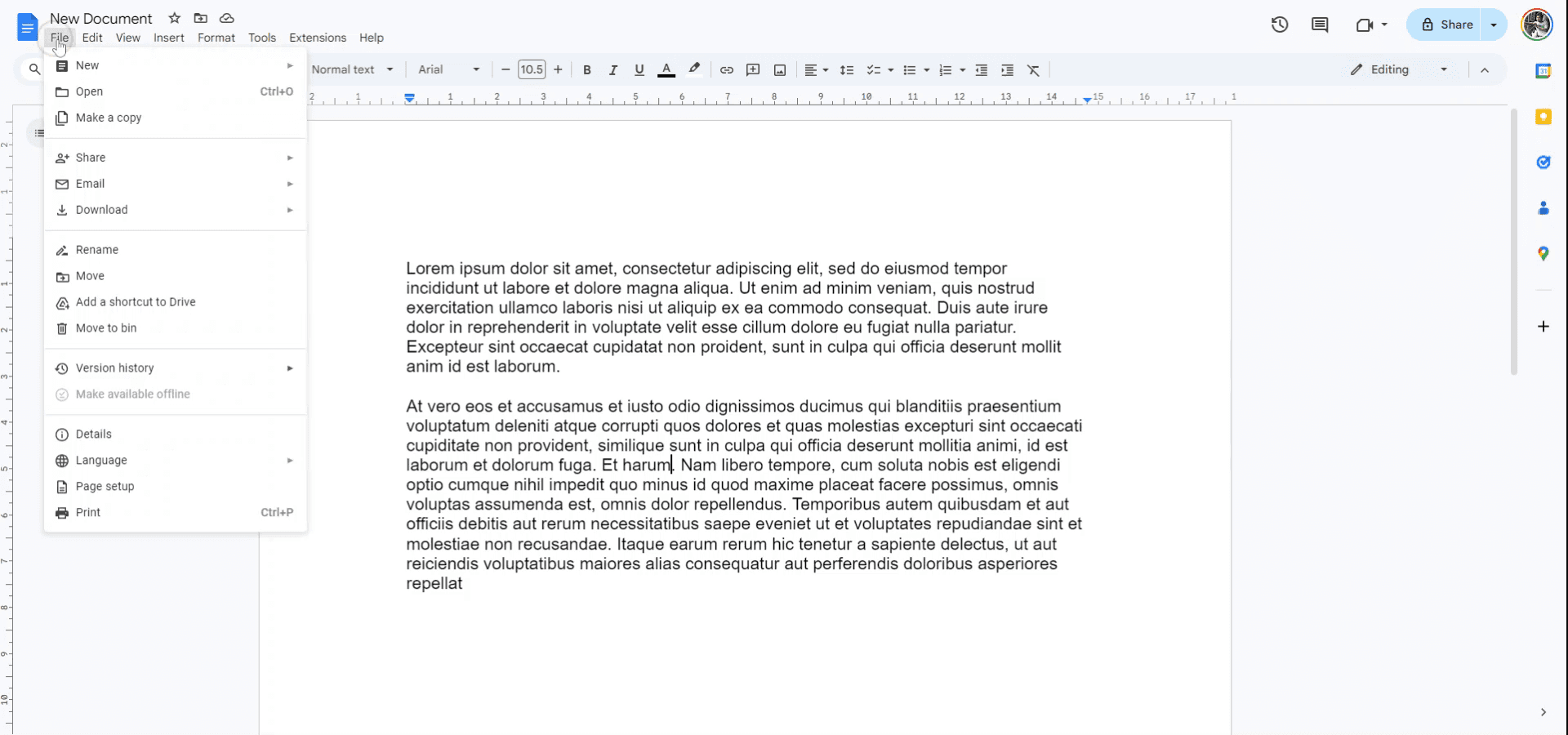
Aby rozpocząć śledzenie zmian w Google Docs, najpierw otwórz plik, który chcesz monitorować. Następnie przejdź do menu „Plik”.
Krok 2
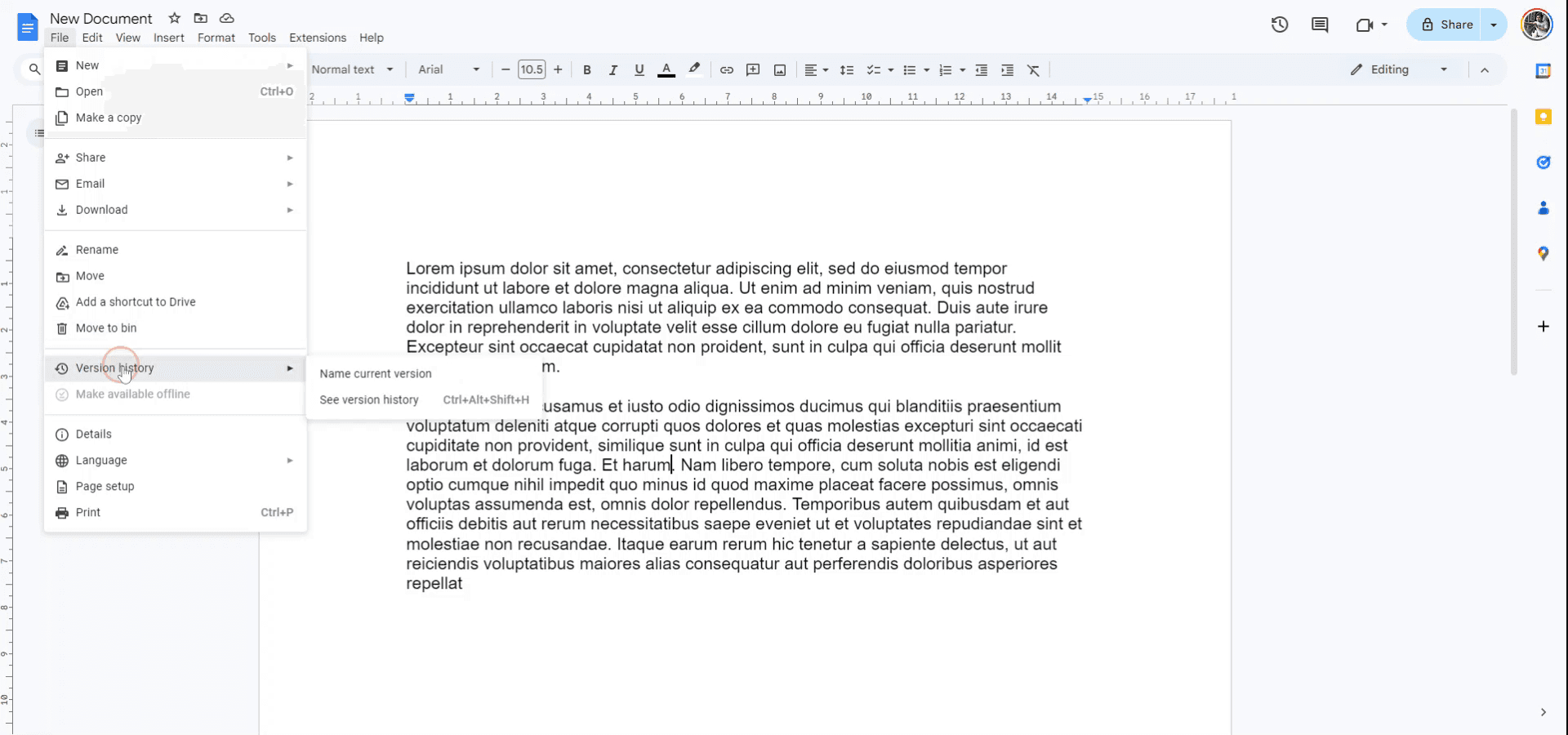
W menu „Plik” wybierz „Historia wersji”.
Krok 3
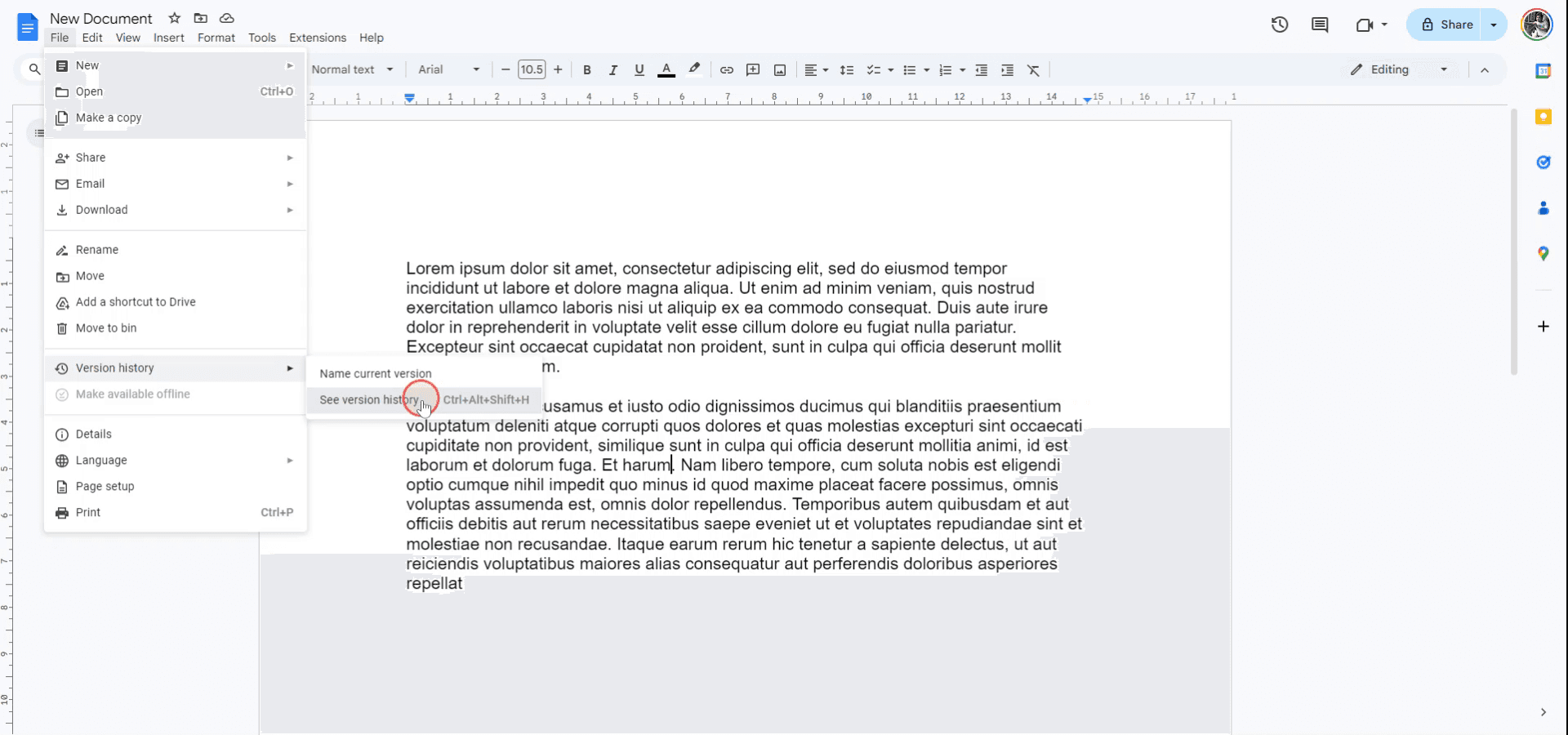
Wybierz „Zobacz historię wersji” spośród dostępnych opcji. Tutaj będziesz mógł wyświetlić i śledzić wszystkie zmiany wprowadzone w dokumencie.
Pro tipy, jak śledzić zmiany w Google Docs
Używaj trybu „Sugerowanie”: Przełącz się na tryb Sugerowanie, klikając ikonę ołówka w prawym górnym rogu. Dzięki temu inni mogą dodawać sugestie, które później możesz zaakceptować lub odrzucić.
Włącz historię wersji: Użyj opcji Plik > Historia wersji > Zobacz historię wersji, aby wyświetlić i przywrócić wcześniejsze wersje dokumentu, w tym informację o tym, kto wprowadził zmiany.
Ustaw powiadomienia dla komentarzy i edycji: Przejdź do Narzędzia > Reguły powiadomień, aby otrzymywać powiadomienia, gdy ktoś komentuje lub edytuje dokument.
Używaj komentarzy dla jasności: Dodawaj komentarze do konkretnych zmian lub sugestii, aby wyjaśnić lub zadać pytania dotyczące wprowadzonych modyfikacji.
Regularnie przeglądaj edycje: Okresowo sprawdzaj historię wersji dokumentu i sugestie, aby mieć pewność, że wszystkie zmiany są śledzone i zrozumiane.
Najczęstsze pułapki i jak ich uniknąć podczas śledzenia zmian w Google Docs
Brak sugerowanych zmian: Zmiany wprowadzone w trybie Edycja nie są śledzone jako sugestie i nie można ich przejrzeć ani zaakceptować/odrzucić.
Rozwiązanie: Upewnij się, że wszyscy wprowadzający zmiany do dokumentu używają trybu Sugerowanie.Pomijanie historii wersji: Łatwo zapomnieć o przeglądaniu historii wersji dla starszych zmian.
Rozwiązanie: Regularnie sprawdzaj Plik > Historia wersji > Zobacz historię wersji, aby być na bieżąco ze wszystkimi zmianami.Zbyt wiele edycji lub sugestii: Duża liczba edycji lub sugestii może być przytłaczająca do przejrzenia.
Rozwiązanie: Organizuj i rozwiązuj zmiany w sposób systematyczny albo grupuj podobne zmiany razem, aby łatwiej je było przejrzeć.Powiadomienia giną: Jeśli jesteś częścią dużego zespołu, powiadomienia mogą zniknąć w Twojej skrzynce odbiorczej.
Rozwiązanie: Skonfiguruj reguły filtrowania lub użyj dedykowanego folderu w poczcie e-mail, aby utrzymać powiadomienia w porządku.Przypadkowe nadpisania: Edycje w trybie Edycja mogą nadpisać istniejącą treść bez śledzenia.
Rozwiązanie: Zachęcaj członków zespołu do korzystania z trybu Sugerowanie albo ustaw uprawnienia na Komentuj lub Wyświetl, aby uniknąć przypadkowych nadpisań.
Najczęstsze pytania dotyczące śledzenia zmian w Google Docs
Jak mogę śledzić zmiany w Google Docs?
Przełącz się na tryb Sugerowanie za pomocą ikony ołówka lub sprawdź historię wersji dokumentu pod kątem zmian.Jaka jest różnica między trybem Edycja a trybem Sugerowanie?
W trybie Edycja zmiany są wprowadzane bezpośrednio do dokumentu, natomiast w trybie Sugerowanie zmiany są proponowane i można je zaakceptować lub odrzucić.Czy mogę zobaczyć, kto wprowadził zmianę w Google Docs?
Tak, możesz wyświetlić historię wersji, która pokazuje, kto wprowadził każdą zmianę i kiedy.Jak otrzymywać powiadomienia o zmianach w Google Docs?
Skonfiguruj powiadomienia w sekcji Narzędzia > Reguły powiadomień, aby otrzymywać alerty o edycjach lub komentarzach.Jak cofnąć lub zaakceptować proponowaną zmianę?
W trybie Sugerowanie możesz zaakceptować lub odrzucić zmiany, klikając znacznik wyboru lub X obok sugestii.Jak nagrać ekran na mac?
Aby nagrywać ekran na Macu, możesz użyć Trupeer AI. Umożliwia przechwycenie całego ekranu i oferuje funkcje AI, takie jak dodawanie awatarów AI, dodawanie lektora, dodawanie przybliżenia i oddalenia w filmie. Dzięki funkcji tłumaczenia wideo Trupeer AI możesz przetłumaczyć wideo na 30+ języków.Jak dodać awatara AI do nagrania ekranu?
Aby dodać awatara AI do nagrania ekranu, musisz użyć narzędzia do nagrywania ekranu z AI. Trupeer AI to narzędzie do nagrywania ekranu z AI, które pomaga tworzyć filmy z wieloma awatarami oraz tworzyć własnego awatara do filmu.Jak nagrać ekran na windows?
Aby nagrywać ekran w systemie Windows, możesz użyć wbudowanego paska gier (Windows + G) lub zaawansowanego narzędzia AI, takiego jak Trupeer AI, aby uzyskać bardziej zaawansowane funkcje, takie jak awatary AI, lektor, tłumaczenie itd.Jak dodać lektora do wideo?
Aby dodać lektora do filmów, pobierz rozszerzenie trupeer ai do Chrome. Po rejestracji prześlij wideo z lektorem, wybierz żądany lektor w trupeer i wyeksportuj edytowane wideo.Jak powiększyć obraz w nagraniu ekranu?
Aby powiększyć obraz podczas nagrywania ekranu, użyj efektów zoom w Trupeer AI, które umożliwiają powiększanie i pomniejszanie w określonych momentach, wzmacniając wizualny efekt Twojej treści wideo.
Polecane lektury
Generator dokumentacji technicznej
Jak zamienić obraz w kolorowankę w Canvie
Jak drukować dwustronnie w Canvie
Powiązane samouczki


