
Jak ustawić czas animacji w Canvie — ustaw niestandardowe czasy
Dowiedz się, jak ustawić czas animacji w Canvie, dostosowując czas rozpoczęcia, czas trwania i kolejność za pomocą edytora osi czasu. Postępuj zgodnie z tym prostym poradnikiem i twórz przewodniki z Trupeer.
Ten dokument zawiera kompleksowy przewodnik dotyczący tworzenia i ustawiania czasu animacji w Canvie.
Wykonaj te proste kroki, aby skutecznie stosować animacje do tekstu, dostosowywać style animacji oraz regulować szybkość animacji, podnosząc jakość swoich projektów dzięki dynamicznym elementom wizualnym.
Jeśli chcesz mieć większą kontrolę nad tym, jak animacje odtwarzają się w Canvie, możesz dostosować czas dla poszczególnych elementów oraz przejść między stronami. Canva umożliwia precyzyjne ustawienie momentu rozpoczęcia animacji i czasu jej trwania za pomocą funkcji „Show timing”.
Instrukcja krok po kroku:
Otwórz projekt
Zacznij od otwarcia projektu w Canvie, który zawiera animację, którą chcesz dostosować.Wybierz animowany element
Kliknij tekst, obraz lub obiekt, do którego już zastosowano animację.Przejdź do panelu czasu
Kliknij trzy kropki (Więcej) lub kliknij prawym przyciskiem myszy na obiekcie.
Wybierz „Show timing” z menu.
Na dole ekranu pojawi się pasek osi czasu.
Dostosuj czas animacji
Zobaczysz białe uchwyty przycinania po obu stronach paska animowanego elementu na osi czasu.
Przeciągnij uchwyty, aby ustawić czas rozpoczęcia i zakończenia animacji.
Dzięki temu możesz kontrolować, jak szybko pojawia się animacja i jak długo trwa.
Dostosuj czas przejścia strony (opcjonalnie)
Kliknij numer strony na dole.
Wybierz „Transition”, a następnie dostosuj suwak czasu trwania, aby kontrolować, jak szybko lub wolno strona przechodzi do następnej.
Zmień kolejność animacji (opcjonalnie)
Jeśli animujesz wiele elementów, możesz przeciągnąć i zmienić kolejność ich pasków na osi czasu, aby zmienić sekwencję.
Podgląd i zastosowanie
Kliknij przycisk Odtwórz, aby podejrzeć ustawienia czasu animacji.
Gdy będziesz zadowolony/a, zmiany zapiszą się automatycznie albo możesz kliknąć Gotowe, aby je zastosować.
Instrukcja krok po kroku: Jak ustawić czas animacji w Canvie
Krok 1
Wybierz projekt, który chcesz animować.
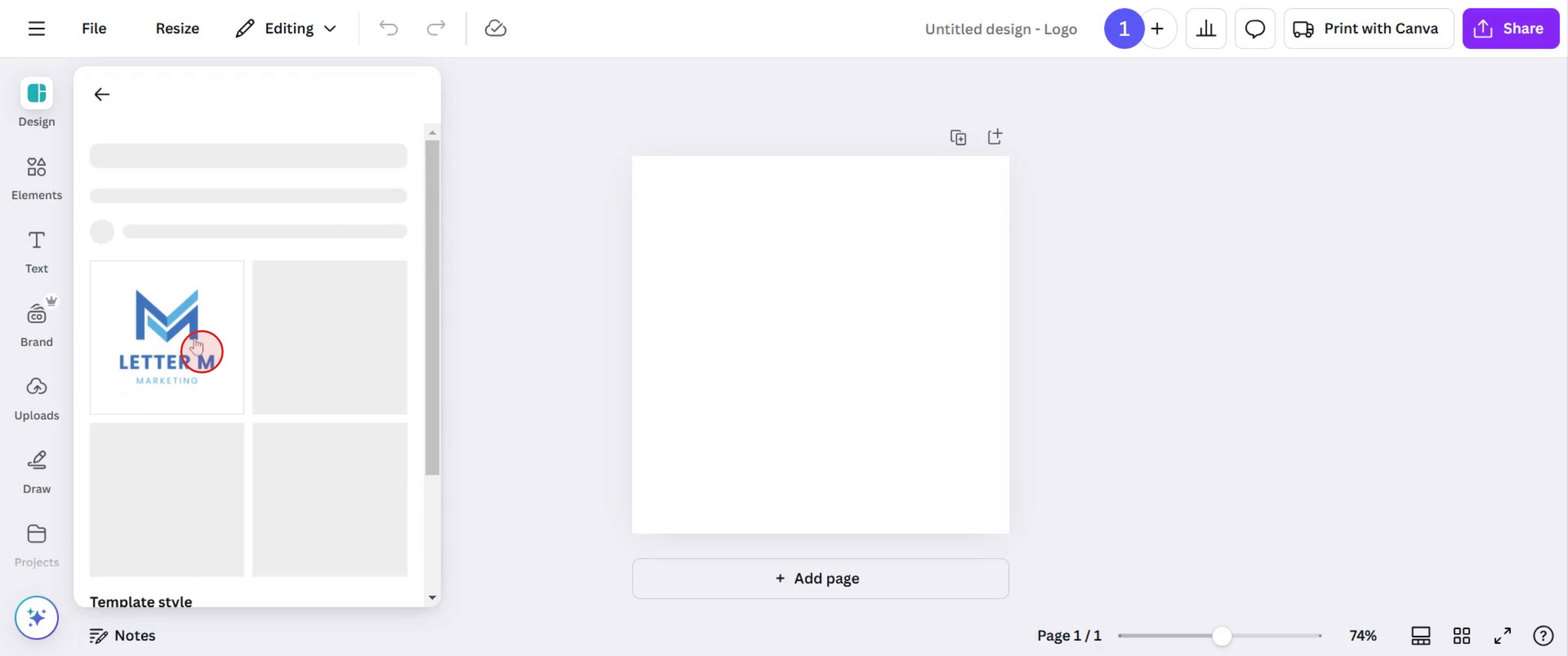
Krok 2
Kliknij lub wybierz część projektu, którą chcesz animować.
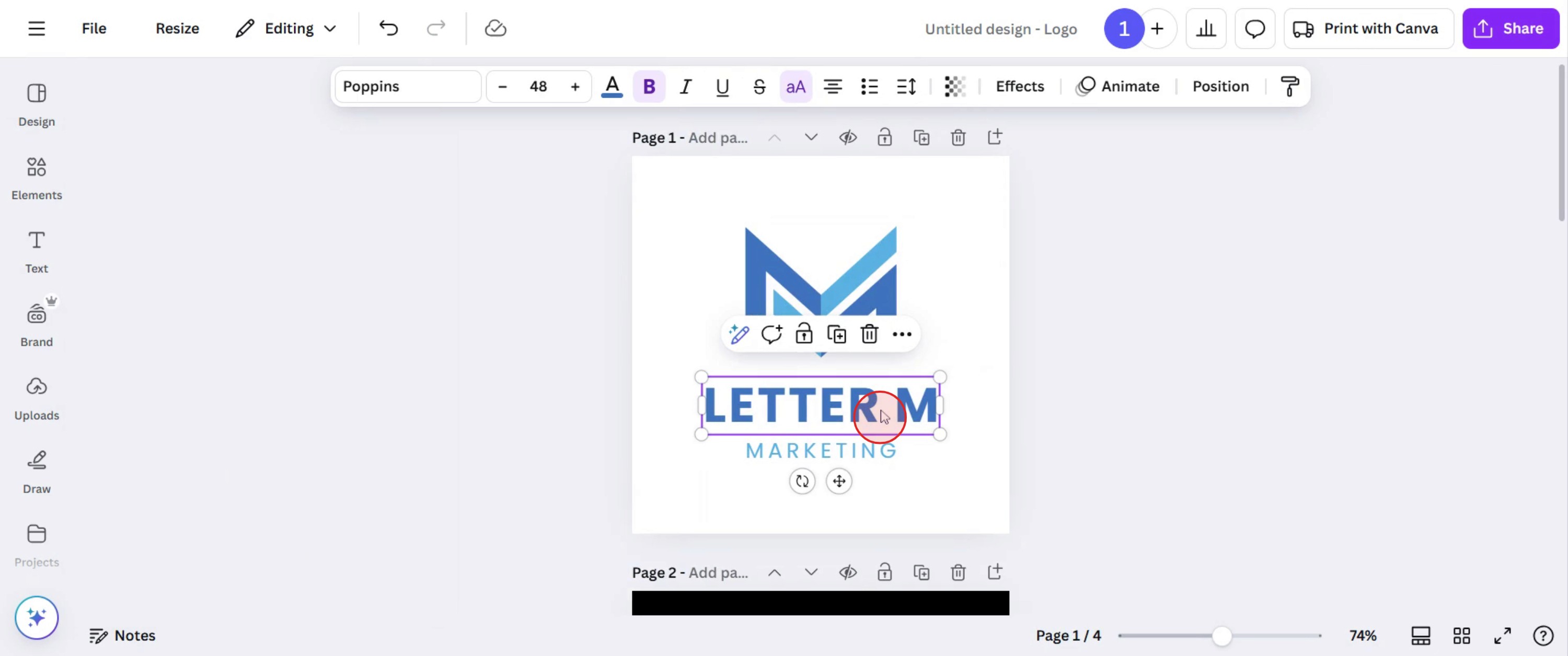
Krok 3
Kliknij opcję Animacja i poznaj style oraz efekty animacji
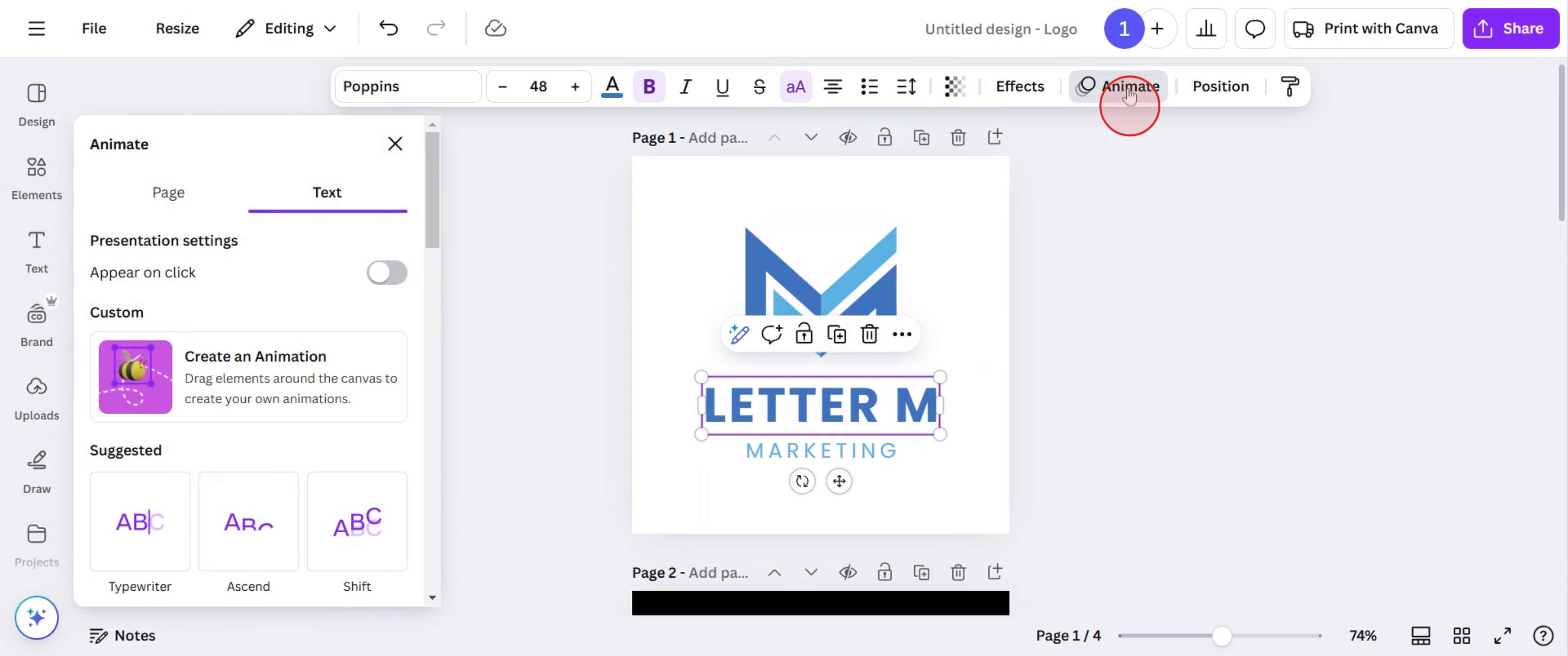
Krok 4
Wybierz wybrany styl, który najlepiej pasuje do Twoich potrzeb, i kliknij go.
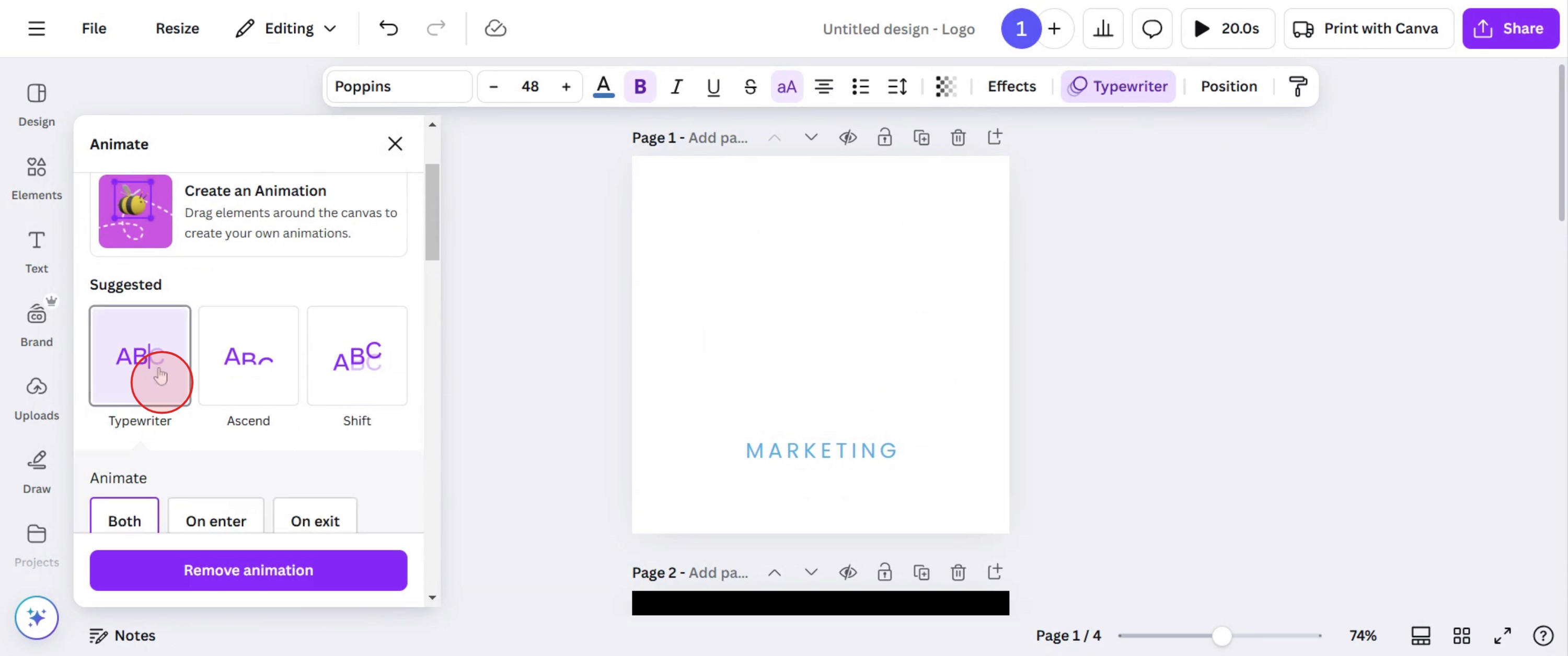
Krok 5
Dostosuj szybkość animacji, zwiększając ją lub zmniejszając, aby dopasować ją do swoich preferencji.
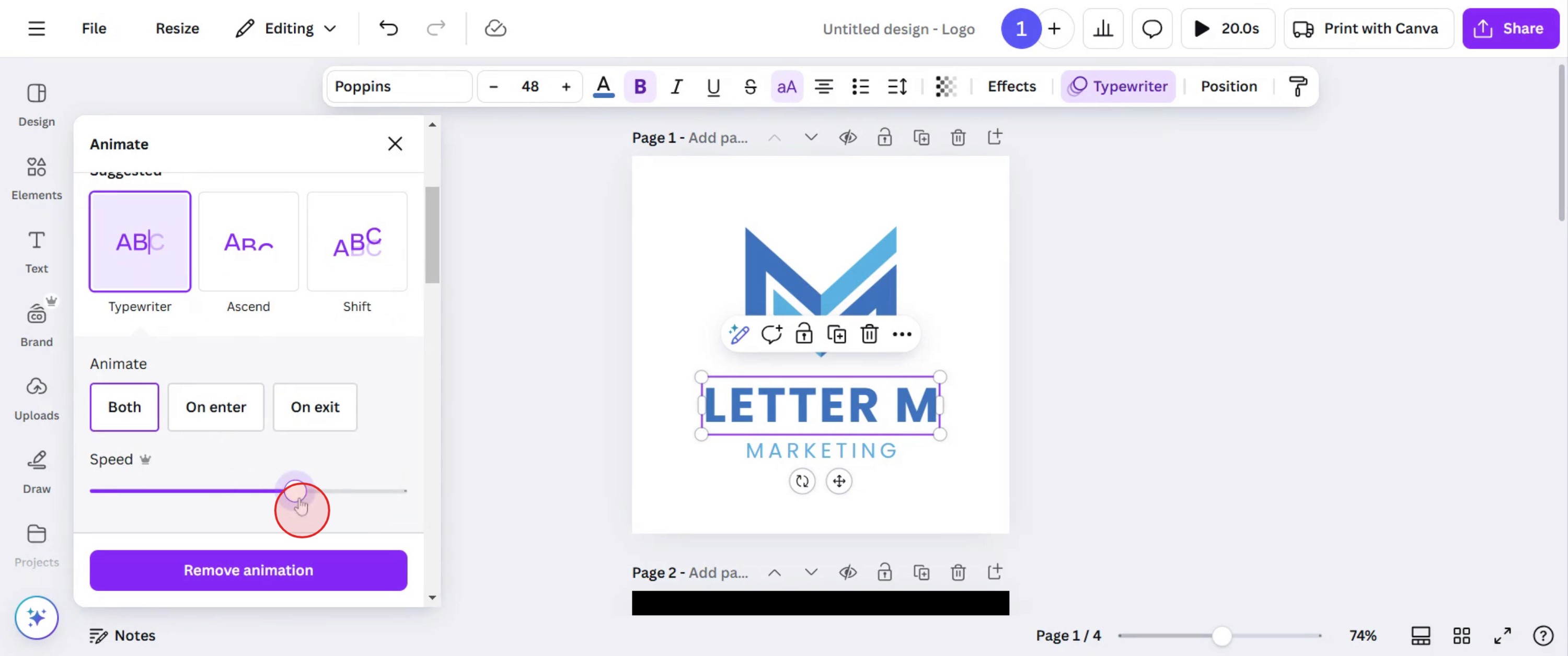
Krok 6
Gdy ustawienia animacji będą dla Ciebie satysfakcjonujące, obejrzyj podgląd animacji, aby upewnić się, że spełnia Twoje oczekiwania.
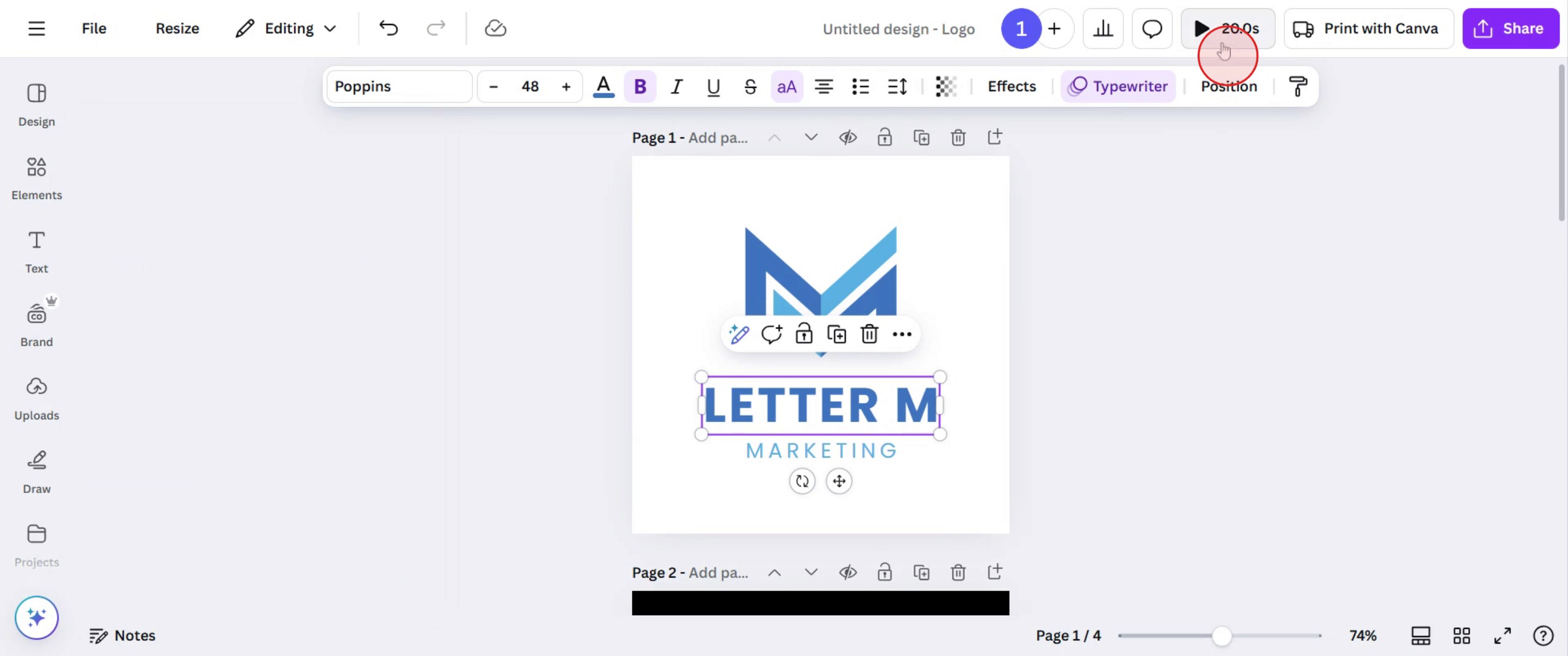
Krok 7
Jeśli wszystko jest satysfakcjonujące, kliknij przycisk udostępniania, aby udostępnić ukończony projekt.
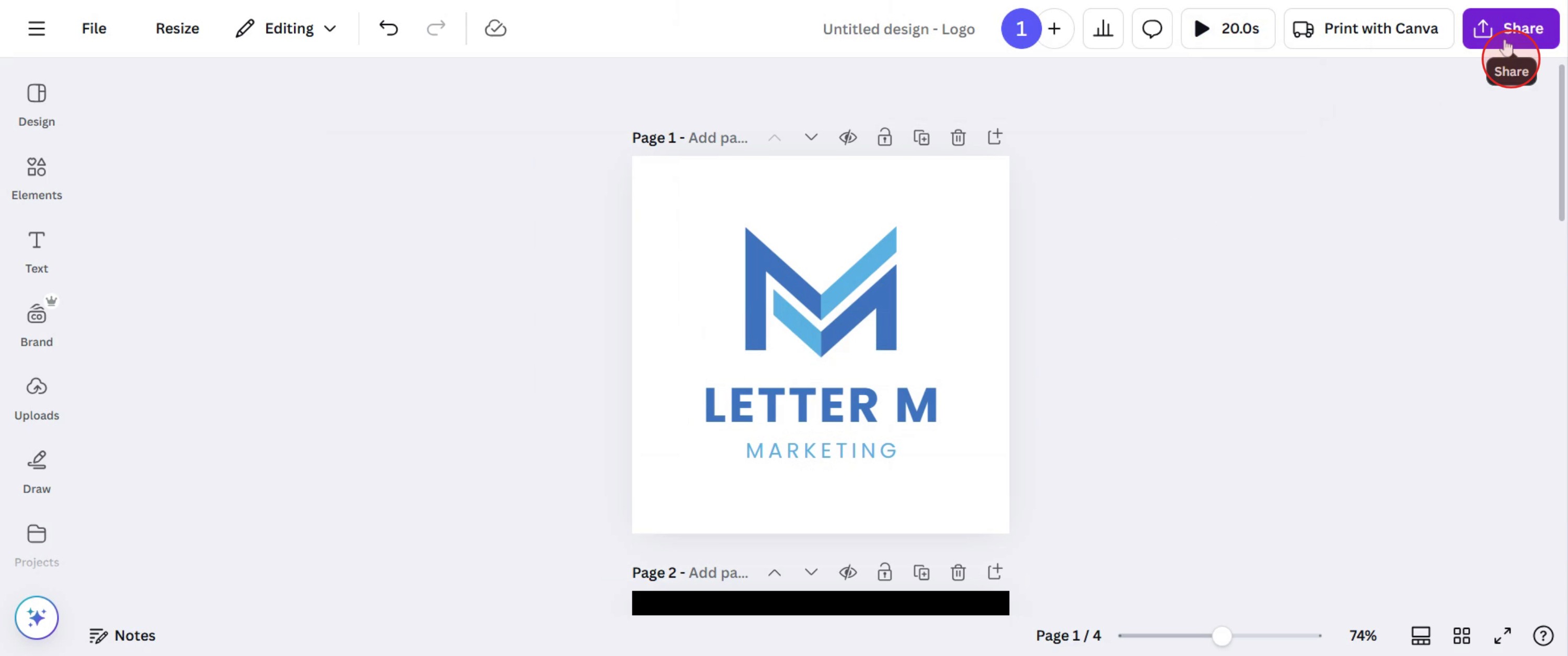
Pro tipy dotyczące ustawiania czasu animacji w Canvie
Użyj edytora osi czasu, aby dostosować czas trwania każdej animacji i uzyskać płynne przejścia.
Utrzymuj animacje krótkie i subtelne, aby zachować profesjonalny wygląd i uniknąć rozpraszania.
Wykorzystaj funkcję Opóźnienie, aby stopniować animacje i tworzyć angażujące efekty ruchu.
Najczęstsze błędy & jak ich uniknąć podczas ustawiania czasu animacji w Canvie
Ustawienie animacji na zbyt długi czas może sprawić, że projekt będzie sprawiał wrażenie wolnego — trzymaj czasy między 0,5 a 3 sekundami.
Zbyt wiele nakładających się animacji może dać efekt nieładu — stosuj warstwy strategicznie.
Zapomnienie o podglądzie końcowej animacji może skutkować niezamierzonymi problemami z czasem — zawsze przetestuj przed eksportem.
Najczęstsze pytania dotyczące animacji czasu w Canva
Czy mogę dostosować czas trwania animacji w Canva?
Tak, możesz zmienić timing, korzystając z edytora osi czasu, przeciągając pasek animacji, aby zmienić jego czas trwania.Jak opóźnić animację w Canva?
Użyj opcji Opóźnienie w ustawieniach animacji, aby rozłożyć animacje w czasie i utworzyć płynną sekwencję.Czy mogę zastosować różne timingi do wielu animacji w jednym projekcie?
Tak, każda animowana część może mieć własny timing i czas trwania, co pozwala uzyskać unikalne efekty ruchu.Jak nagrać ekran na mac?
Aby nagrywać ekran na Macu, możesz użyć Trupeer AI. Umożliwia przechwycenie całego ekranu i oferuje funkcje AI, takie jak dodawanie awatarów AI, dodawanie lektora, dodawanie zoomu w i out w filmie. Dzięki funkcji tłumaczenia wideo Trupeer AI możesz przetłumaczyć wideo na 30+ języków.Jak dodać awatara AI do nagrania ekranu?
Aby dodać awatara AI do nagrania ekranu, musisz użyć narzędzia do nagrywania ekranu z AI. Trupeer AI to narzędzie do nagrywania ekranu z AI, które pomaga tworzyć filmy z wieloma awatarami oraz umożliwia stworzenie własnego awatara do wideo.Jak nagrać ekran w systemie Windows?
Aby nagrywać ekran w systemie Windows, możesz użyć wbudowanego paska gier (Windows + G) lub zaawansowanego narzędzia AI, takiego jak Trupeer AI, aby uzyskać bardziej zaawansowane funkcje, np. awatary AI, lektor, tłumaczenie itd.Jak dodać lektora do wideo?
Aby dodać lektora do filmów, pobierz rozszerzenie trupeer ai do Chrome. Po rejestracji prześlij wideo z lektorem, wybierz wybrany lektor w trupeer i wyeksportuj edytowane wideo.Jak powiększyć obraz podczas nagrania ekranu?
Aby przybliżyć obraz podczas nagrywania ekranu, użyj efektów zoom w Trupeer AI, które pozwalają przybliżać i oddalać w określonych momentach, wzmacniając wizualny efekt Twojej treści wideo.
Polecane lektury
Generator dokumentacji technicznej
Jak odblokować stronę w Canvie
Jak zamienić obraz w kolorowankę w Canvie
Powiązane samouczki



