
Jak rozciągnąć obraz w Canvie
Dowiedz się, jak rozciągnąć obraz w Canvie, dostosowując uchwyty zmiany rozmiaru, proporcje i ustawienia kadrowania. Postępuj zgodnie z tym prostym poradnikiem i twórz przewodniki projektowe z Trupeer.
Oto bardziej szczegółowe wyjaśnienie:
Metoda: Użycie uchwytów narożnych i klawisza Shift
Wybierz obraz: Kliknij na obraz w swoim projekcie w Canvie.
Zlokalizuj uchwyty narożne: Zobaczysz kółka w każdym rogu obrazu.
Przytrzymaj Shift: Naciśnij i przytrzymaj klawisz Shift na klawiaturze.
Przeciągnij, aby dopasować rozmiar: Kliknij i przeciągnij jeden z uchwytów narożnych, przytrzymując Shift.
Zwolnij: Zwolnij przycisk myszy, a następnie klawisz Shift, gdy obraz zostanie rozciągnięty do wybranego rozmiaru.
Instrukcja krok po kroku: Jak rozciągnąć obraz w Canvie
Krok 1
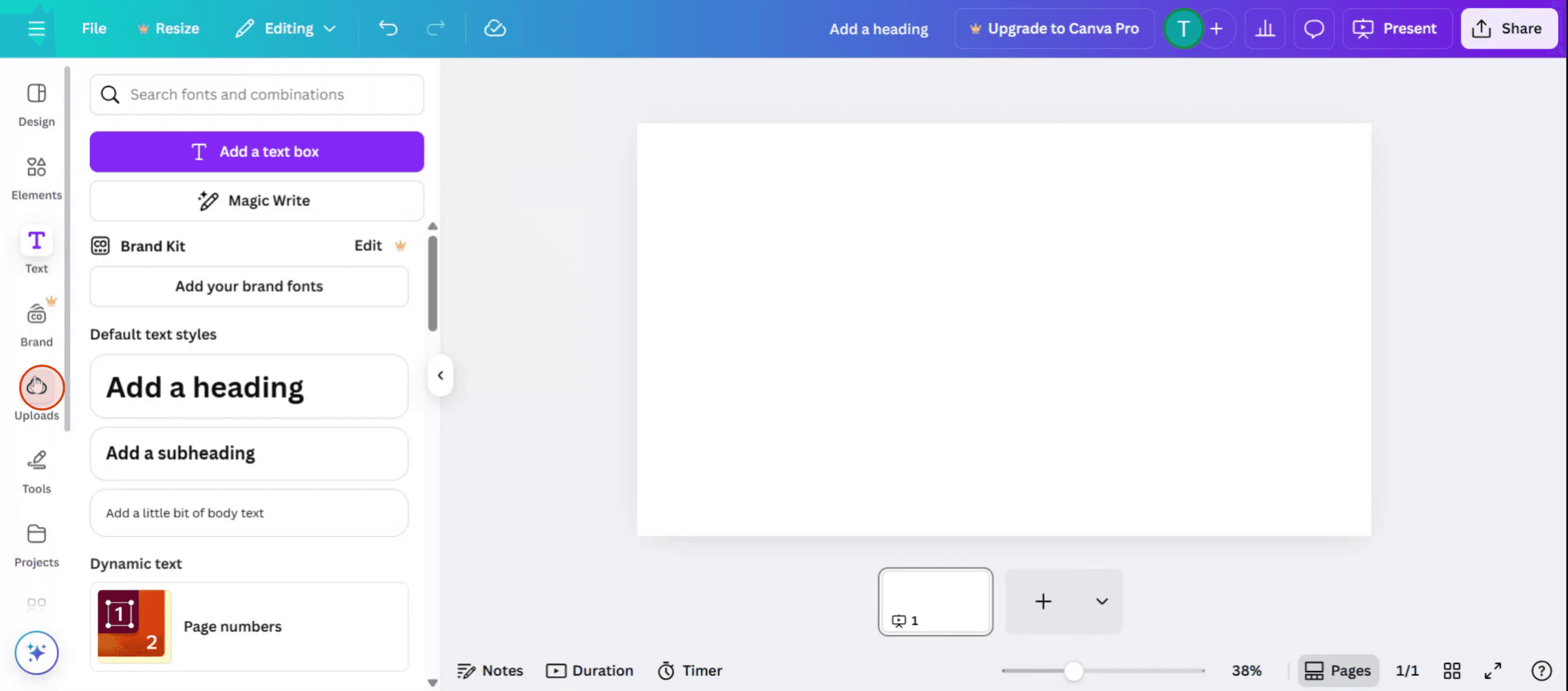
Zacznij od kliknięcia sekcji przesyłania w Canvie.
Krok 2
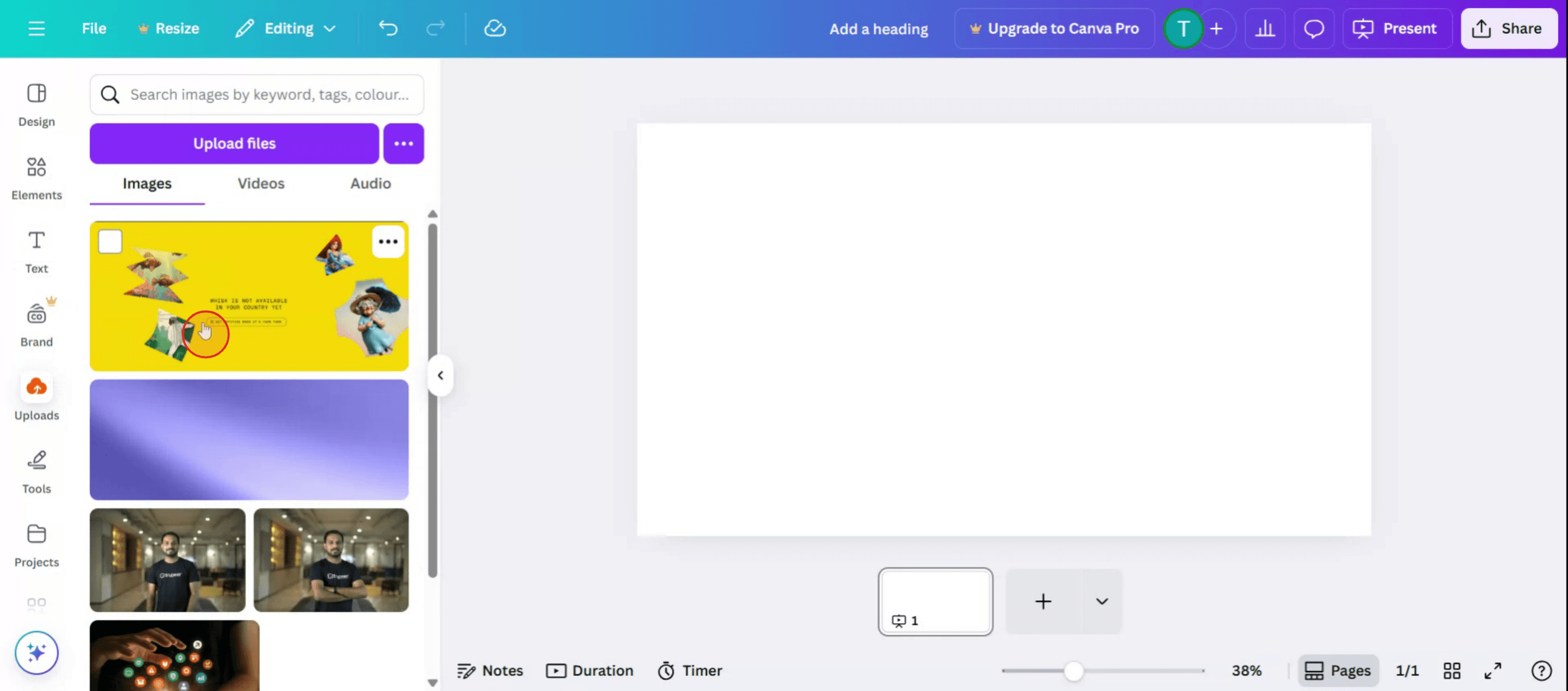
Wybierz obraz, który chcesz rozciągnąć.
Krok 3
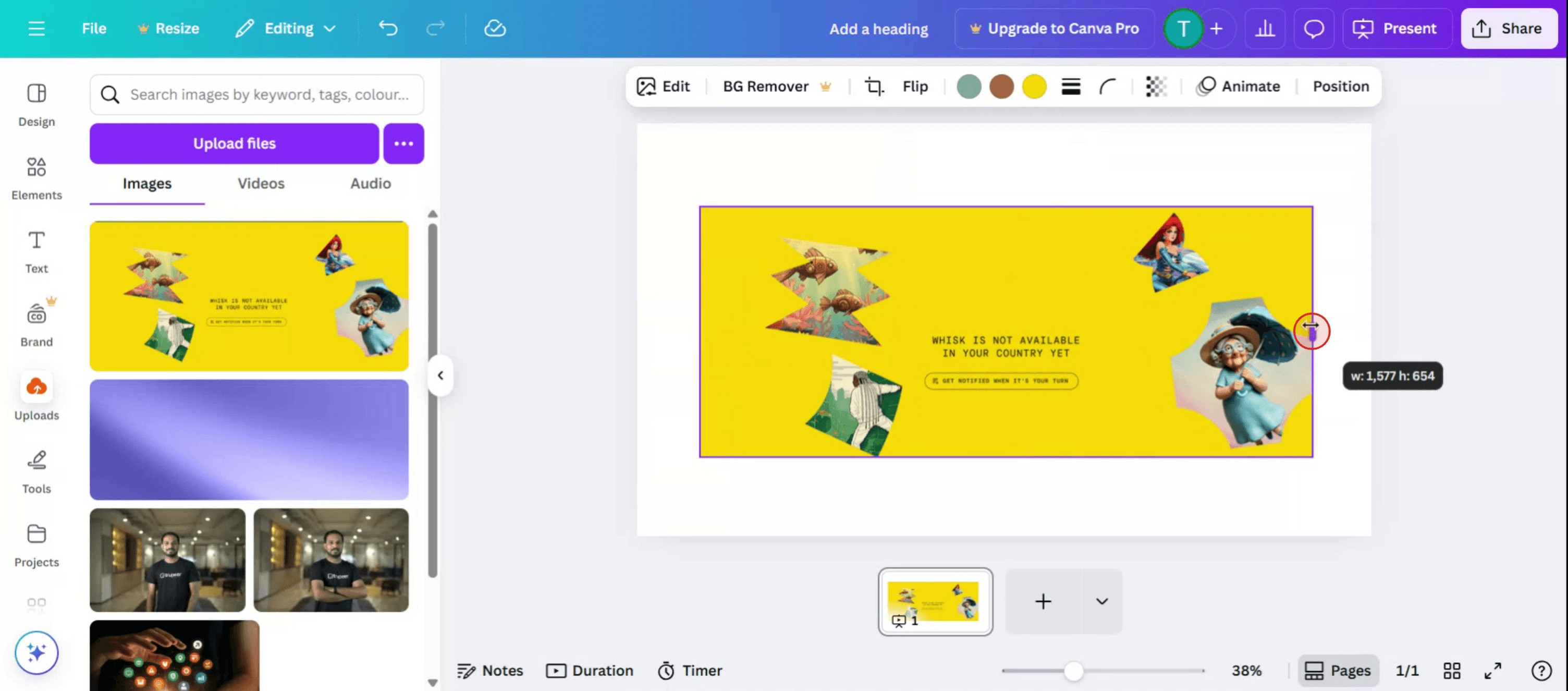
Możesz też rozciągnąć obraz poziomo.
Krok 4
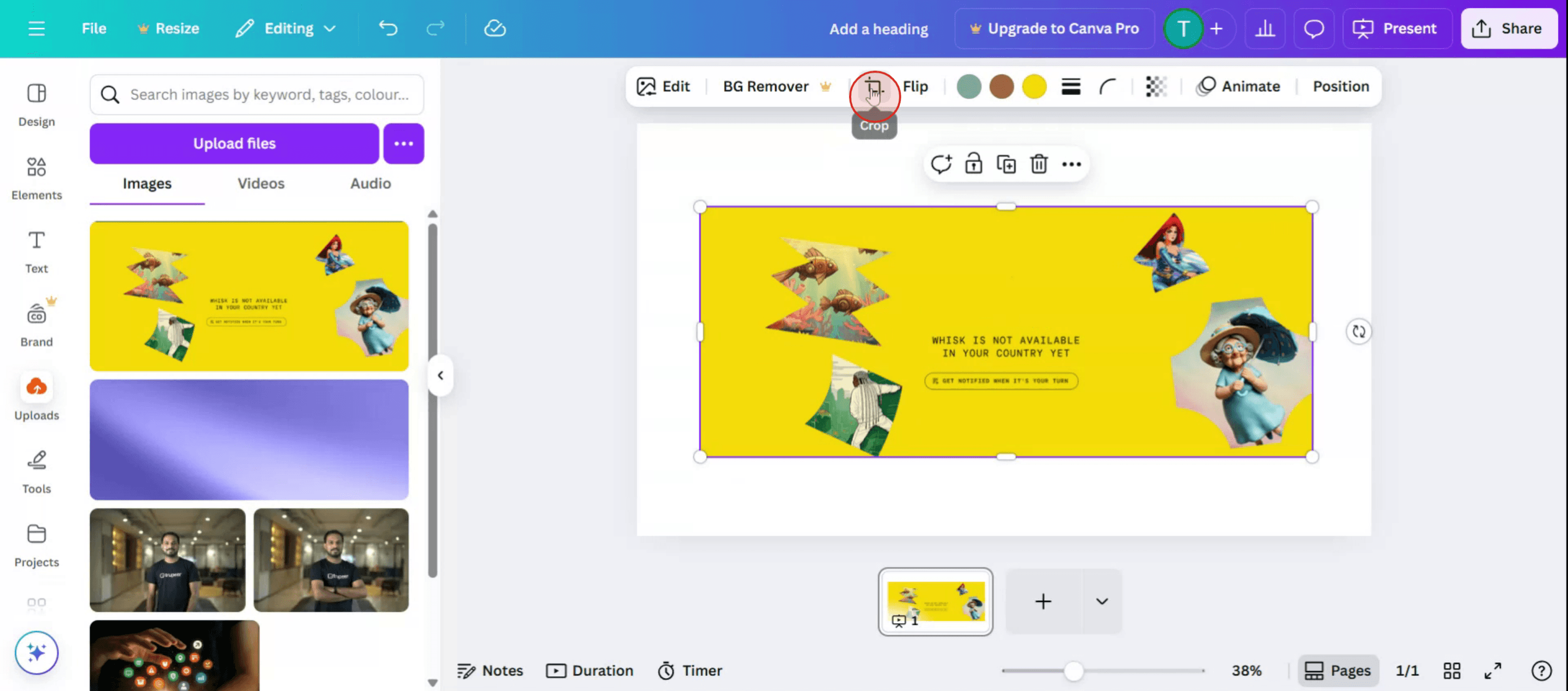
Kliknij opcję kadrowania.
Krok 5
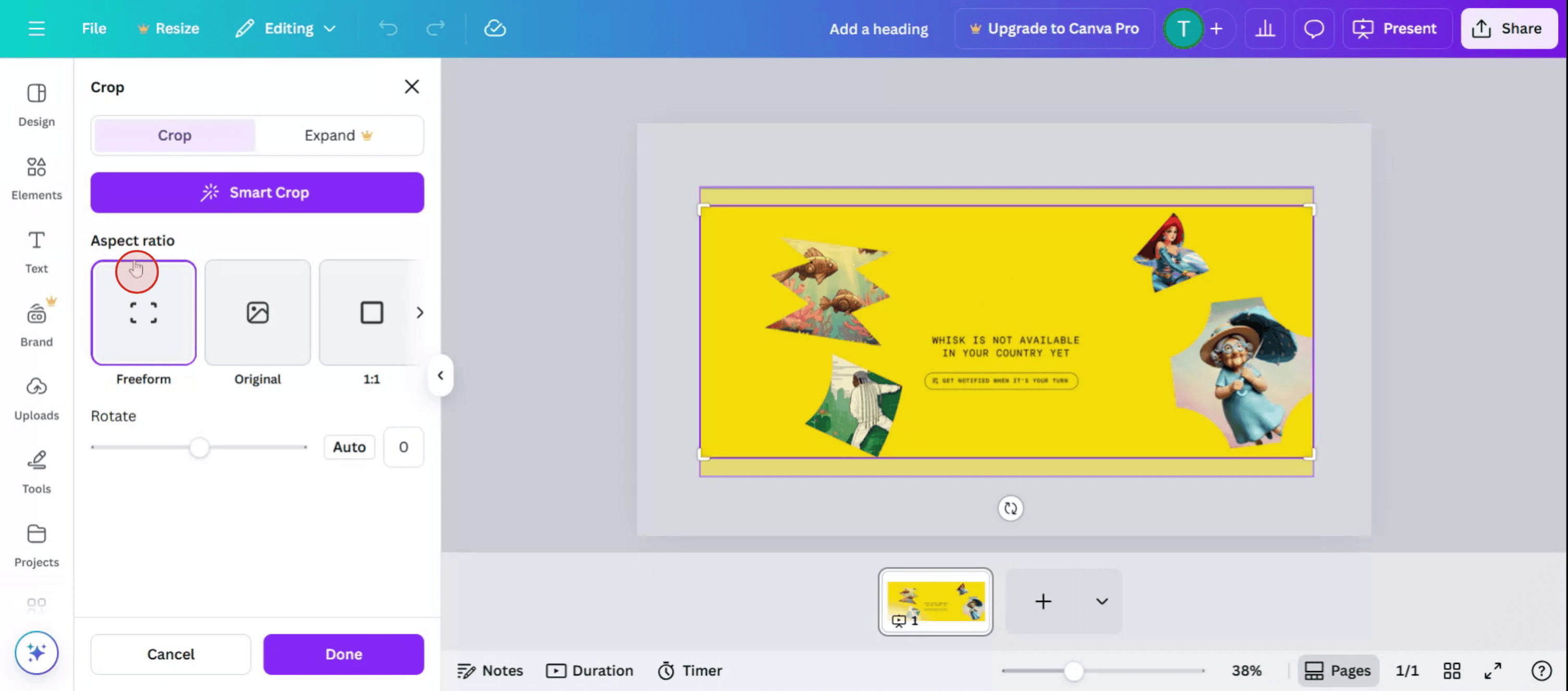
W opcji proporcji możesz wybrać proporcje obrazu,
Krok 6
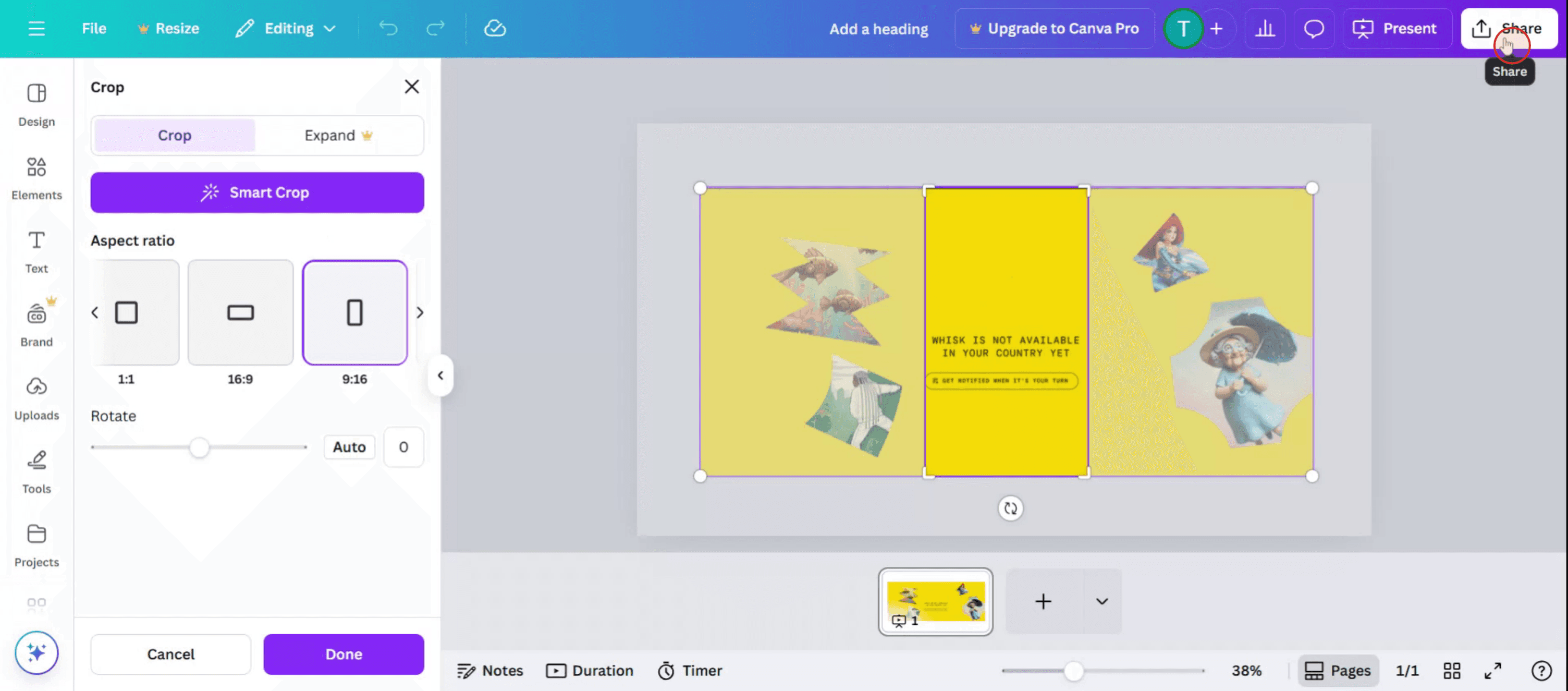
Kliknij opcję udostępniania.
Pro tipy dotyczące rozciągania obrazu w Canvie
Prześlij lub wybierz swój obraz
Zacznij od dodania obrazu do płótna. Możesz przesłać własny albo wybrać jeden z biblioteki obrazów Canvy.Kliknij obraz, aby aktywować uchwyty zmiany rozmiaru
Gdy obraz znajdzie się na płótnie, kliknij go. Na rogach i bokach pojawią się białe, okrągłe uchwyty.Użyj uchwytów bocznych, aby rozciągnąć poziomo lub pionowo
Aby rozciągnąć obraz, kliknij i przeciągnij uchwyty znajdujące się po lewej lub prawej stronie (do rozciągania poziomego) albo u góry lub na dole (do rozciągania pionowego). Spowoduje to zmianę proporcji obrazu.Przytrzymaj klawisz Shift, aby rozciągać swobodnie
Jeśli chcesz mieć większą kontrolę nad rozciąganiem (bez zachowywania proporcji), przytrzymaj klawisz Shift podczas przeciągania uchwytu narożnego.Użyj panelu pozycja i rozmiar, aby uzyskać precyzję
Aby uzyskać dokładne wymiary, użyj wartości „Pozycja” i „Rozmiar” znajdujących się w górnym pasku narzędzi. Możesz tutaj ręcznie wprowadzić szerokość i wysokość.Sprawdź i w razie potrzeby dopasuj
Po rozciągnięciu oceń jakość obrazu. Jeśli wygląda na pikselowany lub zniekształcony, spróbuj użyć obrazu o wyższej rozdzielczości albo zmniejsz ilość rozciągania.
Najczęstsze problemy i jak ich uniknąć
Obraz robi się rozmyty lub pikselowany
Zbyt duże rozciąganie może obniżyć wyrazistość obrazu. Zawsze używaj obrazów w wysokiej rozdzielczości podczas powiększania lub rozciągania.Obraz zostaje przypadkowo przycięty
Upewnij się, że zmieniasz rozmiar samego obrazu, a nie dopasowujesz uchwytów kadrowania. Jeśli trzeba, kliknij „Resetuj kadrowanie” w panelu kadrowania.Zablokowane proporcje
Domyślnie Canva może zachować oryginalne proporcje podczas przeciągania z rogów. Użyj uchwytów bocznych lub przytrzymaj Shift, aby to ominąć.Rozciąganie obrazów tła
Jeśli obraz jest ustawiony jako tło, nie możesz go rozciągnąć za pomocą uchwytów. Zamiast tego usuń go jako tło, a następnie wstaw ponownie jako zwykły obraz.Nierówny układ po rozciągnięciu
Rozciągnięcie jednego obrazu może spowodować rozjechanie całego projektu. Użyj narzędzi wyrównywania, aby przestawić elementy dla zachowania spójności.
Najczęstsze pytania dotyczące rozciągania obrazów w Canvie
Jak rozciągnąć obraz bez zachowania proporcji
Kliknij obraz i przeciągnij uchwyty po bokach albo przytrzymaj klawisz Shift podczas przeciągania narożników.Czy mogę rozciągnąć obraz tła
Nie bezpośrednio. Usuń go jako tło i dodaj ponownie jako obraz, aby można było go swobodnie rozciągać.Czy rozciąganie obrazu wpływa na jego jakość
Tak, rozciąganie może obniżyć jakość obrazu, zwłaszcza w przypadku plików o niskiej rozdzielczości. Aby uzyskać lepsze rezultaty, używaj obrazów w wysokiej rozdzielczości.Jak cofnąć rozciąganie, jeśli efekt mi się nie podoba
Użyj przycisku Cofnij (Ctrl+Z lub Cmd+Z) albo zresetuj obraz, ręcznie zmieniając jego rozmiar do preferowanego rozmiaru.Czy mogę rozciągać obrazy w mobilnej aplikacji Canvy
Tak, dotknij obrazu i użyj niebieskich narożników lub kropek po bokach, aby go rozciągnąć. Zsuwaj palcami, aby swobodnie skalować na urządzeniach z ekranem dotykowym.Jak nagrać ekran na mac?
Aby nagrywać ekran na komputerze Mac, możesz użyć Trupeer AI. Umożliwia przechwycenie całego ekranu i oferuje funkcje AI, takie jak dodawanie awatarów AI, dodawanie lektora, dodawanie przybliżenia i oddalenia w filmie. Dzięki funkcji tłumaczenia wideo AI od trupeer możesz przetłumaczyć wideo na 30+ języków.Jak dodać awatara AI do nagrania ekranu?
Aby dodać awatara AI do nagrania ekranu, musisz użyć narzędzia do nagrywania ekranu AI. Trupeer AI to narzędzie do nagrywania ekranu oparte na sztucznej inteligencji, które pomaga tworzyć filmy z wieloma awatarami oraz umożliwia stworzenie własnego awatara do wideo.Jak nagrać ekran w systemie Windows?
Aby nagrywać ekran w systemie Windows, możesz użyć wbudowanego paska gier (Windows + G) lub zaawansowanego narzędzia AI, takiego jak Trupeer AI, aby uzyskać bardziej zaawansowane funkcje, takie jak awatary AI, lektor, tłumaczenie itp.Jak dodać lektora do wideo?
Aby dodać lektora do filmów, pobierz rozszerzenie trupeer ai do Chrome. Po rejestracji prześlij wideo z lektorem, wybierz wybrany lektor w trupeer i wyeksportuj edytowane wideo.Jak przybliżyć obraz w nagraniu ekranu?
Aby przybliżyć obraz podczas nagrywania ekranu, użyj efektów przybliżenia w Trupeer AI, które pozwalają przybliżać i oddalać w określonych momentach, zwiększając wizualny efekt Twojej treści wideo.
Polecane lektury
Technical Documentation Generator
Jak utworzyć dziennik w Canvie
Jak drukować dwustronnie w Canvie
Powiązane samouczki


