
Jak zalogować się do Zap2it
Chcesz uzyskać dostęp do swojego konta z listami TV w Zap2it? Chociaż witryna Zap2it została wyłączona, dowiedz się, jak zalogować się w serwisie Gracenote, korzystając z istniejących danych logowania.
Przejdź do strony z listami TV Gracenote: https://tvlistings.gracenote.com/grid-affiliates.html
Użyj danych logowania z Zap2it, aby uzyskać dostęp do list: Chociaż oryginalna witryna Zap2it nie działa, możesz być w stanie użyć starej nazwy użytkownika i hasła, aby uzyskać dostęp do danych udostępnianych przez Gracenote.
Instrukcja krok po kroku: Jak zalogować się do Zap2it
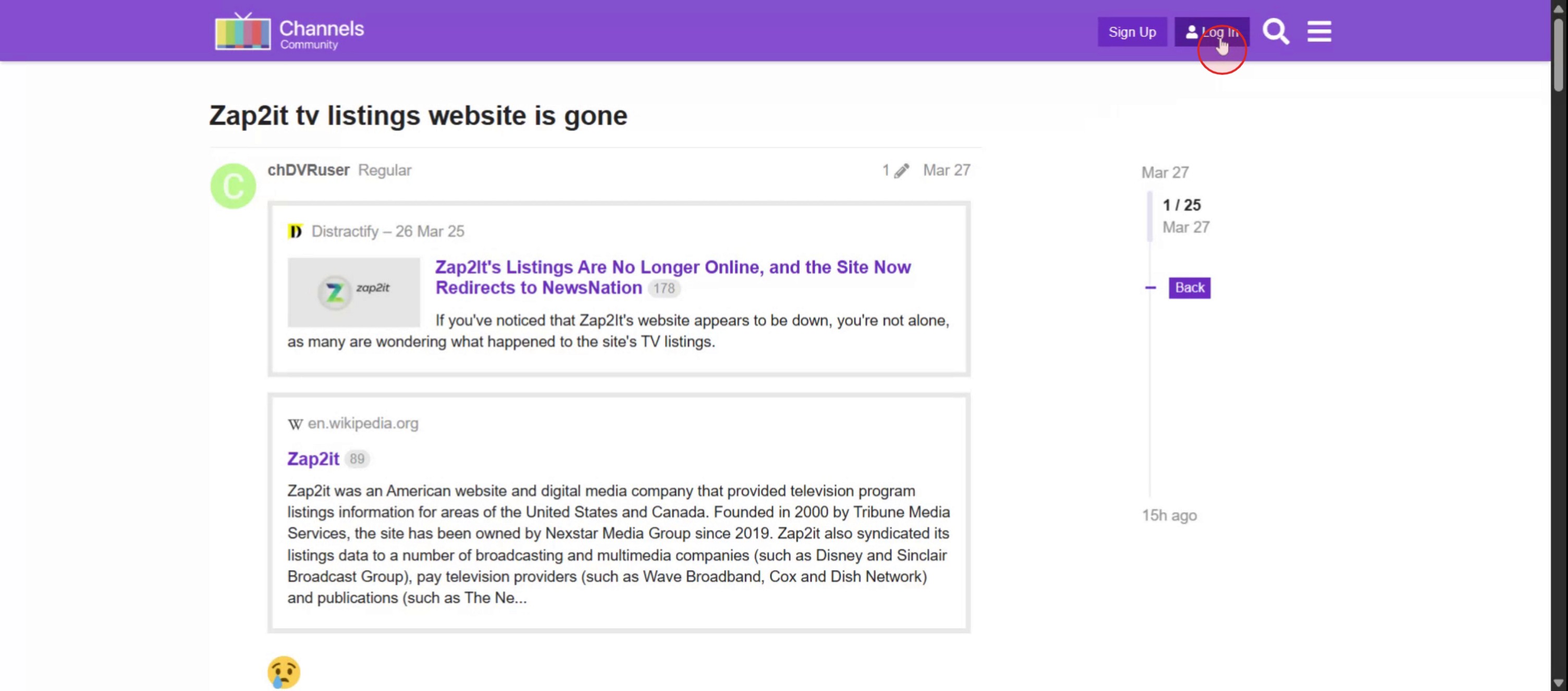
Krok 1
Zacznij od przejścia na stronę główną, na której znajdziesz przycisk logowania.
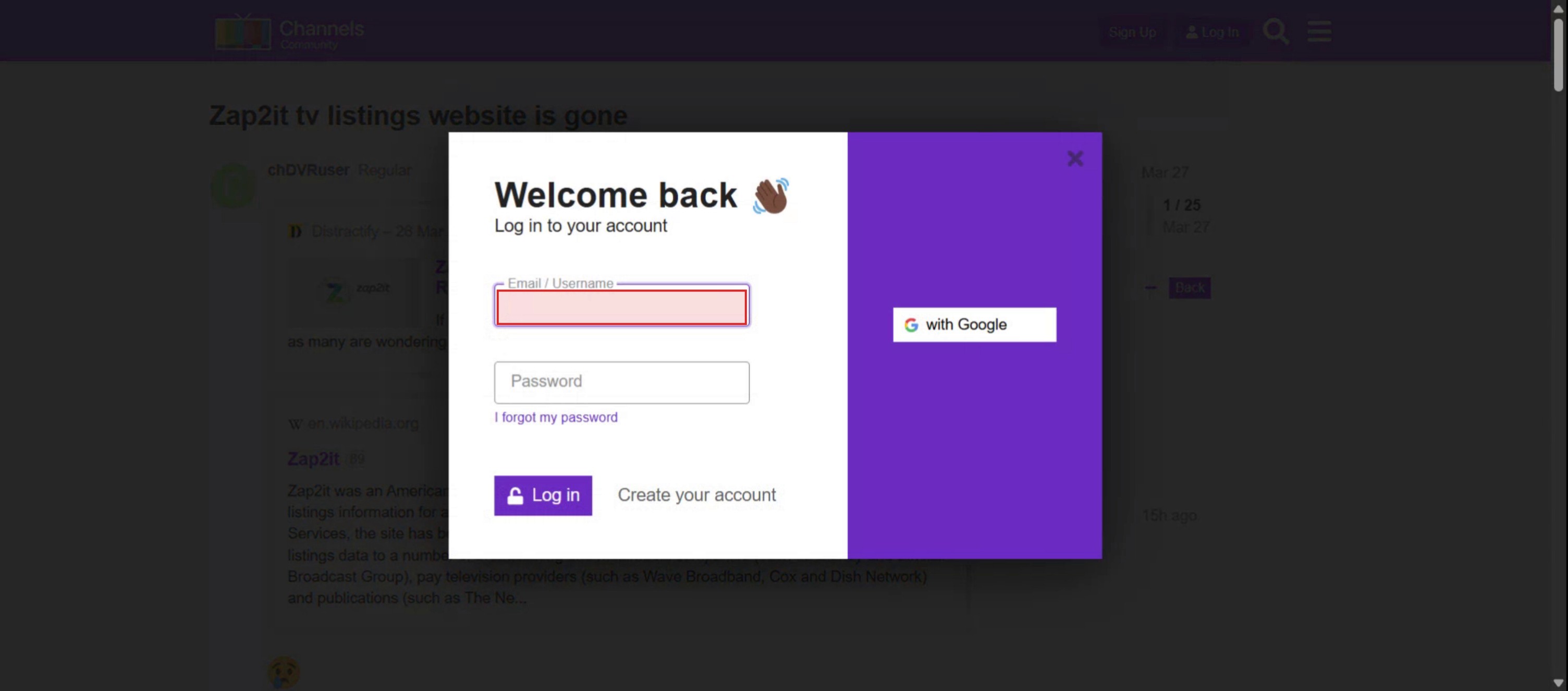
Krok 2
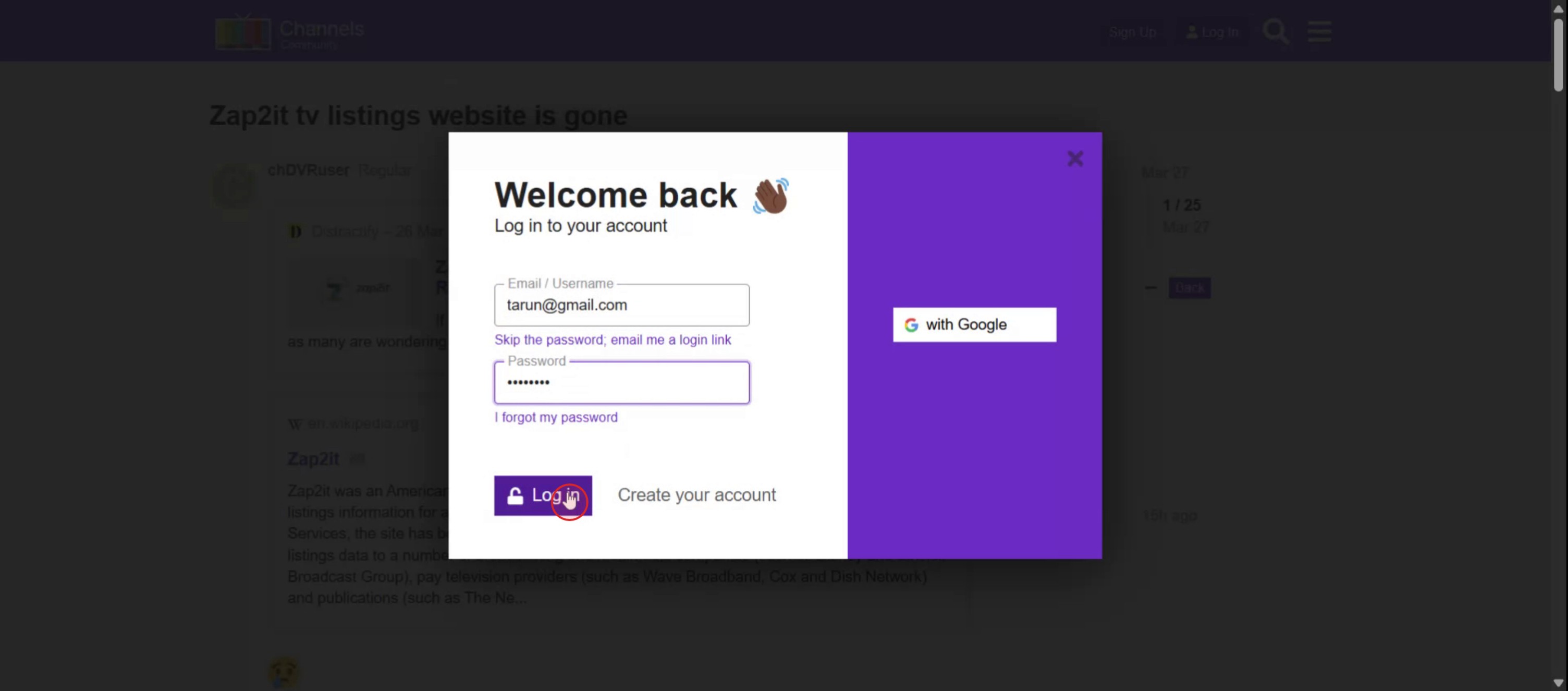
Wpisz adres e-mail lub identyfikator użytkownika. Podaj wymagane informacje dokładnie.
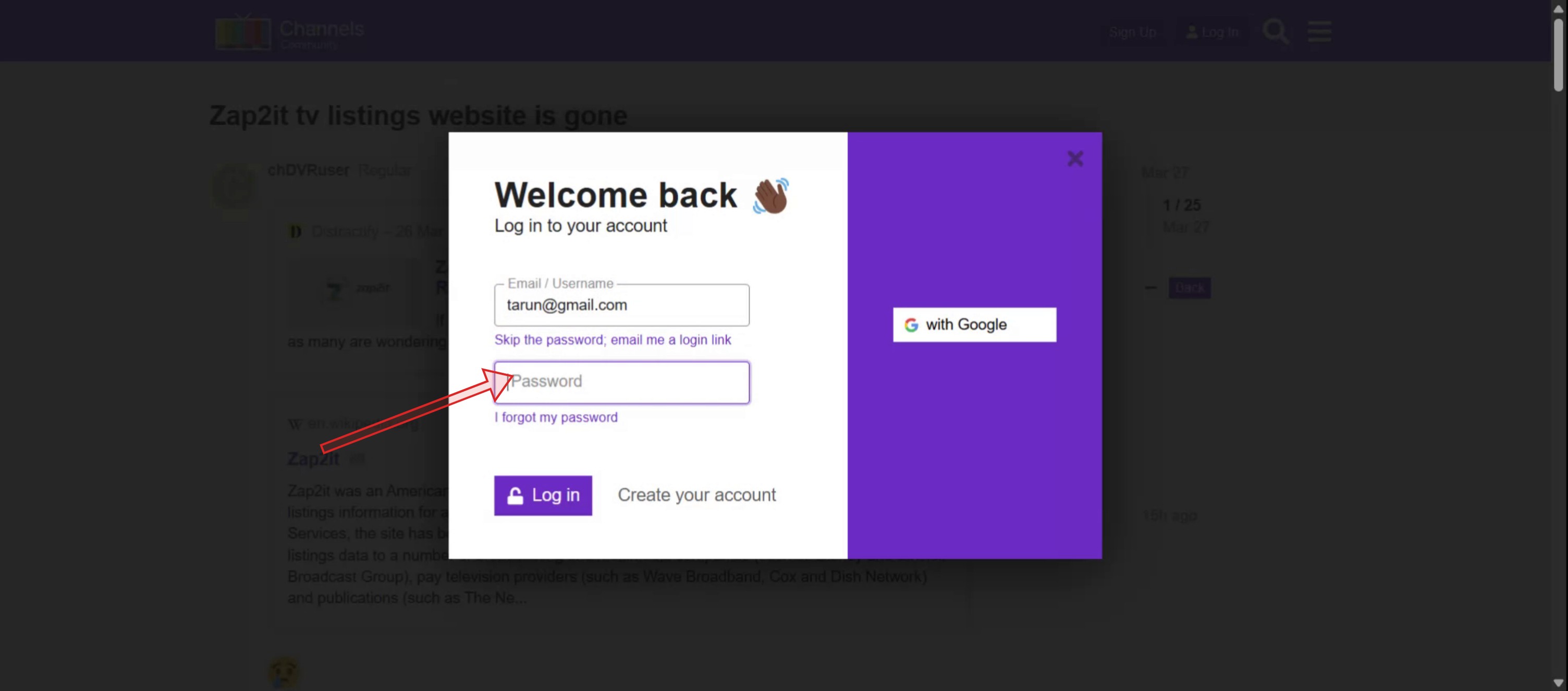
Krok 3
Przejdź dalej, wpisując hasło.
Krok 4
Kliknij „Login”.
Pro tipy dotyczące logowania do Zap2it
Przejdź do oficjalnej witryny Zap2it
Otwórz przeglądarkę i odwiedź oficjalną stronę główną Zap2it. Aby uzyskać najlepsze wrażenia, upewnij się, że używasz bezpiecznej i aktualnej przeglądarki.Zlokalizuj przycisk logowania
Znajdź opcję „Zaloguj się”, zwykle w prawym górnym rogu strony. Kliknij ją, aby rozpocząć proces logowania.Wprowadź swoje dane logowania
Podaj adres e-mail i hasło powiązane z Twoim kontem Zap2it. Upewnij się, że e-mail został wpisany poprawnie, aby uniknąć błędów logowania.Użyj połączonego konta społecznościowego, jeśli jest dostępne
Jeśli wcześniej rejestrowałeś się u dostawcy zewnętrznego, takiego jak Google lub Facebook, wybierz odpowiednią opcję logowania, aby uzyskać szybszy dostęp.Włącz pliki cookie i JavaScript
Aby zapewnić płynne logowanie i pełną funkcjonalność witryny, włącz pliki cookie i JavaScript w ustawieniach przeglądarki.
Najczęstsze problemy i jak ich uniknąć
Użycie nieprawidłowego adresu e-mail lub hasła
Sprawdź dokładnie dane logowania. Jeśli zapomniałeś swoich danych, użyj opcji „Nie pamiętasz hasła?”, aby zresetować informacje do logowania.Próba logowania bez rejestracji
Jeśli nie utworzyłeś jeszcze konta Zap2it, upewnij się, że zarejestrujesz się przed próbą logowania.Niezgodność przeglądarki
Jeśli strona logowania nie ładuje się poprawnie, spróbuj użyć innej przeglądarki lub wyczyścić pamięć podręczną i pliki cookie.Przycisk logowania nie reaguje
Jeśli kliknięcie przycisku logowania nie działa, odśwież stronę lub wyłącz rozszerzenia przeglądarki, które mogą zakłócać działanie.Brak wiadomości e-mail dotyczących resetowania hasła
Sprawdź folder ze spamem lub niechcianą pocztą. Upewnij się, że używasz tego samego adresu e-mail, z którym się zarejestrowałeś.
Najczęstsze pytania dotyczące logowania do Zap2it
Czy potrzebuję konta, aby korzystać z Zap2it?
Nie, możesz przeglądać oferty bez logowania. Jednak posiadanie konta pozwala spersonalizować korzystanie z serwisu.Jak utworzyć konto w Zap2it?
Kliknij „Sign In”, a następnie wybierz „Register”. Postępuj zgodnie z instrukcjami, aby utworzyć nowe konto przy użyciu adresu e-mail lub połączonego profilu społecznościowego.Zapomniałem/am hasła. Co powinienem/am zrobić?
Użyj linku „Forgot Password” na stronie logowania i postępuj zgodnie z instrukcjami, aby zresetować hasło.Czy mogę się zalogować przy użyciu konta z mediów społecznościowych?
Tak, Zap2it może umożliwiać logowanie za pośrednictwem dostawców, takich jak Google lub Facebook, jeśli wcześniej je połączyłeś/aś.Dlaczego moje konto jest zablokowane?
Wiele nieudanych prób logowania może tymczasowo zablokować konto. Poczekaj kilka minut przed ponowną próbą lub zresetuj hasło.Jak nagrać ekran na mac?
Aby nagrywać ekran na komputerze Mac, możesz użyć Trupeer AI. Umożliwia przechwycenie całego ekranu i oferuje funkcje AI, takie jak dodawanie awatarów AI, dodawanie lektora, dodawanie przybliżenia i oddalenia w wideo. Dzięki funkcji tłumaczenia wideo z wykorzystaniem AI w trupeer możesz przetłumaczyć wideo na 30+ języków.Jak dodać awatara AI do nagrania ekranu?
Aby dodać awatara AI do nagrania ekranu, musisz użyć narzędzia do nagrywania ekranu z AI. Trupeer AI to narzędzie do nagrywania ekranu z wykorzystaniem AI, które pomaga tworzyć filmy z wieloma awatarami, a także umożliwia stworzenie własnego awatara do wideo.Jak nagrać ekran na windows?
Aby nagrywać ekran w systemie Windows, możesz użyć wbudowanego paska gier (Windows + G) lub zaawansowanego narzędzia AI, takiego jak Trupeer AI, aby uzyskać bardziej zaawansowane funkcje, takie jak awatary AI, lektor, tłumaczenie itd.Jak dodać lektora do wideo?
Aby dodać lektora do wideo, pobierz rozszerzenie trupeer ai do Chrome. Po rejestracji prześlij swoje wideo z lektorem, wybierz wybrany lektor w trupeer i wyeksportuj edytowane wideo.
Ludzie też pytają
Generator dokumentacji technicznej
Jak odblokować stronę w Canvie
Jak zamienić obraz w kolorowankę w Canvie
Powiązane samouczki


