
Jak dodać linijkę w Canvie – szybka wskazówka projektowa
Chcesz dodać linijkę w Canvie? Ten poradnik pokazuje, jak utworzyć lub użyć linijki do dokładnego odstępów, wyrównania i precyzji projektowania.
W tym procesie dowiesz się, jak utworzyć linijkę w Canvie, włączając linijkę i prowadnice, wybierając elementy linii oraz dostosowując te linie do swoich preferencji. Ten przewodnik pomoże Ci projektować szablony z dokładnym wyrównaniem oraz narzędziami do pomiaru.
Chcesz, aby Twoje projekty w Canvie były jeszcze bardziej precyzyjne? Możesz łatwo dodać linijki i prowadnice, aby idealnie wyrównać elementy. Jest to szczególnie pomocne w przypadku układów, wyrównań i odstępów.
Oto jak to zrobić:
Otwórz swój projekt
Zacznij od otwarcia projektu, który chcesz edytować w Canvie.Włącz linijki i prowadnice
Przejdź do górnego menu i kliknij Plik > Ustawienia widoku > Pokaż linijki i prowadnice.
Dzięki temu linijki pojawią się wzdłuż górnej i lewej krawędzi płótna, pokazując wymiary w pikselach.Dodaj prowadnice
Prowadnica pionowa: Kliknij i przeciągnij z lewej linijki do swojego projektu.
Prowadnica pozioma: Kliknij i przeciągnij z górnej linijki.
Alternatywnie kliknij prawym przyciskiem myszy w dowolnym miejscu na płótnie i przejdź do Prowadnice > Dodaj prowadnicę pionową/poziomą.
Przyciągaj do prowadnic
Gdy przesuwasz elementy, Canva automatycznie przyciągnie je do najbliższej prowadnicy, dzięki czemu wyrównanie jest łatwe i dokładne.
Przewodnik krok po kroku: Jak utworzyć linijkę w Canvie
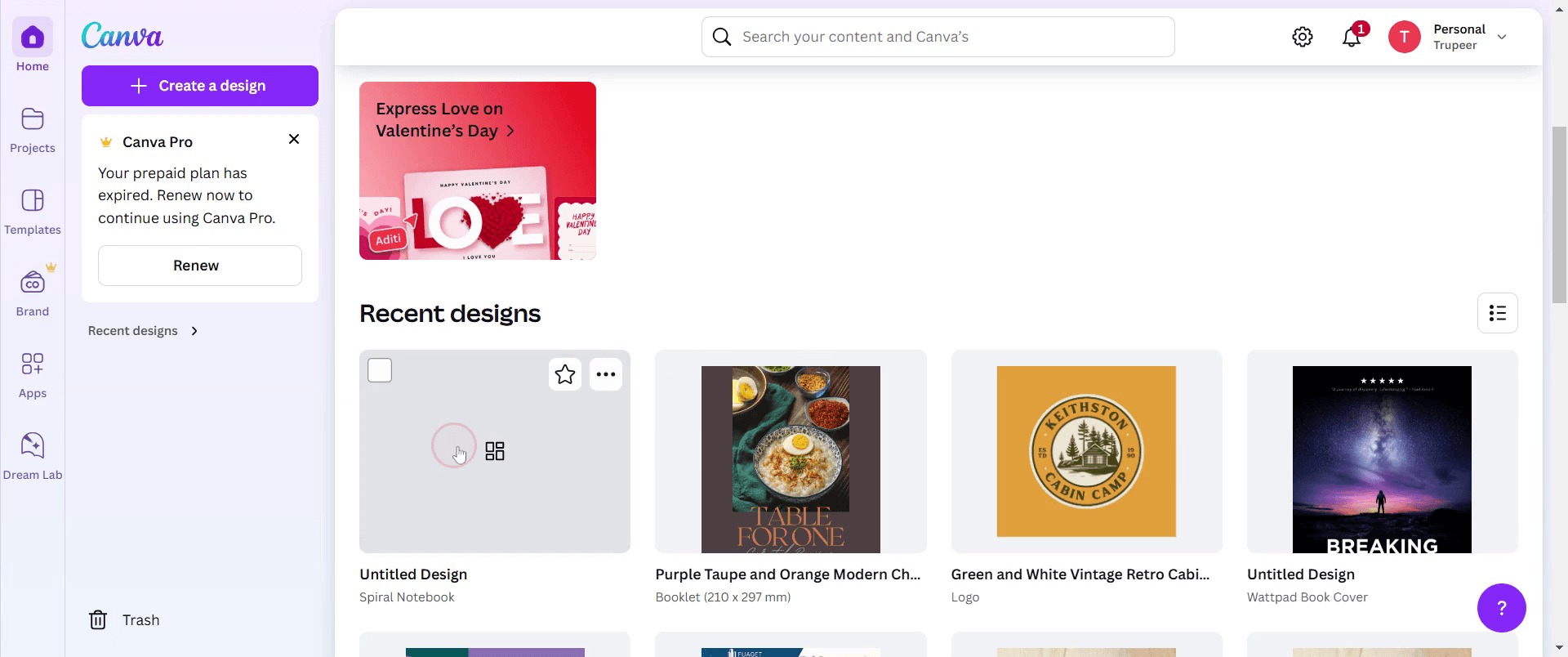
Krok 1
Wybór projektu, nad którym chcesz pracować w Canvie.
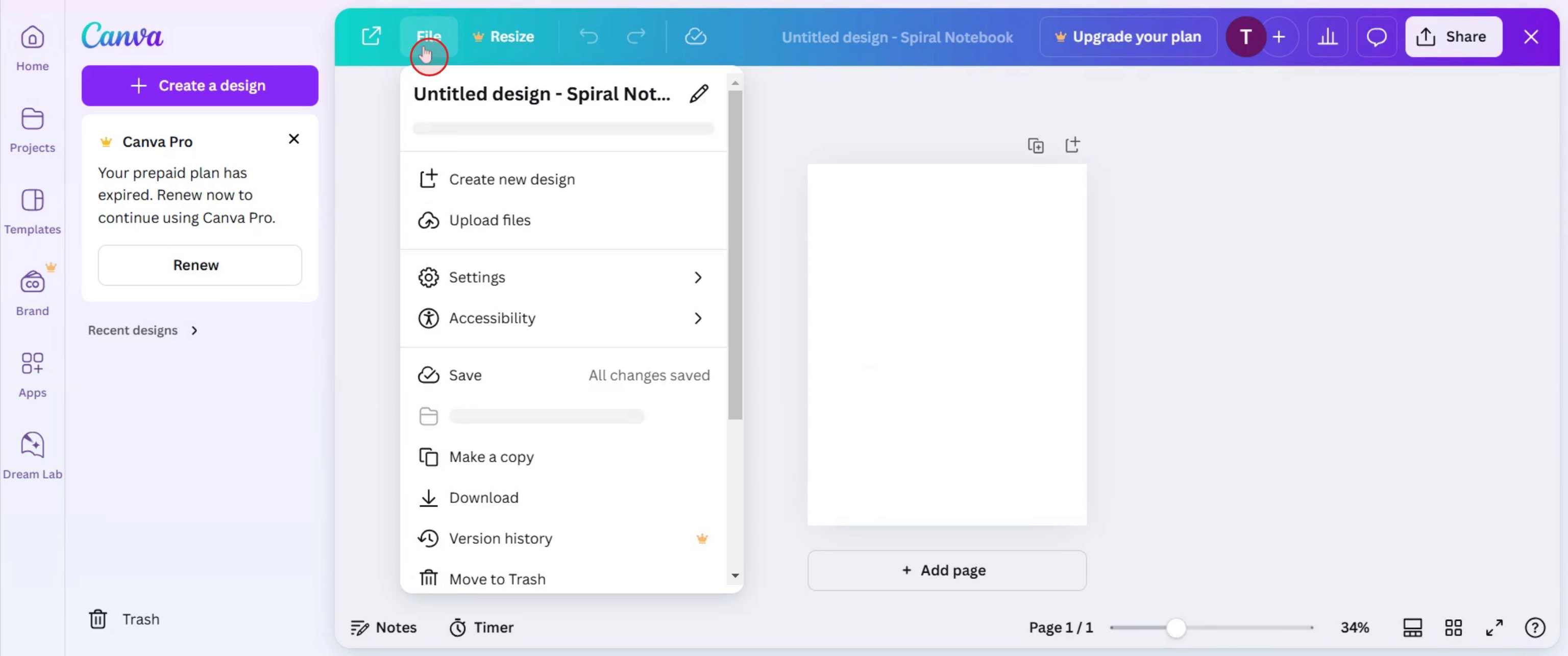
Krok 2
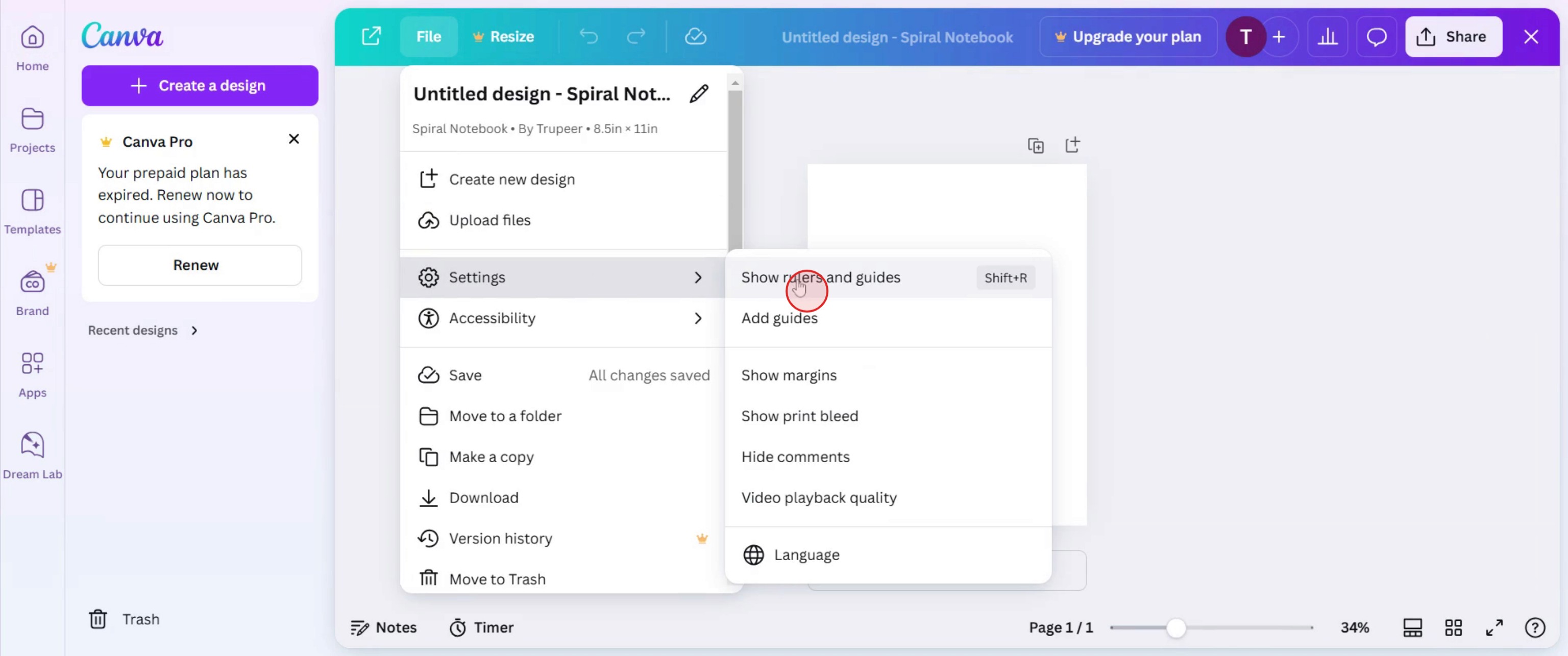
Kliknij opcję Plik,
Krok 3
i wybierz Ustawienia.
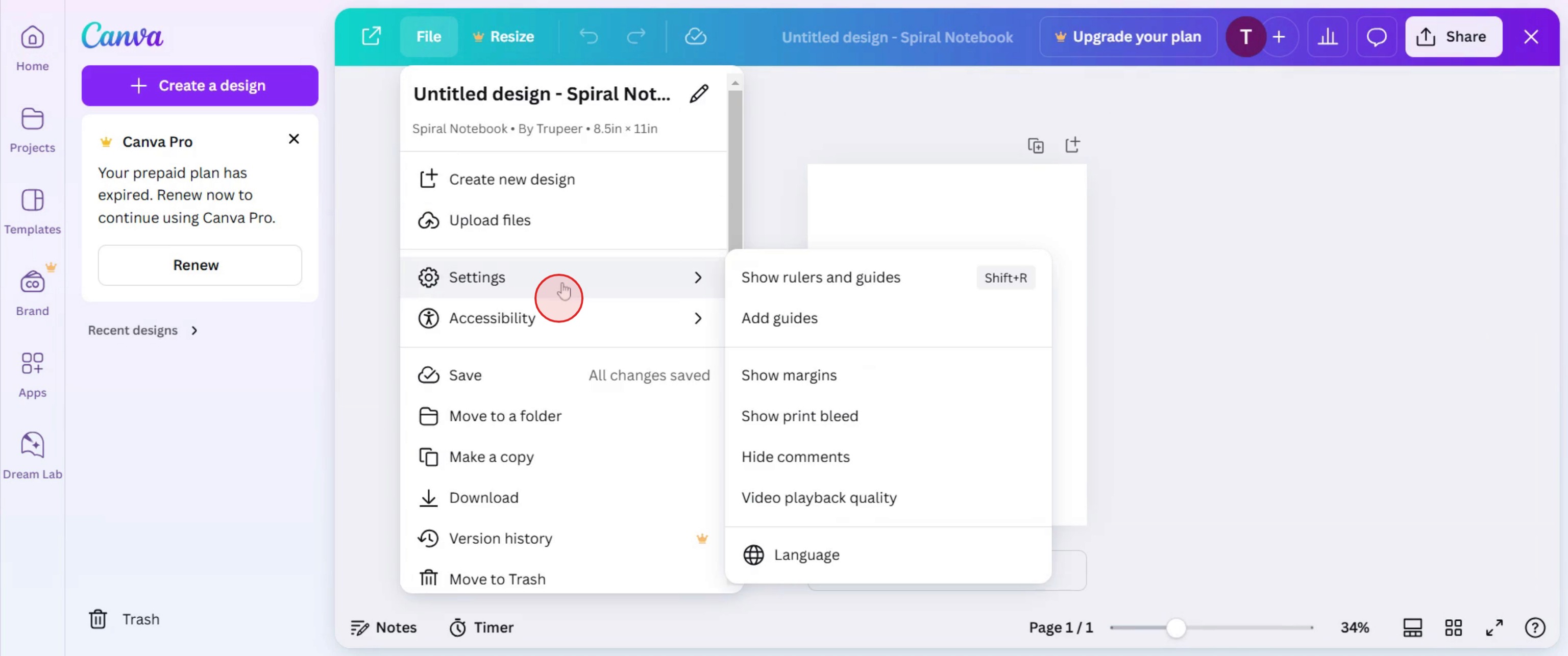
Krok 4
Kliknij pokaż linijki i prowadnice,
Krok 5
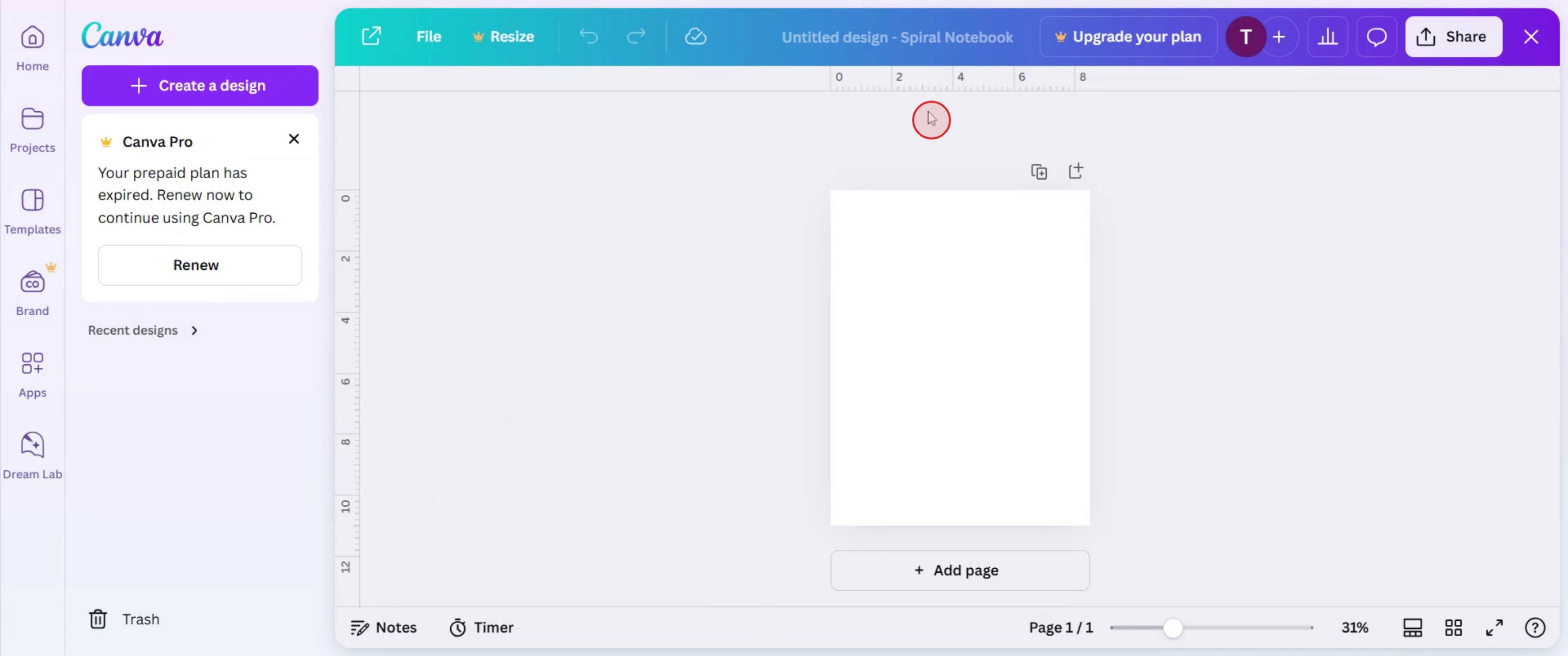
Następnie zobaczysz linijkę w szablonie,
Krok 6
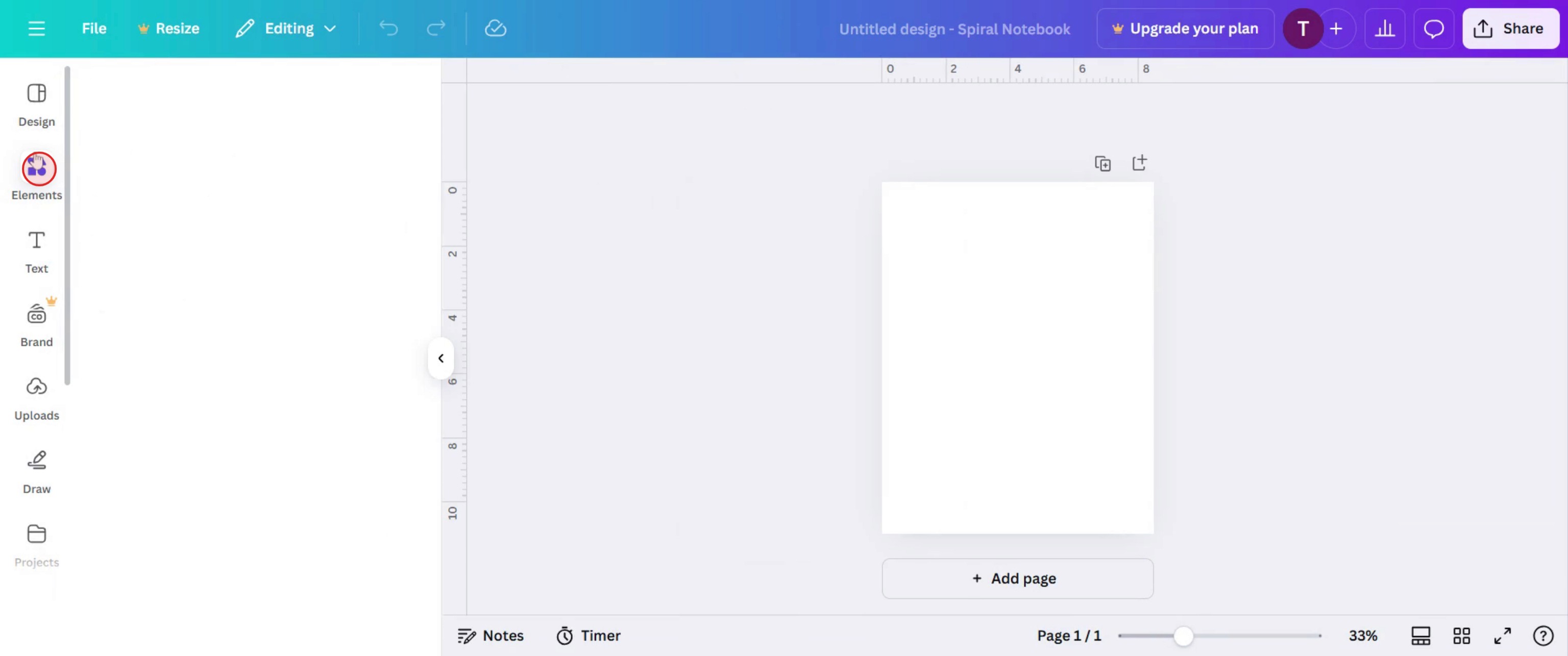
Kliknij elementy,
Krok 7
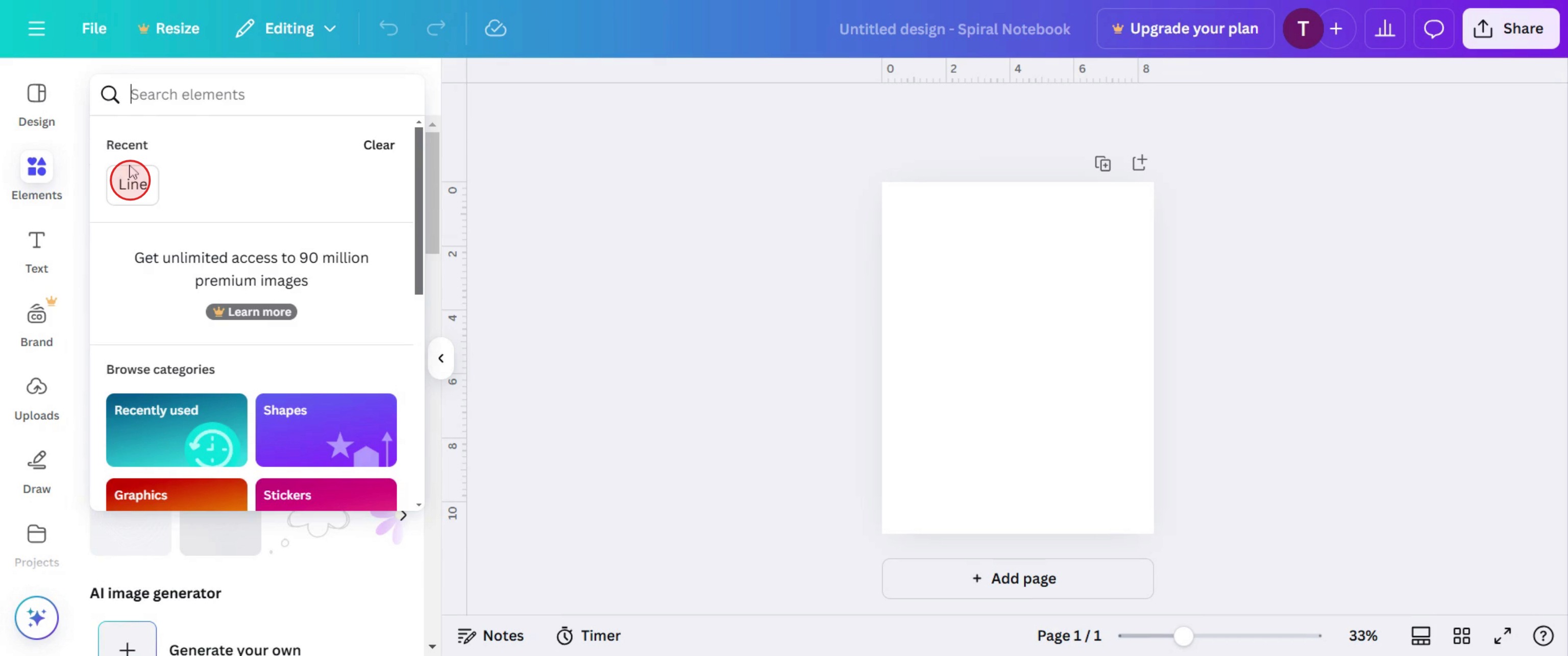
Następnie wybierz opcję linii,
Krok 8
W kształtach kliknij zobacz wszystko.
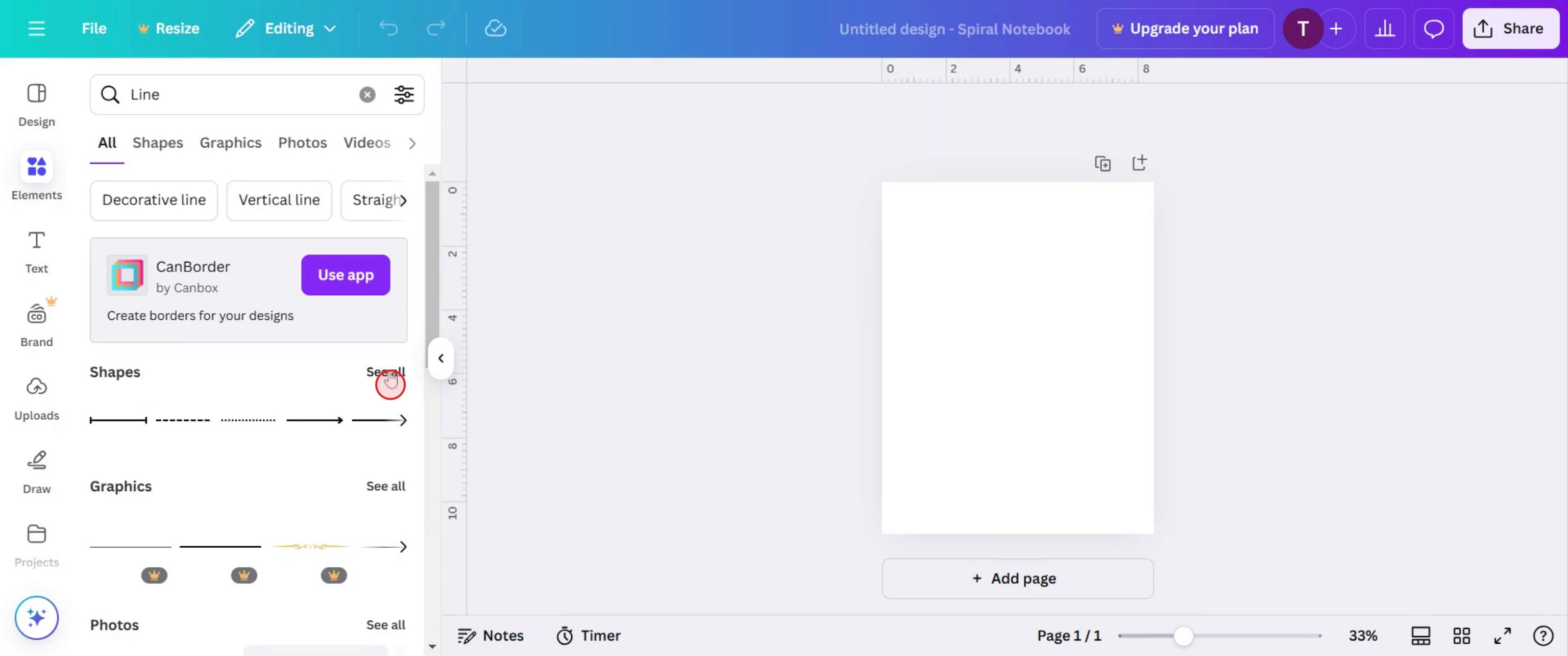
Krok 9
Wybierz konkretną linię,
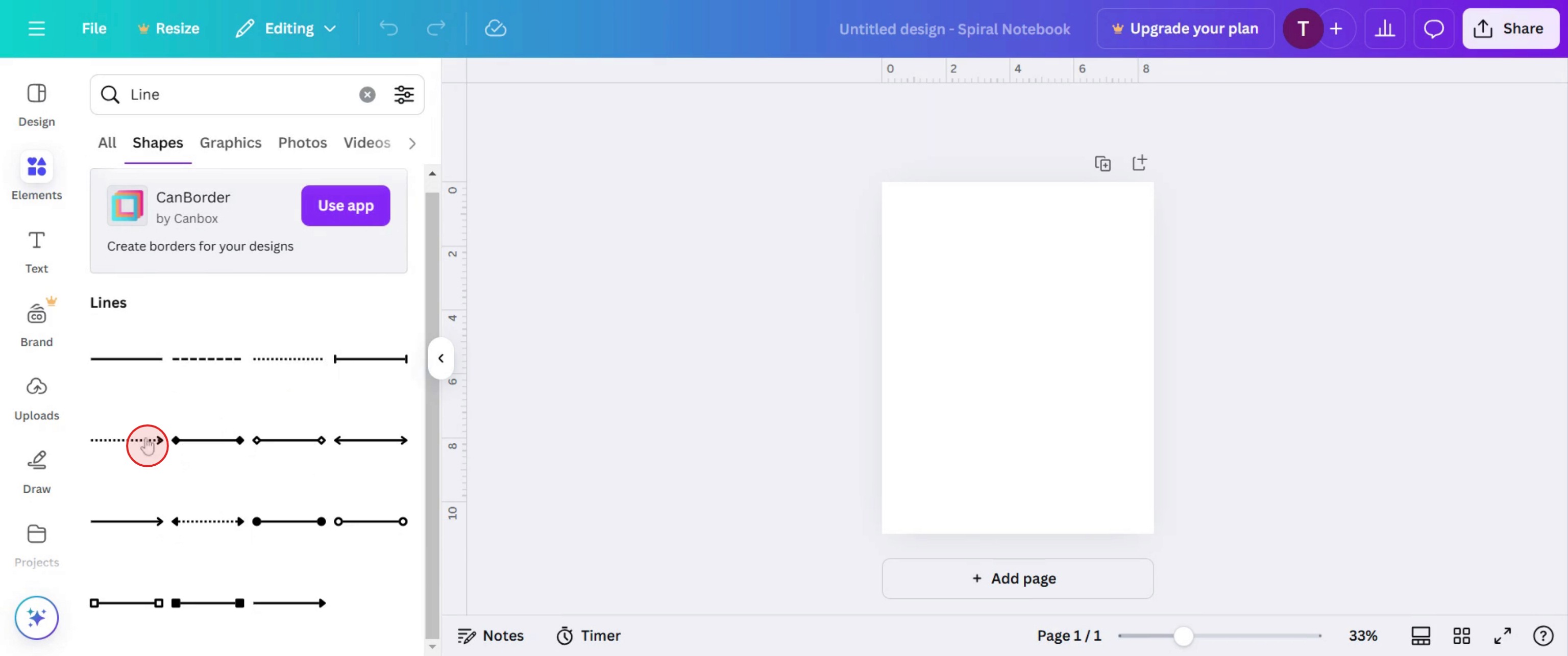
Krok 10
A przeciągnij i upuść w szablonie,
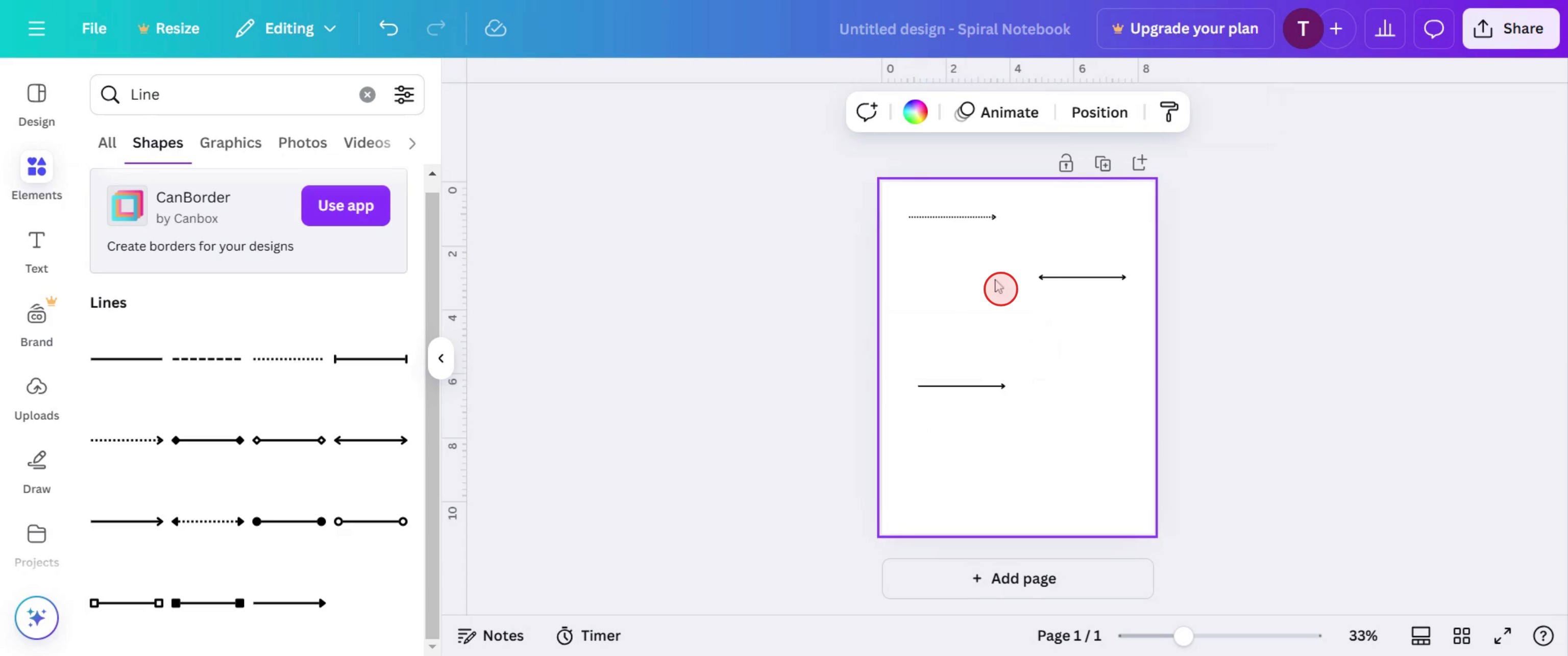
Krok 11
Następnie kliknij typ linii,
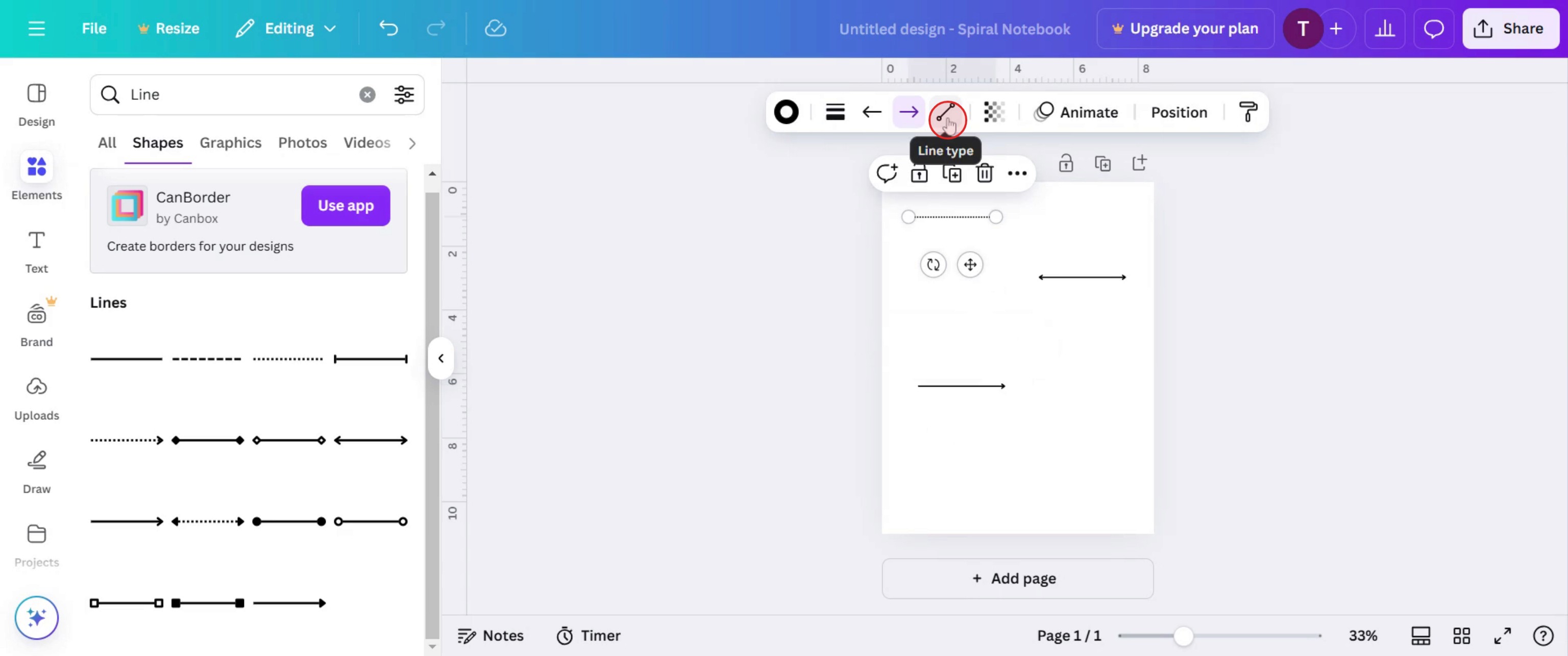
Krok 12
I wybierz typ linii.
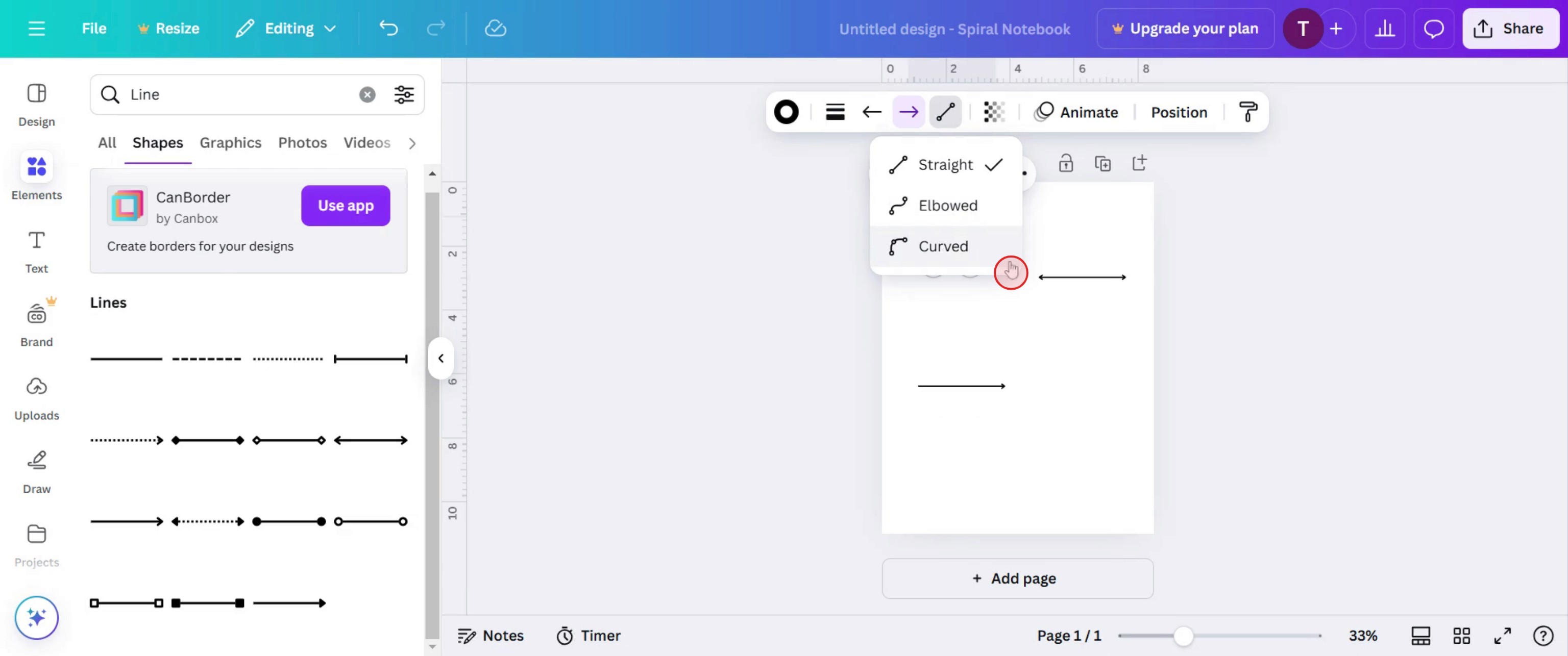
Krok 13
Następnie zobaczysz zmiany w konkretnej linii.
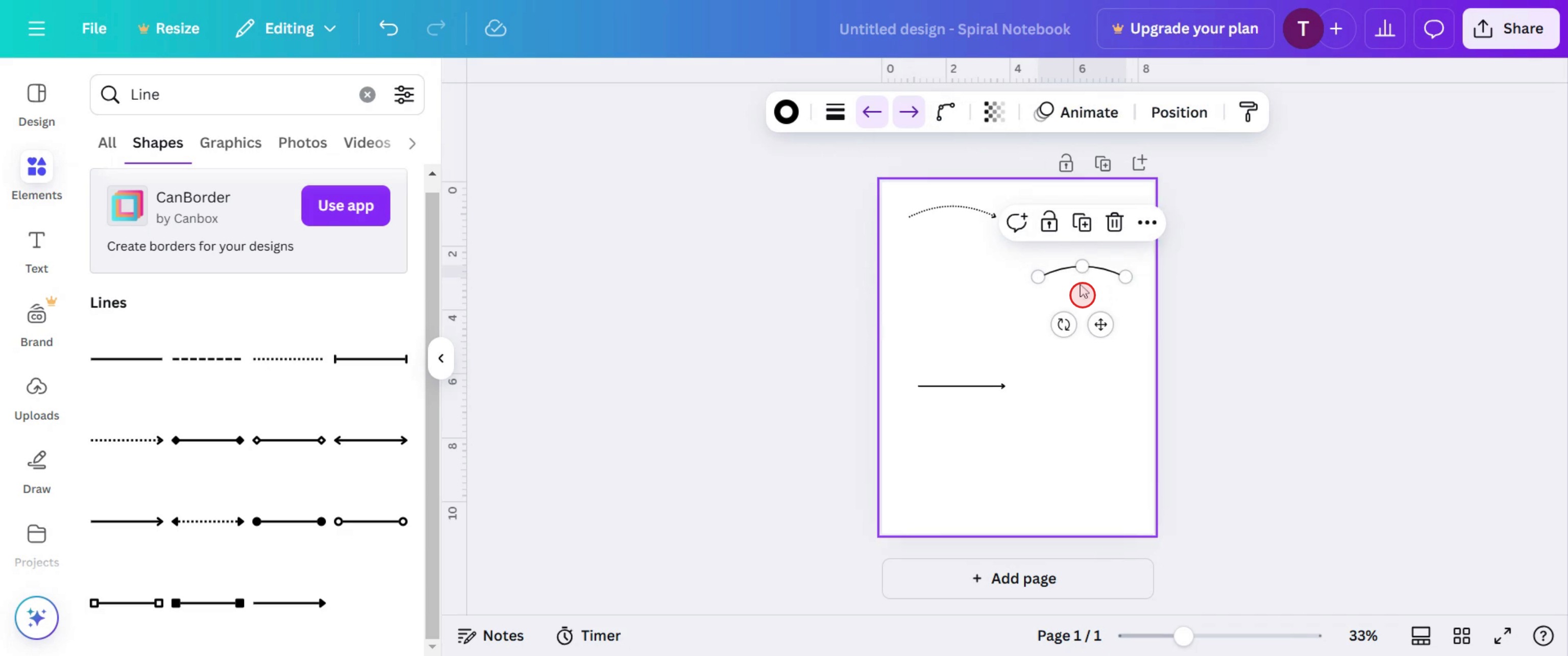
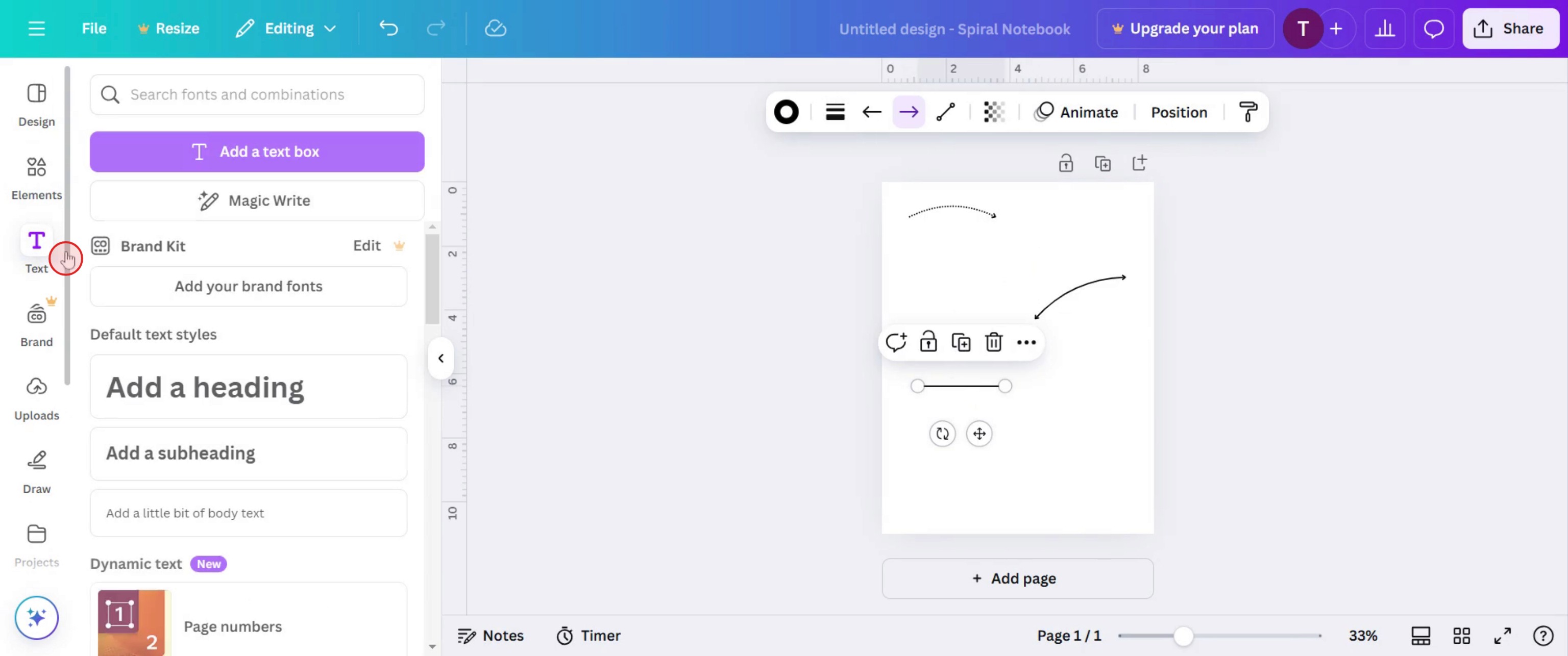
Krok 14
I kliknij opcję tekst.
Pro-tipy dotyczące tworzenia linijki w Canvie
Użyj funkcji niestandardowych wymiarów w Canvie — aby utworzyć linijkę, zacznij od ustawienia niestandardowego rozmiaru płótna, który odpowiada skali, jakiej potrzebujesz (np. długi poziomy prostokąt).
Twórz proste linie do dokładnych pomiarów — użyj narzędzia linii w Canvie, aby narysować proste, równe linie dla swojej linijki. Możesz dostosować grubość i kolor, aby dopasować je do stylu projektu.
Użyj siatki i narzędzi do pozycjonowania w Canvie — aby zapewnić wyrównanie, włącz siatki i użyj narzędzia pozycjonowania, aby precyzyjnie wyrównać linie i elementy, uzyskując czysty, profesjonalny wygląd.
Najczęstsze błędy i jak ich uniknąć
Niewłaściwe wyrównanie podziałek — upewnij się, że podziałki są równomiernie rozmieszczone, korzystając z prowadnic Canvy lub funkcji przyciągania (snap) w celu precyzyjnego wyrównania.
Niespójne rozmiary tekstu — upewnij się, że rozmiar tekstu dla etykiet pomiarów jest spójny i czytelny. Użyj tej samej czcionki i rozmiaru dla każdej etykiety.
Nieprawidłowe jednostki — zwróć uwagę na skalę, której używasz w linijce (np. cale, centymetry). Sprawdź ponownie, aby upewnić się, że jednostki są wyraźnie zdefiniowane i łatwe do zrozumienia.
Najczęstsze pytania (FAQ) dotyczące tworzenia linijki w Canvie
Czy mogę utworzyć linijkę z konkretnymi pomiarami w Canvie?
Tak, możesz dostosować linijkę, zmieniając odstępy między liniami i tekstem, aby uzyskać dokładne pomiary (cale, centymetry itd.).Czy mogę zapisać projekt mojej linijki do późniejszego wykorzystania w Canvie?
Tak, po utworzeniu linijki możesz zapisać ją jako szablon lub jako obraz, aby ponownie użyć ją w przyszłych projektach.Jak mogę prawidłowo wyrównać elementy mojej linijki?
Użyj linii siatki w Canvie oraz narzędzi do pozycjonowania, aby upewnić się, że podziałki i tekst są wyrównane oraz równomiernie rozmieszczone.Czy mogę wydrukować moją linijkę z Canvy?
Tak, gdy linijka jest gotowa, możesz pobrać ją w formacie do druku (PDF, PNG) i wydrukować.Jak nagrać ekran na Macu?
Aby nagrywać ekran na komputerze Mac, możesz użyć Trupeer AI. Umożliwia ono przechwycenie całego ekranu i oferuje funkcje AI, takie jak dodawanie awatarów AI, dodawanie lektora, dodawanie zoomu w i out w filmie. Dzięki funkcji tłumaczenia wideo z użyciem AI w trupeer możesz przetłumaczyć wideo na 30+ języków.Jak dodać awatara AI do nagrania ekranu?
Aby dodać awatara AI do nagrania ekranu, musisz użyć narzędzia do nagrywania ekranu z AI. Trupeer AI to narzędzie do nagrywania ekranu z użyciem AI, które pomaga tworzyć filmy z wieloma awatarami oraz umożliwia stworzenie własnego awatara do wideo.Jak nagrać ekran w systemie Windows?
Aby nagrywać ekran w systemie Windows, możesz użyć wbudowanego paska gier (Windows + G) lub zaawansowanego narzędzia AI, takiego jak Trupeer AI, aby uzyskać bardziej zaawansowane funkcje, takie jak awatary AI, lektor, tłumaczenie itd.Jak dodać lektora do wideo?
Aby dodać lektora do filmów, pobierz rozszerzenie trupeer ai do Chrome. Po rejestracji prześlij swoje wideo z lektorem, wybierz wybrany lektor w trupeer i wyeksportuj edytowane wideo.Jak powiększyć obraz podczas nagrania ekranu?
Aby powiększyć obraz podczas nagrania ekranu, użyj efektów zoom w Trupeer AI, które pozwalają powiększać i pomniejszać w określonych momentach, zwiększając efekt wizualny Twojej treści wideo. Ludzie też pytają
Polecane lektury
Generator dokumentacji technicznej
Jak udostępnić repozytorium GitHub za pomocą linku
Powiązane samouczki


