
Jak utworzyć kopię dokumentu Google za pomocą linku
W łatwy sposób udostępniaj dokument Google innym, tworząc link do kopii. Dowiedz się, jak w kilka sekund wygenerować link „Utwórz kopię”.
Ten przewodnik zawiera instrukcje krok po kroku, jak utworzyć kopię dokumentu Google, korzystając ze wspólnego linku.
Wykonaj te kroki, aby skutecznie zduplikować dokument do dalszej edycji lub udostępniania.
Przewodnik krok po kroku: Jak utworzyć kopię dokumentu Google za pomocą linku
Krok 1
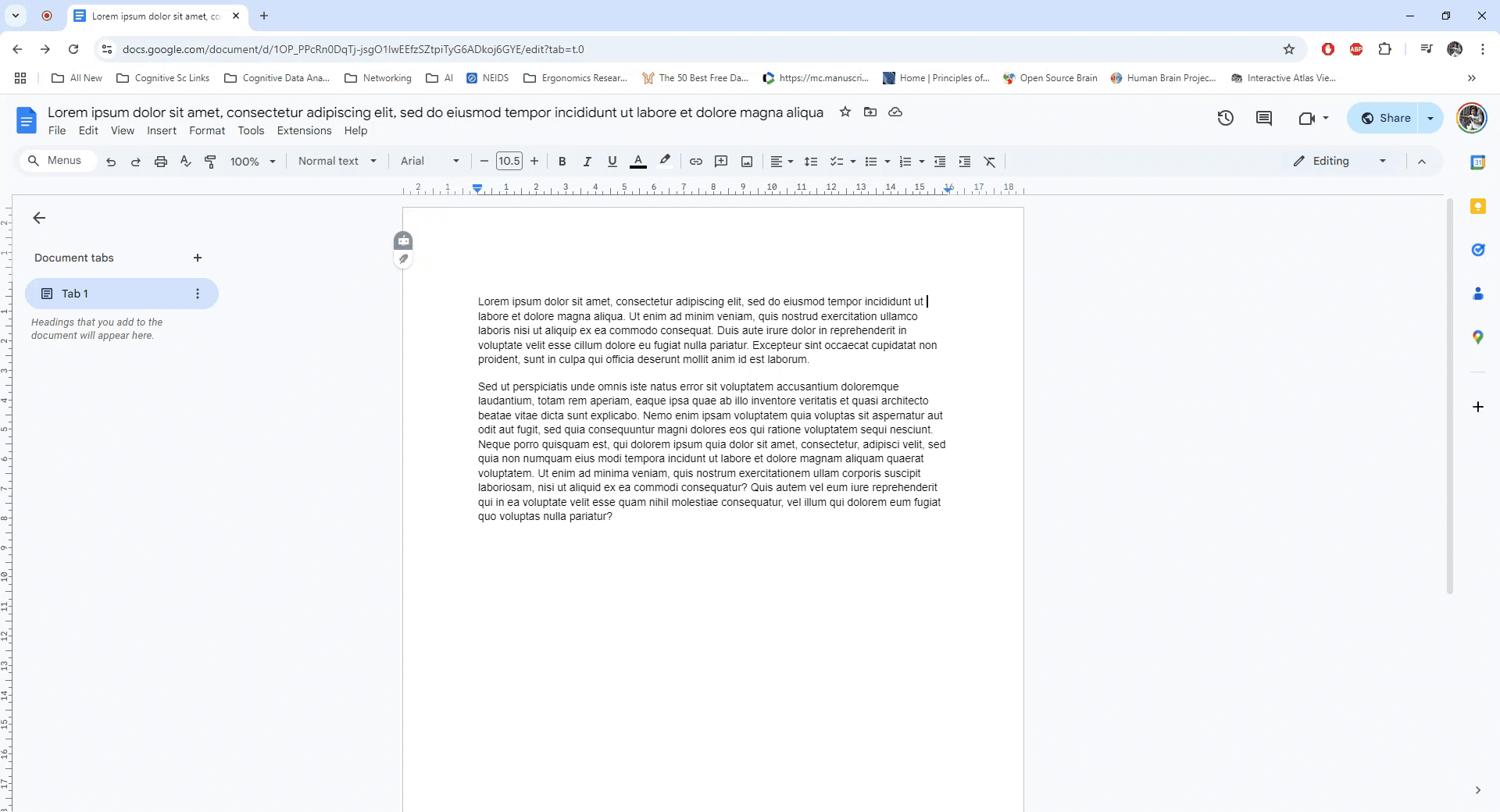
Zacznij od otwarcia dokumentu Google, który chcesz skopiować. Upewnij się, że masz dostęp do dokumentu.
Krok 2
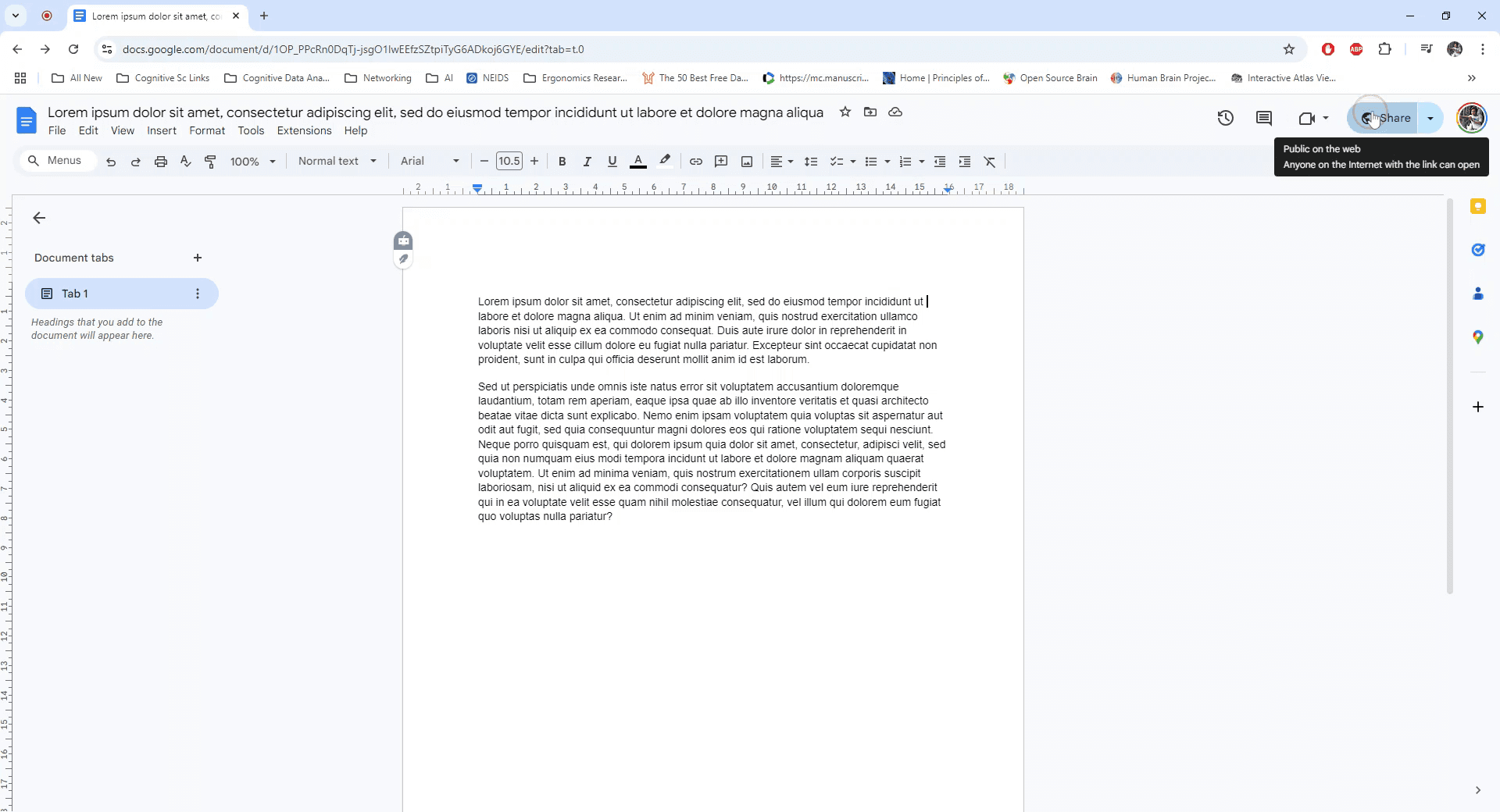
Zlokalizuj i kliknij przycisk „Udostępnij” w prawym górnym rogu dokumentu, aby otworzyć ustawienia udostępniania.
Krok 3
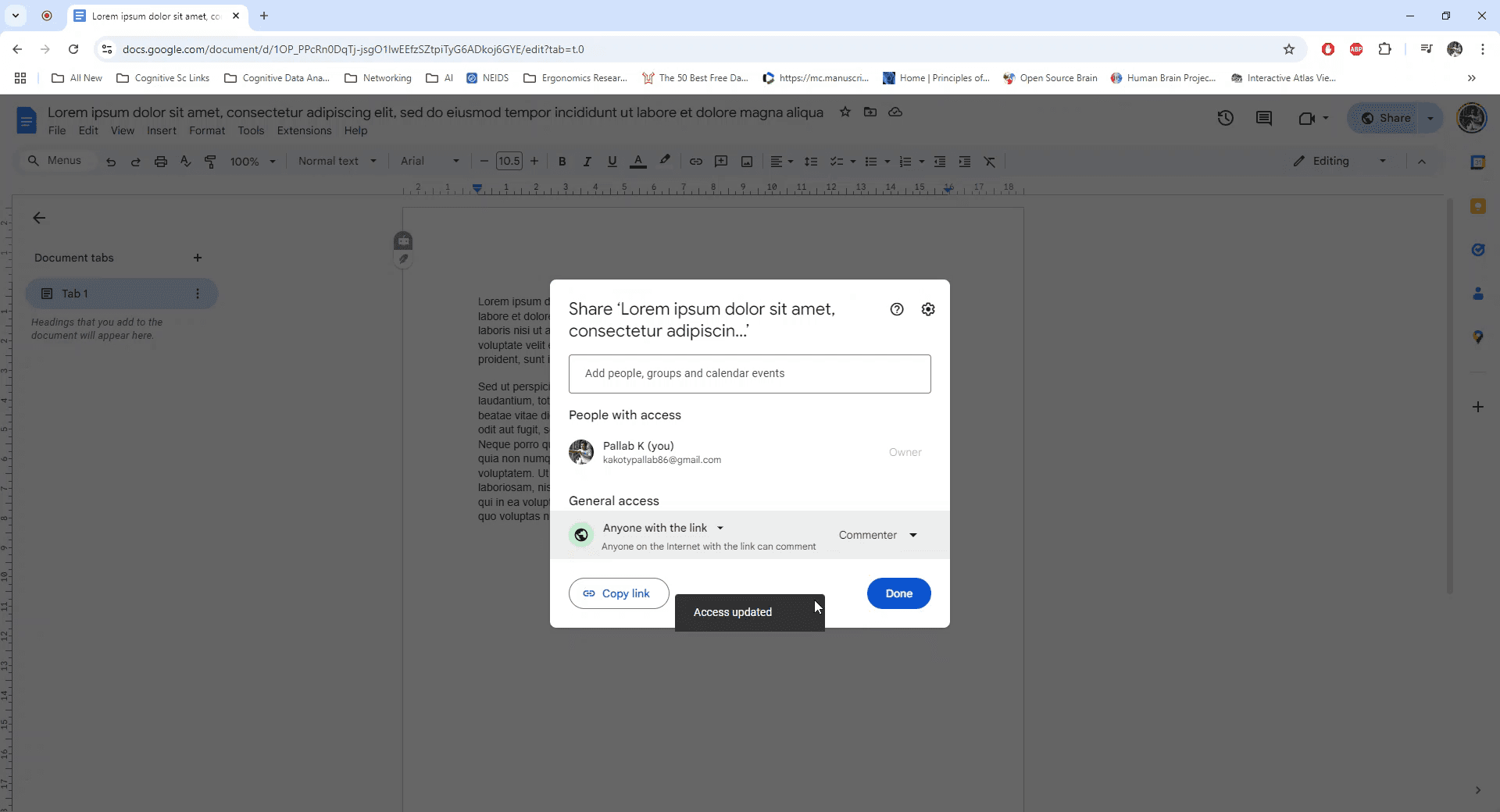
Kliknij opcję, aby wygenerować link, który umożliwia dostęp „Każdemu, kto ma link”. Następnie ustaw uprawnienia dla przeglądających na „Komentujący”, aby umożliwić innym dodawanie komentarzy.
Krok 4
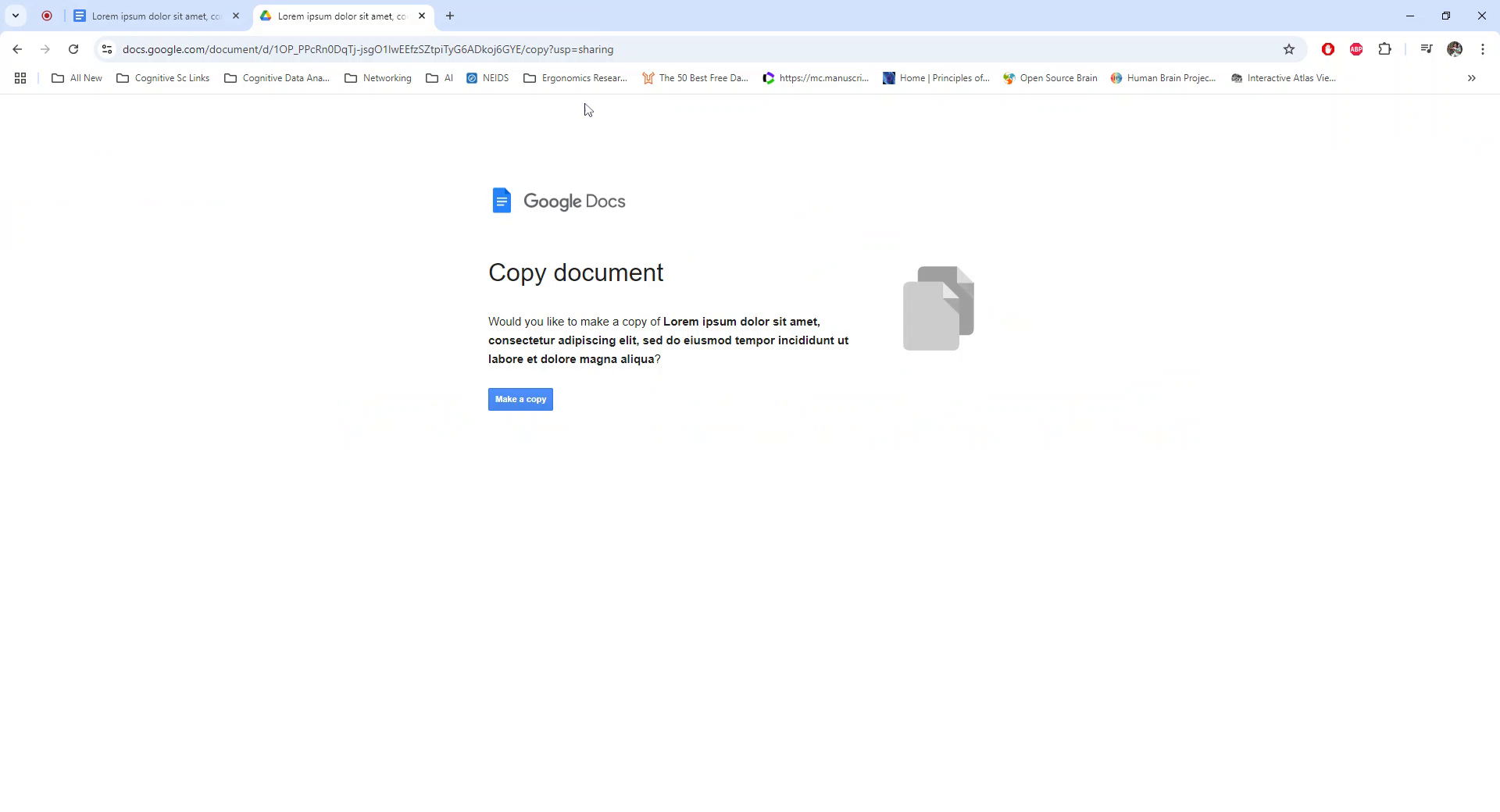
Skopiuj wygenerowany link i kliknij „Gotowe”. Otwórz nową kartę w przeglądarce i wklej link w pasku adresu. Zmień link, zastępując słowo „edit” słowem „copy”, i naciśnij Enter.
Krok 5
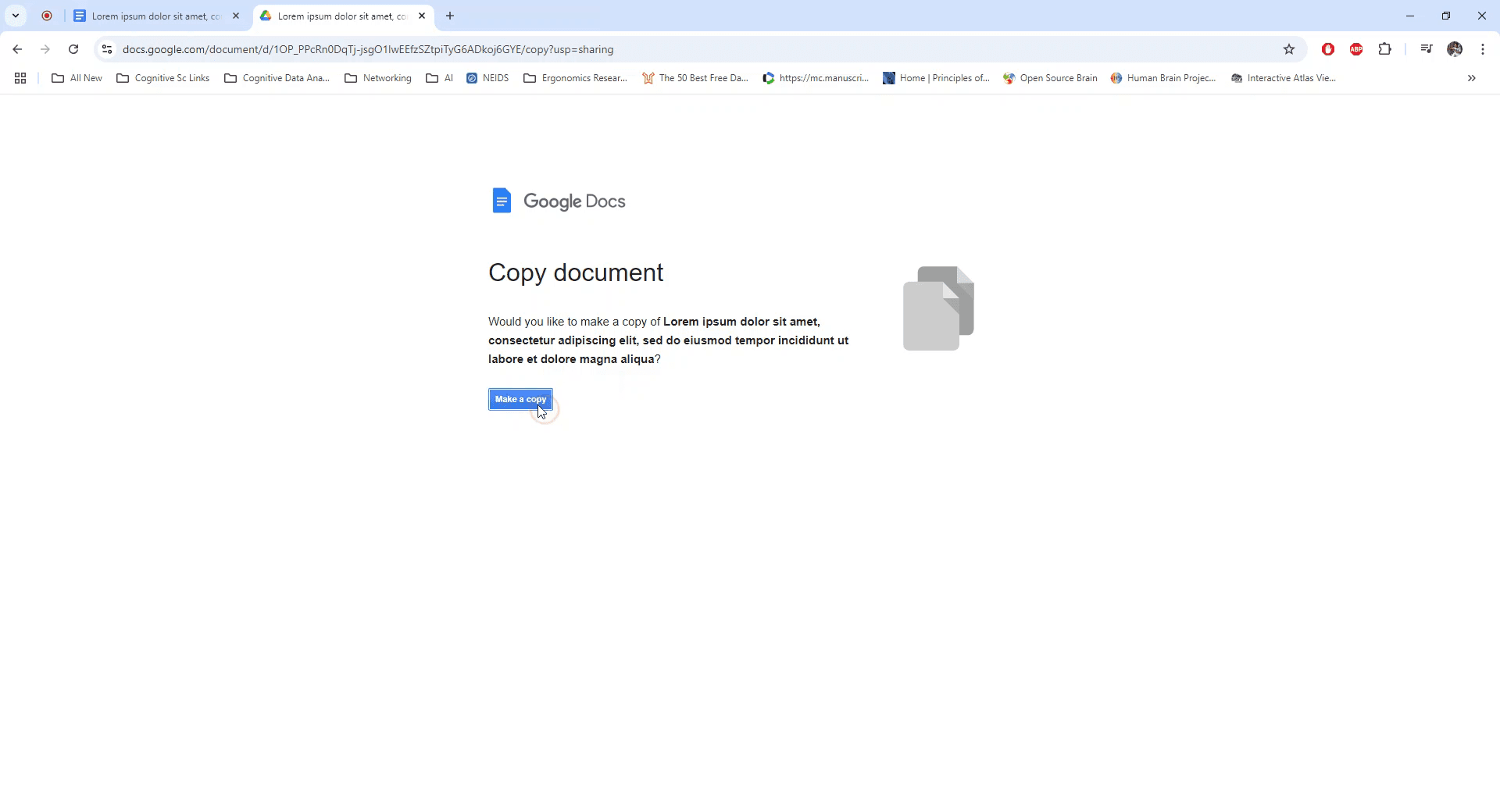
Pojawi się monit umożliwiający utworzenie nowej kopii dokumentu. Kliknij „Utwórz kopię”, aby zduplikować istniejący dokument.
Pro tipy, jak udostępniać dokumenty Google
Użyj linku „Utwórz kopię”: Zastąp część „edit” w adresie URL słowem „copy”, aby wygenerować link, który automatycznie wyświetli użytkownikowi monit o utworzenie kopii.
Udostępniaj z uprawnieniami: Upewnij się, że ustawienia udostępniania dokumentu pozwalają na dostęp każdemu, kto ma link, aby utworzyć kopię (ustaw na Każdy, kto ma link, może wyświetlać).
Utwórz spersonalizowany link do kopii: Dla wygody dodaj na końcu linku do dokumentu Google „?copy”, aby odbiorcy byli automatycznie proszeni o utworzenie kopii po kliknięciu.
Udostępniaj link bezpiecznie: Unikaj wystawiania linku na niezamierzonych użytkowników, udostępniając go tylko osobom, którym chcesz dać dostęp do kopii.
Przetestuj link: Przed wysłaniem linku otwórz go samodzielnie, aby potwierdzić, że wyświetla monit o utworzenie kopii dokumentu.
Najczęstsze błędy i jak ich uniknąć podczas udostępniania dokumentu Google
Nieprawidłowy format linku: Zapomnienie o zmianie „edit” na „copy” może sprawić, że monit o utworzenie kopii nie pojawi się.
Napraw: Upewnij się, że adres URL kończy się na „/copy” lub „?copy”, aby link działał poprawnie.Niewłaściwe uprawnienia udostępniania: Jeśli dokument jest ustawiony jako ograniczony, użytkownicy nie będą mogli uzyskać do niego dostępu.
Napraw: Ustaw uprawnienia udostępniania na Każdy, kto ma link, może wyświetlać, zanim udostępnisz link.Odbiorcy nie mogą utworzyć kopii: Użytkownicy mogą nie być w stanie utworzyć kopii, jeśli mają tylko uprawnienia do komentowania lub wyświetlania.
Napraw: Upewnij się, że dokument jest udostępniony z uprawnieniami wyświetlanie co najmniej, aby mogli skopiować.Brak testu linku: Wysłanie linku bez sprawdzenia może prowadzić do nieporozumień, jeśli monit o kopię się nie pojawi.
Napraw: Przetestuj link, otwierając go w oknie incognito lub na innym koncie, aby potwierdzić, że działa.Pomijanie ryzyk związanych z bezpieczeństwem: Udostępnienie linku zbyt wielu osobom może prowadzić do niezamierzonych kopii.
Napraw: Udostępniaj link tylko zamierzonym odbiorcom, aby kontrolować, kto może uzyskać dostęp do opcji kopii.
Najczęstsze pytania dotyczące udostępniania dokumentów Google
Jak utworzyć kopię dokumentu Google za pomocą linku?
Zamień w adresie URL „edit” na „copy” i udostępnij link, aby użytkownicy mogli utworzyć kopię dokumentu.Czy mogę utworzyć link, który automatycznie monituje użytkowników o utworzenie kopii?
Tak, dodaj na końcu adresu URL dokumentu Google „/copy” lub „?copy”, aby pojawił się monit o utworzenie kopii.Jakie uprawnienia są potrzebne, aby utworzyć kopię dokumentu Google?
Aby utworzyć kopię za pomocą linku, musisz mieć co najmniej dostęp do podglądu do dokumentu.Czy mogę utworzyć kopię dokumentu, który jest ograniczony?
Nie, dokument musi być udostępniony innym z uprawnieniami do podglądu, aby mogli utworzyć kopię.Jak sprawdzić, czy link do kopii działa?
Otwórz link w oknie incognito lub na innym koncie Google, aby upewnić się, że pojawia się monit dla odbiorcy o utworzenie kopii.Jak nagrywać ekran na Macu?
Aby nagrywać ekran na Macu, możesz użyć Trupeer AI. Umożliwia przechwycenie całego ekranu i oferuje funkcje AI, takie jak dodawanie awatarów AI, dodawanie lektora, dodawanie przybliżenia i oddalania w filmie. Dzięki funkcji tłumaczenia wideo Trupeer AI możesz przetłumaczyć wideo na ponad 30 języków.Jak dodać awatara AI do nagrania ekranu?
Aby dodać awatara AI do nagrania ekranu, musisz użyć narzędzia do nagrywania ekranu z AI. Trupeer AI to narzędzie do nagrywania ekranu z AI, które pomaga tworzyć filmy z wieloma awatarami oraz umożliwia stworzenie własnego awatara do wideo.Jak nagrywać ekran w systemie Windows?
Aby nagrywać ekran w systemie Windows, możesz użyć wbudowanego paska gier (Windows + G) lub zaawansowanego narzędzia AI, takiego jak Trupeer AI, aby uzyskać bardziej zaawansowane funkcje, takie jak awatary AI, lektor, tłumaczenie itd.Jak dodać lektora do wideo?
Aby dodać lektora do filmów, pobierz rozszerzenie trupeer ai do Chrome. Po rejestracji prześlij wideo z lektorem, wybierz żądany lektor w trupeer i wyeksportuj edytowane wideo.Jak powiększyć obraz w nagraniu ekranu?
Aby powiększyć obraz podczas nagrywania ekranu, użyj efektów zoom w Trupeer AI, które pozwalają przybliżać i oddalać w określonych momentach, wzmacniając efekt wizualny Twojej treści wideo.
Ludzie też pytają
Generator dokumentacji technicznej
Jak zamienić obraz w kolorowankę w Canvie
Jak drukować dwustronnie w Canvie
Powiązane samouczki


