
Jak udostępnić repozytorium GitHub za pomocą linku
Dowiedz się, jak udostępnić swoje repozytorium GitHub innym osobom za pomocą bezpośredniego linku. Idealne do współpracy, prezentowania kodu lub dodania do portfolio.
Ten dokument zawiera kompleksowy proces udostępniania linku do repozytorium GitHub.
Wykonaj te proste kroki, aby skutecznie skopiować i rozpowszechnić adres URL repozytorium, zapewniając płynny dostęp do współpracy lub publicznego wykorzystania.
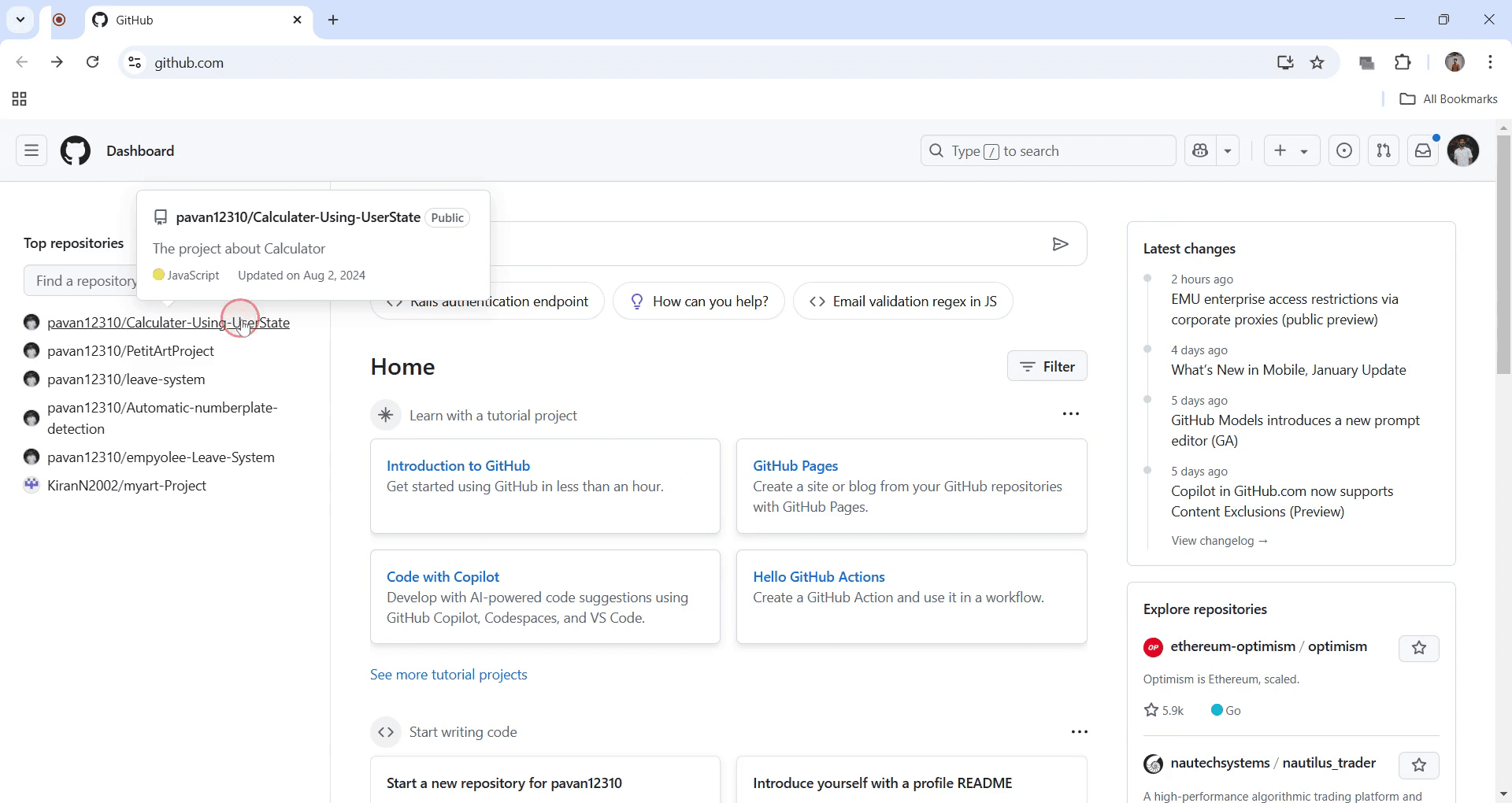
1. Przejdź do repozytorium
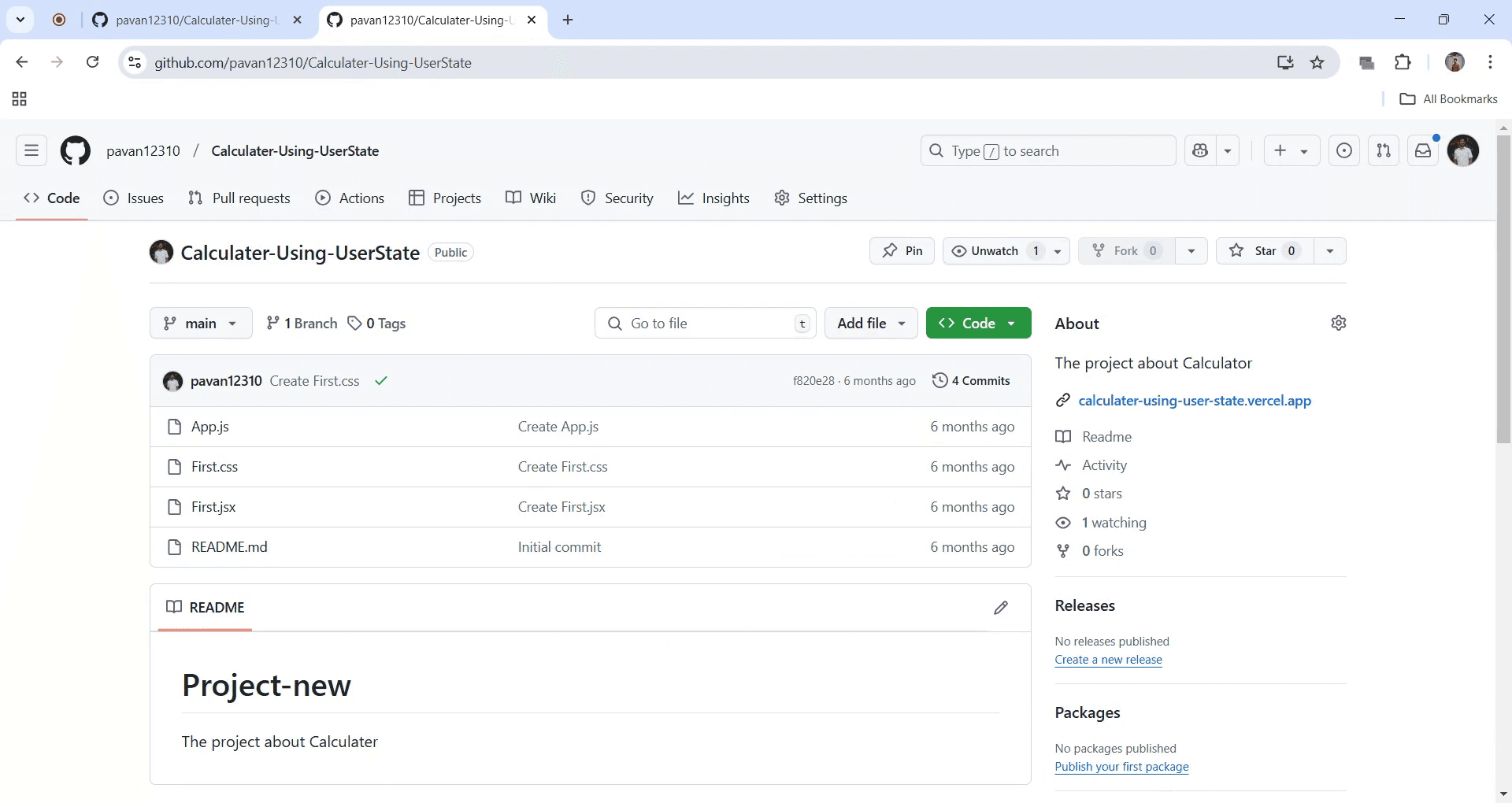
Otwórz GitHub i przejdź do repozytorium, które chcesz udostępnić.
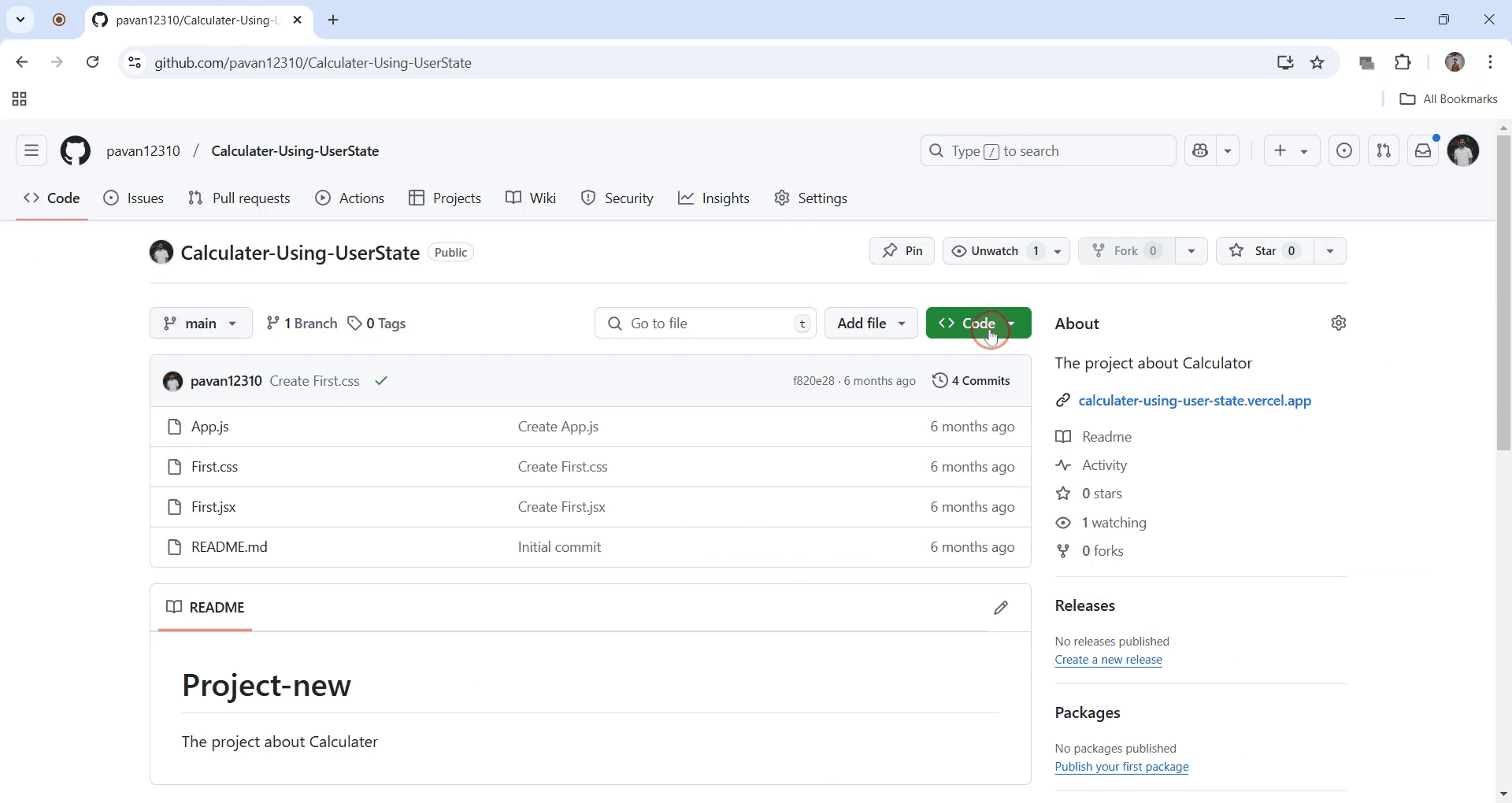
2. Kliknij przycisk „Code”
Ten zielony przycisk znajduje się w prawym górnym rogu strony repozytorium.
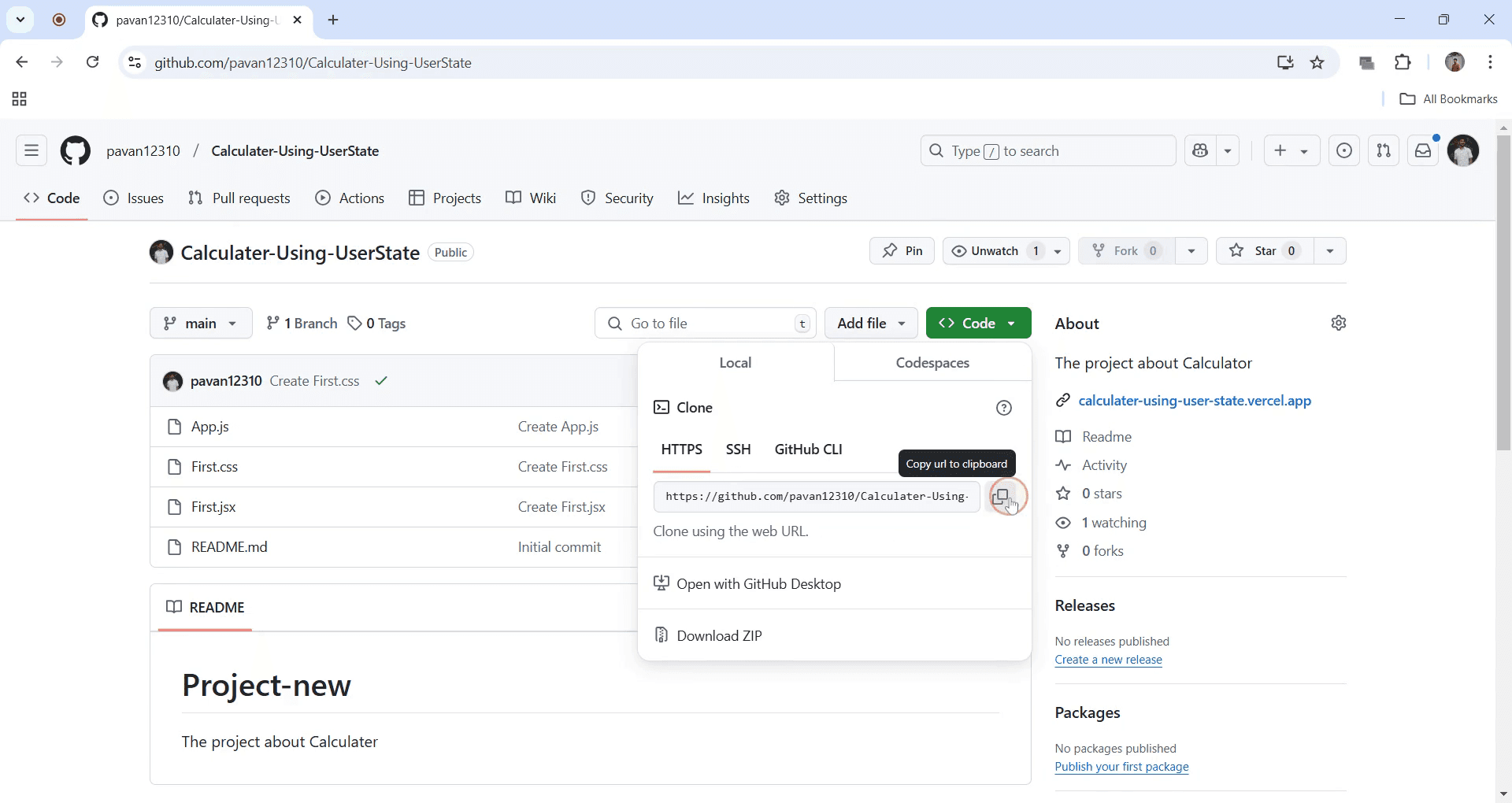
3. Skopiuj adres URL
Kliknij ikonę schowka obok linku do repozytorium (pod „HTTPS”), aby go skopiować.
4. Udostępnij link
Wklej skopiowany adres URL tam, gdzie chcesz go udostępnić na stronie internetowej, w e-mailu lub w wiadomości.
5. Uzyskaj dostęp do repozytorium
Każdy, kto kliknie link, zostanie przeniesiony bezpośrednio do repozytorium GitHub.
Przewodnik krok po kroku: Jak udostępnić repozytorium GitHub za pomocą linku
Krok 1
Przejdź do repozytorium na GitHub, które chcesz udostępnić. Kliknij link do repozytorium, aby je otworzyć.
Krok 2
Gdy repozytorium jest otwarte, kliknij zielony przycisk „Code”, który jest wyświetlany.
Krok 3
Po kliknięciu przycisku „Code” wybierz ikonę kopiowania, aby skopiować adres URL.
Krok 4
Gdy adres URL jest skopiowany, możesz udostępnić ten link za pośrednictwem aplikacji do wiadomości lub e-maila. Aby zweryfikować link, otwórz nową kartę w przeglądarce, wklej link i naciśnij Enter. Repozytorium powinno się otworzyć, potwierdzając, że link jest poprawny.
Pro tipy dotyczące udostępniania repozytorium GitHub za pomocą linku
Upewnij się, że repozytorium jest publiczne, jeśli chcesz, aby każdy, kto ma link, mógł uzyskać do niego dostęp.
Użyj przycisku Clone lub download i skopiuj adres URL HTTPS lub SSH, aby łatwo go udostępniać.
Jeśli udostępniasz je konkretnym osobom, rozważ zaproszenie ich jako współpracowników w przypadku repozytoriów prywatnych.
Najczęstsze pułapki & jak ich uniknąć podczas udostępniania repozytorium GitHub za pomocą linku
Zapominasz ustawić repozytorium jako publiczne, jeśli chcesz, aby inni mogli uzyskać do niego dostęp — sprawdź ustawienia widoczności repozytorium.
Udostępnianie linku do repozytorium prywatnego bez nadania odbiorcy dostępu — upewnij się, że ma on niezbędne uprawnienia.
Wysyłanie nieprawidłowego formatu linku do klonowania — użyj odpowiedniego linku HTTPS lub SSH dla różnych metod dostępu.
Najczęstsze pytania dotyczące udostępniania repozytorium GitHub przez link
Czy mogę udostępnić link do repozytorium GitHub osobie, która nie ma dostępu?
W przypadku repozytoriów prywatnych musisz zaprosić ją jako współpracownika przed udostępnieniem linku.Jak mogę udostępnić konkretny plik z mojego repozytorium?
Otwórz plik w GitHub, kliknij Raw, a następnie skopiuj adres URL z przeglądarki, aby udostępnić bezpośredni link do tego pliku.Jak nagrać ekran na mac?
Aby nagrywać ekran na Macu, możesz użyć Trupeer AI. Umożliwia przechwycenie całego ekranu i oferuje funkcje AI, takie jak dodawanie awatarów AI, dodawanie lektora, dodawanie przybliżenia i oddalenia w filmie. Dzięki funkcji tłumaczenia wideo Trupeer AI możesz przetłumaczyć film na 30+ języków.Jak dodać awatar AI do nagrania ekranu?
Aby dodać awatar AI do nagrania ekranu, musisz użyć narzędzia do nagrywania ekranu AI. Trupeer AI to narzędzie do nagrywania ekranu oparte na AI, które pomaga tworzyć filmy z wieloma awatarami oraz umożliwia stworzenie własnego awatara do filmu.Jak nagrać ekran na windows?
Aby nagrywać ekran w systemie Windows, możesz użyć wbudowanego paska gier (Windows + G) lub zaawansowanego narzędzia AI, takiego jak Trupeer AI, aby uzyskać bardziej zaawansowane funkcje, takie jak awatary AI, lektor, tłumaczenie itd.Jak dodać lektora do wideo?
Aby dodać lektora do filmów, pobierz rozszerzenie trupeer ai do Chrome. Po rejestracji prześlij swój film z lektorem, wybierz wybrany lektor w trupeer i wyeksportuj edytowany film.Jak powiększyć obraz w nagraniu ekranu?
Aby powiększyć obraz podczas nagrywania ekranu, użyj efektów zoom w Trupeer AI, które pozwalają przybliżać i oddalać w określonych momentach, zwiększając efekt wizualny Twojej treści wideo.
Polecane lektury
Generator dokumentacji technicznej
Jak zamienić obraz w kolorowankę w Canvie
Jak drukować dwustronnie w Canvie
Powiązane samouczki



