
Jak udostępnić swój profil GitHub
Dowiedz się, jak udostępnić swój profil GitHub innym za pomocą bezpośredniego linku lub kodu QR. Idealne do aplikowania o pracę, nawiązywania kontaktów lub prezentowania swoich projektów.
Ten dokument zawiera jasny i zwięzły przewodnik, jak udostępnić swój profil na GitHubie.
Wykonaj te proste kroki, aby szybko znaleźć i udostępnić link do swojego profilu, zapewniając łatwy dostęp współpracownikom, rekruterom lub Twojej profesjonalnej sieci.
Udostępnianie profilu na GitHubie jest łatwe. Wystarczy przejść na stronę swojego profilu, skopiować adres URL z paska adresu w przeglądarce i wkleić go tam, gdzie jest potrzebny, np. w CV lub na LinkedIn. Link będzie wyglądać mniej więcej tak: https://github.com/yourusername. Możesz też udostępniać pojedyncze repozytoria projektów oraz linkować swoje profile w mediach społecznościowych.
Oto przewodnik krok po kroku:
1. Przejdź do swojego profilu na GitHubie:
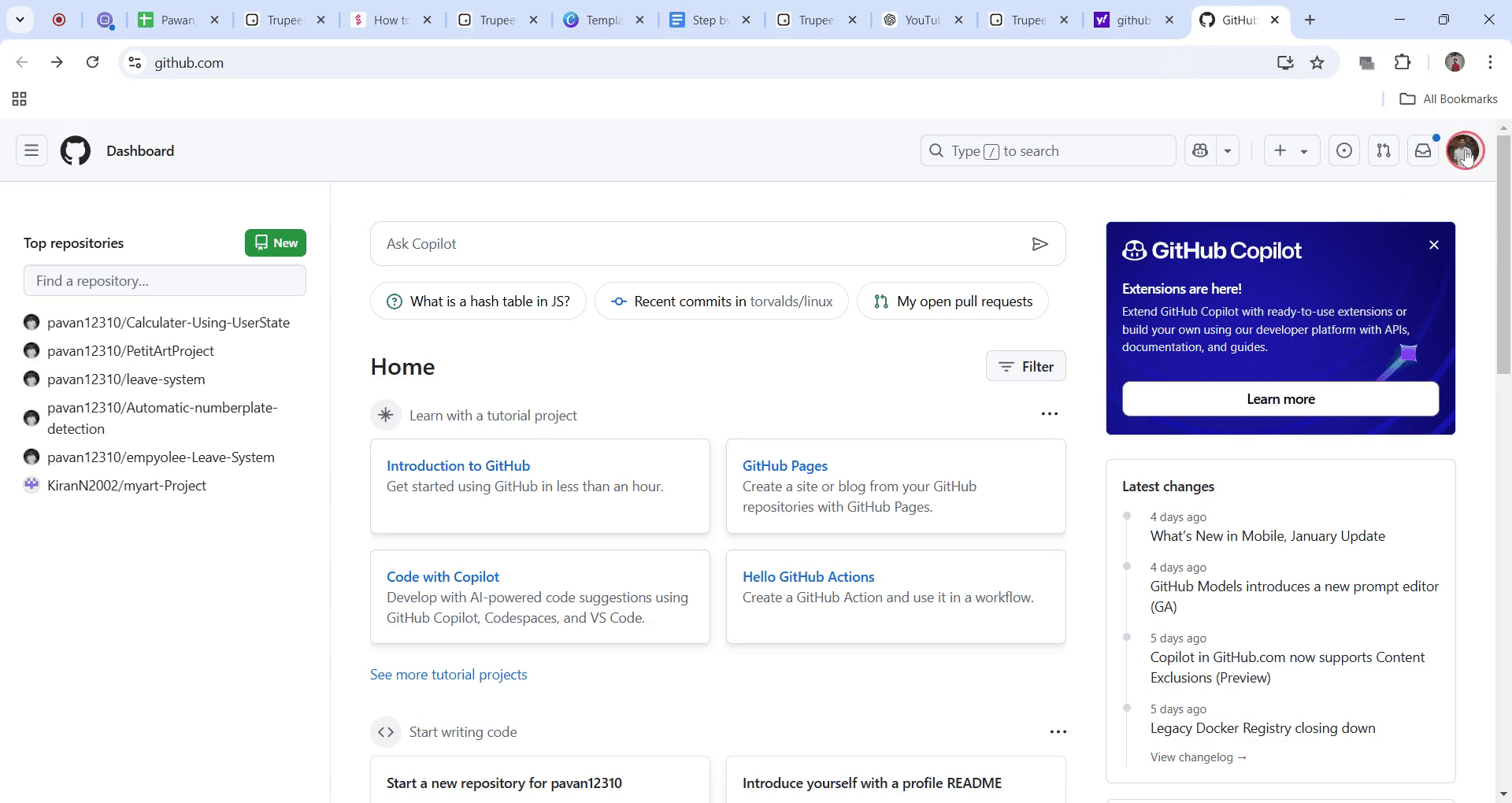
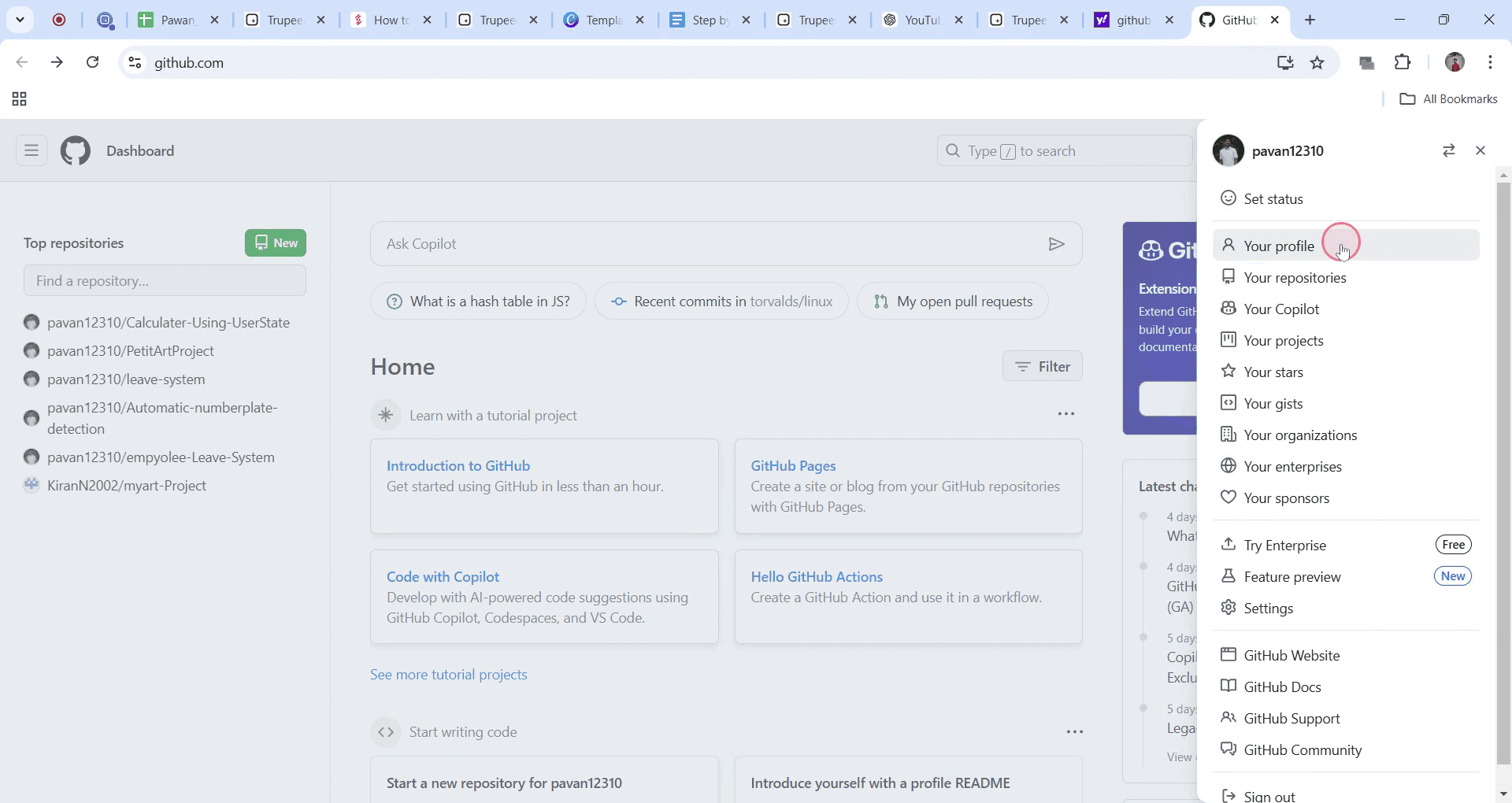
Kliknij zdjęcie profilowe w prawym górnym rogu GitHuba, a następnie wybierz „Twój profil” z menu rozwijanego.
2. Skopiuj adres URL swojego profilu:
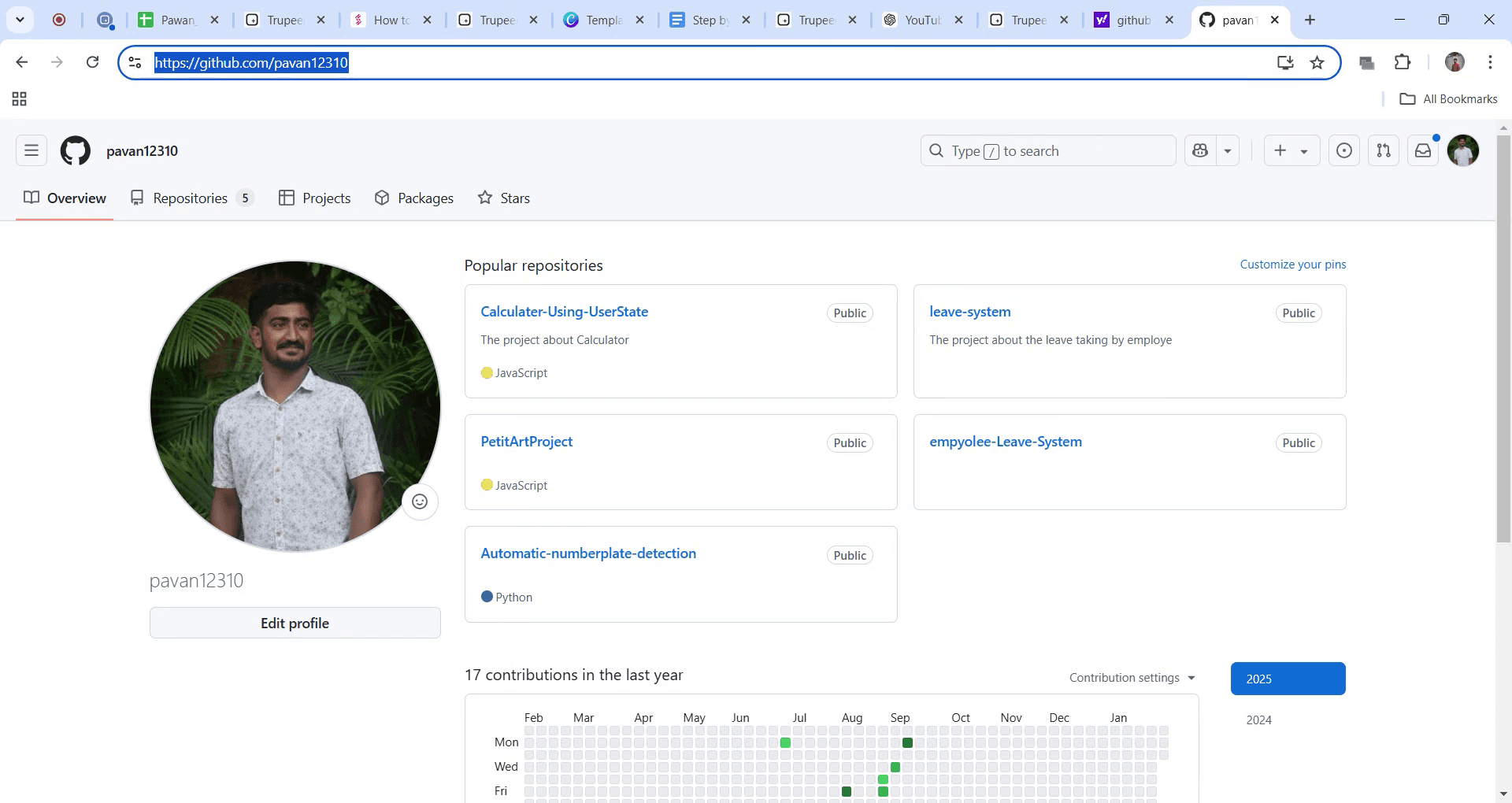
Gdy załaduje się strona profilu, po prostu skopiuj adres internetowy z paska adresu w przeglądarce.
3. Udostępnij link:
Teraz możesz wkleić ten adres URL w aplikacjach o pracę, na LinkedIn, w e-mailach — wszędzie tam, gdzie chcesz, aby ludzie mogli zobaczyć Twoją pracę.
4. Udostępnij konkretne repozytorium:
Aby wyróżnić konkretny projekt, przejdź do tego repozytorium i skopiuj adres URL w przeglądarce. Udostępnij ten link zamiast głównego profilu.
5. Dodaj linki do profili społecznościowych do swojego profilu:
Chcesz pomóc ludziom znaleźć Cię gdzie indziej?
Przejdź do Ustawień, przewiń do sekcji Konta społecznościowe i wklej linki do pozostałych profili (np. Twittera lub LinkedIn).
Przewodnik krok po kroku: Jak udostępnić swój profil na GitHubie
Krok 1
Zacznij od zlokalizowania zdjęcia profilowego w prawym górnym rogu interfejsu Getup. Kliknij zdjęcie profilowe.
Krok 2
W menu rozwijanym, które się pojawi, wybierz i kliknij „Twój profil”.
Krok 3
Gdy strona Twojego profilu zostanie wyświetlona, przejdź do paska adresu i zaznacz adres URL swojego profilu Getup. To jest link, który możesz udostępniać w razie potrzeby.
Pro tipy dotyczące udostępniania profilu na GitHubie
Możesz łatwo udostępnić swój profil na GitHubie, kopiując adres URL z paska adresu i wysyłając go innym.
Dostosuj swój profil na GitHubie, dodając bio, linki do mediów społecznościowych oraz wyróżniając ważne repozytoria, aby dać odwiedzającym przegląd Twojej pracy.
Upewnij się, że sprawdzasz ustawienia widoczności profilu, jeśli chcesz udostępniać niektóre repozytoria lub szczegóły konkretnym osobom.
Najczęstsze pułapki & jak ich uniknąć podczas udostępniania profilu na GitHubie
Nie sprawdzaj widoczności swoich repozytoriów — upewnij się, że Twoje repozytoria są publiczne albo że osoby, którym je udostępniasz, mają dostęp do prywatnych.
Pominięcie personalizacji profilu — upewnij się, że Twoje bio i lista repozytoriów są aktualne, aby dać jasny obraz Twojej pracy.
Udostępnianie wrażliwych informacji — unikaj ujawniania wrażliwych danych, takich jak klucze API lub dane osobowe, w swoim profilu lub repozytoriach.
Najczęstsze pytania dotyczące udostępniania profilu GitHub
Jak uzyskać link do mojego profilu GitHub?
Możesz uzyskać link, przechodząc do swojej strony profilu na GitHub, a następnie kopiując adres URL z paska adresu.Czy mogę udostępnić mój profil GitHub konkretnej osobie?
Tak, możesz udostępnić link do swojego profilu bezpośrednio każdemu. Jeśli masz prywatne repozytoria, upewnij się, że przyznałeś im dostęp jako współautorom.Jak sprawić, aby mój profil GitHub był publiczny?
Aby udostępnić profil publicznie, przejdź do ustawień GitHub i w sekcji Profile upewnij się, że opcja Public Profile jest włączona.Czy mogę dostosować mój profil GitHub?
Tak, możesz dostosować swój profil, dodając bio, linki do mediów społecznościowych oraz repozytoria, które chcesz wyróżnić.Jak udostępnić konkretne repozytorium na moim profilu GitHub?
Przejdź do strony repozytorium i po prostu skopiuj adres URL z paska adresu przeglądarki, a następnie udostępnij go innym.Jak nagrać ekran na mac?
Aby nagrywać ekran na Macu, możesz użyć Trupeer AI. Umożliwia przechwycenie całego ekranu i oferuje funkcje AI, takie jak dodawanie awatarów AI, dodawanie lektora, dodawanie przybliżenia i oddalenia w filmie. Dzięki funkcji tłumaczenia wideo Trupeer AI możesz przetłumaczyć wideo na 30+ języków.Jak dodać awatar AI do nagrania ekranu?
Aby dodać awatar AI do nagrania ekranu, musisz użyć narzędzia do nagrywania ekranu z AI. Trupeer AI to narzędzie do nagrywania ekranu z AI, które pomaga tworzyć filmy z wieloma awatarami, a także umożliwia stworzenie własnego awatara do wideo.Jak nagrać ekran na windows?
Aby nagrywać ekran w systemie Windows, możesz użyć wbudowanego paska gier (Windows + G) lub zaawansowanego narzędzia AI, takiego jak Trupeer AI, aby uzyskać bardziej zaawansowane funkcje, takie jak awatary AI, lektor, tłumaczenie itd.Jak dodać lektora do wideo?
Aby dodać lektora do filmów, pobierz rozszerzenie trupeer ai do Chrome. Po rejestracji prześlij swoje wideo z lektorem, wybierz żądany lektor w trupeer i wyeksportuj edytowane wideo.Jak powiększyć obraz w nagraniu ekranu?
Aby przybliżyć obraz podczas nagrywania ekranu, użyj efektów powiększenia w Trupeer AI, które umożliwiają przybliżanie i oddalanie w określonych momentach, zwiększając atrakcyjność wizualną Twojej treści wideo.
Polecane lektury
Generator dokumentacji technicznej
Jak zamienić obraz w kolorowankę w Canvie
Jak drukować dwustronnie w Canvie
Powiązane samouczki


