

Jak udostępnić historię czatu w Teams
Dowiedz się, jak udostępniać historię czatu w Microsoft Teams podczas dodawania nowych członków do rozmowy lub przekazywania ważnych wiadomości. Zawiera instrukcję krok po kroku.
Adding People to a Group Chat and Sharing History:
Open the chat: Go to the one-on-one or group chat.
Add people: Click the "Add people" icon (or the participant names at the top) and select "Add people".
Choose history: When adding people, you'll see an option to include the chat history.
Choose how much history to share (all, some, or none).
Add: Click "Add" to finalize the process.
Step-by-Step Guide: How to Share Chat History in Teams
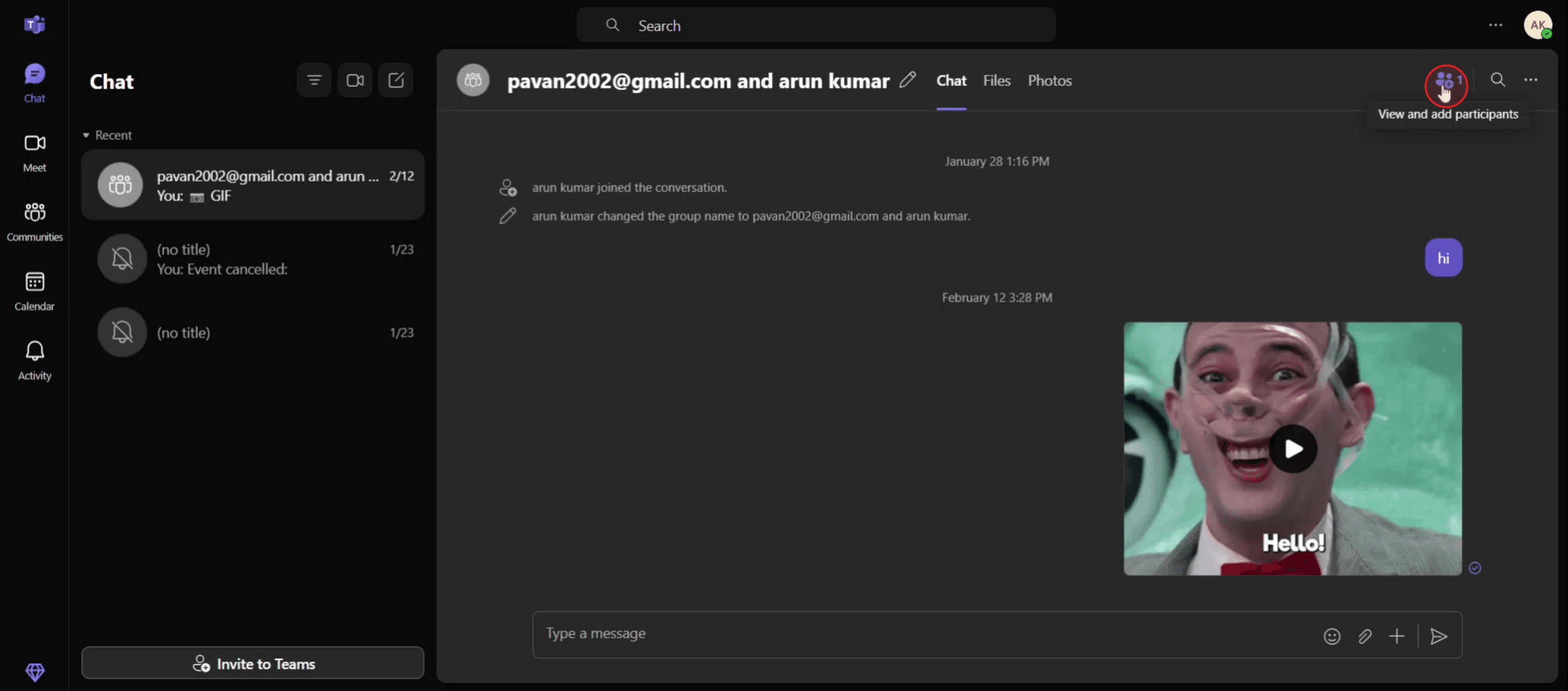
Step 1
Click on the "View and Add Participant" option.
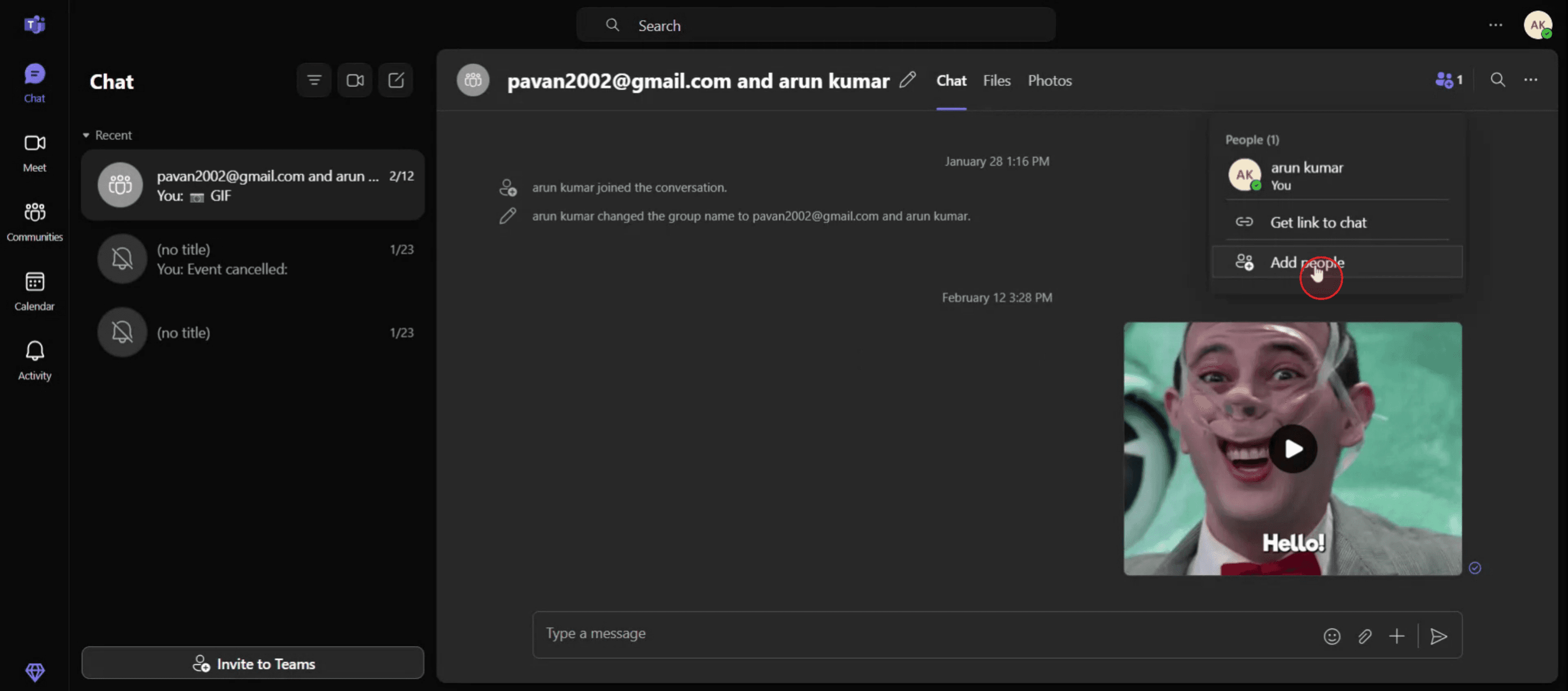
Step 2
Select the "Add People" button.
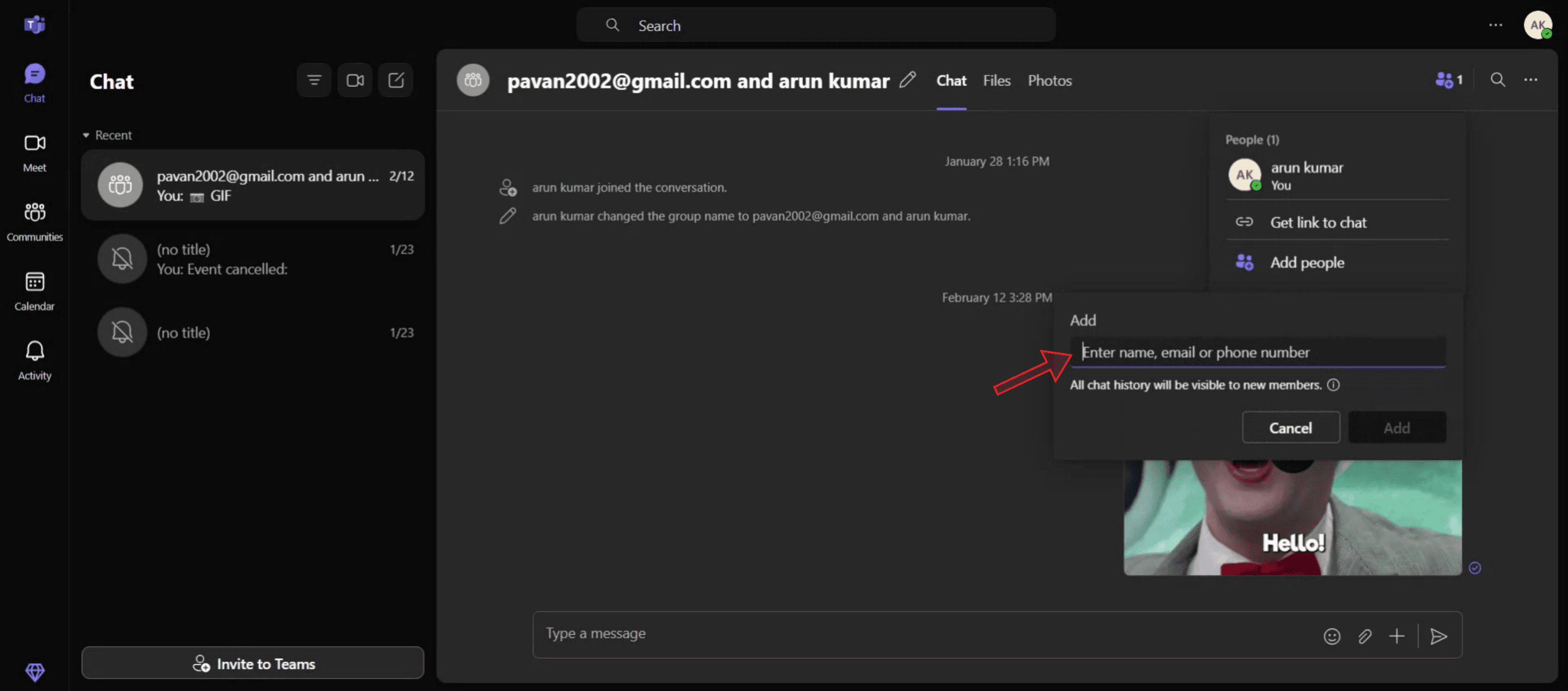
Step 3
Enter the name or email address of the individual you wish to add.
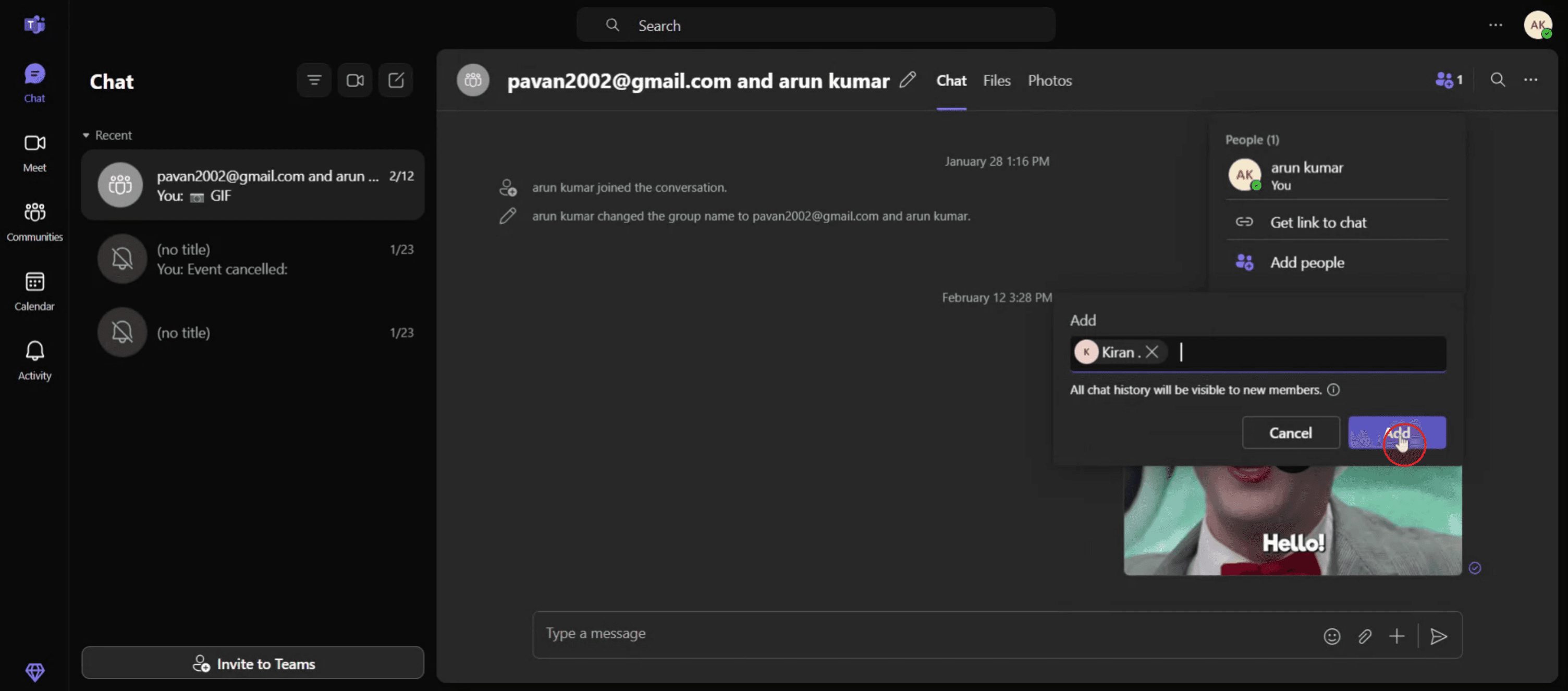
Step 4
Then, click the "Add" button.
Praktyczne wskazówki dotyczące udostępniania historii czatu w Microsoft Teams
Skopiuj i wklej ręcznie
Najprostsza metoda polega na zaznaczeniu wiadomości, które chcesz udostępnić, skopiowaniu ich (Ctrl + C) i wklejeniu do innego czatu lub e-maila. To idealne rozwiązanie dla krótkich wiadomości lub konkretnych rozmów.Użyj funkcji przekazywania wiadomości
W niektórych wersjach Teams możesz najechać kursorem na wiadomość, kliknąć menu z trzema kropkami i wybrać „Przekaż”, aby wysłać ją do innego czatu lub zespołu. Pomaga to zachować oryginalne formatowanie i kontekst.Zrób zrzut ekranu z rozmowy
Dla większej czytelności zrób zrzut ekranu historii czatu i udostępnij go jako obraz. To przydatne, gdy potrzebne są dokładne formatowanie lub znaczniki czasu do wglądu.Eksportuj czat przez Outlook (jeśli dostępne)
Jeśli Twoja organizacja łączy Teams z programem Outlook, możesz mieć możliwość otwarcia czatu w Outlook i przekazania go e-mailem. Sprawdza się to dobrze w przypadku komunikacji formalnej lub archiwizacji.Użyj funkcji zgodności Microsoft 365 (administrator)
Jeśli jesteś administratorem IT, możesz uzyskać dostęp i wyeksportować historie czatów za pomocą narzędzi zgodności Microsoft 365. Jest to przeznaczone do celów audytu lub zgodności, a nie do regularnego udostępniania.
Najczęstsze pułapki i jak ich uniknąć
Niechciane udostępnienie treści wrażliwych
Zawsze dokładnie sprawdzaj zawartość czatu pod kątem informacji poufnych przed udostępnieniem, zwłaszcza w czatach grupowych lub wiadomościach zewnętrznych.Utrata formatowania podczas kopiowania
Podczas kopiowania i wklejania wiadomości czatu formatowanie, takie jak pogrubiony tekst, linki lub wzmianki, może zostać utracone. Aby zachować większą wierność, używaj zrzutów ekranu lub funkcji przekazywania.Ograniczenia wiadomości
Niektóre organizacje ograniczają możliwość przekazywania lub eksportowania wiadomości ze względów bezpieczeństwa. Sprawdź u administratora, jeśli opcje wydają się ograniczone.Mylenie czatu z kanałem
Indywidualne czaty i kanały zespołu działają inaczej. Upewnij się, że udostępniasz z właściwego kontekstu, aby uniknąć nieporozumień.Udostępnianie zbyt dużej ilości informacji
Nie przytłaczaj odbiorcy długim blokiem historii czatu. W miarę możliwości przytnij treść do najbardziej istotnych wiadomości.
Najczęstsze pytania dotyczące udostępniania historii czatu w Teams
Czy mogę wyeksportować historię czatu bezpośrednio z Teams?
Nie, zwykli użytkownicy nie mogą bezpośrednio eksportować historii czatu. Pełne eksporty mogą uzyskiwać tylko administratorzy IT przy użyciu narzędzi Microsoft 365.Czy mogę udostępnić konkretną wiadomość bez kopiowania całego czatu?
Tak, możesz najechać kursorem na konkretną wiadomość, kliknąć menu z trzema kropkami i wybrać „Kopiuj” lub „Przekaż”, w zależności od wersji Teams.Czy historie czatów są zapisywane na stałe?
Czaty są przechowywane w chmurze Microsoft jako część Twojego konta Office 365 w organizacji. Okres przechowywania zależy od polityk firmy.Czy mogę wydrukować historię czatu w Teams?
Możesz skopiować czat do dokumentu (np. Word lub Notatnik) i go wydrukować. Niektórzy użytkownicy robią też zrzuty ekranu do wydruku.Czy użytkownicy zewnętrzni mogą zobaczyć moją historię czatu?
Tylko jeśli wyraźnie udostępnisz im ją. Użytkownicy zewnętrzni nie mają dostępu do wcześniejszych wiadomości, chyba że zostały uwzględnione w oryginalnym czacie.Jak nagrać ekran na mac?
Aby nagrywać ekran na komputerze Mac, możesz użyć Trupeer AI. Umożliwia przechwycenie całego ekranu i zapewnia funkcje AI, takie jak dodawanie awatarów AI, dodawanie lektora, dodawanie przybliżenia i oddalenia w filmie. Dzięki funkcji tłumaczenia wideo Trupeer AI możesz przetłumaczyć wideo na 30+ języków.Jak dodać awatar AI do nagrania ekranu?
Aby dodać awatar AI do nagrania ekranu, musisz użyć narzędzia do nagrywania ekranu z AI. Trupeer AI to narzędzie do nagrywania ekranu z AI, które pomaga tworzyć filmy z wieloma awatarami oraz umożliwia stworzenie własnego awatara do wideo.Jak nagrać ekran na windows?
Aby nagrywać ekran w systemie Windows, możesz użyć wbudowanego paska gier (Windows + G) lub zaawansowanego narzędzia AI, takiego jak Trupeer AI, aby uzyskać bardziej zaawansowane funkcje, np. awatary AI, lektor, tłumaczenie itd.Jak dodać lektora do wideo?
Aby dodać lektora do filmów, pobierz rozszerzenie trupeer ai do Chrome. Po rejestracji prześlij wideo z lektorem, wybierz wybrany lektor w trupeer i wyeksportuj edytowane wideo.Jak powiększyć obraz podczas nagrywania ekranu?
Aby powiększyć obraz podczas nagrywania ekranu, użyj efektów zoom w Trupeer AI, które umożliwiają powiększanie i pomniejszanie w konkretnych momentach, wzmacniając wizualny efekt Twojej treści wideo.
Polecane lektury
Technical Documentation Generator
Jak zamienić obraz w kolorowankę w Canvie
Jak drukować dwustronnie w Canvie
Powiązane samouczki


