
Jak skonfigurować powiadomienia Slack w Notion — przewodnik integracji
Dowiedz się, jak połączyć Notion ze Slackiem, aby otrzymywać powiadomienia w czasie rzeczywistym. Ten przewodnik przeprowadzi Cię przez konfigurację automatyzacji za pomocą integracji Notion lub narzędzi innych firm.
Ten przewodnik przeprowadzi Cię przez proces integrowania powiadomień Slack z Notionem za pomocą przycisku.
Aby otrzymywać powiadomienia Slack z Notion, przejdź do Ustawień na pasku bocznym, a następnie kliknij Powiadomienia > Powiadomienia Slack. Następnie możesz połączyć swoje miejsce pracy w Slacku i wybrać, jakie aktualizacje chcesz otrzymywać — wszystkie lub tylko wzmianki. Możesz też skonfigurować niestandardowe alerty dla konkretnych działań w swoim workspace w Notion.
1. Połącz Slack:
Wejdź w Ustawienia Notion, znajdź sekcję powiadomień Slack i wybierz istniejące miejsce pracy albo połącz nowe.
2. Wybierz typ powiadomień:
Możesz włączyć „Aktywność w Twoim workspace”, aby otrzymywać wszystkie aktualizacje, albo wyłączyć tę opcję i dostawać alerty tylko wtedy, gdy ktoś Cię wspomni.
3. Skonfiguruj automatyzacje:
Przyciski w bazach danych: Dodaj właściwość przycisku w bazie danych, która wysyła powiadomienie do kanału Slack po kliknięciu.
Alerty oparte na wyzwalaczach: Użyj wbudowanych narzędzi automatyzacji Notion, aby wysyłać powiadomienia Slack gdy zajdą określone zdarzenia, na przykład gdy zadanie zostanie oznaczone jako ukończone.
4. Dostosuj wiadomości:
Zmień treść wiadomości w Slacku — wybierz, jak mają być sformułowane, a nawet kto ma wyglądać na ich nadawcę.
5. Użyj Notion AI (opcjonalnie):
Jeśli korzystasz z Notion AI, możesz połączyć je ze Slackiem, aby wyciągać kluczowe wnioski z wiadomości Slack i automatycznie rejestrować zadania lub opinie w swoich bazach danych.
Instrukcja krok po kroku: Jak skonfigurować powiadomienia Slack w Notion
Krok 1
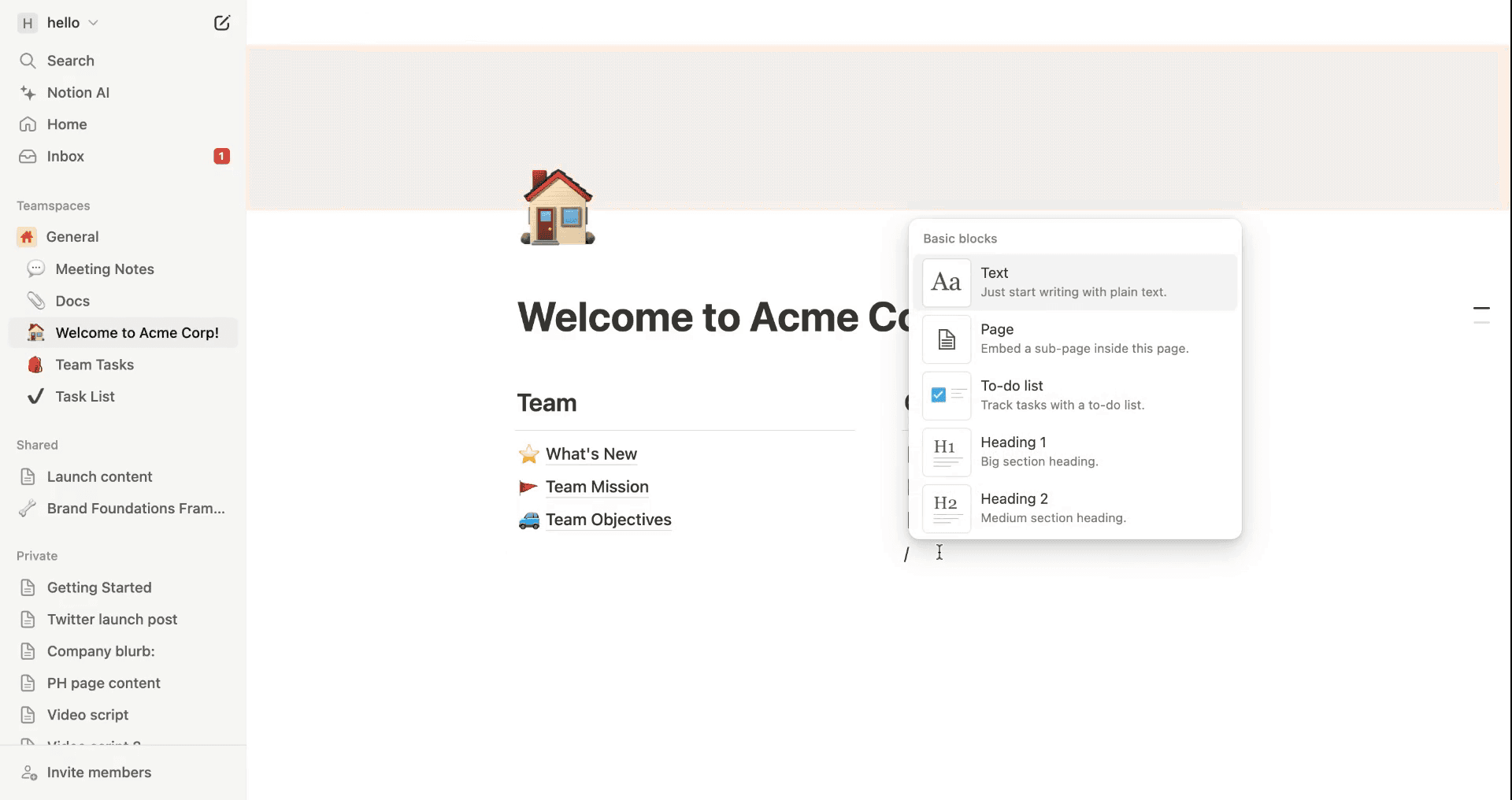
Aby dodać powiadomienia Slack w Notion, zacznij od kliknięcia ikony ukośnika.
Krok 2
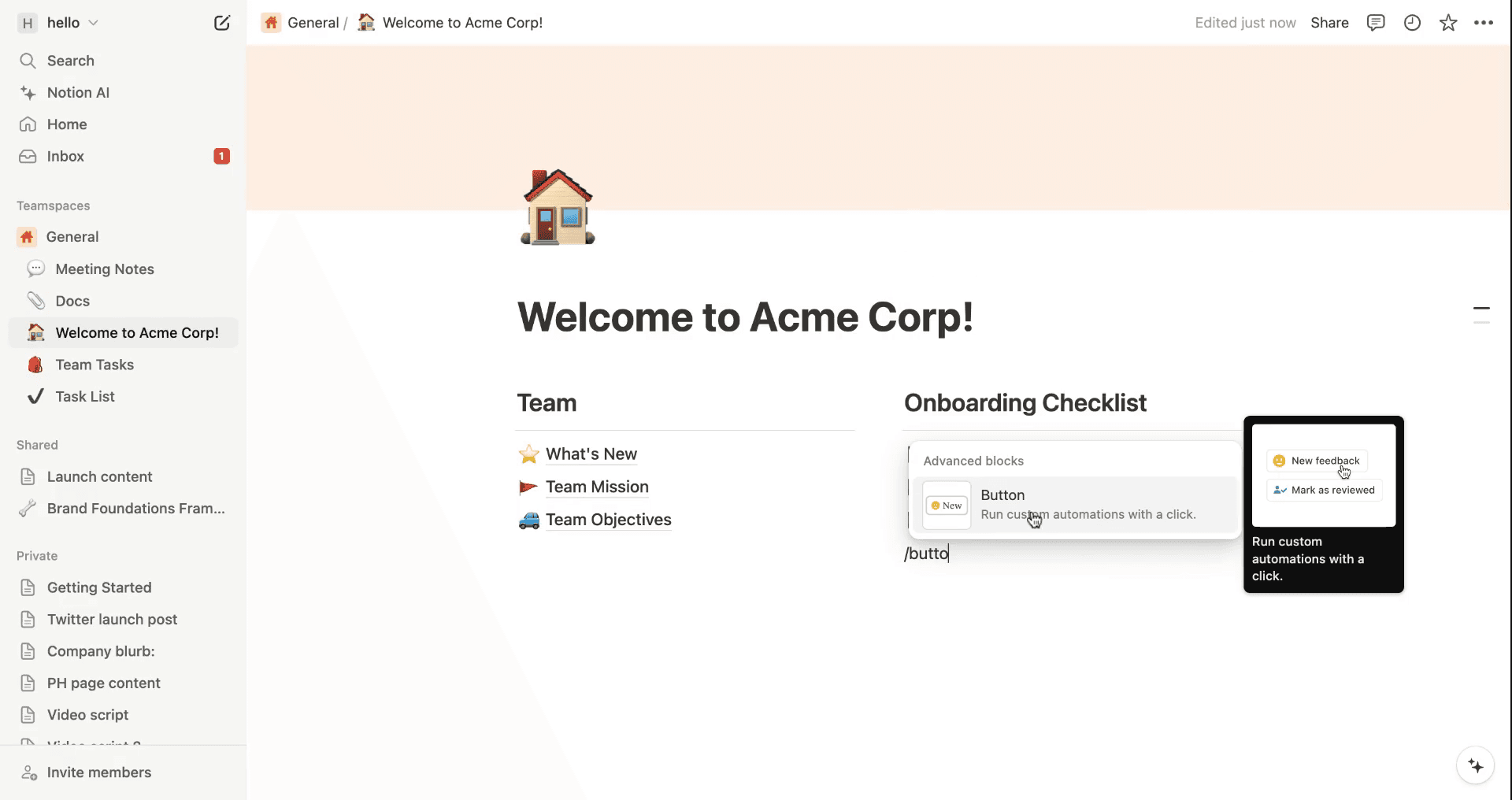
Następnie wpisz „button” i wybierz opcję przycisku z menu.
Krok 3
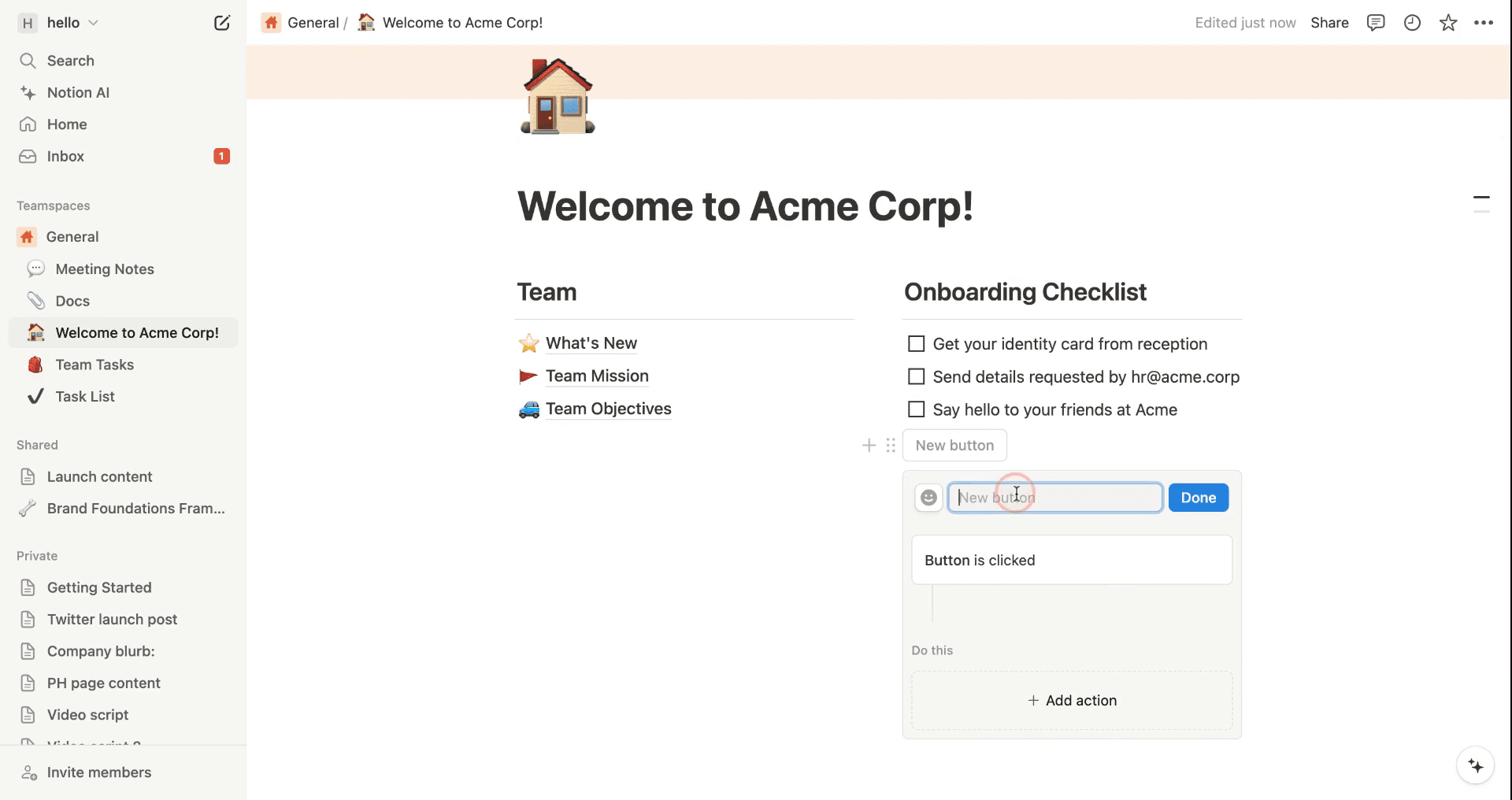
Teraz podaj nazwę tworzonego przycisku.
Krok 4
Przejdź do dodania akcji do przycisku.
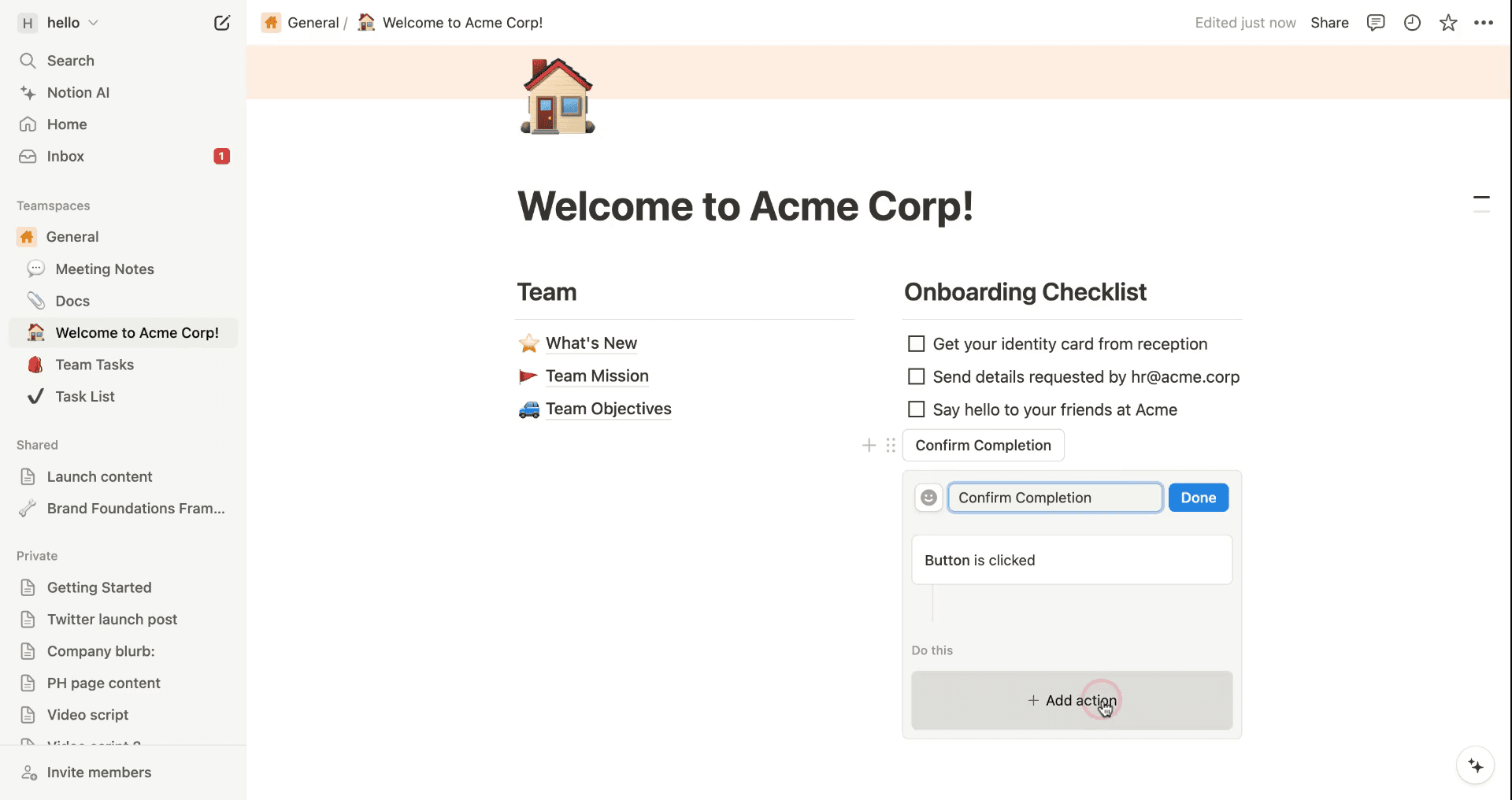
Krok 5
Wybierz „Powiadomienie Slack” jako akcję.
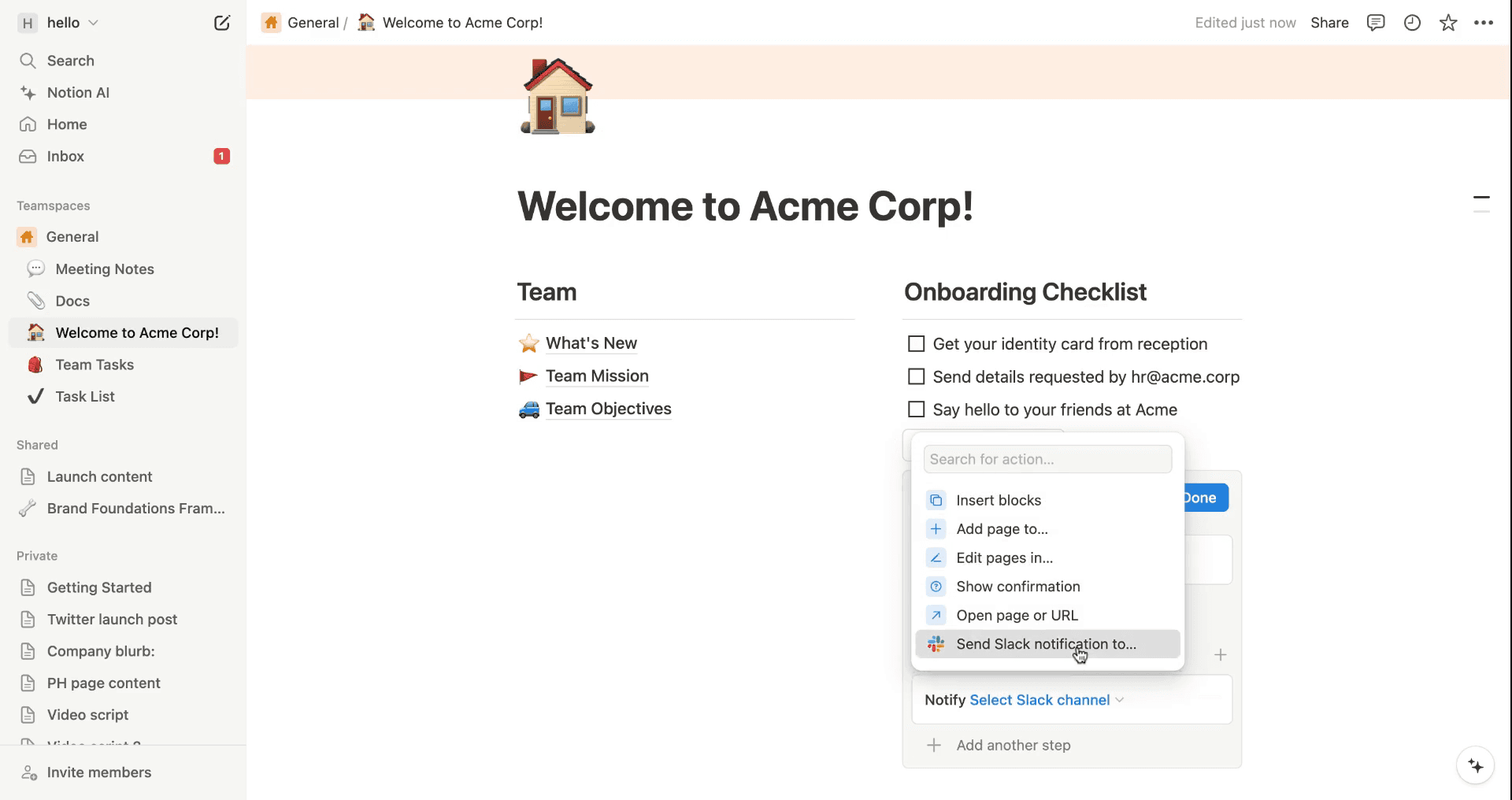
Krok 6
Wybierz kanał Slack, który chcesz powiadamiać po kliknięciu przycisku.
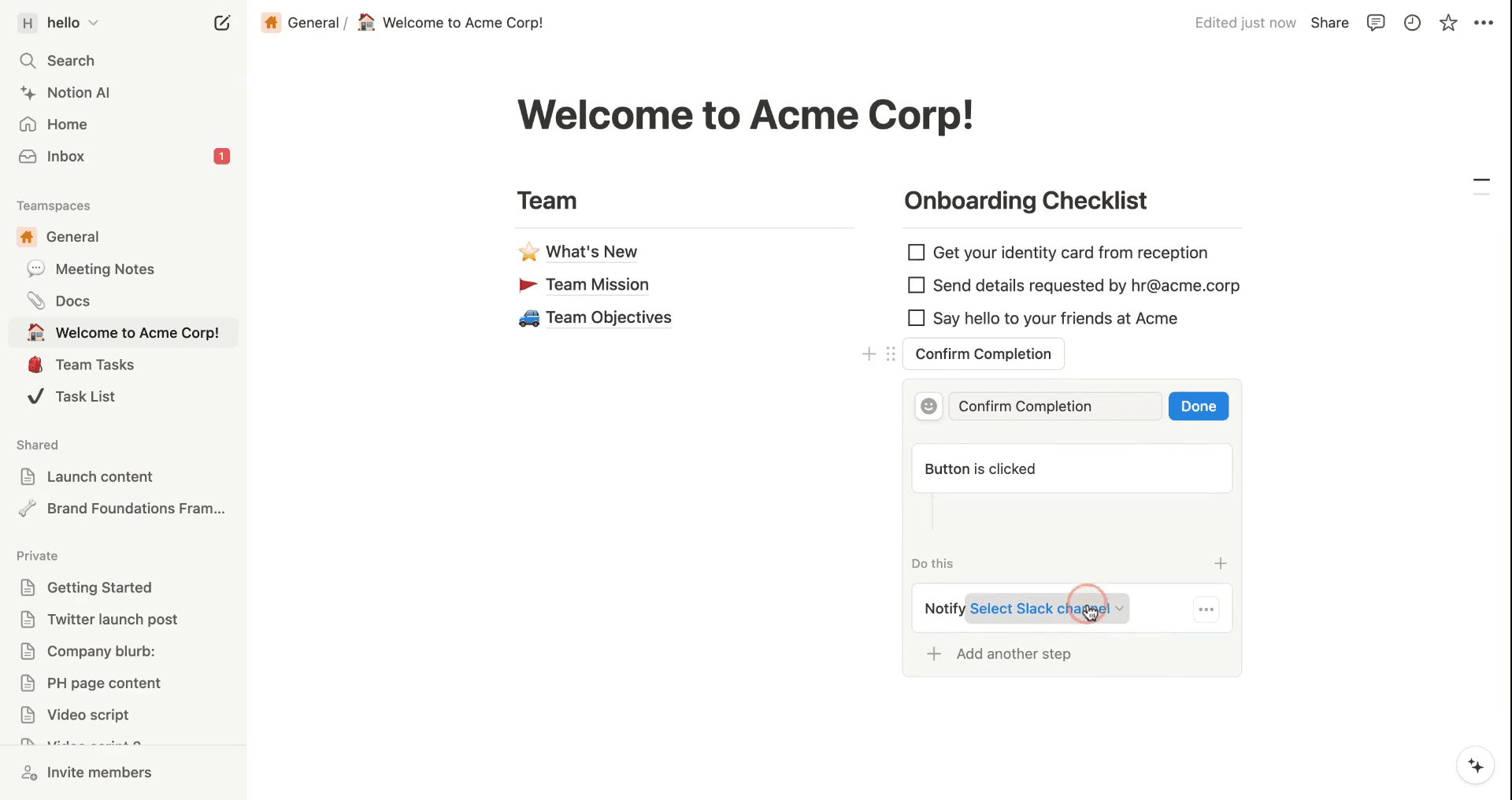
Krok 7
Po skonfigurowaniu wszystkiego kliknij „Gotowe”, aby zakończyć konfigurację.
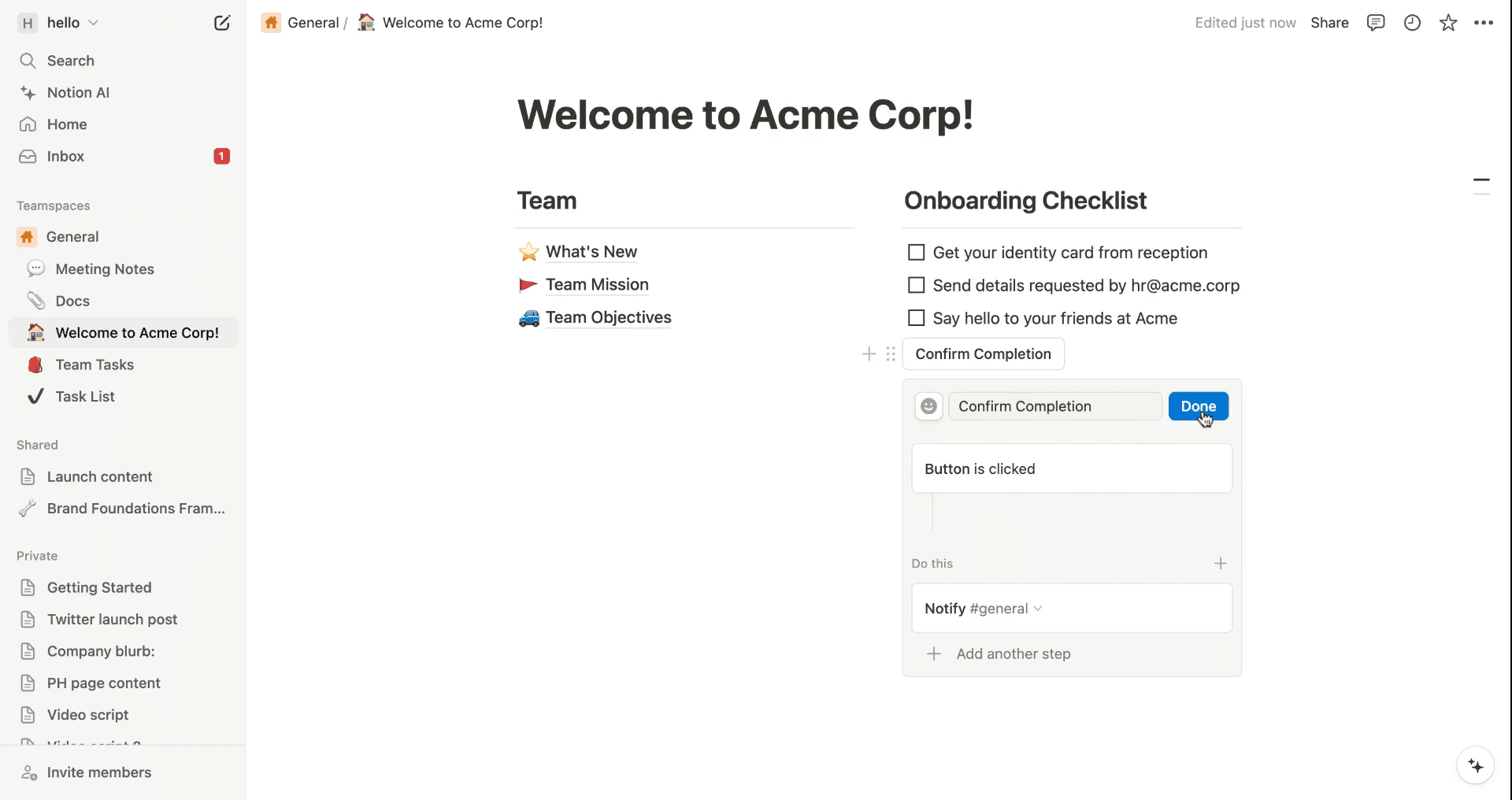
Pro tipy dotyczące konfigurowania powiadomień Slack w Notion
Wykorzystaj Zapier lub Make do automatyzacji:
Użyj tych narzędzi, aby tworzyć przepływy pracy, które płynnie łączą Notion i Slack. Ustaw wyzwalacze, takie jak nowe wpisy w bazie danych, zmiany statusu zadań lub komentarze, aby powiadamiać konkretne kanały Slack.Łącz webhooki z niestandardowymi filtrami:
Zintegruj webhooki Slack z Notion i użyj niestandardowych filtrów, aby wysyłać powiadomienia tylko dla aktualizacji o wysokim priorytecie, unikając niepotrzebnego bałaganu w Slacku.Optymalizuj powiadomienia pod kątem współpracy:
Kieruj powiadomienia do odpowiednich kanałów Slack lub konkretnych osób na podstawie typu treści (np. aktualizacje projektu trafiają do #project-team, a przypomnienia o zadaniach — do osoby przypisanej).Testuj i dopracuj reguły powiadomień:
Przetestuj konfigurację w różnych scenariuszach, aby mieć pewność, że powiadomienia są na czas, istotne i możliwe do wykonania. Dostosuj wyzwalacze, wiadomości lub kanały na podstawie opinii zespołu.
Typowe pułapki i jak ich uniknąć podczas konfigurowania powiadomień Slack w Notion
Zbyt dużo powiadomień: Używaj filtrów w narzędziach automatyzacji, takich jak Zapier, aby uruchamiać powiadomienia tylko dla aktualizacji o wysokim priorytecie lub grupować podobne aktualizacje w jedną wiadomość, aby ograniczyć szum.
Nieprawidłowo skonfigurowane webhooki: Sprawdź dwukrotnie adres URL webhooka, aby upewnić się, że jest połączony z właściwym miejscem roboczym i kanałem w Slacku. Przetestuj integrację webhooka przed wdrożeniem.
Problemy z uprawnieniami i dostępem: Ustaw uprawnienia udostępniania w Notion, aby narzędzie automatyzacji lub webhook miały dostęp do odpowiednich stron lub baz danych.
Brak personalizacji powiadomień: Dostosuj powiadomienia tak, aby zawierały istotne szczegóły, takie jak nazwy zadań, terminy lub kontekst, aby poprawić czytelność i zaangażowanie użytkowników.
Najczęstsze pytania dotyczące konfigurowania powiadomień Slack w Notion
Jak połączyć moje konto Slack z Notion?
Przejdź do Ustawienia i członkowie > Moje połączone aplikacje > Slack w Notion. Kliknij „Połącz Slack”, a następnie autoryzuj integrację, logując się do swojego workspace Slack.Czy mogę otrzymywać powiadomienia Slack dla konkretnych stron lub baz danych w Notion?
Tak. Możesz skonfigurować powiadomienia dla pojedynczych stron, klikając „Dostosuj powiadomienia” w menu strony i wybierając Slack jako metodę dostarczania komentarzy, edycji lub wzmianek.Czy powiadomienia Slack działają dla wszystkich typów zmian w Notion?
Nie. Powiadomienia Slack są zwykle wyzwalane przez wzmianki, komentarze oraz niektóre typy aktualizacji. Rutynowe edycje, takie jak formatowanie lub zmiany tekstu, mogą nie generować alertów.Czy mogę wybrać, do którego kanału Slack będą trafiać powiadomienia?
Tak. Podczas konfigurowania integracji Slack możesz wybrać, czy powiadomienia mają trafiać do Twojego osobistego Slacka, czy do konkretnego kanału. Notion poprosi o zgodę na publikowanie w wybranych kanałach.Jak nagrać ekran na mac?
Aby nagrywać ekran na komputerze Mac, możesz użyć Trupeer AI. Umożliwia przechwycenie całego ekranu i oferuje funkcje AI, takie jak dodawanie awatarów AI, dodawanie lektora, dodawanie zoomu w i out w filmie. Dzięki funkcji tłumaczenia wideo opartej na AI w trupeer możesz przetłumaczyć wideo na 30+ języków.Jak dodać awatar AI do nagrania ekranu?
Aby dodać awatar AI do nagrania ekranu, musisz użyć narzędzia do nagrywania ekranu z AI. Trupeer AI to narzędzie do nagrywania ekranu z AI, które pomaga tworzyć filmy z wieloma awatarami oraz wspiera w tworzeniu własnego awatara do wideo.Jak nagrać ekran na windows?
Aby nagrywać ekran w systemie Windows, możesz użyć wbudowanego paska gier (Windows + G) lub zaawansowanego narzędzia AI, takiego jak Trupeer AI, aby uzyskać bardziej zaawansowane funkcje, takie jak awatary AI, lektor, tłumaczenie itp.Jak dodać lektora do wideo?
Aby dodać lektora do filmów, pobierz rozszerzenie trupeer ai do Chrome. Po rejestracji prześlij wideo z lektorem, wybierz wybrany lektor w trupeer i wyeksportuj edytowane wideo.Jak powiększyć obraz w nagraniu ekranu?
Aby powiększyć obraz podczas nagrywania ekranu, użyj efektów zoom w Trupeer AI, które umożliwiają powiększanie i pomniejszanie w określonych momentach, zwiększając efekt wizualny Twojej treści wideo
Polecane lektury
Generator dokumentacji technicznej
Jak zamienić obraz w kolorowankę w Canvie
Jak drukować dwustronnie w Canvie
Powiązane samouczki


