

Jak wysyłać GIF-y w Microsoft Teams
Dowiedz się, jak wysyłać zabawne lub wyraziste GIF-y w Microsoft Teams, korzystając z wbudowanej funkcji Giphy. Idealne do czatów i rozmów w zespole.
Ten dokument zawiera szczegółowy opis procesu wysyłania gifów w Teams. Wykonaj poniższe kroki, aby pomyślnie wysłać gify do swoich kontaktów.
1. Użyj wbudowanego narzędzia GIF:
Otwórz czat lub kanał: Przejdź do rozmowy, w której chcesz wysłać GIF.
Kliknij ikonę GIF: Znajdź przycisk GIF pod polem wiadomości (obok emoji i naklejek).
Wyszukaj GIF: Wpisz słowo kluczowe (np. „happy”, „wow”) w pasku wyszukiwania.
Wybierz GIF: Przeglądaj wyniki i kliknij ten, który chcesz.
Wyślij wiadomość: GIF pojawi się w polu wiadomości — kliknij Wyślij, aby go udostępnić.
2. Alternatywa: Kopiuj i wklej GIF
Z sieci:
Prawym przyciskiem myszy na GIF > „Kopiuj obraz” (nie tylko link).
Wklej bezpośrednio do czatu w Teams — Teams zwykle wyświetla to poprawnie.
Albo wklej URL: Jeśli używasz adresu URL obrazu, wklej go do pola czatu. Pamiętaj, że nie wszystkie linki będą podglądać GIF w tekście.
Instrukcja krok po kroku: Jak wysyłać gify w Microsoft Teams
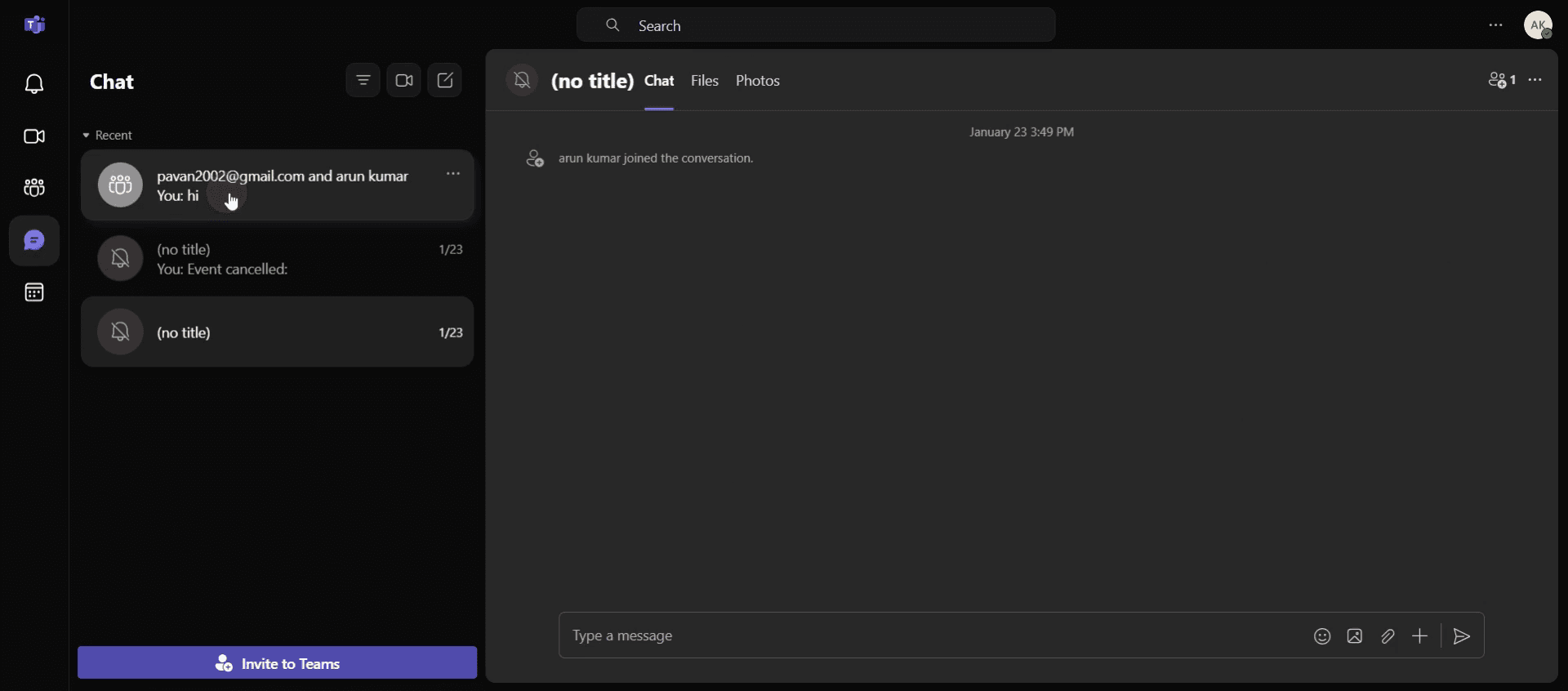
Krok 1
Kliknij zakładkę Czat.

Krok 2
Wybierz konkretny czat, do którego chcesz wysłać gify.
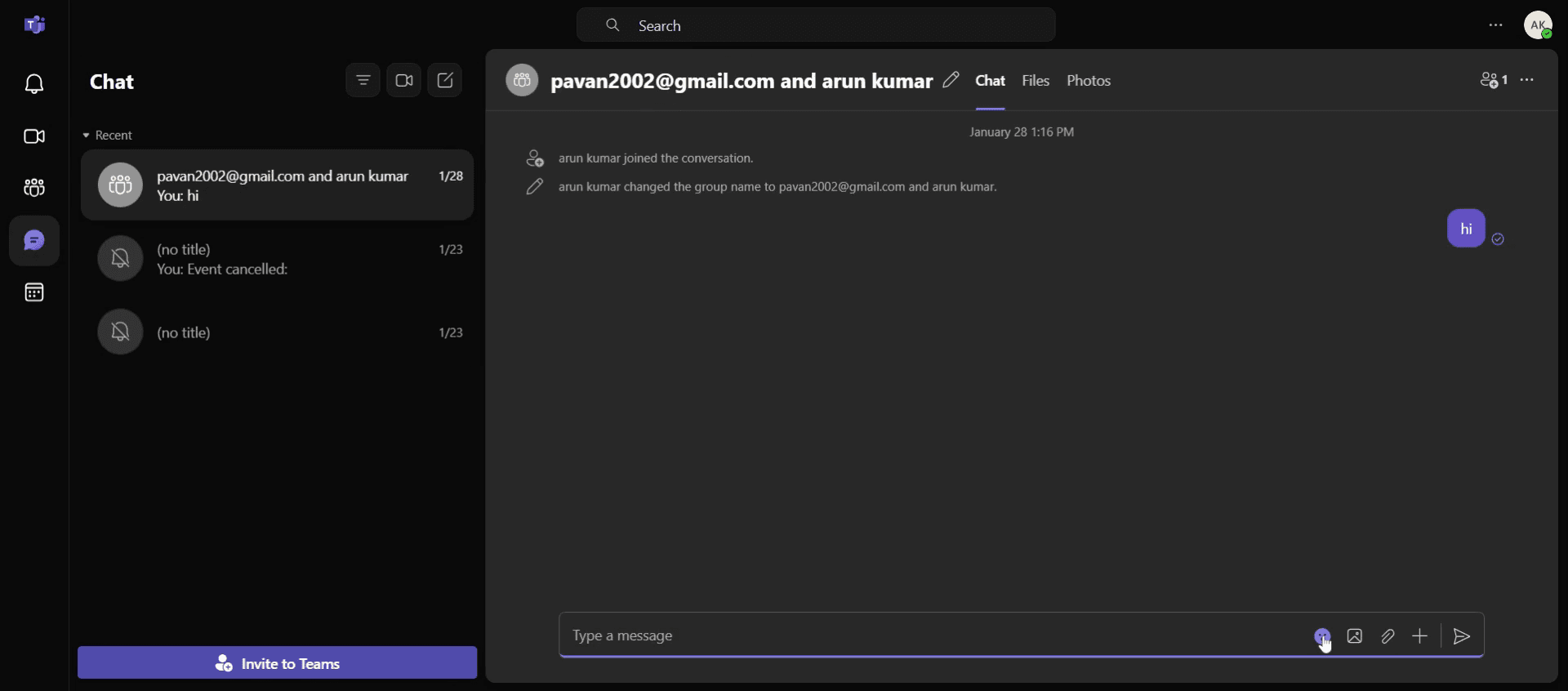
Krok 3
Następnie kliknij opcję Emoji, aby przejść dalej.
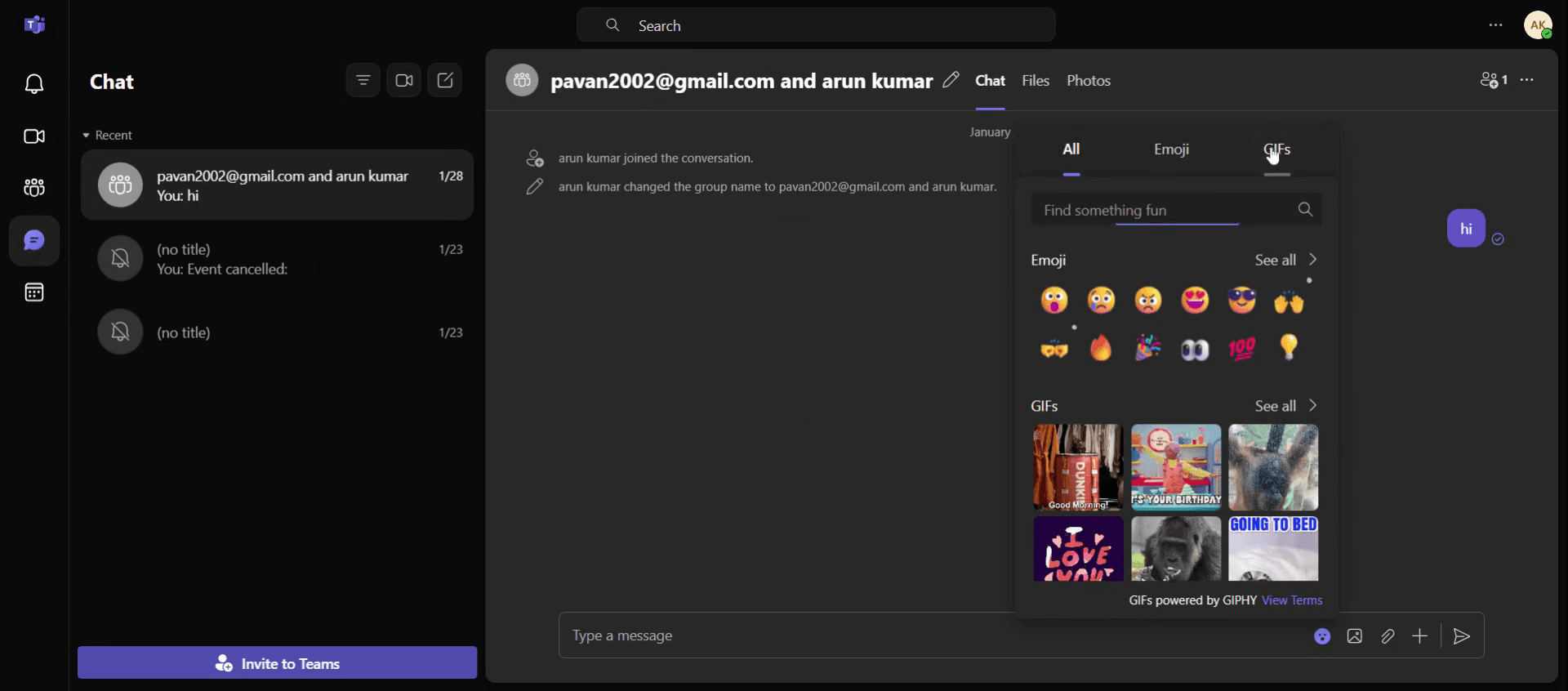
Krok 4
Zlokalizuj opcję Gify i kliknij ją.
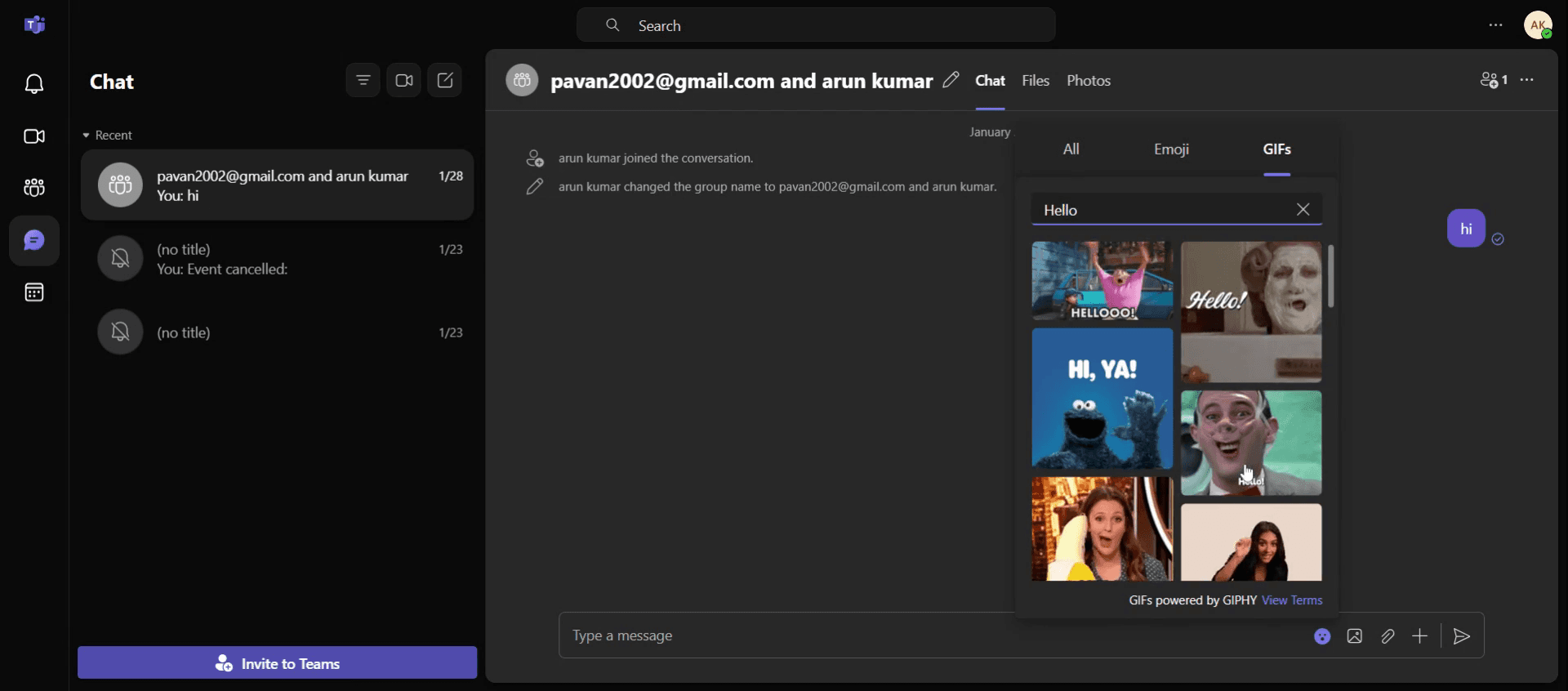
Krok 5
Ułóż wiadomość, którą chcesz dołączyć do gifów. Wybierz żądane gify.
Krok 6
Następnie kliknij przycisk Wyślij, aby zakończyć proces.
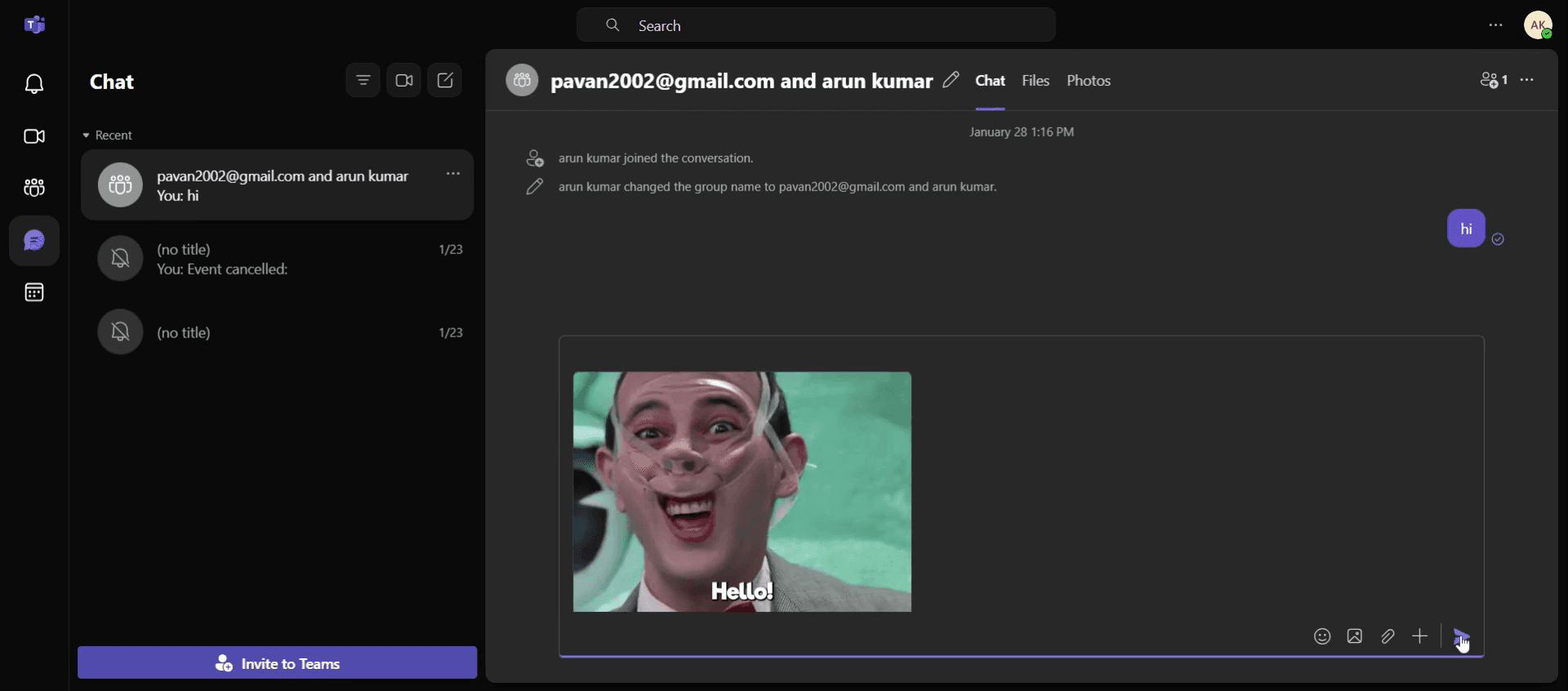
Pro tipy dotyczące wysyłania GIF-ów w Teams
Użyj wbudowanej biblioteki GIF — Teams ma wbudowaną bibliotekę GIF zasilaną przez Gephi. Wystarczy kliknąć ikonę GIF w polu tworzenia wiadomości, aby wyszukiwać i wstawiać GIF-y bezpośrednio do swoich czatów.
Wyszukuj konkretne GIF-y — użyj konkretnych słów kluczowych w pasku wyszukiwania, aby znaleźć idealny GIF. Na przykład wpisz celebrate lub thanks, aby uzyskać GIF-y powiązane z tymi emocjami.
Wysyłaj GIF-y w reakcjach — zamiast pisać, możesz wysłać GIF jako reakcję na wiadomość danej osoby. Najedź na wiadomość, kliknij ikonę emoji i wybierz zakładkę GIF, aby szybko odpowiedzieć GIF-em.
Najczęstsze problemy & jak ich uniknąć
Wysyłanie niepowiązanych GIF-ów — upewnij się, że wysyłany GIF pasuje do rozmowy. Unikaj wysyłania przypadkowych lub nieistotnych GIF-ów, ponieważ mogą zakłócić przebieg czatu.
Problemy z rozmiarem GIF-ów — bardzo duże GIF-y mogą spowalniać rozmowę lub być trudne do wczytania przez innych. Stawiaj na mniejsze, lekkie GIF-y, aby zapewnić płynniejsze wrażenia użytkownika.
Nadmierne używanie GIF-ów w profesjonalnych rozmowach — choć GIF-y są fajne, używaj ich oszczędnie w rozmowach zawodowych lub formalnych, aby nie zostać odebranym jako nieprofesjonalny.
Najczęstsze pytania dotyczące wysyłania GIF-ów w Teams
Czy mogę wysyłać GIF-y w prywatnych czatach?
Tak, możesz wysyłać GIF-y zarówno w prywatnych czatach, jak i w kanałach zespołu, korzystając z tej samej ikony GIF w polu tworzenia wiadomości.Dlaczego nie mogę znaleźć GIF-ów w Microsoft Teams?
Jeśli nie widzisz funkcji GIF, upewnij się, że integracja Gephi jest włączona dla Twojej organizacji, lub sprawdź ustawienia w Teams.Czy mogę wysyłać niestandardowe GIF-y w Teams?
Teams nie obsługuje przesyłania własnych GIF-ów bezpośrednio, ale możesz przesłać niestandardowy GIF jako obraz w czacie.Czy mogę wysłać GIF jako reakcję na wiadomość?
Tak, najedź na wiadomość, kliknij ikonę emoji i wybierz kartę GIF, aby zareagować GIF-em.Jak nagrać ekran na mac?
Aby nagrywać ekran na komputerze Mac, możesz użyć Trupeer AI. Umożliwia przechwycenie całego ekranu i oferuje funkcje AI, takie jak dodawanie awatarów AI, dodawanie lektora, dodawanie przybliżenia i oddalenia w filmie. Dzięki funkcji tłumaczenia wideo z wykorzystaniem AI w trupeer możesz przetłumaczyć wideo na ponad 30 języków.Jak dodać awatara AI do nagrania ekranu?
Aby dodać awatara AI do nagrania ekranu, musisz użyć narzędzia do nagrywania ekranu AI. Trupeer AI to narzędzie do nagrywania ekranu z wykorzystaniem AI, które pomaga tworzyć filmy z wieloma awatarami oraz umożliwia stworzenie własnego awatara do wideo.Jak nagrać ekran w systemie Windows?
Aby nagrywać ekran w systemie Windows, możesz użyć wbudowanego paska gier (Windows + G) lub zaawansowanego narzędzia AI, takiego jak Trupeer AI, aby uzyskać bardziej zaawansowane funkcje, takie jak awatary AI, lektor, tłumaczenie itd.Jak dodać lektora do wideo?
Aby dodać lektora do wideo, pobierz rozszerzenie trupeer ai do Chrome. Po rejestracji prześlij wideo z lektorem, wybierz żądany lektor w trupeer i wyeksportuj edytowane wideo.Jak powiększyć obraz w nagraniu ekranu?
Aby powiększyć obraz podczas nagrywania ekranu, użyj efektów zoom w Trupeer AI, które umożliwiają powiększanie i pomniejszanie w określonych momentach, wzmacniając wizualny efekt Twojej treści wideo.
Polecane lektury
Generator dokumentacji technicznej
Jak zamienić obraz w kolorowankę w Canvie
Jak drukować dwustronnie w Canvie
Powiązane samouczki


