

Jak wyświetlić historię zatwierdzeń w GitHub
Dowiedz się, jak sprawdzić historię zatwierdzeń w GitHub za pomocą interfejsu WWW lub poleceń Git. Idealne do śledzenia zmian i przeglądania postępów projektu.
In this guide, you will learn how to see commit history in GitHub. Follow these simple steps to access detailed records of changes made over time.
Step-by-Step-Guide: How to View Commit History in GitHub
Step 1
Click on the repository.
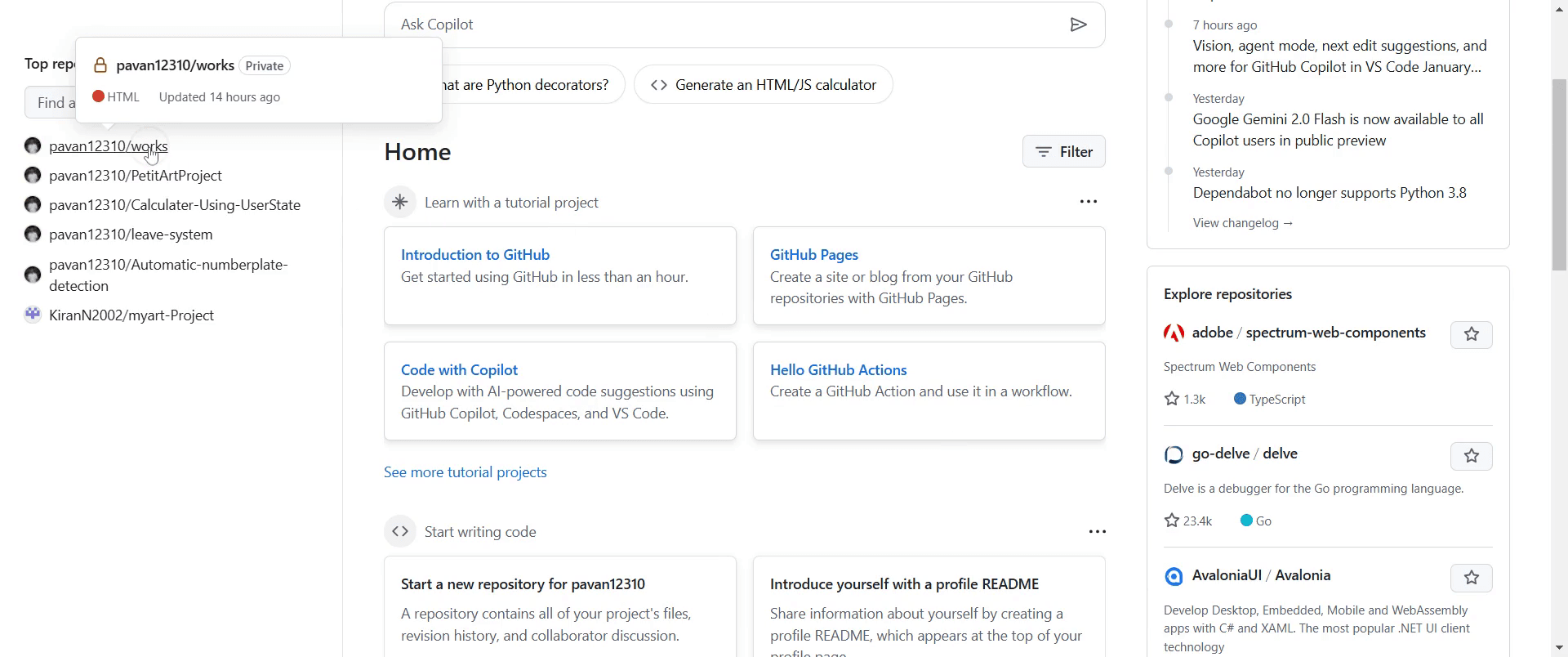
Step 2
Next, select the specific file for which you want to view the commit history.
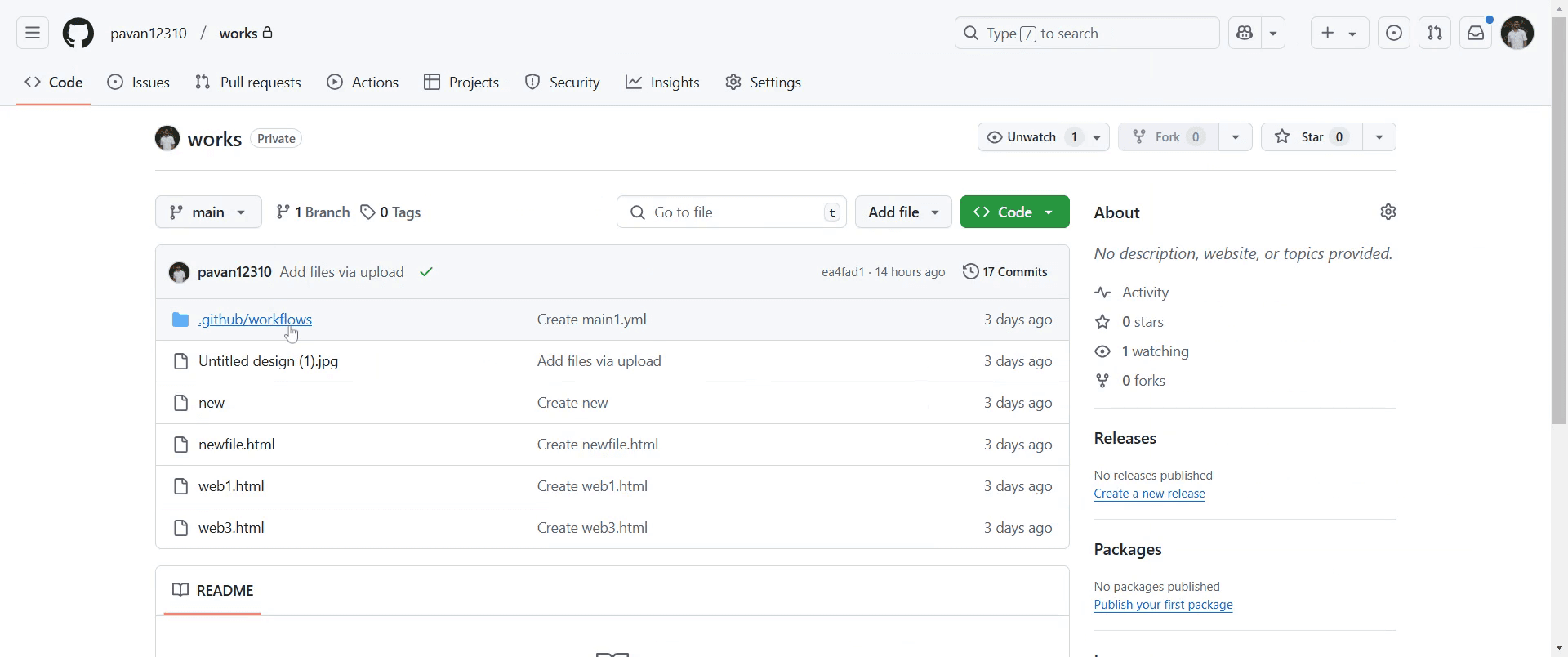
Step 3
Go and click on "History" option.
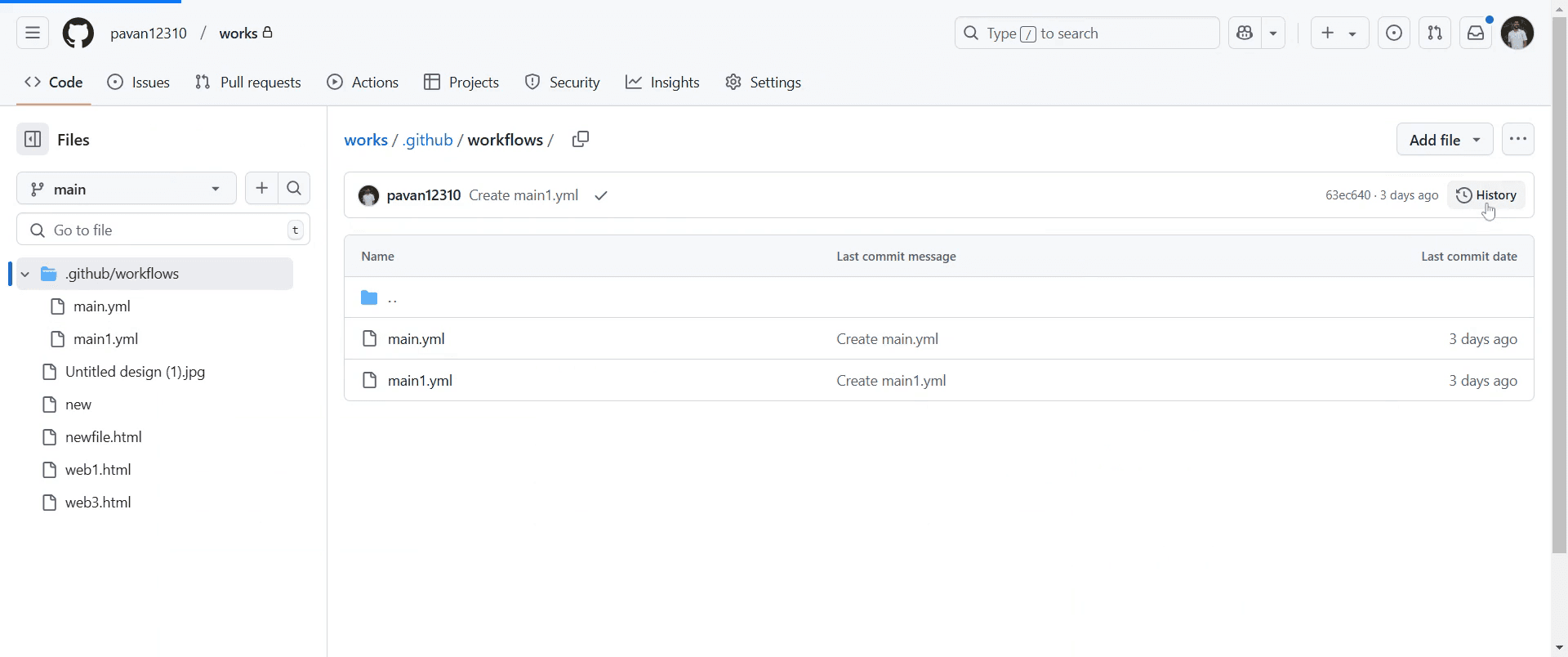
Step 4
Click on this to access the commit history for the selected file.

Pro-tipy dotyczące przeglądania historii commitów w GitHub
Użyj zakładki Commits w repozytorium, aby wyświetlić chronologiczną listę wszystkich commitów wraz z ich wiadomościami i znacznikami czasu.
Kliknij konkretny commit, aby zobaczyć zmiany wprowadzone w tym commicie, w tym zmodyfikowane pliki i różnice.
Użyj widoku Blame dla pliku, aby sprawdzić, kto wprowadzil najnowsze zmiany dla każdej linii kodu.
Najczęstsze pułapki i jak ich uniknąć podczas przeglądania historii commitów w GitHub
Nie sprawdzanie uważnie wiadomości commitów zawsze przeglądaj wiadomości commitów, aby zrozumieć cel każdej zmiany.
Zapominanie o przełączeniu gałęzi upewnij się, że jesteś na właściwej gałęzi podczas przeglądania historii commitów, aby uniknąć nieporozumień.
Pomijanie starszych commitów użyj opcji paginacji lub narzędzi wiersza poleceń, aby wyświetlić starsze commity, jeśli nie pojawiają się na domyślnej liście.
Najczęstsze pytania (FAQ) dotyczące przeglądania historii commitów w GitHub
Czy mogę wyświetlić historię commitów dla konkretnego pliku?
Tak, otwórz plik w repozytorium, kliknij przycisk History, aby zobaczyć wszystkie commity powiązane z tym plikiem.Jak mogę sprawdzić historię commitów za pomocą wiersza poleceń?
Użyjgit logw terminalu, aby zobaczyć szczegółową listę commitów, w tym wiadomości commitów, autorów i znaczniki czasu.Czy istnieje sposób filtrowania commitów według autora lub wiadomości?
Tak, możesz użyćgit log --author=Author Namelubgit log --grep=Keyword, aby filtrować commity w wierszu poleceń.Jak nagrać ekran na mac?
Aby nagrywać ekran na komputerze Mac, możesz użyć Trupeer AI. Umożliwia przechwycenie całego ekranu i oferuje funkcje AI, takie jak dodawanie awatarów AI, dodawanie lektora, dodawanie przybliżenia i oddalenia w filmie. Dzięki funkcji tłumaczenia wideo z wykorzystaniem AI w trupeer możesz przetłumaczyć wideo na 30+ języków.Jak dodać awatar AI do nagrania ekranu?
Aby dodać awatar AI do nagrania ekranu, musisz użyć narzędzia do nagrywania ekranu z AI. Trupeer AI to narzędzie do nagrywania ekranu z wykorzystaniem AI, które pomaga tworzyć filmy z wieloma awatarami oraz umożliwia stworzenie własnego awatara do filmu.Jak nagrać ekran na windows?
Aby nagrywać ekran w systemie Windows, możesz użyć wbudowanego paska gier (Windows + G) lub zaawansowanego narzędzia AI, takiego jak Trupeer AI, aby uzyskać bardziej zaawansowane funkcje, np. awatary AI, lektor, tłumaczenie itd.Jak dodać lektora do wideo?
Aby dodać lektora do filmów, pobierz rozszerzenie trupeer ai do Chrome. Po rejestracji prześlij wideo z dźwiękiem, wybierz wybrany lektor w trupeer i wyeksportuj edytowane wideo.Jak powiększyć obraz w nagraniu ekranu?
Aby przybliżyć obraz podczas nagrywania ekranu, użyj efektów zoom w Trupeer AI, które pozwalają przybliżać i oddalać w określonych momentach, zwiększając efekt wizualny Twoich treści wideo.
Dopytują też inni
Technical Documentation Generator
How to Share GitHub Repository via Link
How to Share Your GitHub Profile
Powiązane samouczki


