

Jak wyszukiwać kod w GitHub
Dowiedz się, jak wyszukiwać kod w GitHubie za pomocą filtrów, zaawansowanych zapytań i wskazówek dotyczących składni. Odkrywaj publiczne repozytoria, przeglądaj commity i łatwo znajduj fragmenty kodu.
Przewodnik krok po kroku: Jak wyszukiwać kod w GitHub
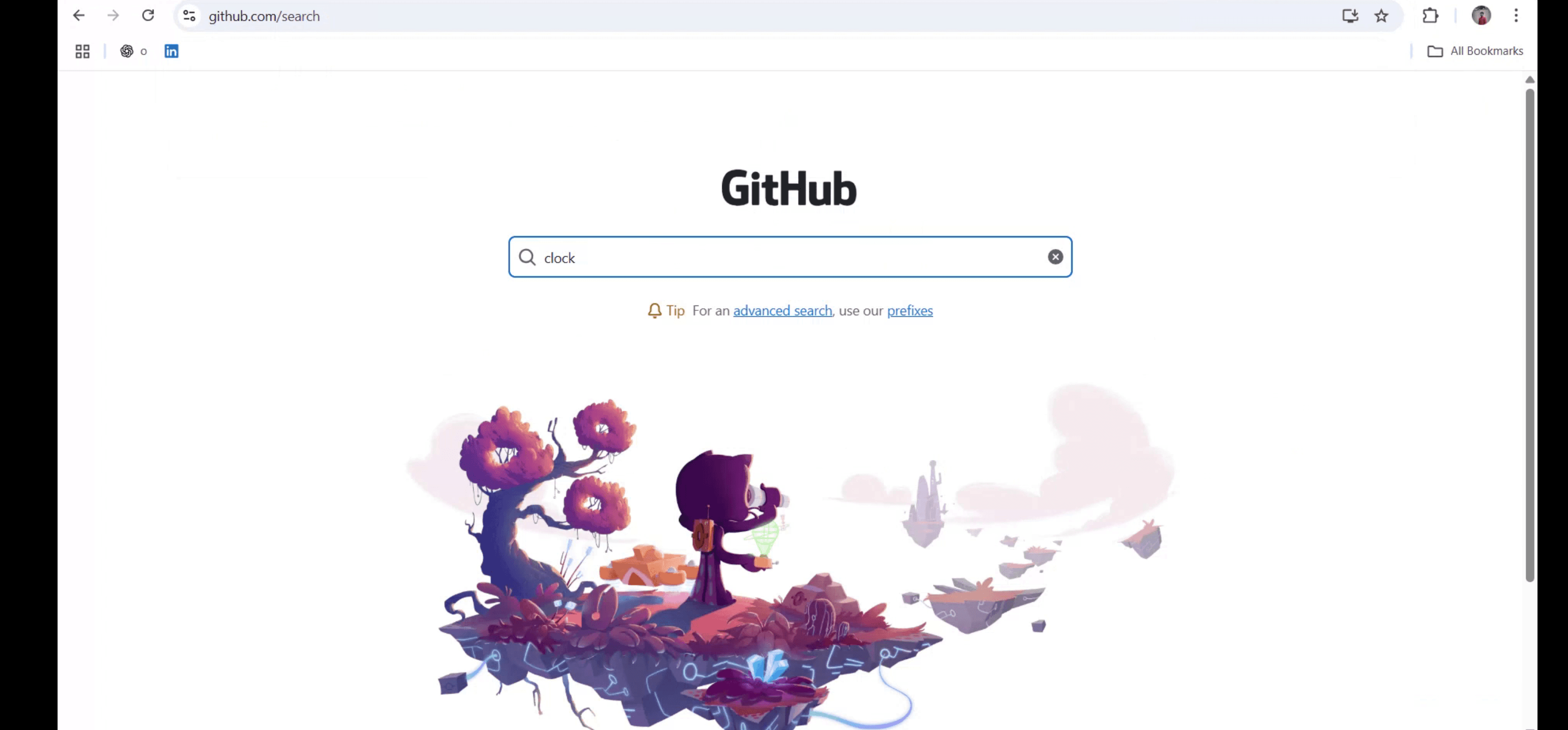
Krok 1
Przejdź na swój adres internetowy i wyszukaj „github.com/search”.
Krok 2
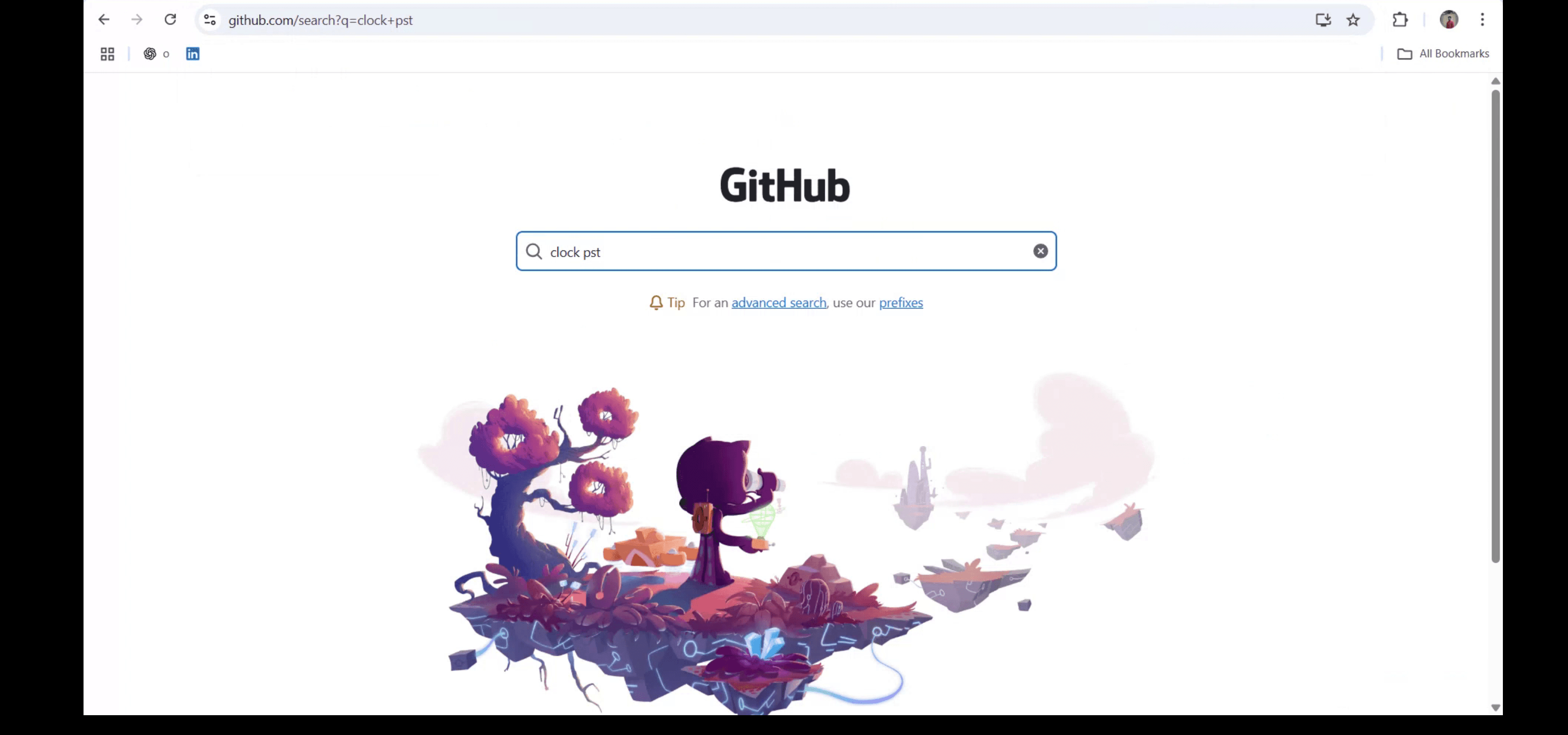
Aby zawęzić wyszukiwanie tylko do kodu, wpisz swoje zapytanie.
Krok 3
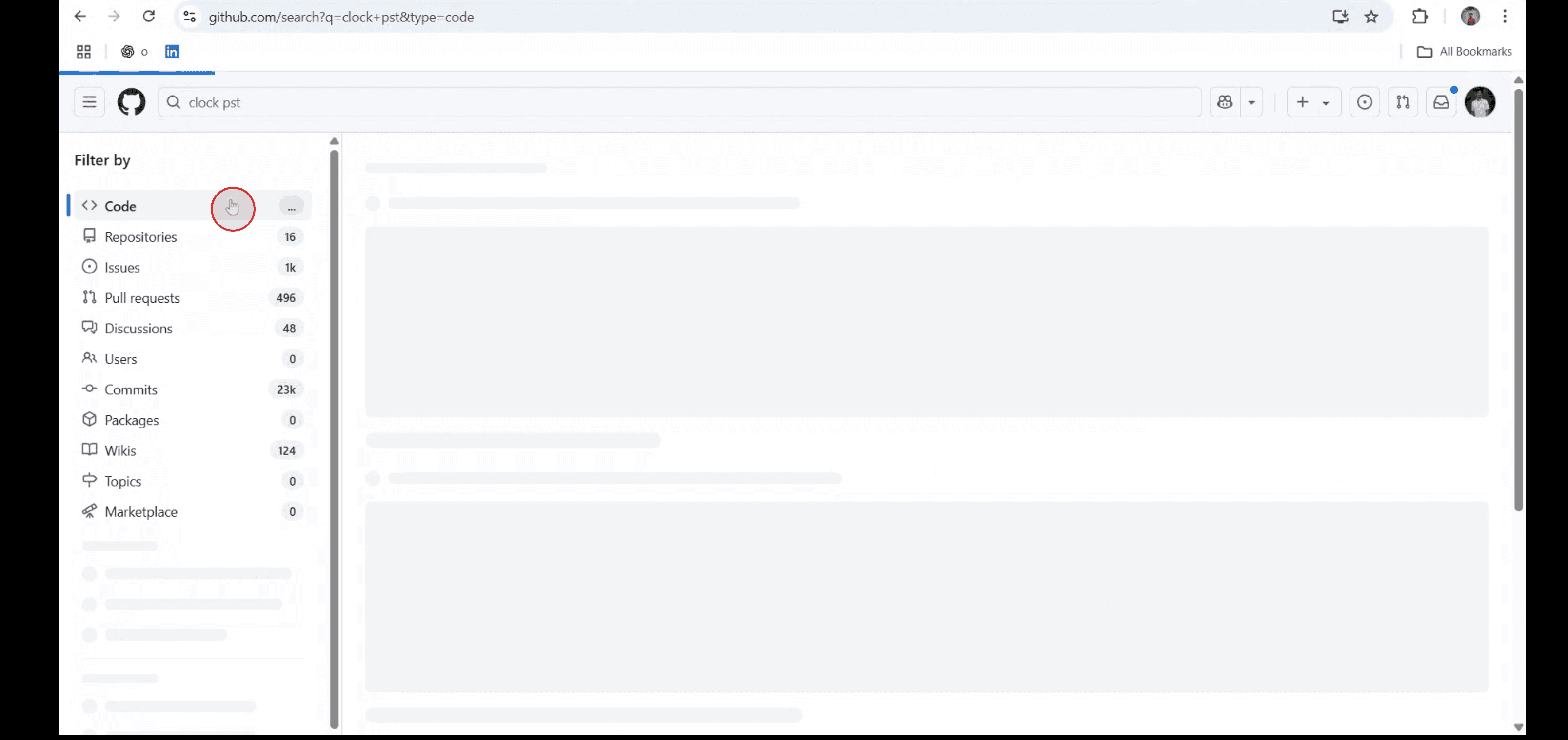
Kliknij zakładkę „Code” w wynikach wyszukiwania.
Krok 4
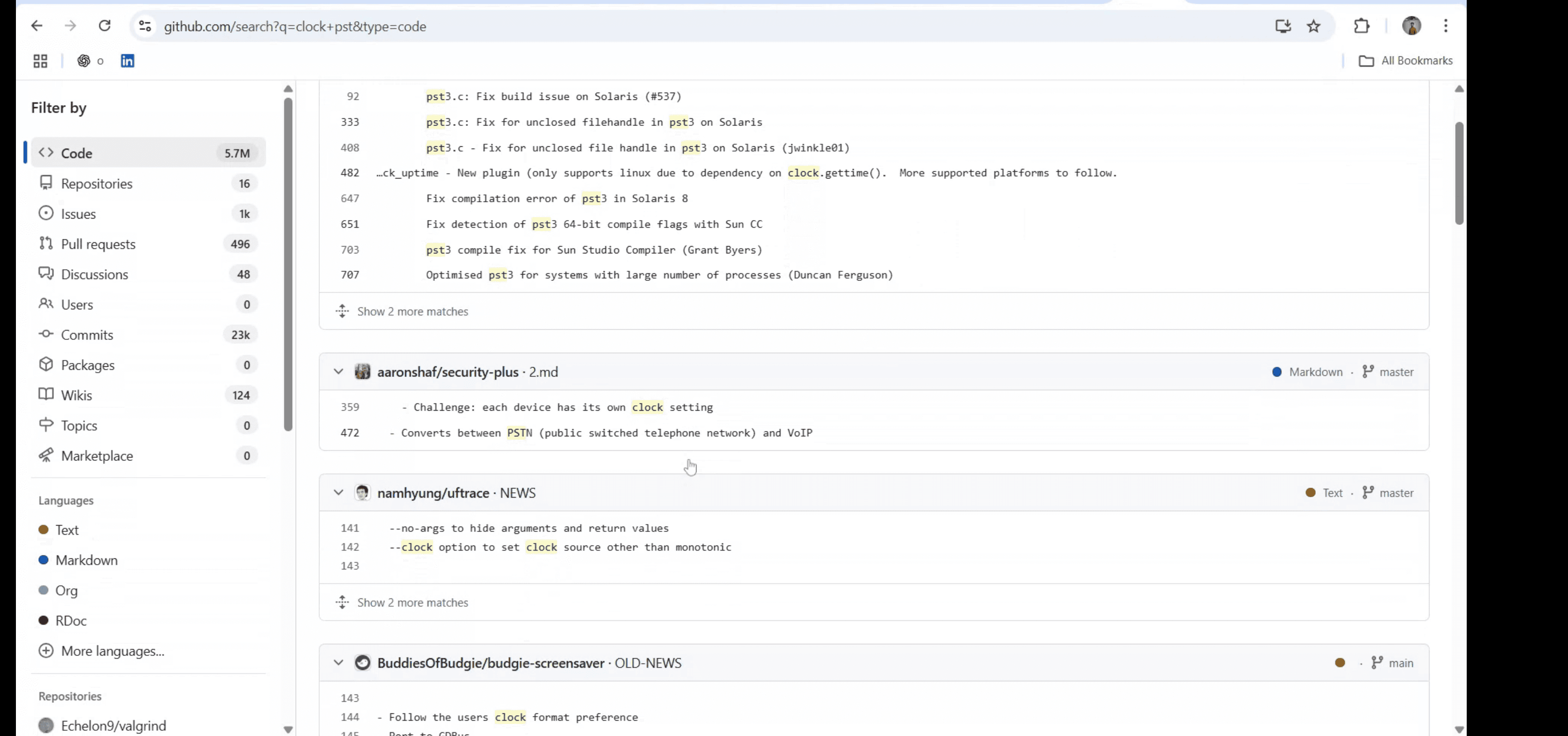
Postępując zgodnie z tymi krokami, możesz wyszukiwać kod w GitHub. Ta funkcja wyszukiwania pomaga szybko znaleźć kod, funkcje i definicje w repozytoriach GitHub.
Pro tipy dotyczące wyszukiwania kodu w GitHub
Zaloguj się na swoje konto GitHub
Wejdź na github.com i zaloguj się, używając danych logowania do GitHuba.Użyj paska wyszukiwania u góry
W lewym górnym rogu strony kliknij pasek wyszukiwania i wpisz kod, nazwę funkcji lub słowo kluczowe, które chcesz znaleźć.Naciśnij Enter, aby zobaczyć wszystkie wyniki
Naciśnij Enter, aby wyświetlić listę wyników obejmującą repozytoria, problemy, użytkowników oraz fragmenty kodu.Filtruj, aby pokazać tylko kod
Kliknij zakładkę „Code” na stronie wyników, aby zawęzić wyniki do plików z kodem zawierających Twoje hasło wyszukiwania.Używaj zaawansowanych operatorów wyszukiwania
Aby doprecyzować wyszukiwanie, użyj filtrów takich jak:language:python, aby wyszukiwać w kodzie Pythonarepo:username/repository, aby wyszukiwać w konkretnym repozytoriumfilename:main.py, aby znaleźć kod w określonym pliku
Wyszukuj w konkretnym repozytorium
Przejdź do repozytorium i użyj paska wyszukiwania w tym repozytorium, aby ograniczyć wyszukiwanie wyłącznie do plików w jego obrębie.Przeglądaj i otwieraj pliki z kodem
Kliknij dowolny wynik, aby wyświetlić pełny plik z kodem. Numery linii i kontekst pliku możesz zobaczyć bezpośrednio w przeglądarce.
Najczęstsze pułapki i jak ich uniknąć
Wyszukiwanie bez użycia filtrów
Bez filtrów wyniki mogą zawierać nieistotne treści, takie jak problemy lub dokumentacja. Użyj zakładki „Code” albo zaawansowanych filtrów, aby uzyskać precyzję.Używanie zbyt ogólnych słów kluczowych
Ogólne terminy zwracają zbyt wiele wyników. Spróbuj uwzględnić unikalne nazwy funkcji lub komunikaty o błędach, aby uzyskać trafniejsze dopasowania.Wyszukiwanie poza docelowym repozytorium
Zawsze sprawdzaj, czy wyszukiwanie jest zawężone do właściwego repozytorium, jeśli szukasz kodu w konkretnym projekcie.Niewykorzystanie operatorów wyszukiwania
Wyszukiwanie kodu w GitHub jest potężne dzięki operatorom takim jakpath:,extension:ilanguage:. Bez nich wyniki mogą być chaotyczne.Brak zalogowania
Część prywatnych repozytoriów lub filtrów wyszukiwania jest dostępna tylko po zalogowaniu. Upewnij się, że jesteś zalogowany, aby mieć pełny dostęp.
Najczęstsze pytania dotyczące wyszukiwania kodu w GitHub
Czy mogę wyszukiwać kod w prywatnych repozytoriach?
Tak, ale tylko jeśli masz do nich dostęp i jesteś zalogowany na swoim koncie GitHub.Jakie są przydatne operatory wyszukiwania w GitHub do kodu?
Używaj operatorów takich jakrepo:,language:,filename:iin:file, aby wyszukiwania były bardziej precyzyjne.Czy mogę wyszukiwać w określonym typie pliku?
Tak, użyjextension:.jslubfilename:style.css, aby znaleźć kod w wybranych typach plików.Czy mogę wyszukiwać dokładne frazy w kodzie?
Tak, użyj cudzysłowów (np."console.log"), aby wyszukiwać dokładne dopasowania.Czy wyszukiwanie kodu w GitHub uwzględnia wielkość liter?
Nie, wyszukiwanie kodu w GitHub nie uwzględnia wielkości liter.Jak nagrać ekran na mac?
Aby nagrywać ekran na Macu, możesz użyć Trupeer AI. Umożliwia przechwycenie całego ekranu i oferuje funkcje AI, takie jak dodawanie awatarów AI, dodawanie lektora, dodawanie przybliżenia i oddalenia w filmie. Dzięki funkcji tłumaczenia wideo Trupeer AI możesz przetłumaczyć wideo na 30+ języków.Jak dodać awatara AI do nagrania ekranu?
Aby dodać awatara AI do nagrania ekranu, musisz użyć narzędzia do nagrywania ekranu z AI. Trupeer AI to narzędzie do nagrywania ekranu z AI, które pomaga tworzyć filmy z wieloma awatarami oraz umożliwia stworzenie własnego awatara do wideo.Jak nagrać ekran na windows?
Aby nagrywać ekran w systemie Windows, możesz użyć wbudowanego paska gier (Windows + G) lub zaawansowanego narzędzia AI, takiego jak Trupeer AI, aby uzyskać bardziej zaawansowane funkcje, takie jak awatary AI, lektor, tłumaczenie itd.Jak dodać lektora do wideo?
Aby dodać lektora do wideo, pobierz rozszerzenie trupeer ai do Chrome. Po rejestracji prześlij wideo z lektorem, wybierz wybrany lektor w trupeer i wyeksportuj edytowane wideo.Jak powiększyć obraz w nagraniu ekranu?
Aby przybliżyć obraz podczas nagrywania ekranu, użyj efektów zoom w Trupeer AI, które pozwalają przybliżać i oddalać w określonych momentach, zwiększając siłę oddziaływania wizualnego Twojej treści wideo.
Ludzie też pytają
Generator dokumentacji technicznej
Jak udostępnić repozytorium GitHub za pomocą linku
Powiązane samouczki



