
Jak zapisać Canvę jako PDF
Dowiedz się, jak pobrać projekt w Canvie jako plik PDF. Wykonaj te proste kroki, aby wyeksportować wysokiej jakości pliki do drukowania, udostępniania lub prezentacji.
Dokument ten opisuje proces zapisywania projektów w Canvie jako plik PDF.
Postępując zgodnie z poniższymi krokami, z łatwością przekonwertujesz i pobierzesz swoje projekty w formacie PDF, dzięki czemu Twoja twórczość będzie gotowa do udostępniania lub druku.
Zapisanie projektu w Canvie jako PDF jest proste i idealne do druku lub profesjonalnego udostępniania. Oto jak to zrobić:
1. Otwórz projekt
Najpierw otwórz projekt Canva , który chcesz zapisać jako plik PDF.
2. Kliknij Udostępnij, a następnie Pobierz
W prawym górnym rogu edytora kliknij przycisk Udostępnij, a następnie wybierz Pobierz z menu rozwijanego.
3. Wybierz typ pliku PDF
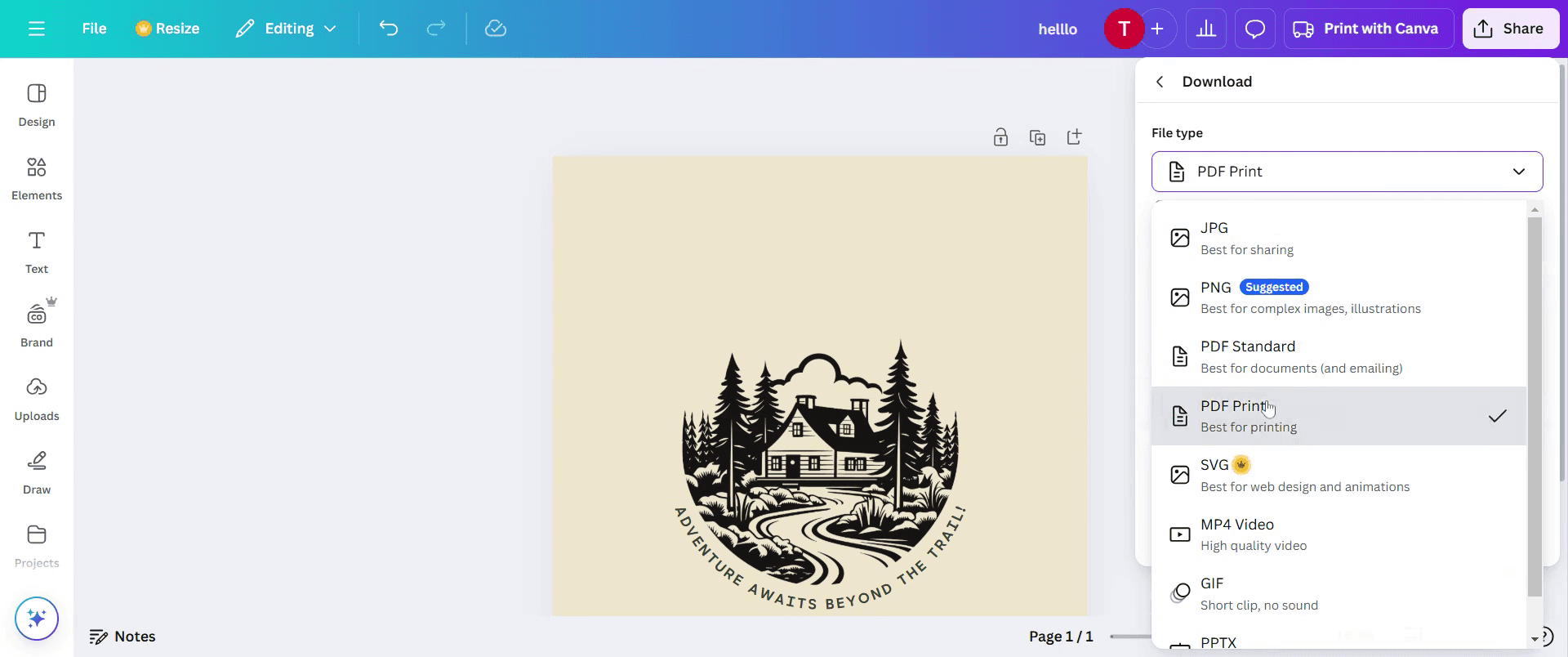
W menu typu pliku wybierz jedną z opcji: PDF Standard (mniejszy rozmiar pliku) lub PDF Print (wyższa jakość do druku).
4. Opcjonalnie: spłaszcz PDF
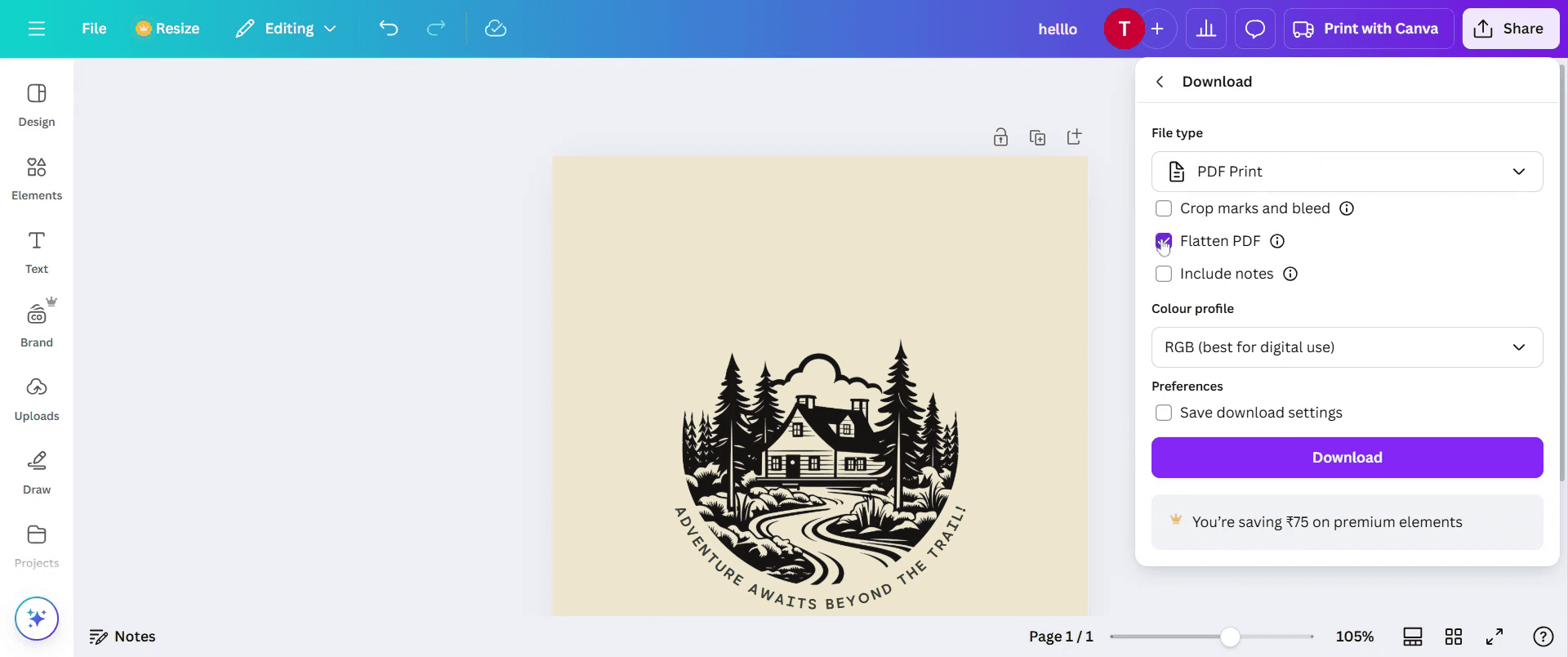
Jeśli w projekcie są linki lub elementy interaktywne, których nie potrzebujesz, możesz zaznaczyć opcję Spłaszcz PDF, aby wszystko było statyczne.
5. Pobierz plik
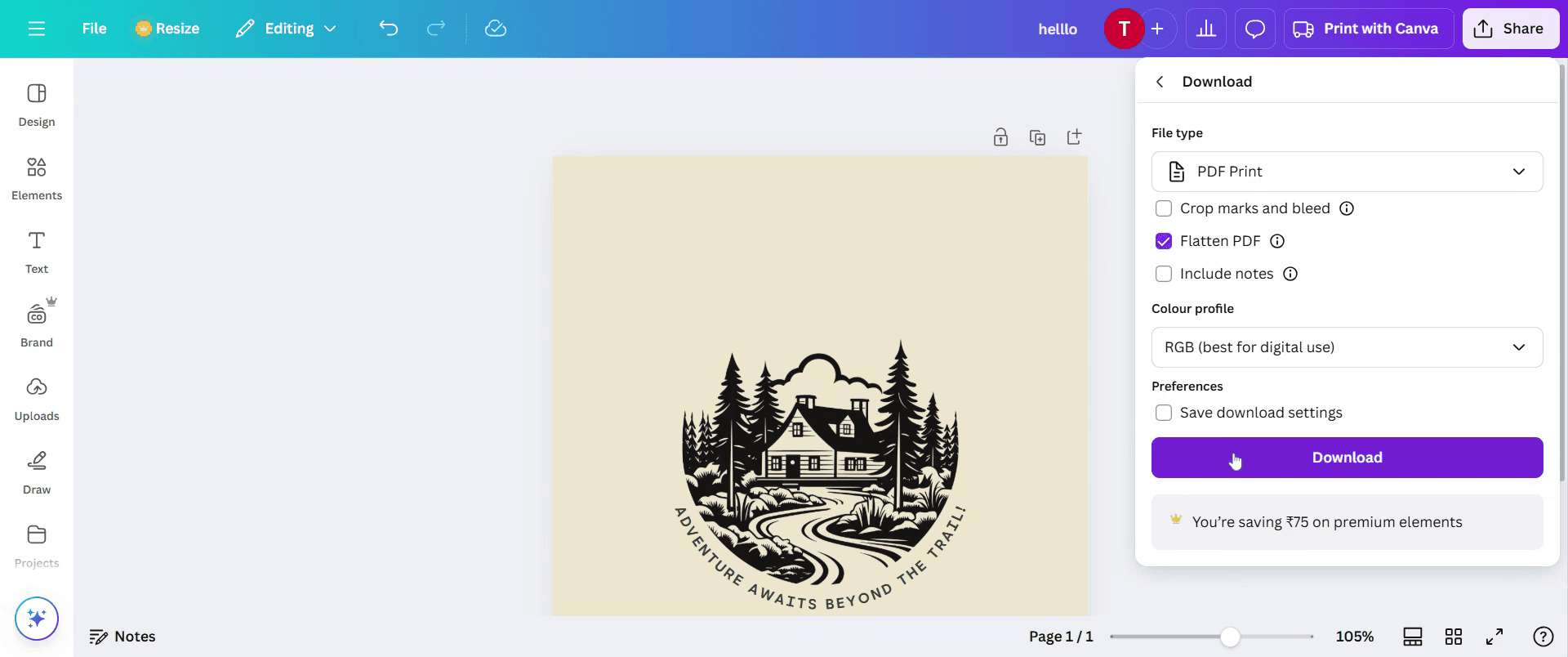
Kliknij przycisk Pobierz, a Canva wygeneruje Twój plik PDF. Plik zwykle trafi do folderu pobranych plików w przeglądarce.
Instrukcja krok po kroku: Jak zapisać Canvę jako PDF
Krok 1
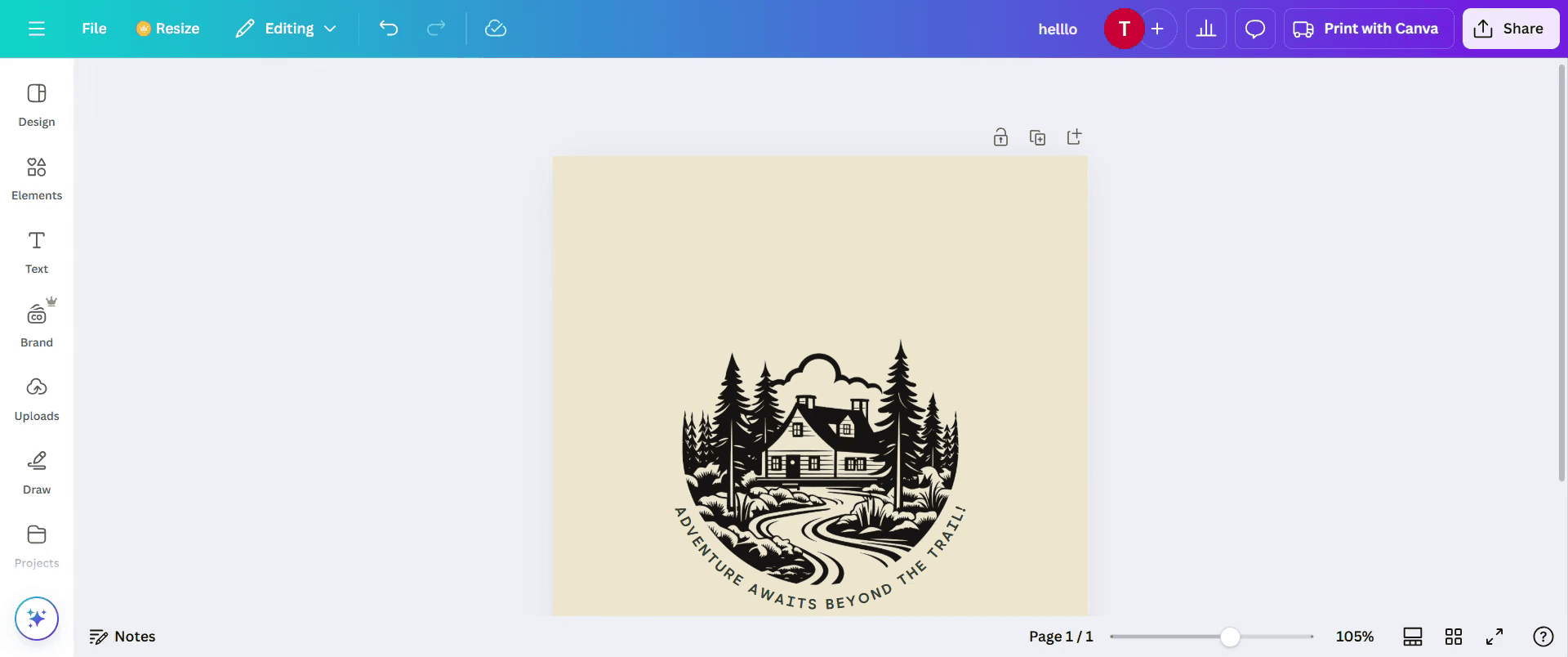
Na początek otwórz istniejący projekt w Canvie.
Krok 2
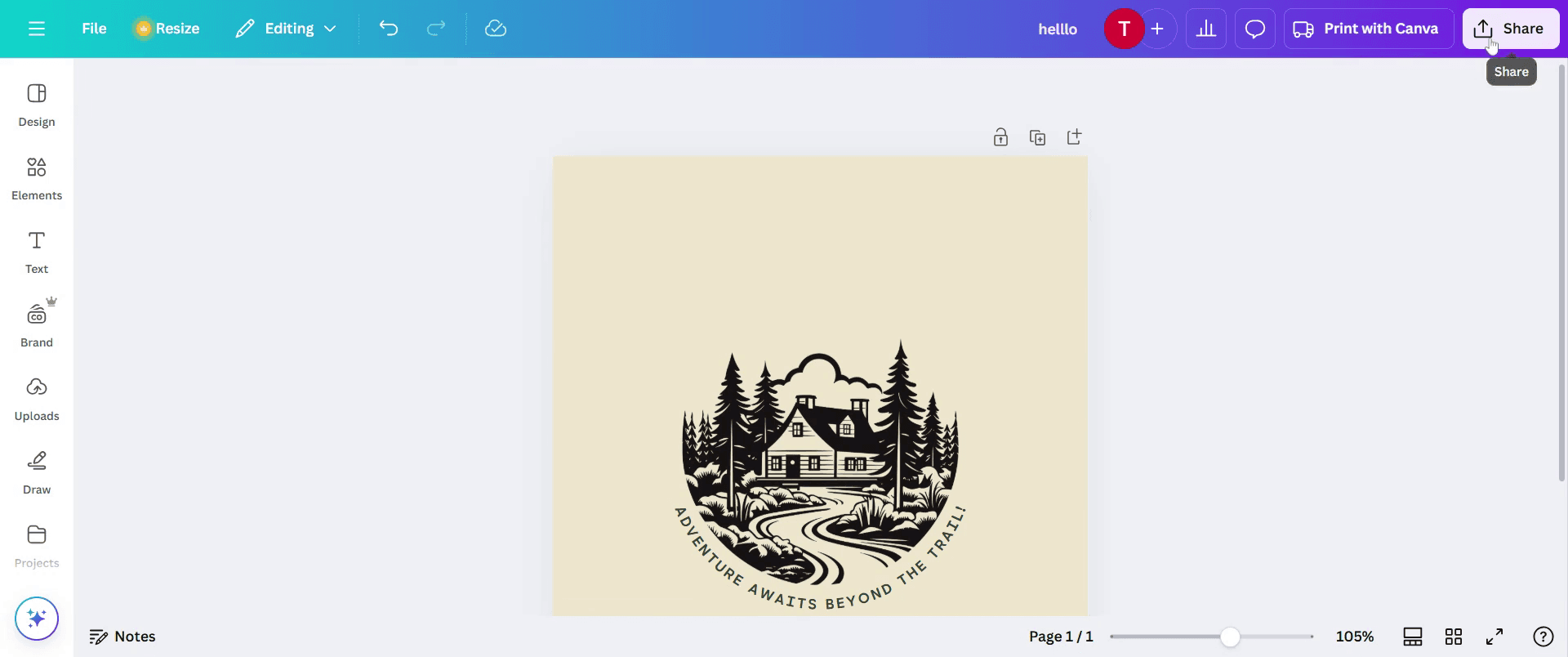
Zlokalizuj i kliknij przycisk Udostępnij w prawym górnym rogu, jak pokazano na zrzucie ekranu
Krok 3
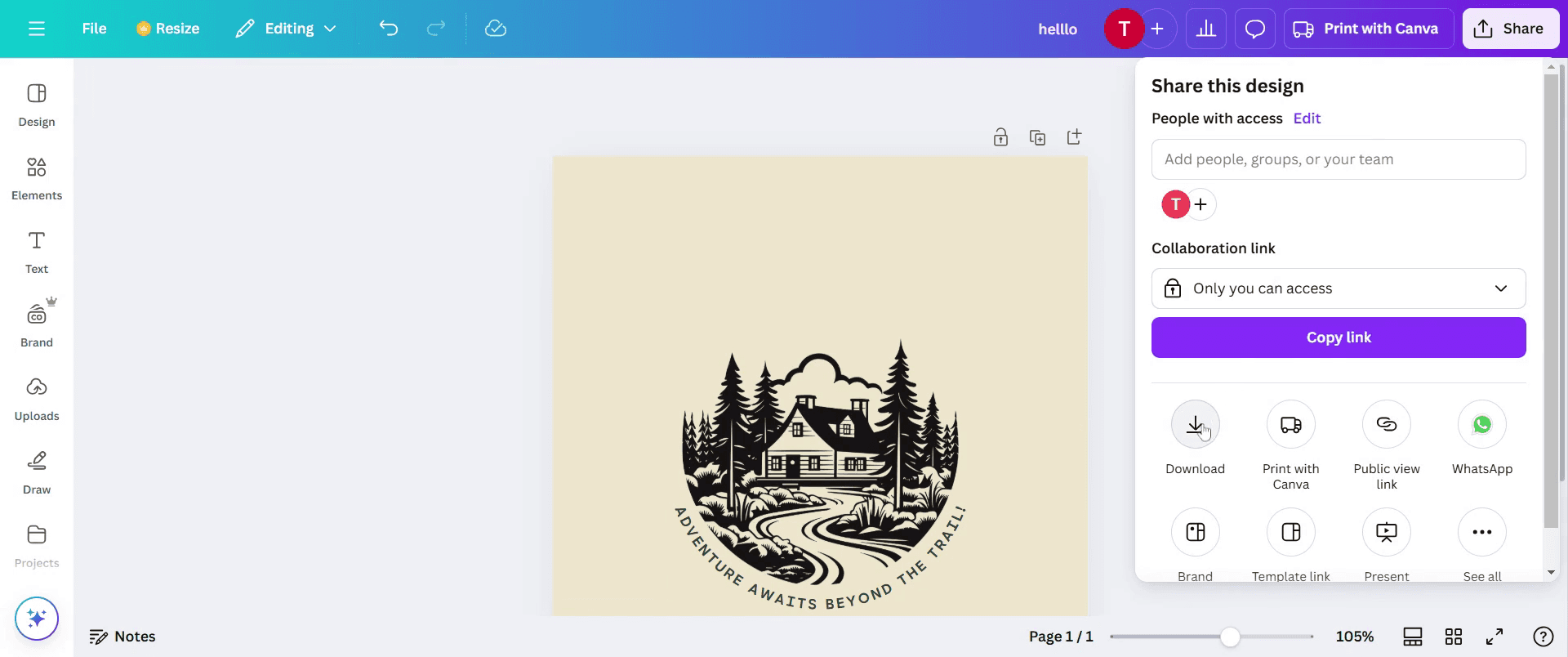
Z dostępnych opcji kliknij przycisk Pobierz.
Krok 4
W menu rozwijanym typu pliku wybierz PDF Print.
Krok 5
Następnie zobaczysz listę pól wyboru. Zaznacz wybrane opcje, takie jak pole wyboru Spłaszcz
Krok 6
Kontynuuj, klikając przycisk Pobierz. Twój projekt w Canvie zostanie teraz zapisany jako plik PDF.
Pro tipy, jak zapisać Canvę jako PDF
Wybierz odpowiedni format PDF – Użyj PDF Print do wysokiej jakości druku, a PDF Standard do udostępniania w sieci, aby zapewnić najlepszą rozdzielczość.
Osadzaj czcionki dla spójności – Zaznacz opcję Spłaszcz PDF, aby zachować czcionki i uniknąć nieoczekiwanych zmian.
Użyj przezroczystego tła, jeśli to potrzebne – Jeśli potrzebujesz przezroczystego pliku PDF, upewnij się, że elementy nie mają białych tła, i wybierz właściwe ustawienia.
Najczęstsze pułapki i jak ich uniknąć
Pomijanie spadu i marginesów – Włącz Show Print Bleed, aby zapobiec problemom z przycinaniem podczas drukowania plików PDF.
Zapominanie o sprawdzeniu hiperłączy – Zawsze przetestuj klikalne linki przed pobraniem, aby upewnić się, że działają poprawnie w pliku PDF.
Niedocenianie jakości obrazów – Upewnij się, że wszystkie obrazy mają wysoką rozdzielczość, aby uniknąć efektu pikselizacji w końcowym pliku PDF.
Najczęstsze pytania dotyczące tego, jak zapisać Canvę jako PDF
1. Jaki jest najlepszy format do wyboru podczas zapisywania projektu z Canvy jako PDF?
Jeśli potrzebujesz wysokiej jakości do druku, wybierz PDF Print, natomiast PDF Standard jest idealny do zastosowań cyfrowych.
2. Czy mogę dodać klikalne linki podczas zapisywania projektu z Canvy jako PDF?
Tak! Upewnij się tylko, że Twoje linki są aktywne przed pobraniem — a w pliku PDF pozostaną klikalne.
3. Dlaczego mój projekt po zapisaniu jako PDF w Canvie wygląda na rozmyty?
Sprawdź, czy Twoje obrazy mają wysoką rozdzielczość oraz czy wybrałeś opcję PDF Print, aby uzyskać lepszą jakość wynikowego pliku.
4. Jak nagrać ekran na mac?
Aby nagrywać ekran na komputerze Mac, możesz użyć Trupeer AI. Umożliwia ono przechwycenie całego ekranu i oferuje funkcje AI, takie jak dodawanie awatarów AI, dodawanie lektora, dodawanie przybliżenia i oddalenia w filmie. Dzięki funkcji tłumaczenia wideo z wykorzystaniem AI w trupeer możesz przetłumaczyć wideo na 30+ języków.
5. Jak dodać awatara AI do nagrania ekranu?
Aby dodać awatara AI do nagrania ekranu, musisz użyć narzędzia do nagrywania ekranu AI. Trupeer AI to narzędzie do nagrywania ekranu z wykorzystaniem AI, które pomaga tworzyć filmy z wieloma awatarami oraz umożliwia stworzenie własnego awatara do wideo.
6. Jak nagrać ekran na windows?
Aby nagrywać ekran w systemie Windows, możesz użyć wbudowanego paska gier (Windows + G) lub zaawansowanego narzędzia AI, takiego jak Trupeer AI, aby uzyskać bardziej zaawansowane funkcje, np. awatary AI, lektor, tłumaczenie itd.
7. Jak dodać lektora do wideo?
Aby dodać lektora do filmów, pobierz rozszerzenie trupeer ai do Chrome. Po rejestracji prześlij swoje wideo z lektorem, wybierz wybrany lektor w trupeer i wyeksportuj edytowane wideo.
8. Jak przybliżyć obraz w nagraniu ekranu?
Aby przybliżyć obraz podczas nagrywania ekranu, użyj efektów przybliżenia w Trupeer AI, które pozwalają przybliżać i oddalać w określonych momentach, wzmacniając wrażenia wizualne Twojej treści wideo.
Ludzie też pytają
Generator dokumentacji technicznej
Jak zamienić obraz w kolorowankę w Canvie
Jak drukować dwustronnie w Canvie
Powiązane samouczki


