
Jak zaokrąglić rogi w Canvie
Dowiedz się, jak zaokrąglić rogi w Canvie, korzystając z ustawień promienia narożników, ramek i opcji obramowania, aby tworzyć gładkie obrazy i kształty. Postępuj zgodnie z tym krótkim poradnikiem i twórz prowadnice z Trupeer.
Aby zaokrąglić rogi elementów w Canva, wybierz element (obraz, kształt itp.), kliknij w narzędziach opcję „Border style”, a następnie użyj suwaka „Corner rounding” lub pola wprowadzania, aby dostosować promień zaokrąglonych rogów
Oto bardziej szczegółowe wyjaśnienie:
Wybierz element: Kliknij na obraz, kształt lub inny element , który chcesz zmodyfikować.
Otwórz styl obramowania: Na górnym pasku narzędzi edytora kliknij „Border style”.
Dostosuj zaokrąglenie rogów: Użyj suwaka „Corner rounding”, aby zwiększyć lub zmniejszyć zaokrąglenie rogów. Możesz też bezpośrednio wpisać wartość liczbową w polu obok suwaka.
(Opcjonalnie) Dodaj obramowanie: Jeśli chcesz widoczne obramowanie wokół elementu, możesz również dostosować grubość i kolor obramowania, korzystając z pozostałych opcji w panelu „Border style”.
Instrukcja krok po kroku: Jak zaokrąglić rogi w Canva
Krok 1
Zacznij od przejścia do sekcji Prześlij w Canvie i kliknięcia jej.

Krok 2
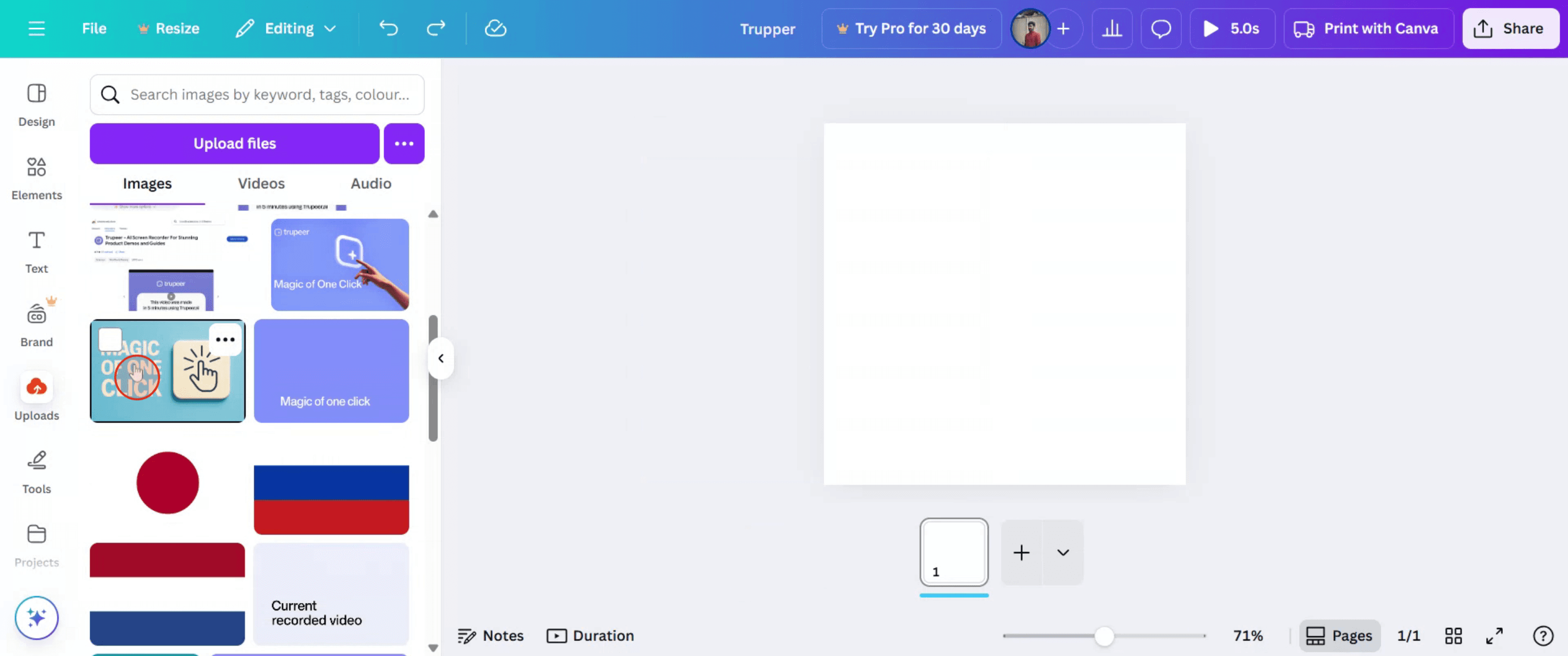
Wybierz obraz z sekcji Prześlij.
Krok 3
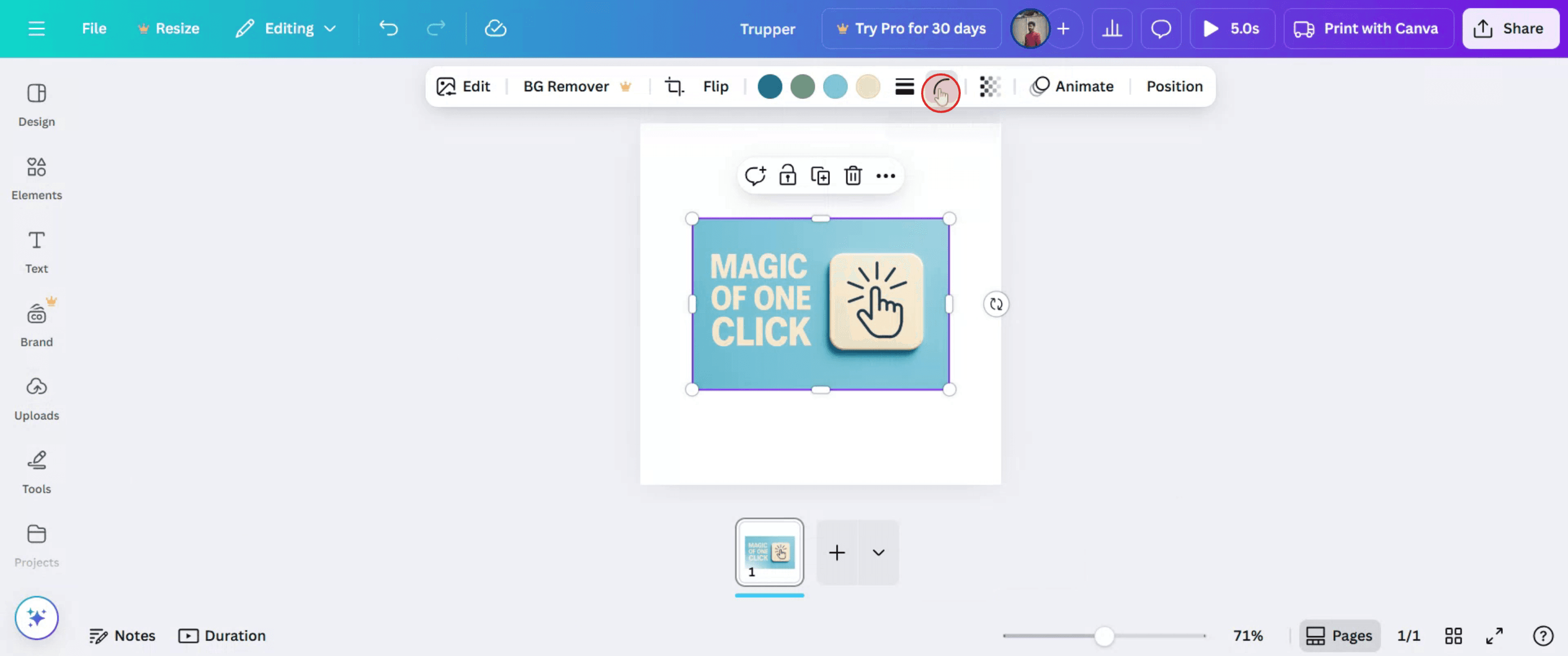
Gdy obraz jest już wybrany, zlokalizuj i kliknij opcję „Round Corners”.
Krok 4
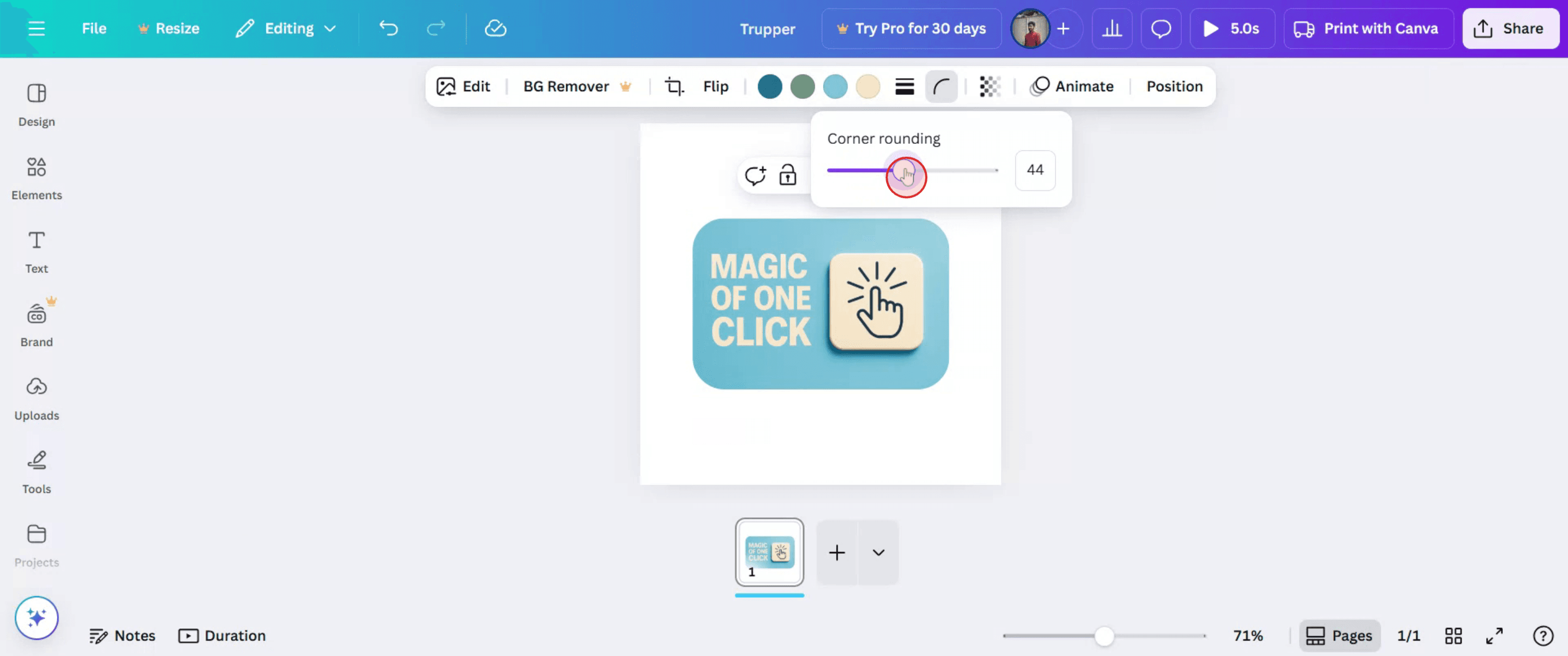
Dostosuj stopień zaokrąglenia, aby uzyskać pożądaną krzywiznę rogów dla swojego obrazu.
Krok 5
Gdy będziesz zadowolony z zaokrąglonych rogów, kliknij przycisk „Share”, aby udostępnić obraz innym.

Pro tipy dotyczące zaokrąglania rogów w Canva
Otwórz projekt w Canva
Zaloguj się i otwórz projekt, w którym chcesz zaokrąglić rogi elementu.Wybierz obraz lub kształt
Kliknij obraz, kształt lub element, który chcesz edytować.Kliknij „Edit Image” dla zdjęć
Jeśli edytujesz zdjęcie, wybierz obraz, a następnie kliknij opcję „Edit Image” na górnym pasku narzędzi.Zastosuj ramkę, aby zaokrąglić rogi zdjęcia
Użyj zakładki Elements i wyszukaj zaokrągloną ramkę. Przeciągnij obraz do ramki, aby rogi były zaokrąglone.Użyj suwaka Border Radius dla kształtów
Dla niektórych kształtów Canva umożliwia dostosowanie promienia rogów bezpośrednio za pomocą uchwytów lub suwaków do zaokrąglania w pasku narzędzi.Dopasuj rozmiar i pozycję w razie potrzeby
Po zaokrągleniu rogów dostosuj rozmiar i umiejscowienie, aby pasowały do całego projektu.
Najczęstsze pułapki i jak ich uniknąć
Próba zaokrąglenia rogów elementów, które tego nie obsługują
Nie wszystkie elementy obsługują zaokrąglanie rogów. Spróbuj użyć ramek lub kształtów, które pozwalają na regulację promienia.Używanie ramek, które zniekształcają obraz
Część zaokrąglonych ramek może rozciągać lub przycinać obraz. Wybierz ramkę dopasowaną do rozmiaru i proporcji układu.Rogi nie wyglądają na zaokrąglone po pobraniu
Jeśli rogi w pobranym pliku są ostre, upewnij się, że efekt został prawidłowo zastosowany, i użyj formatu PNG dla lepszej dokładności wizualnej.Niewłaściwe przeciąganie obrazów do ramek
Upewnij się, że obraz „wskakuje” do ramki. Jeśli tak się nie stanie, nie przejmie zaokrąglonych rogów.Brak opcji zaokrąglania pól tekstowych
Pola tekstowe nie mogą być zaokrąglane bezpośrednio. Użyj zaokrąglonego kształtu za tekstem, aby uzyskać podobny efekt.
Najczęstsze pytania dotyczące zaokrąglania rogów w Canvie
Jak zaokrąglić rogi obrazu w Canvie
Użyj zaokrąglonej ramki z karty Elementy i przeciągnij do niej swój obraz.Czy mogę zaokrąglić rogi kształtu
Tak, w przypadku niektórych kształtów możesz użyć uchwytów promienia narożników, aby zaokrąglić rogi.Czy w Canvie jest bezpośrednie narzędzie do zaokrąglania rogów
Tylko niektóre elementy mają tę funkcję. Ramki i kształty oferują największą elastyczność.Czy mogę zaokrąglić rogi pola tekstowego
Nie, ale możesz umieścić tekst na zaokrąglonym kształcie prostokąta, aby uzyskać podobny efekt.Czy funkcja zaokrąglonych rogów jest dostępna dla użytkowników za darmo
Tak, możesz używać ramek i narzędzi do rogów dostępnych w darmowej wersji.Jak nagrać ekran na mac?
Aby nagrywać ekran na komputerze Mac, możesz użyć Trupeer AI. Umożliwia przechwycenie całego ekranu i oferuje funkcje AI, takie jak dodawanie awatarów AI, dodawanie lektora, dodawanie przybliżenia i oddalenia w filmie. Dzięki funkcji tłumaczenia wideo Trupeer AI możesz przetłumaczyć wideo na 30+ języków.Jak dodać awatara AI do nagrania ekranu?
Aby dodać awatara AI do nagrania ekranu, musisz użyć narzędzia do nagrywania ekranu z AI. Trupeer AI to narzędzie do nagrywania ekranu z AI, które pomaga tworzyć filmy z wieloma awatarami oraz umożliwia stworzenie własnego awatara do wideo.Jak nagrać ekran w systemie Windows?
Aby nagrywać ekran w systemie Windows, możesz użyć wbudowanego paska gier (Windows + G) lub zaawansowanego narzędzia AI, takiego jak Trupeer AI, aby uzyskać bardziej zaawansowane funkcje, takie jak awatary AI, lektor, tłumaczenie itd.Jak dodać lektora do wideo?
Aby dodać lektora do filmów, pobierz rozszerzenie trupeer ai do Chrome. Po rejestracji prześlij wideo z lektorem, wybierz wybrany lektor w trupeer i wyeksportuj edytowane wideo.Jak przybliżyć obraz podczas nagrania ekranu?
Aby przybliżyć obraz podczas nagrywania ekranu, użyj efektów przybliżenia w Trupeer AI, które pozwalają przybliżać i oddalać w określonych momentach, zwiększając atrakcyjność wizualną Twojej treści wideo.
Polecane lektury
Generator dokumentacji technicznej
Jak utworzyć dziennik w Canvie
Jak drukować dwustronnie w Canvie
Powiązane samouczki


