
Jak zmienić rozmiar w Canvie
Dowiedz się, jak zmieniać rozmiar projektów w Canvie — z kontem Pro lub bez. Zmieniaj wymiary dla mediów społecznościowych, druku lub niestandardowych rozmiarów w zaledwie kilka kliknięć.
Ten poradnik przedstawia krok po kroku proces zmiany rozmiaru projektów w Canvie. Funkcja zmiany rozmiaru umożliwia dopasowanie projektu do różnych wymiarów i formatów.
Uwaga: zmiana rozmiaru w Canvie jest dostępna w ramach członkostwa Pro i wymaga aktualizacji, aby uzyskać dostęp.
Możesz zmieniać rozmiar obrazów, tekstu, wideo lub całych projektów w Canvie za pomocą uchwytów do zmiany rozmiaru, ustawień położenia lub funkcji Zmień rozmiar i & Magic Switch (dla użytkowników Pro).
1. Zmień rozmiar za pomocą uchwytów:
Kliknij element (obraz, tekst, wideo) który chcesz zmienić.
Przeciągnij uchwyty w rogach, aby zmienić rozmiar przy zachowaniu proporcji.
Użyj uchwytów bocznych, aby niezależnie rozciągać szerokość lub wysokość.
2. Zmień rozmiar za pomocą ustawień położenia:
Wybierz element.
Na górnym pasku narzędzi kliknij Pozycja lub Rozmiar (w zależności od wersji).
Wprowadź konkretne wartości Szerokości i Wysokości.
Użyj ikony kłódki, aby zachować lub odblokować proporcje.
3. Korzystanie ze Zmień rozmiar i & Magic Switch (funkcja Pro):
Otwórz swój projekt.
Kliknij Zmień rozmiar i & Magic Switch w górnym menu.
Wybierz gotowy rozmiar lub wprowadź niestandardowe wymiary.
Wybierz Zmień rozmiar (aby zaktualizować bieżący projekt) lub Kopiuj i zmień rozmiar (aby utworzyć nowy).
4. Zmienianie rozmiaru całego projektu:
Dostępne dla Canvy Pro, Zespołów, Edukacji i Organizacji non-profit.
Przejdź do Zmień rozmiar i & Magic Switch, wybierz nowe wymiary lub szablon (np. Post na Instagramie, A4) i potwierdź.
5. Zmienianie rozmiaru wideo:
Wybierz element wideo.
Użyj uchwytów do zmiany rozmiaru lub wprowadź dokładny rozmiar w ustawieniach Pozycja.
Wideo można też zmieniać za pomocą Magic Switch, aby uzyskać optymalne formaty do mediów społecznościowych.
Poradnik krok po kroku: jak zmienić rozmiar w Canvie
Krok 1
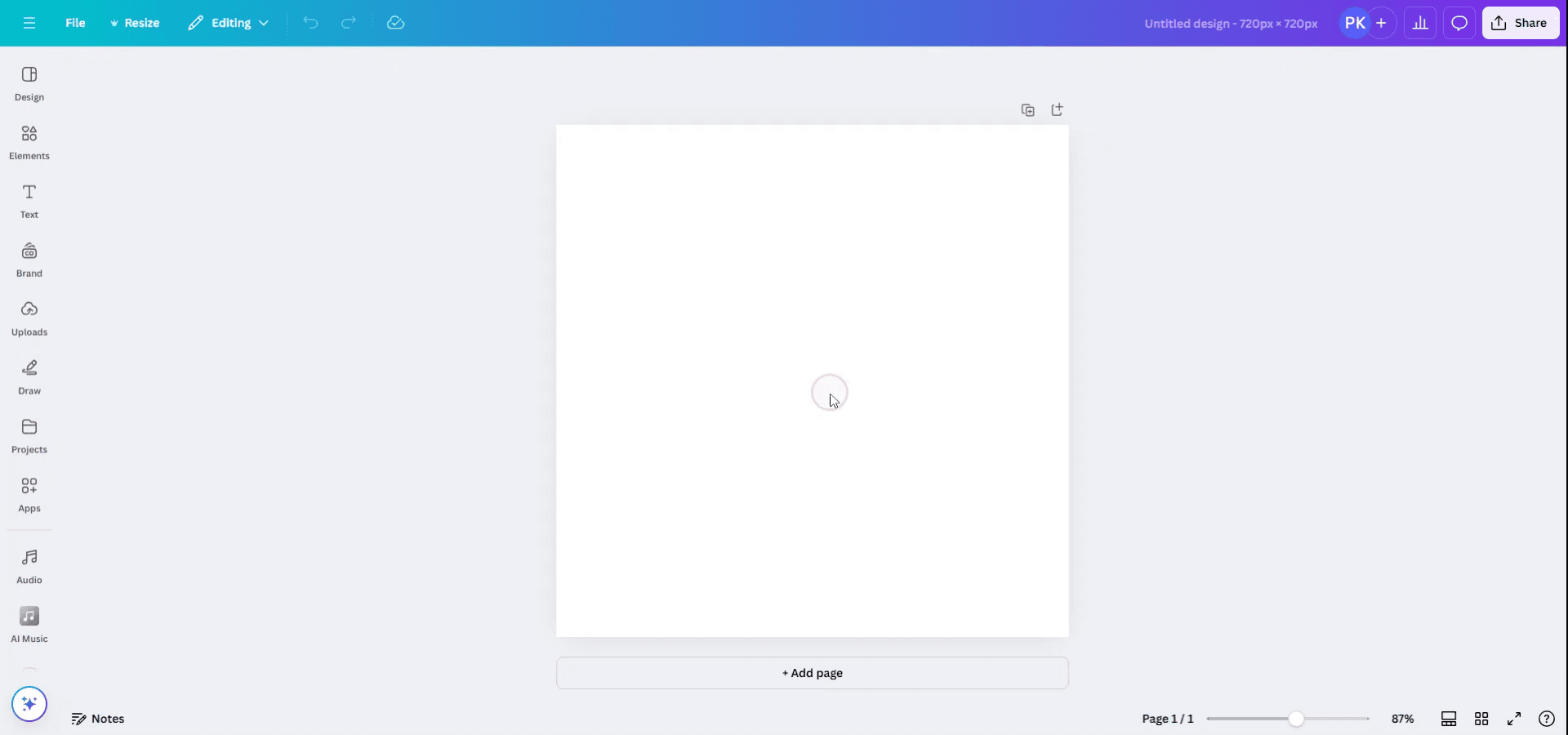
Aby zmienić rozmiar projektu w Canvie, zacznij od otwarcia istniejącego projektu.
Krok 2
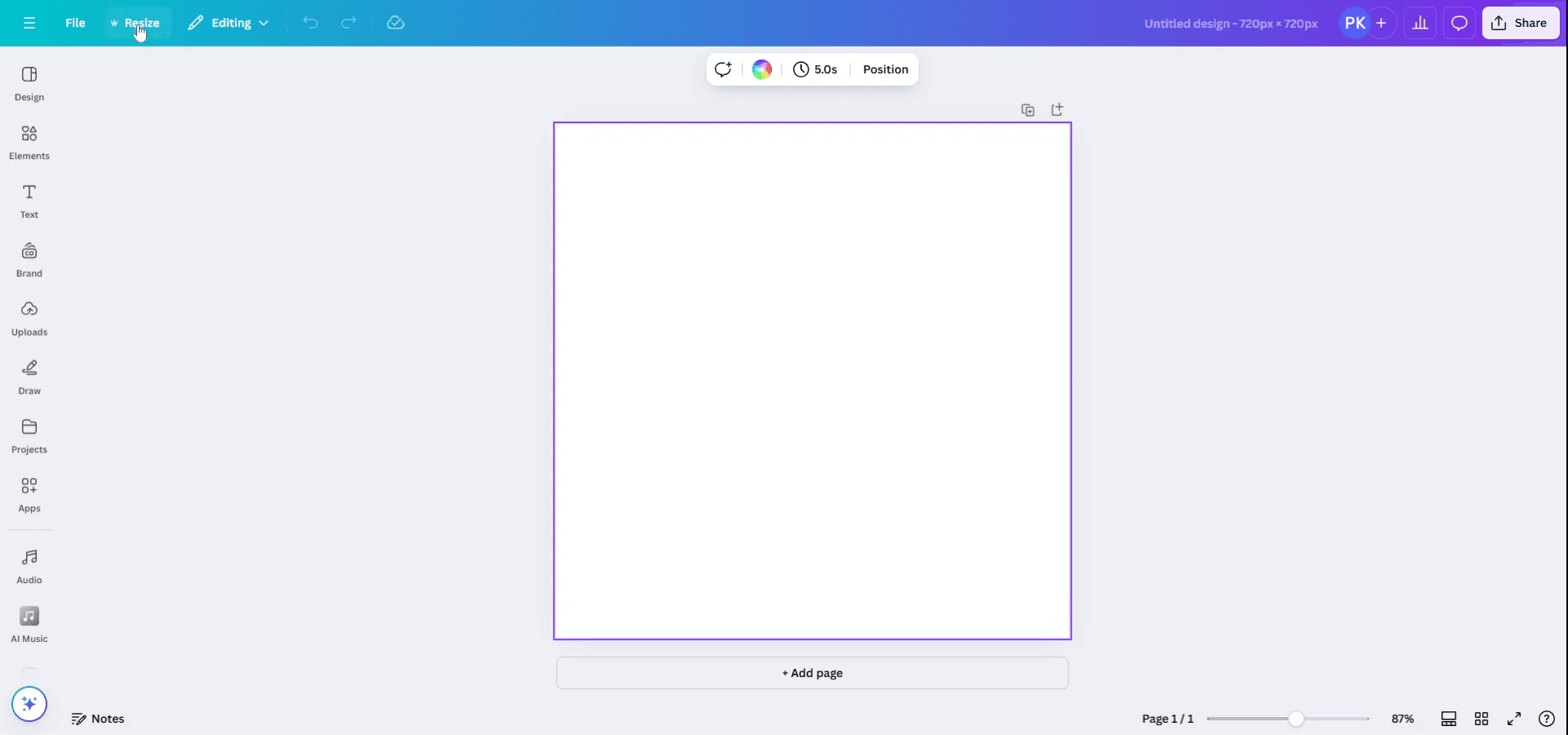
Gdy projekt jest otwarty, przejdź do menu u góry i kliknij przycisk „Resize” (Zmień rozmiar). Pamiętaj, że to funkcja dostępna tylko dla członków Canvy Pro, więc upewnij się, że Twoja subskrypcja została zaktualizowana, aby uzyskać dostęp do tej funkcjonalności.
Krok 3
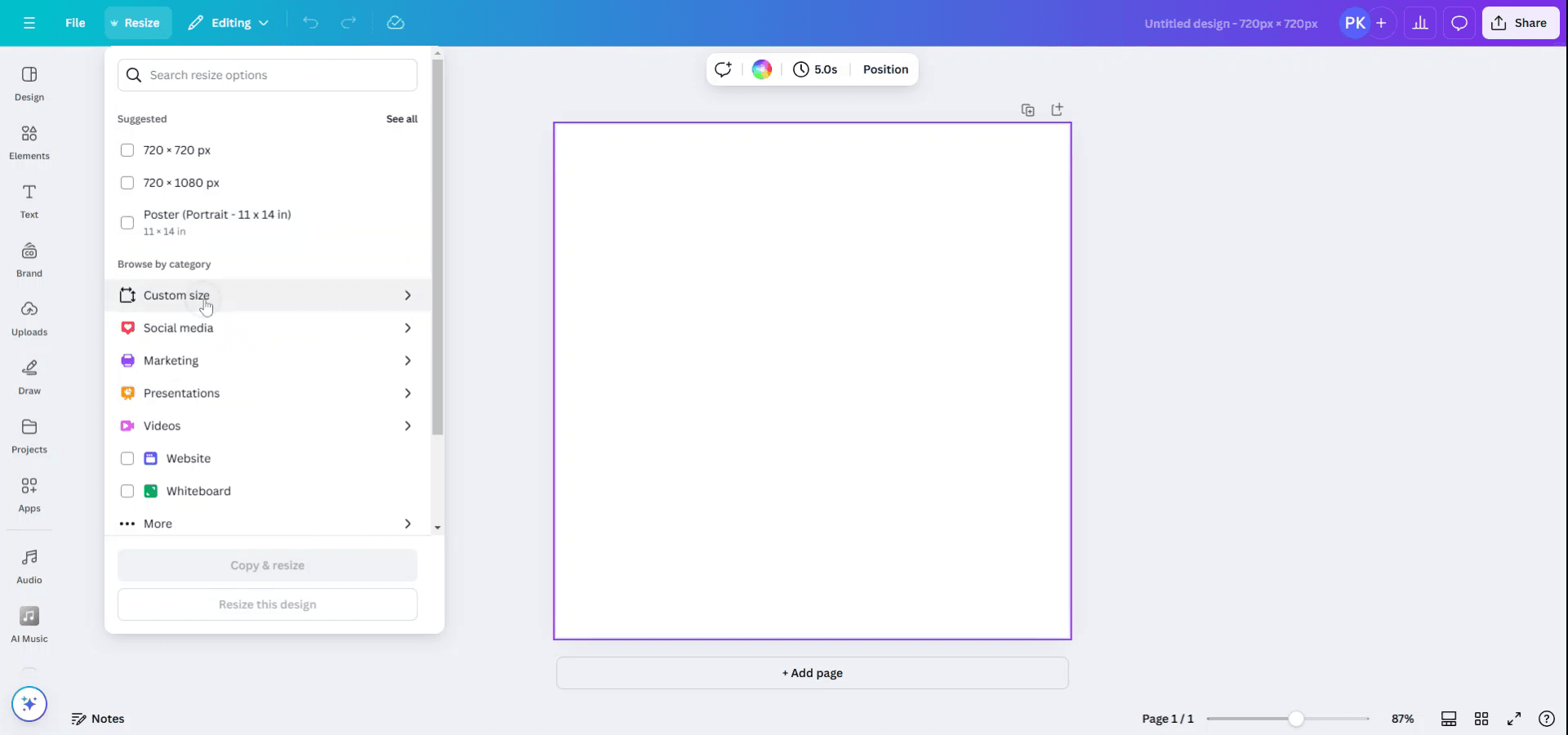
Po wybraniu „Resize” (Zmień rozmiar) zobaczysz sugerowane opcje zmiany rozmiaru. Możesz wybrać jedną z tych propozycji lub przeglądać różne kategorie, aby znaleźć właściwy rozmiar. Jeśli masz na myśli konkretne wymiary, kliknij „Custom Size” (Niestandardowy rozmiar), aby wprowadzić własne pomiary.
Krok 4
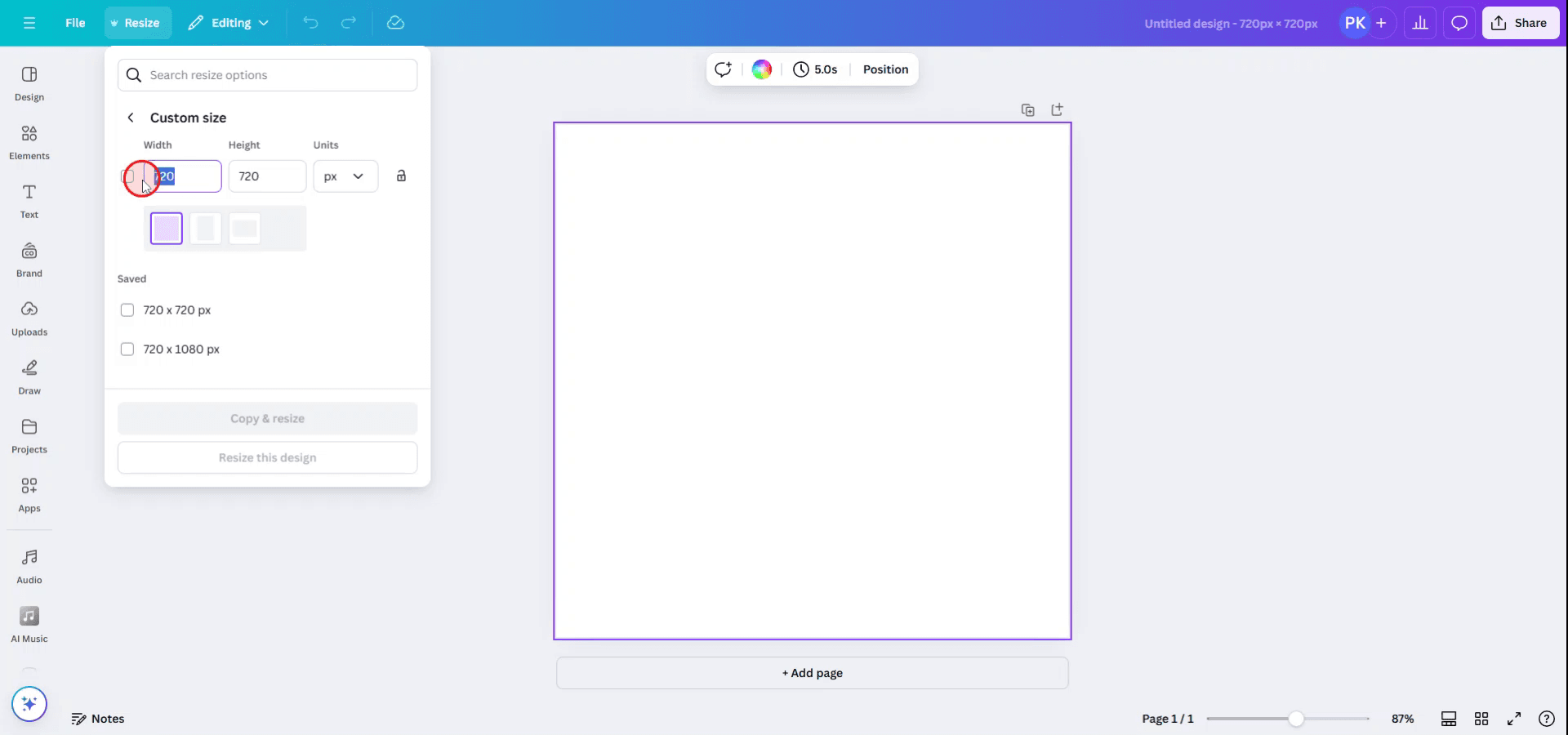
Wprowadź żądaną szerokość i wysokość projektu, aby dopasować go do swoich potrzeb.
Po wprowadzeniu wymiarów sprawdź, czy wszystko jest poprawne, a następnie kliknij „Resize” (Zmień rozmiar), aby odpowiednio dopasować projekt.
Krok 5
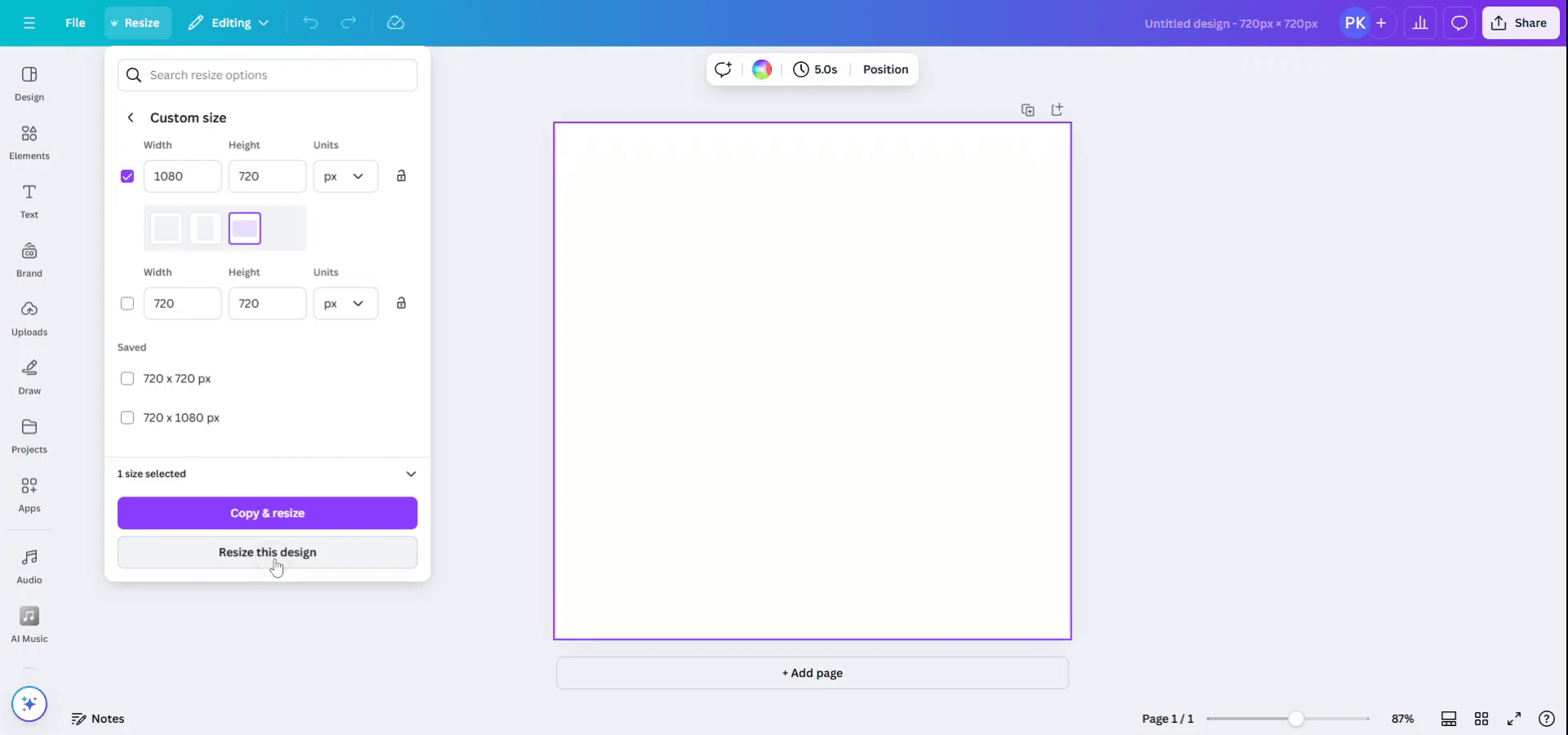
Na tym etapie masz możliwość zmiany rozmiaru istniejącego projektu albo wybrania „Copy & Resize” (Kopiuj i zmień rozmiar), co otworzy Twój projekt w nowym oknie z nowymi wymiarami.
Krok 6
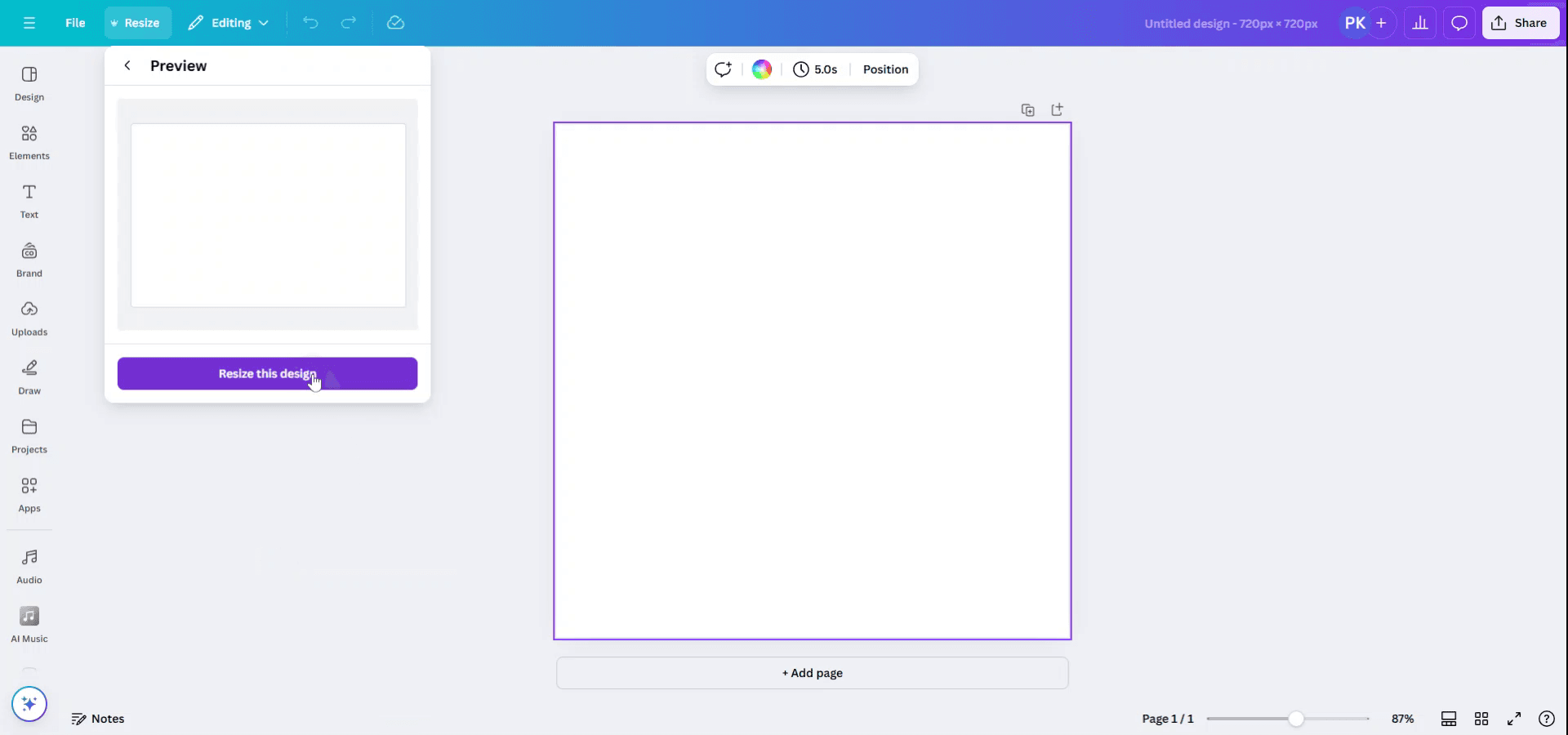
Zostanie wyświetlony podgląd zmienionego projektu. Kliknij „Confirm” (Potwierdź), aby zakończyć zmianę rozmiaru projektu.
Pro tipy dotyczące zmiany rozmiaru w Canvie
Użyj narzędzia Zmień rozmiar (Canva Pro): Jeśli jesteś użytkownikiem Canvy Pro, użyj przycisku „Zmień rozmiar” w lewym górnym rogu, aby szybko dopasować projekt do różnych wymiarów. Możesz wybrać gotowe rozmiary lub wprowadzić własne wymiary.
Ręcznie zmieniaj rozmiar elementów: Aby zmienić rozmiar pojedynczych elementów (np. tekstu, obrazów lub kształtów), kliknij element i przeciągnij uchwyty w rogach, aby dopasować rozmiar. Przytrzymaj „Shift” podczas zmiany rozmiaru, aby zachować proporcje.
Dopasuj do płótna: Jeśli dodałeś większy element, który nie mieści się w projekcie, możesz kliknąć element i użyć uchwytów zmiany rozmiaru, aby zmniejszyć go lub odpowiednio dopasować układ.
Kopiuj i zmieniaj rozmiar: Jeśli pracujesz na szablonie, użyj przycisku „Utwórz kopię” przed zmianą rozmiaru, aby zachować oryginalny projekt.
Używaj siatki lub narzędzi wyrównywania: Korzystaj z siatki Canvy lub prowadnic wyrównania, aby idealnie pozycjonować elementy po zmianie rozmiaru na płótnie.
Najczęstsze błędy i jak ich uniknąć podczas zmiany rozmiaru w Canvie
Zniekształcanie elementów podczas zmiany rozmiaru: Czasami zmiana rozmiaru sprawia, że elementy wyglądają na rozciągnięte lub „ściśnięte”.
Napraw: Przytrzymaj klawisz „Shift” podczas zmiany rozmiaru, aby zachować oryginalne proporcje.Elementy po zmianie rozmiaru są źle wyrównane: Po zmianie rozmiaru elementy mogą stracić wyrównanie w obrębie projektu.
Napraw: Użyj narzędzi wyrównywania Canvy lub widoku siatki, aby upewnić się, że elementy są prawidłowo wyrównane.Niewłaściwy współczynnik proporcji: Zmiana rozmiaru całego projektu może zmienić jego współczynnik proporcji, co wpływa na końcowy efekt.
Napraw: Zachowaj zablokowany współczynnik proporcji (przytrzymując „Shift”) lub używaj gotowych rozmiarów dla spójności.Jakość obrazu podczas zmiany rozmiaru: Powiększenie małego obrazu może obniżyć jego rozdzielczość i sprawić, że będzie wyglądał na „pikselowany”.
Napraw: Używaj obrazów w wysokiej rozdzielczości, które nie pogorszą jakości po zmianie rozmiaru.Brak uwzględnienia układu projektu: Zmiana rozmiaru projektu może wpłynąć na to, jak rozmieszczone są elementy, i sprawić, że całość będzie wyglądać na zagraconą lub źle wyrównaną.
Napraw: Zmieniaj rozmiar elementów stopniowo i sprawdzaj cały projekt przed finalizacją.
Najczęstsze pytania dotyczące zmiany rozmiaru w Canvie
Jak zmienić rozmiar projektu w Canvie?
Kliknij przycisk „Zmień rozmiar” (Canva Pro), aby dopasować go do gotowych lub niestandardowych wymiarów, albo ręcznie przeciągnij krawędzie elementów, aby je zmienić.Czy mogę zmienić rozmiar projektu w Canvie bez utraty jakości?
Aby uzyskać lepsze rezultaty, unikaj powiększania małych obrazów i korzystaj z elementów w wysokiej rozdzielczości. Użytkownicy Canvy Pro mogą zmienić rozmiar całego projektu, zachowując jakość.Czy mogę zmienić rozmiar szablonu w Canvie?
Tak, możesz zmieniać rozmiar szablonów, korzystając z narzędzia „Zmień rozmiar” (Pro) lub ręcznie zmieniając rozmiar płótna i elementów.Czy zmiana rozmiaru wpływa na układ projektu?
Tak, zmiana rozmiaru może wpłynąć na układ. Po zmianie rozmiaru sprawdź wyrównanie i odstępy, aby upewnić się, że wszystko wygląda dobrze.Czy mogę zmienić rozmiar tekstu w Canvie?
Tak, po prostu kliknij pole tekstowe i przeciągnij uchwyty w rogach, aby zmienić rozmiar. Użyj paska narzędzi, aby dostosować rozmiar czcionki i uzyskać dokładniejszą kontrolę.Jak nagrać ekran na mac?
Aby nagrywać ekran na komputerze Mac, możesz użyć Trupeer AI. Umożliwia przechwycenie całego ekranu i oferuje funkcje AI, takie jak dodawanie awatarów AI, dodawanie lektora, dodawanie przybliżenia i oddalenia w filmie. Dzięki funkcji tłumaczenia wideo Trupeer AI możesz przetłumaczyć wideo na 30+ języków.Jak dodać awatara AI do nagrania ekranu?
Aby dodać awatara AI do nagrania ekranu, musisz użyć narzędzia do nagrywania ekranu z AI. Trupeer AI to narzędzie do nagrywania ekranu z AI, które pomaga tworzyć filmy z wieloma awatarami, a także umożliwia stworzenie własnego awatara do wideo.Jak nagrać ekran na windows?
Aby nagrywać ekran w systemie Windows, możesz użyć wbudowanego paska Game Bar (Windows + G) lub zaawansowanego narzędzia AI, takiego jak Trupeer AI, aby uzyskać bardziej zaawansowane funkcje, np. awatary AI, lektor, tłumaczenie itd.Jak dodać lektora do wideo?
Aby dodać lektora do filmów, pobierz rozszerzenie trupeer ai do Chrome. Po rejestracji prześlij wideo z lektorem, wybierz wybrany lektor w trupeer i wyeksportuj edytowane wideo.Jak przybliżyć obraz podczas nagrania ekranu?
Aby przybliżać podczas nagrywania ekranu, użyj efektów przybliżenia w Trupeer AI, które pozwalają przybliżać i oddalać w określonych momentach, wzmacniając wizualny efekt Twoich treści wideo.
Polecane lektury
Technical Documentation Generator
Jak zamienić obraz w kolorowankę w Canvie
Jak drukować dwustronnie w Canvie
Powiązane samouczki



