
Jak usunąć muzykę z wideo w Canvie
Dowiedz się, jak usunąć muzykę lub dźwięk z projektów wideo w Canvie. Krok po kroku: usuwanie ścieżek tła lub wyciszanie klipów wideo — bez wysiłku.
Przewodnik krok po kroku: Jak dodać pole tekstowe w Canvie
Krok 1
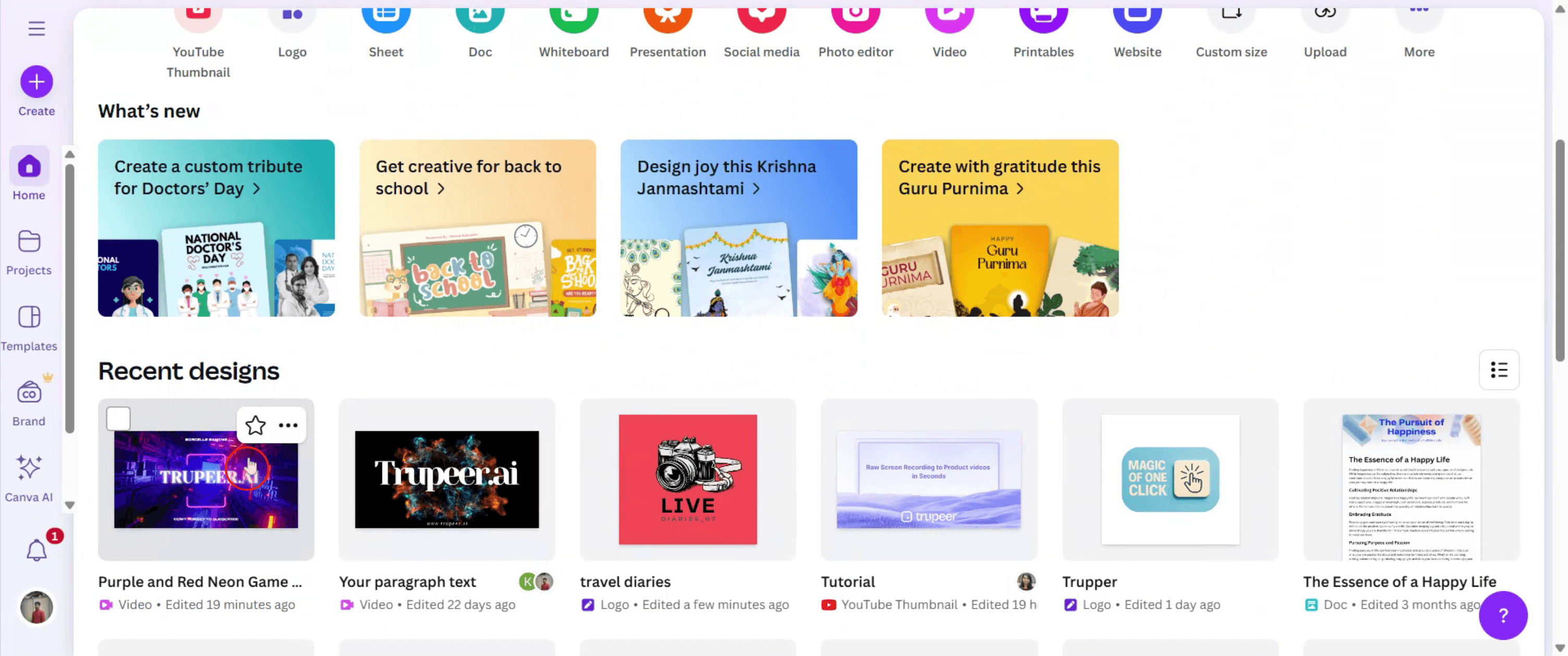
Aby rozpocząć, otwórz projekt wideo w Canvie, wybierając go z panelu sterowania.
Krok 2
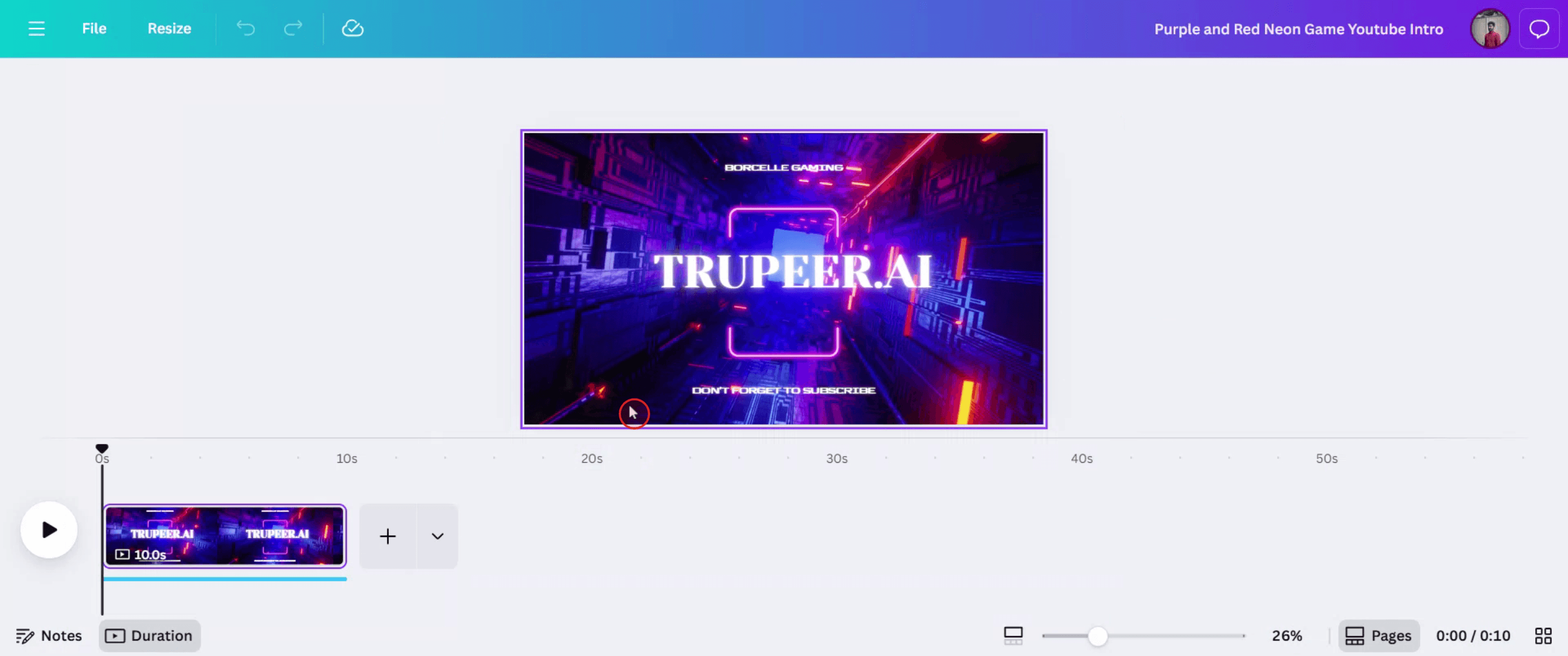
Następnie kliknij wideo, aby wyświetlić powiązane opcje — znajdziesz tam ścieżkę muzyczną.
Krok 3
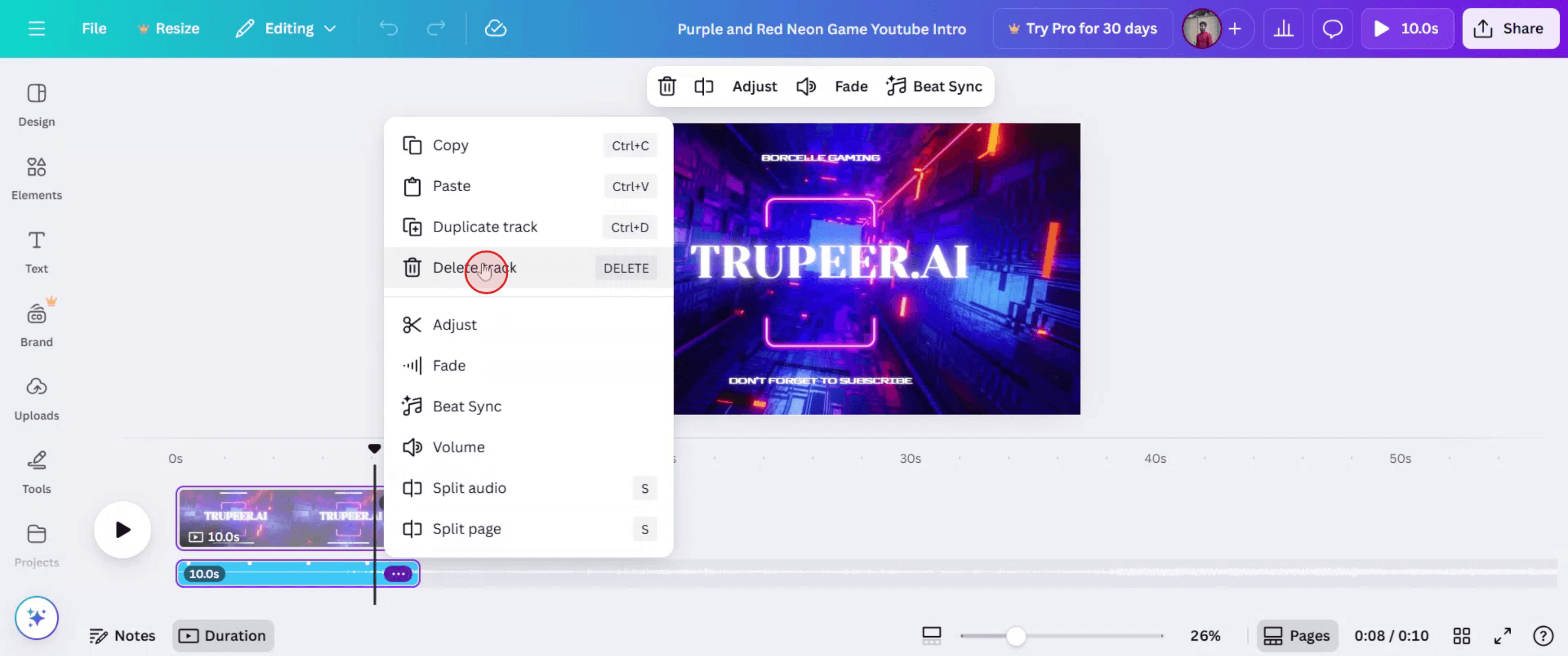
Kliknij ścieżkę muzyczną, aby uzyskać dostęp do dalszych opcji.

Krok 4
W opcjach kliknij ikonę trzech kropek, a następnie wybierz „Usuń ścieżkę”, aby usunąć muzykę.
Krok 5
Ścieżka muzyczna zostanie teraz usunięta z Twojego wideo. Jeśli chcesz udostępnić edytowany film, po prostu kliknij przycisk „Udostępnij”.

Pro tipy: jak usunąć muzykę z wideo w Canvie
Otwórz projekt wideo w Canvie
Zaloguj się do Canvy i otwórz projekt zawierający wideo z muzyką.Wybierz ścieżkę muzyczną
Kliknij pasek audio na dole osi czasu edytora. To właśnie reprezentuje muzykę w tle.Naciśnij klawisz Usuń lub ikonę kosza
Po zaznaczeniu możesz nacisnąć klawiszDeletena klawiaturze albo kliknąć ikonę kosza w prawym górnym rogu.Potwierdź, że dźwięk został usunięty
Odtwórz wideo od początku, aby upewnić się, że muzyka została całkowicie usunięta.Dostosuj inne dźwięki, jeśli trzeba
Jeśli są dodatkowe efekty dźwiękowe lub lektorski komentarz, możesz je też zaznaczyć i usunąć w ten sam sposób.
Najczęstsze pułapki i jak ich uniknąć
Nie możesz znaleźć ścieżki muzycznej
Upewnij się, że jesteś na właściwej stronie osi czasu. W razie potrzeby przybliż, aby zobaczyć całą ścieżkę audio.Przypadkowe usunięcie niewłaściwego elementu
Sprawdź, czy zaznaczasz ścieżkę audio, a nie wideo ani animację. Przejrzyj podgląd na pasku narzędzi przed usunięciem.Dźwięk nadal słychać po usunięciu
Sprawdź wszystkie strony swojego wideo — muzyka może być przypięta do innego slajdu lub warstwy.Wyciszenie a usunięcie
Wyciszenie ścieżki nie usuwa pliku audio — tylko tymczasowo go wycisza. Usuń ją, aby usunąć ją całkowicie.Ukryta warstwa audio
Jeśli oś czasu jest zwinięta, rozwiń ją, aby pokazać wszystkie warstwy, w tym audio.
Najczęstsze pytania dotyczące usuwania muzyki w Canvie
Jak usunąć muzykę w tle z wideo w Canvie
Wybierz pasek audio na osi czasu i usuń go za pomocą ikony kosza lub klawisza Delete.Czy mogę usuwać muzykę z filmów w Canvie na urządzeniach mobilnych
Tak, dotknij utworu muzycznego na osi czasu i użyj opcji usuwania, która się pojawi.Czy mogę wyciszyć muzykę zamiast ją usuwać
Tak, ale wyciszenie zachowuje plik audio w Twoim projekcie. Usuń go, jeśli chcesz, aby zniknął całkowicie.Czy usunięcie muzyki wpłynie na treść mojego wideo
Nie, usunięcie muzyki usuwa tylko dźwięk. Wideo i elementy wizualne pozostają bez zmian.Czy mogę dodać inną muzykę po usunięciu jednej
Tak, przejdź do zakładki „Audio”, wybierz nowy utwór i przeciągnij go na oś czasu.Jak nagrać ekran na mac?
Aby nagrywać ekran na komputerze Mac, możesz użyć Trupeer AI. Umożliwia przechwycenie całego ekranu i oferuje funkcje AI, takie jak dodawanie awatarów AI, dodawanie lektora, dodawanie zoomu w górę i w dół w filmie. Dzięki funkcji tłumaczenia wideo z użyciem AI od trupeer możesz przetłumaczyć wideo na 30+ języków.Jak dodać awatara AI do nagrania ekranu?
Aby dodać awatara AI do nagrania ekranu, musisz użyć narzędzia do nagrywania ekranu z AI. Trupeer AI to narzędzie do nagrywania ekranu z użyciem AI, które pomaga tworzyć filmy z wieloma awatarami, a także pomaga w tworzeniu własnego awatara do wideo.Jak nagrać ekran na windows?
Aby nagrywać ekran w systemie Windows, możesz użyć wbudowanego paska Game Bar (Windows + G) lub zaawansowanego narzędzia AI, takiego jak Trupeer AI, aby uzyskać bardziej zaawansowane funkcje, takie jak awatary AI, lektor, tłumaczenie itd.Jak dodać lektora do wideo?
Aby dodać lektora do wideo, pobierz rozszerzenie trupeer ai do Chrome. Po rejestracji prześlij swoje wideo z lektorem, wybierz wybrany lektor w trupeer i wyeksportuj edytowane wideo.Jak powiększyć obraz w nagraniu ekranu?
Aby powiększyć obraz podczas nagrywania ekranu, użyj efektów zoomu w Trupeer AI, które pozwalają powiększać i pomniejszać w określonych momentach, wzmacniając wrażenie wizualne Twojej treści wideo.
Polecane lektury
Generator dokumentacji technicznej
Jak utworzyć dziennik w Canvie
Jak drukować dwustronnie w Canvie
Powiązane samouczki



