
Jak usunąć animację z Canvy
Dowiedz się, jak usunąć animację z elementów w Canvie. Szybkie i łatwe kroki, aby przywrócić projekt do formatu statycznego do prezentacji, obrazów lub pobrań.
Instrukcja krok po kroku: Jak usunąć animację z Canvy
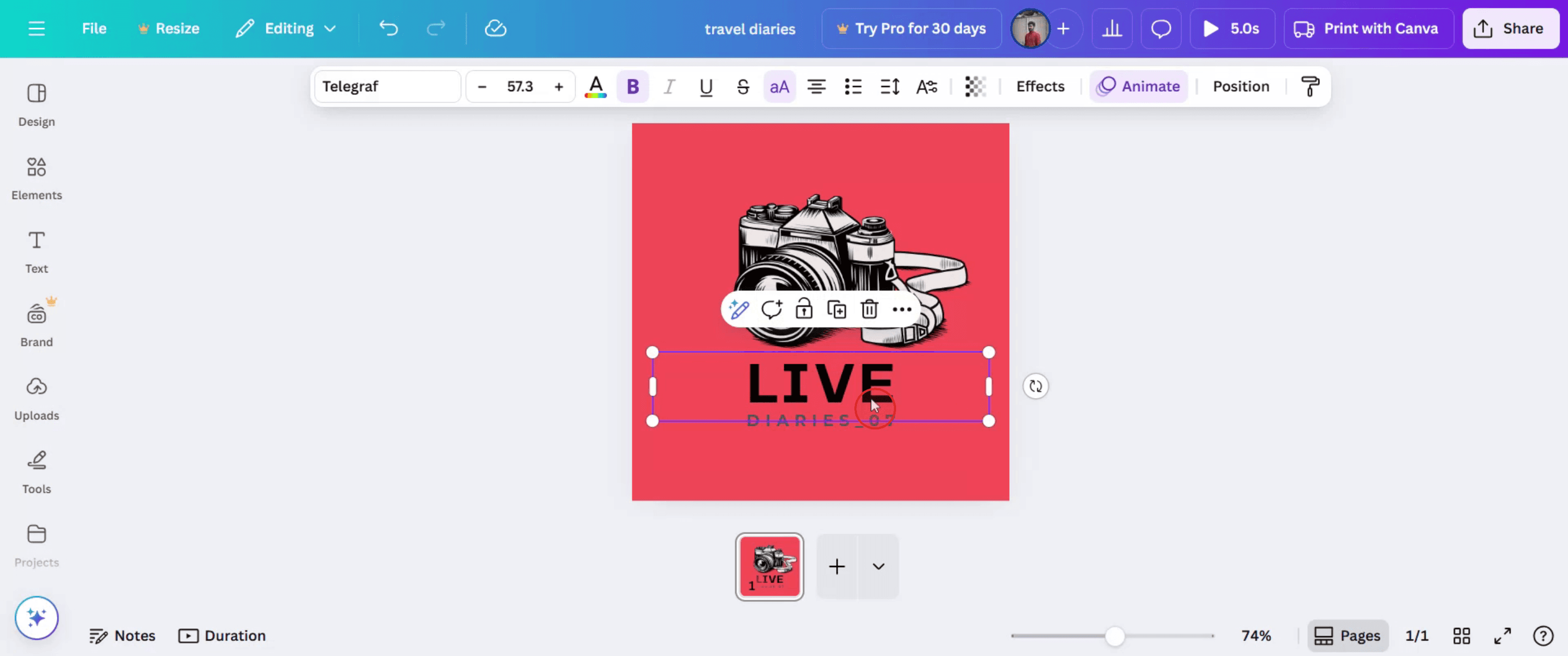
Krok 1
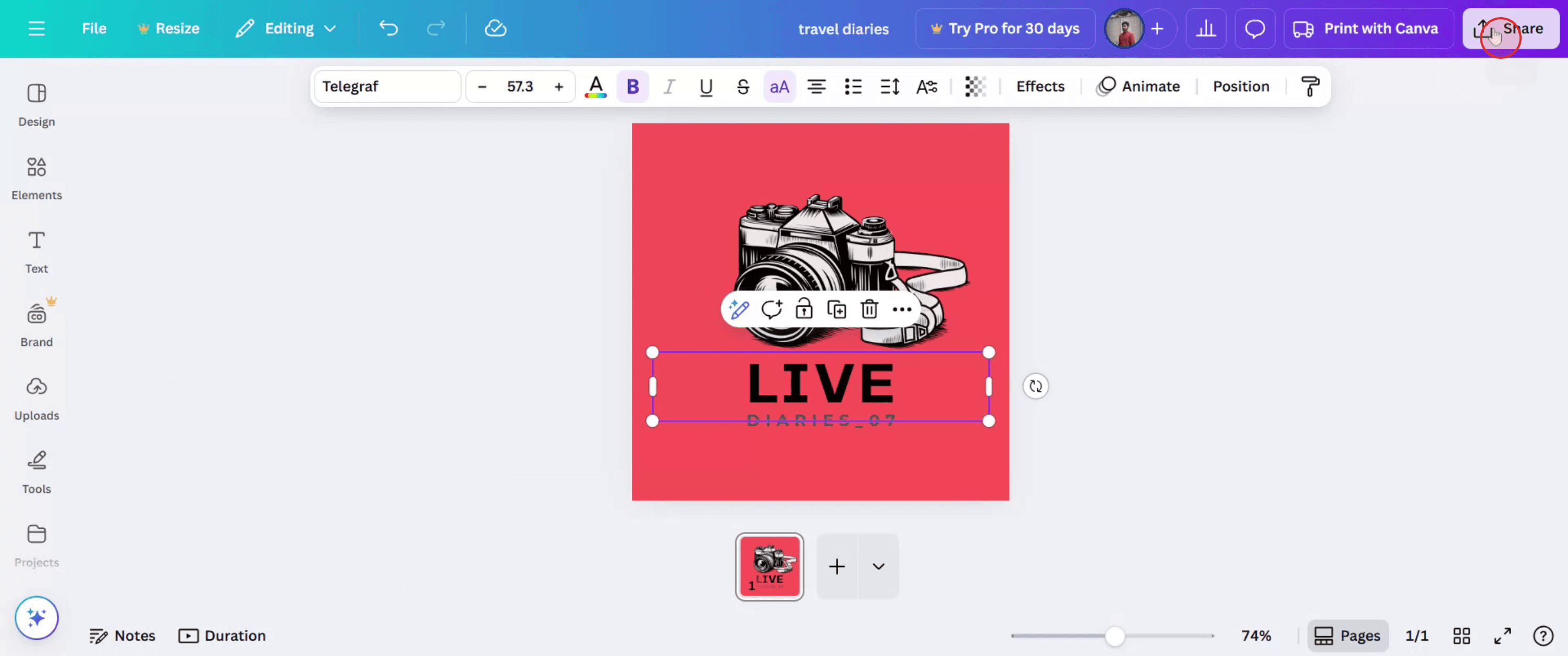
Zacznij od zaznaczenia elementu, z którego chcesz usunąć animację.
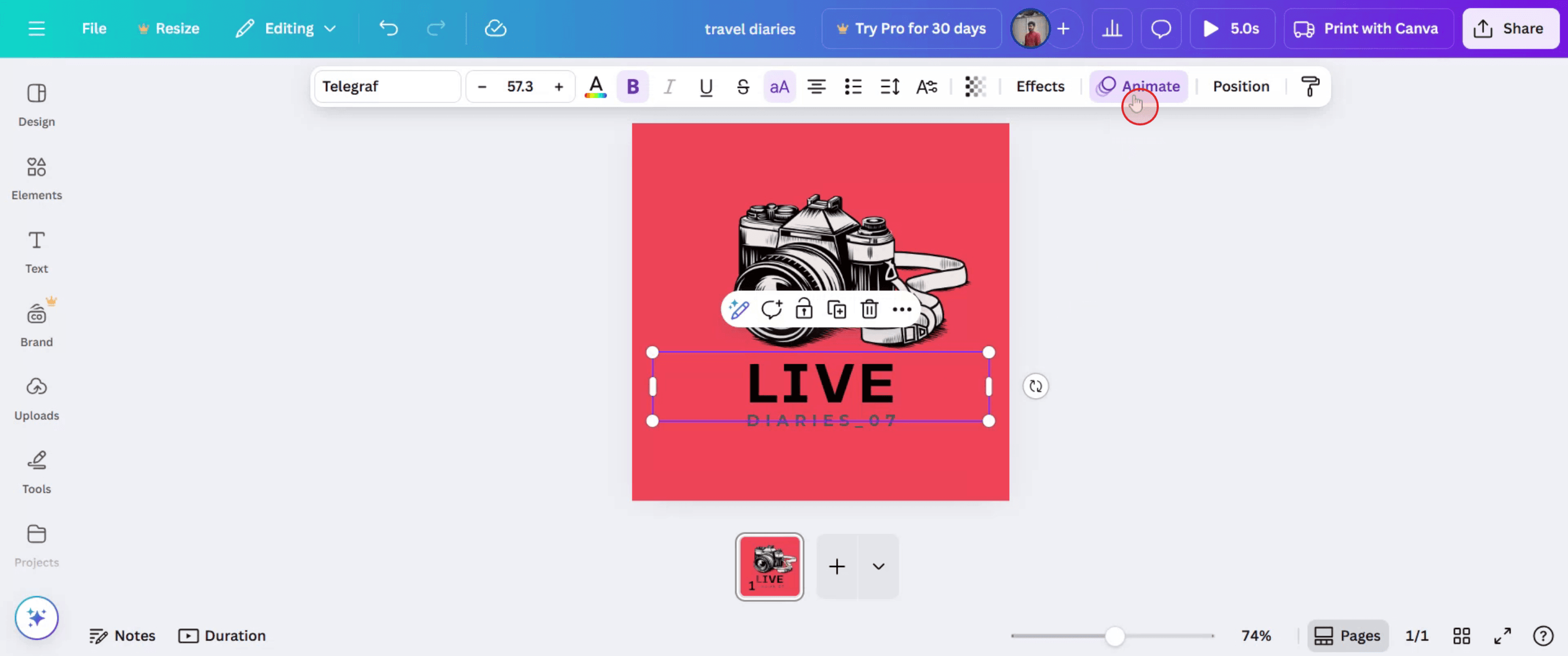
Krok 2
Po zaznaczeniu kliknij opcję Animacja.
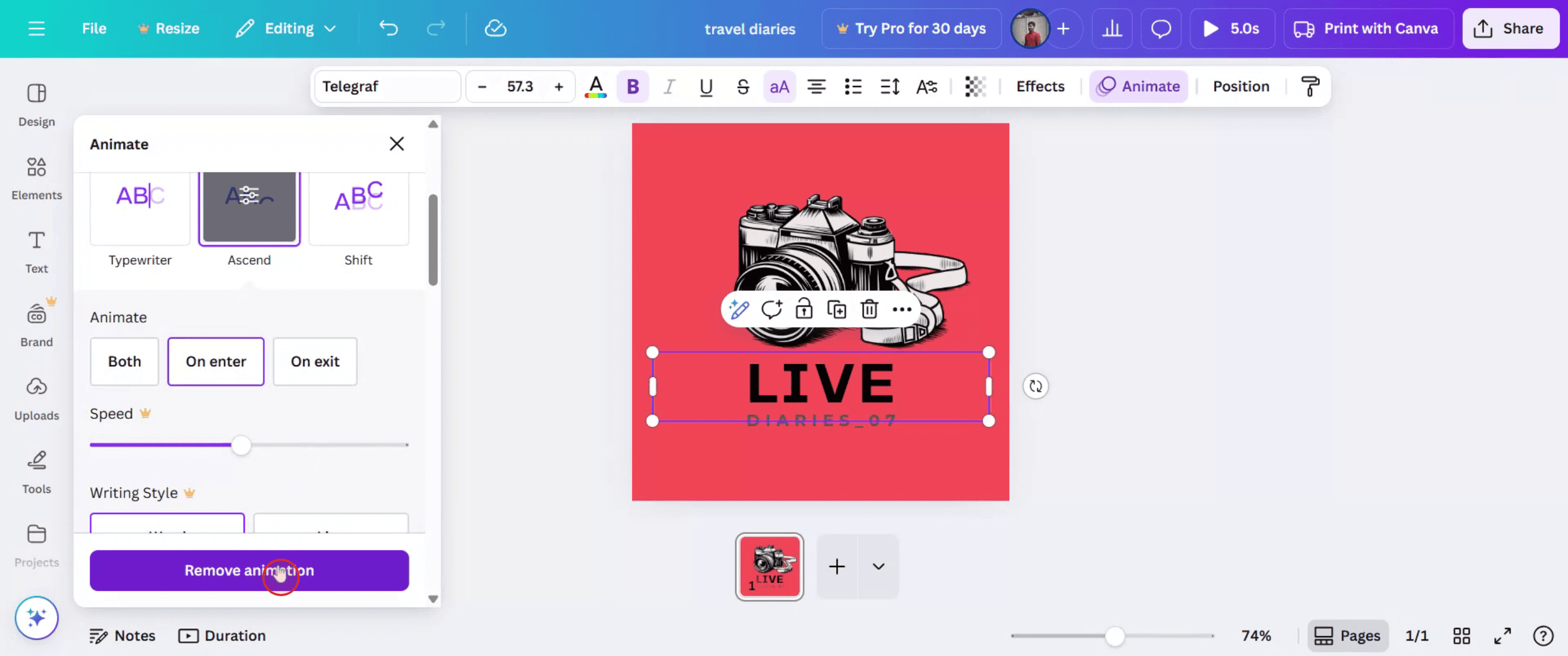
Krok 3
Spowoduje to wyświetlenie opcji usunięcia animacji. Po prostu kliknij tę opcję, aby usunąć animację.
Krok 4
Aby udostępnić projekt innym, kliknij przycisk Udostępnij.
Pro tipy, jak usunąć animacje w Canvie
Otwórz projekt
Zaloguj się do Canvy i otwórz projekt, w którym zastosowano animację.Wybierz animowany element lub stronę
Kliknij tekst, obraz lub całą stronę, na której znajduje się animacja.Kliknij przycisk Animuj
Ta opcja pojawi się na górnym pasku narzędzi po zaznaczeniu elementu.Wybierz „Brak” jako opcję animacji
W panelu animacji przewiń na górę i wybierz Brak, aby usunąć efekt animacji.Podgląd projektu
Użyj przycisku odtwarzania lub opcji podglądu, aby upewnić się, że animacja została usunięta.Zapisz lub pobierz zaktualizowany projekt
Kliknij Udostępnij > Pobierz i wybierz preferowany format (np. MP4 lub PDF) bez animacji.
Najczęstsze błędy i jak ich uniknąć
Nie wybrano właściwego elementu
Upewnij się, że zaznaczasz konkretny obiekt lub stronę z animacją, zanim klikniesz Animuj.Zapomnienie o kliknięciu „Brak”
Wybranie innej animacji jej nie usunie. Musisz wybrać Brak, aby ją wyłączyć.Mylenie animacji strony z animacją elementu
Poszczególne elementy i całe strony mogą mieć osobne animacje. Sprawdź obie opcje, jeśli trzeba.Podgląd bez zapisywania
Zawsze sprawdzaj podgląd projektu, aby potwierdzić, że zmiany zostały zastosowane przed pobraniem.Próba usunięcia animacji w formatach statycznych
PDF i PNG nie pokażą animacji. Sprawdź usunięcie w MP4 lub GIF, aby przetestować poprawnie.
Najczęstsze pytania dotyczące usuwania animacji w Canvie
Czy mogę usunąć animację tylko z jednego elementu
Tak, możesz zastosować lub usunąć animację dla każdego elementu osobno, bez wpływu na resztę.Skąd mam wiedzieć, czy animacja jest zastosowana
Przycisk Animuj będzie podświetlony, a podgląd animacji pojawi się po zaznaczeniu.Czy animacje zostaną usunięte, jeśli pobiorę jako PDF
Tak, animacje działają tylko w formatach MP4 lub GIF. Pliki PDF są statyczne.Czy mogę usunąć animację w aplikacji mobilnej
Tak, ale sterowanie animacją może być ograniczone. Lepiej korzystać z wersji przeglądarkowej, aby mieć pełny dostęp.Czy usunięcie animacji wpływa na jakość projektu
Nie, usunięcie animacji nie zmieni wyglądu ani jakości projektu.Jak nagrać ekran na mac?
Aby nagrać ekran na komputerze Mac, możesz użyć Trupeer AI. Umożliwia przechwycenie całego ekranu i oferuje funkcje AI, takie jak dodawanie awatarów AI, dodawanie lektora, dodawanie przybliżenia i oddalenia w filmie. Dzięki funkcji tłumaczenia wideo Trupeer AI możesz przetłumaczyć wideo na 30+ języków.Jak dodać awatara AI do nagrania ekranu?
Aby dodać awatara AI do nagrania ekranu, musisz użyć narzędzia do nagrywania ekranu z AI. Trupeer AI to narzędzie do nagrywania ekranu z AI, które pomaga tworzyć filmy z wieloma awatarami, a także umożliwia stworzenie własnego awatara do wideo.Jak nagrać ekran na windows?
Aby nagrać ekran w systemie Windows, możesz użyć wbudowanego paska gier (Windows + G) lub zaawansowanego narzędzia AI, takiego jak Trupeer AI, aby uzyskać bardziej zaawansowane funkcje, np. awatary AI, lektor, tłumaczenie itd.Jak dodać lektora do wideo?
Aby dodać lektora do wideo, pobierz rozszerzenie trupeer ai do Chrome. Po rejestracji prześlij swoje wideo z lektorem, wybierz wybrany lektor w trupeer i wyeksportuj edytowane wideo.Jak powiększyć obraz w nagraniu ekranu?
Aby przybliżyć obraz podczas nagrywania ekranu, użyj efektów zoom w Trupeer AI, które pozwalają przybliżać i oddalać w określonych momentach, zwiększając siłę oddziaływania wizualnego treści wideo.
Polecane lektury
Generator dokumentacji technicznej
Jak utworzyć dziennik w Canvie
Jak drukować dwustronnie w Canvie
Powiązane samouczki



