
Jak odwołać się do komórki z innego arkusza w programie Microsoft Excel
Dowiedz się, jak odwołać się do komórki z innego arkusza w programie Microsoft Excel za pomocą prostych formuł. Instrukcja krok po kroku dotycząca efektywnego łączenia danych między arkuszami.
Step-by-Step-Guide: How to Reference a Cell From Another Sheet in Microsoft Excel
Step 1
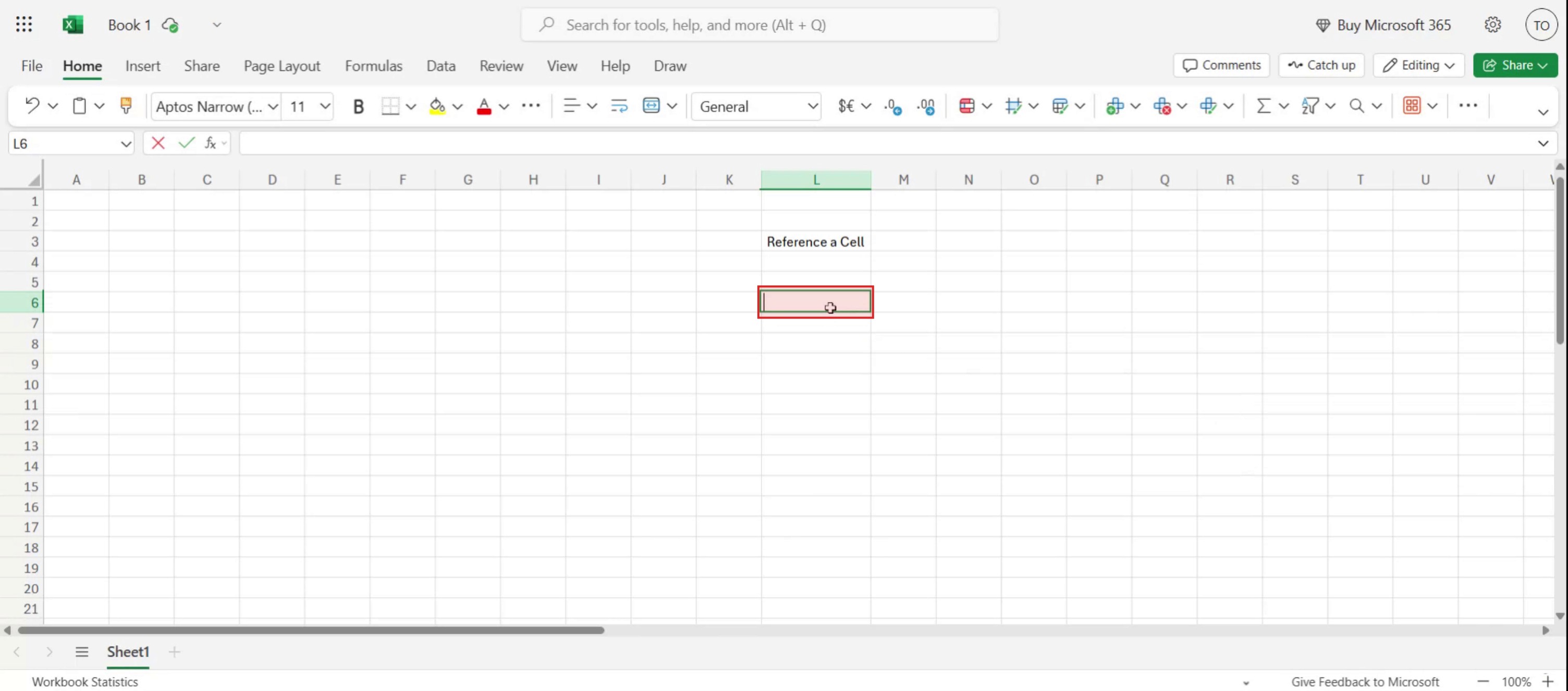
Begin by selecting the cell you wish to reference in another sheet within Excel.
Step 2
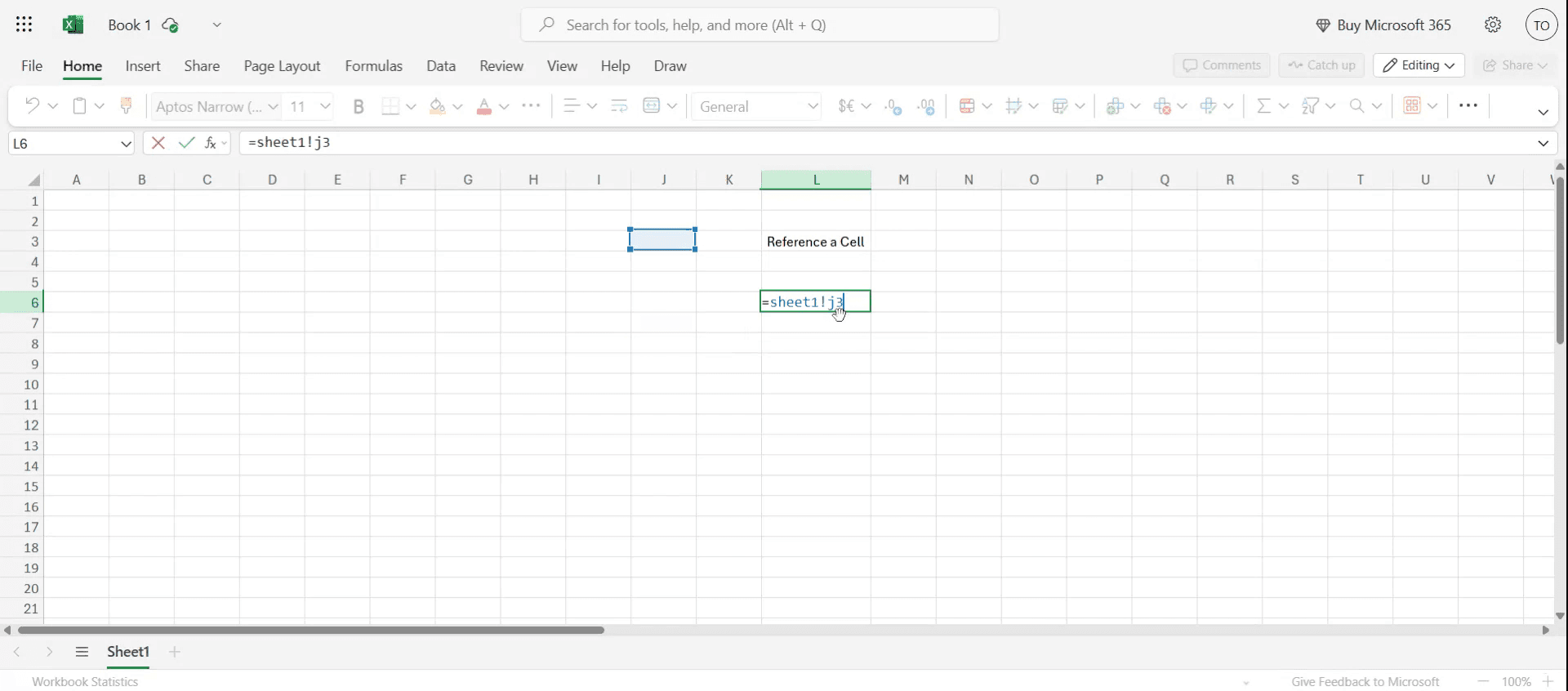
Please follow this formula as it will guide you through the referencing process.

Step 3
Once the formula is applied, the reference for the desired cell will be visible.
Pro tipy dotyczące odwoływania się do komórki z innego arkusza w programie Microsoft Excel
Otwórz plik Excela
Uruchom program Microsoft Excel i otwórz skoroszyt, który zawiera wiele arkuszy.Wybierz komórkę, w której chcesz wyświetlić odwołanie
Przejdź do arkusza i kliknij komórkę, w której ma pojawić się wartość z odwołania.Wpisz znak równości (=)
Zacznij formułę, wpisując=, co informuje Excela, że wprowadzasz formułę.Przejdź do arkusza, do którego chcesz się odwołać
Kliknij kartę arkusza, który zawiera komórkę, do której chcesz się odwołać.Kliknij komórkę, która ma zostać użyta w odwołaniu
Zaznacz komórkę, której wartość chcesz pobrać. Excel automatycznie utworzy poprawne odwołanie.Naciśnij Enter, aby potwierdzić odwołanie
Po zaznaczeniu komórki naciśnij Enter. Excel wróci do oryginalnego arkusza i wyświetli wartość z odwołania.
Najczęstsze pułapki i jak ich uniknąć
Nieprawidłowy format nazwy arkusza
Jeśli nazwa arkusza zawiera spacje, Excel automatycznie ujmie ją w pojedyncze cudzysłowy. Nie usuwaj tych cudzysłowów.Usunięcie arkusza, do którego się odwołujesz
Jeśli usuniesz arkusz źródłowy, odwołanie zostanie przerwane i pojawi się błąd#REF!.Niezatwierdzenie przez naciśnięcie Enter po zaznaczeniu komórki
Jeśli nie naciśniesz Enter, odwołanie nie zostanie zastosowane, a formuła może nie działać.Błędne wpisanie formuły ręcznie
Literówka w nazwie arkusza lub odwołaniu do komórki może spowodować błędy. W miarę możliwości używaj metody „kliknij, aby wstawić” w programie Excel.Nieprawidłowe odwoływanie się do plików zewnętrznych
Jeśli odwołujesz się do komórki z innego skoroszytu, upewnij się, że plik jest otwarty lub zapisany w wiarygodnej lokalizacji.
Najczęstsze pytania dotyczące odwoływania się do komórek w programie Excel
Jak odwołać się do komórki z innego arkusza?
Użyj formatu=NazwaArkusza!AdresKomórki. Na przykład=Sheet2!A1.Co jeśli nazwa arkusza zawiera spacje?
Excel doda pojedyncze cudzysłowy. Przykład:='Sales Report'!B2.Czy mogę odwołać się do wielu komórek lub zakresów?
Tak, możesz odwołać się do zakresu, np.=Sheet3!A1:C3.Co się stanie, jeśli przeniosę komórkę źródłową?
Excel automatycznie zaktualizuje odwołanie, aby odzwierciedlić nową lokalizację komórki.Czy mogę odwołać się do komórki z innego skoroszytu?
Tak, użyj formatu[NazwaPliku.xlsx]NazwaArkusza!AdresKomórki, jeśli plik jest otwarty lub połączony.Jak nagrać ekran na komputerze Mac?
Aby nagrywać ekran na Macu, możesz użyć Trupeer AI. Umożliwia przechwycenie całego ekranu i oferuje funkcje AI, takie jak dodawanie awatarów AI, dodawanie lektora, dodawanie przybliżenia i oddalenia w filmie. Dzięki funkcji tłumaczenia wideo z wykorzystaniem AI w trupeer możesz przetłumaczyć wideo na 30+ języków.Jak dodać awatara AI do nagrania ekranu?
Aby dodać awatara AI do nagrania ekranu, musisz użyć narzędzia do nagrywania ekranu z AI. Trupeer AI to narzędzie do nagrywania ekranu z wykorzystaniem AI, które pomaga tworzyć filmy z wieloma awatarami oraz umożliwia stworzenie własnego awatara do wideo.Jak nagrać ekran na Windows?
Aby nagrywać ekran w systemie Windows, możesz użyć wbudowanego paska gier (Windows + G) lub zaawansowanego narzędzia AI, takiego jak Trupeer AI, aby uzyskać bardziej zaawansowane funkcje, np. awatary AI, lektor, tłumaczenie itd.Jak dodać lektora do wideo?
Aby dodać lektora do filmów, pobierz rozszerzenie trupeer ai do Chrome. Po rejestracji prześlij wideo z lektorem, wybierz wybrany lektor w trupeer i wyeksportuj edytowane wideo.Jak przybliżyć obraz w nagraniu ekranu?
Aby przybliżyć obraz podczas nagrywania ekranu, użyj efektów przybliżenia w Trupeer AI, które pozwalają przybliżać i oddalać w określonych momentach, wzmacniając wizualny efekt Twojej treści wideo.
Ludzie też pytają
Generator dokumentacji technicznej
Jak włączyć linijkę w programie Microsoft Excel
Jak utrzymać widoczny górny wiersz w programie Microsoft Excel
Jak wstawić nowy arkusz w programie Microsoft Excel
Jak utworzyć arkusz ocen w programie MS Excel
Jak dodać kalendarz wybierania daty do komórek w programie MS Excel
Powiązane samouczki



