

Jak cytować wiadomości na Slacku
Dowiedz się, jak cytować wiadomości na Slacku, aby poprawić czytelność i kontekst podczas rozmów. Szybki przewodnik po cytowaniu z użyciem cytowań blokowych i opcji formatowania.
Here's a more detailed breakdown:
Copy the message: Highlight the text you want to quote and copy it (Ctrl+C on Windows or Cmd+C on Mac).
Start a new line: In the Slack message field, press Shift + Enter to create a new line without sending the message.
Add the quote indicator: Type a ">" (greater-than symbol).
Paste the message: Paste the copied text after the ">" symbol.
Send the message: Press Enter to send the message with the quote.
Step-by-Step Guide: How to Quote in Slack
Step 1
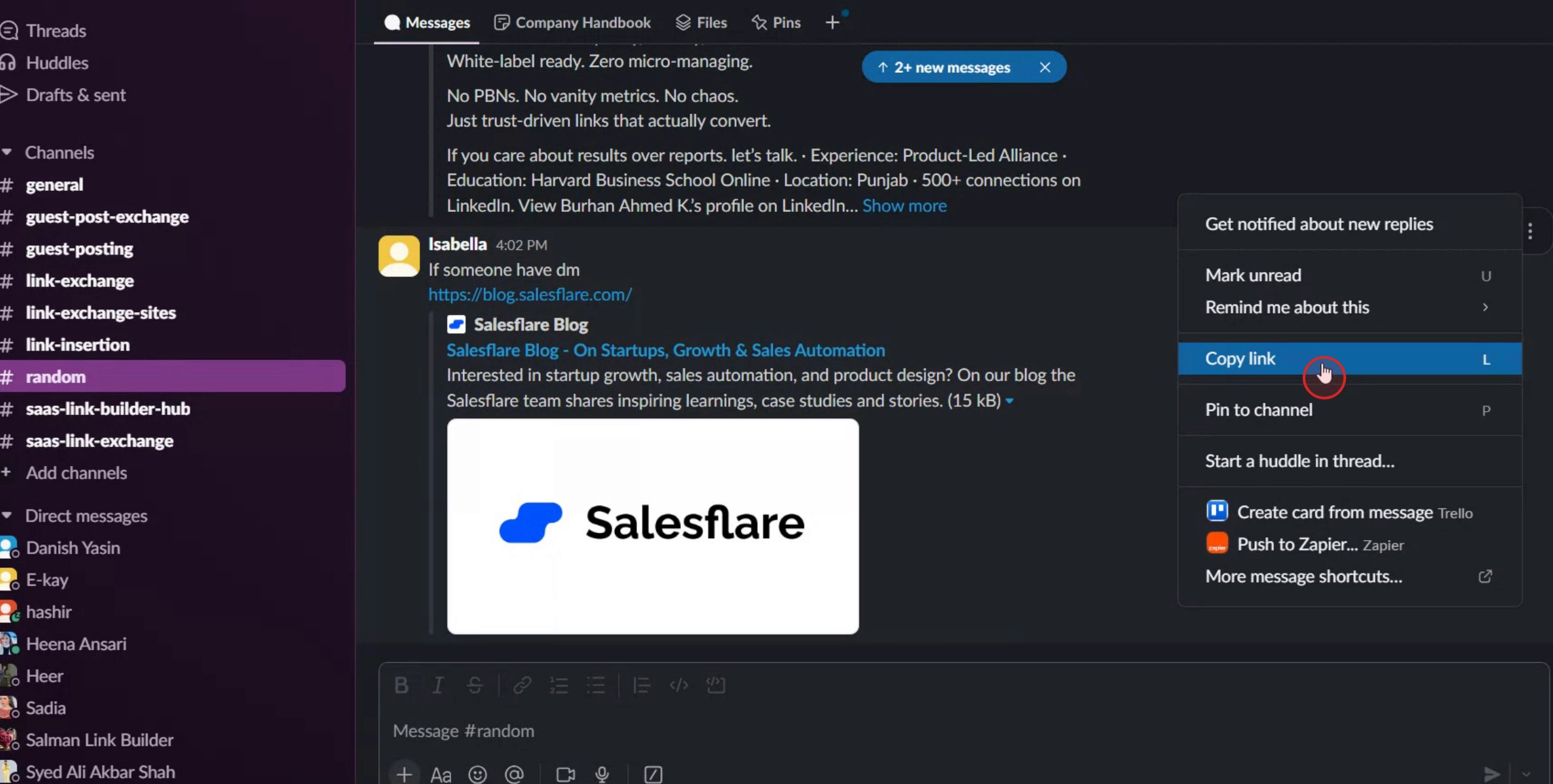
Click on the three dots next to the message.

Step 2
From the menu that appears, select the "Copy Link" option.
Step 3
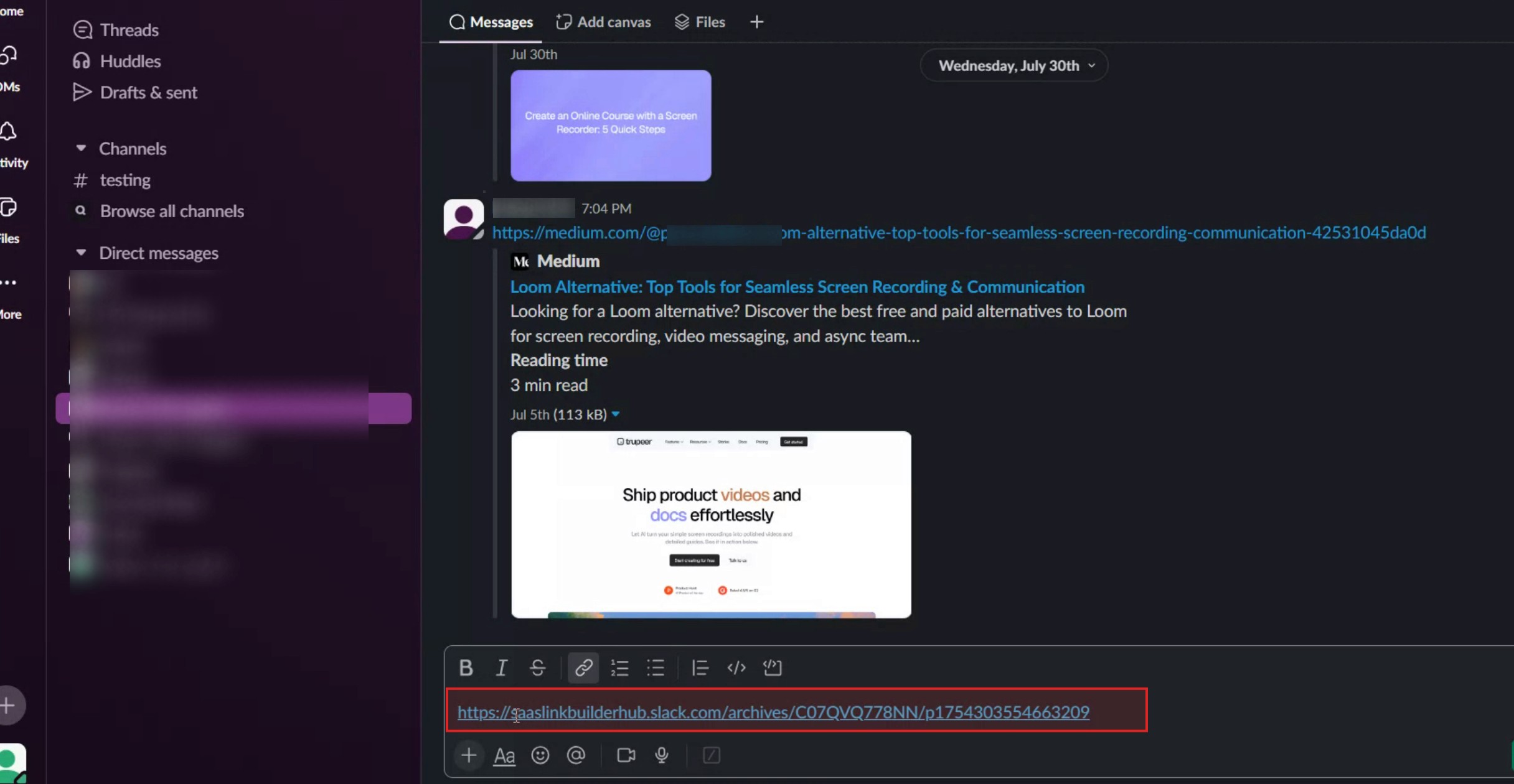
Paste the link into the message field and ensure it is directed to the desired recipient.
Step 4
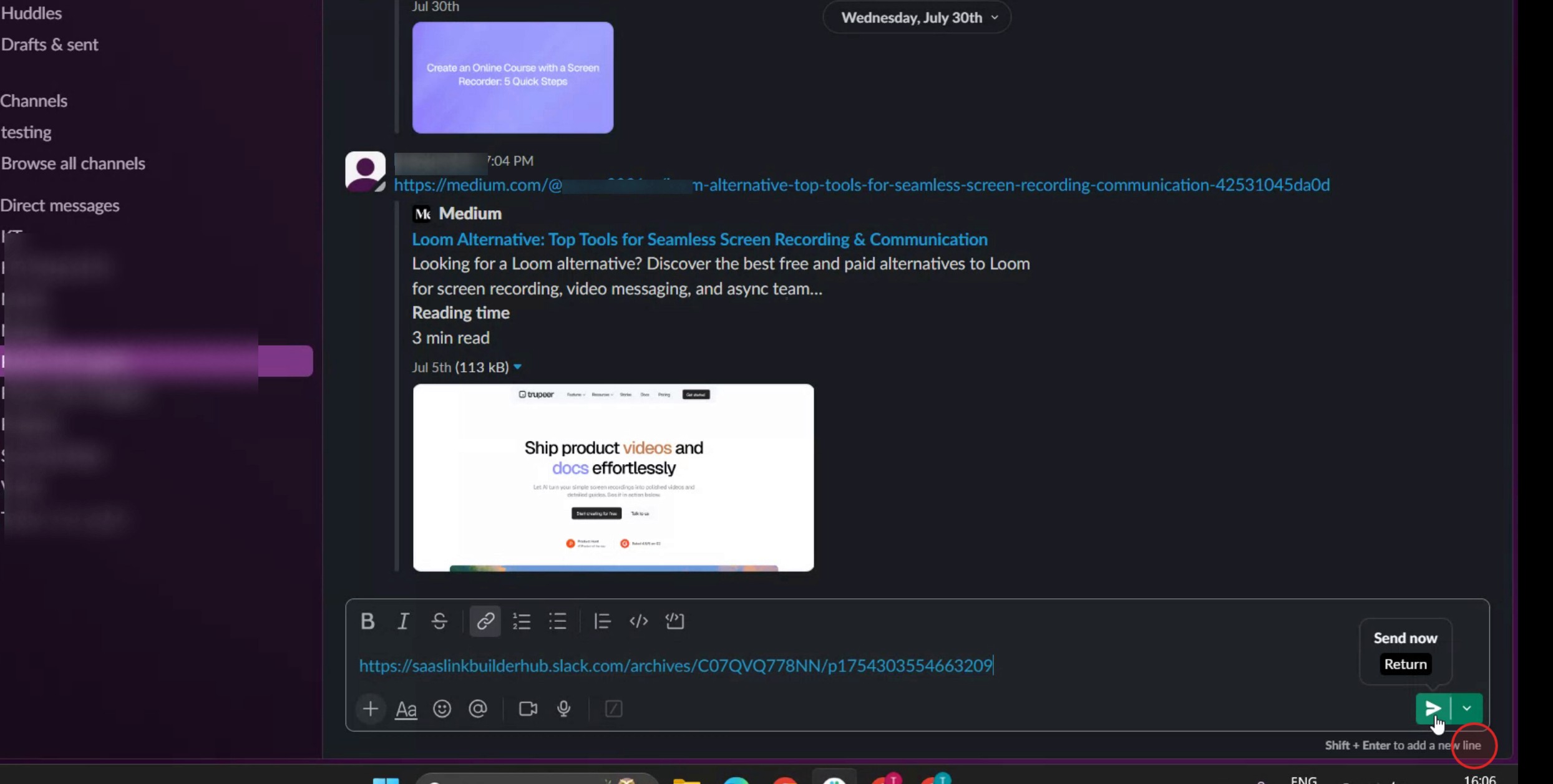
Then click on the send option.
Pro tipy dotyczące cytowania wiadomości na Slacku
Używaj formatu cytowania blokowego
Aby zacytować wiadomość bezpośrednio, wpisz znak większości (>) po którym następuje spacja oraz wiadomość, którą chcesz zacytować. Na przykład:Używaj Shift + Enter do wielu linii
Jeśli chcesz zacytować kilka linii w jednym bloku, naciśnij Shift + Enter po każdej linii zamiast Enter. Dzięki temu cały cytat pozostanie w tym samym bloku bez przedwczesnego wysyłania wiadomości.Łącz cytaty z odpowiedziami
Odpowiadając komuś w wątku lub kanale, możesz zacytować część jego wiadomości w formacie cytowania blokowego, a następnie odpowiedzieć poniżej. Zapewnia to kontekst Twojej odpowiedzi i utrzymuje komunikację w czytelnej formie.Cytuj konkretne wiadomości, korzystając z kopiuj-wklej
Zaznacz wiadomość, którą chcesz zacytować, skopiuj ją, a następnie wklej do swojej wiadomości poprzedzoną symbolem większości i spacją. Ta metoda jest przydatna do cytowania wiadomości znajdujących się wyżej w rozmowie.Używaj aplikacji lub integracji do zaawansowanego cytowania
Niektóre integracje Slacka, takie jak Slack Threads lub boty stron trzecich, umożliwiają tworzenie zaawansowanych systemów cytowania lub odwołań. Sprawdź Slack App Directory, aby znaleźć narzędzia, które rozszerzają możliwości cytowania.
Najczęstsze pułapki i jak ich uniknąć
Zapominanie o spacji po „>”
Bez spacji po znaku większości Slack nie rozpozna formatowania cytatu. Zawsze wpisuj „> ” zamiast samego „>”.Cytowanie zbyt dużej ilości tekstu
Długie cytaty mogą zagracać rozmowę. Cytuj tylko istotną część, aby dyskusje były czytelne i skupione.Niewykorzystywanie wątków, gdy są potrzebne
Cytowanie w publicznym kanale zamiast w wątku może prowadzić do nieporozumień. Używaj wątków do cytowania i odpowiadania w kontekście, gdy rozmowy są już prowadzone w wątkach.Mieszanie zwykłego tekstu z cytatami
Jeśli zapomnisz oddzielić cytat od swojej wiadomości, wszystko może pojawić się jako jeden blok. Dodaj przełamanie linii między cytatem a odpowiedzią.Używanie cytatów do wrażliwych informacji
Cytowanie wiadomości zawierających wrażliwe lub prywatne dane może prowadzić do przypadkowego ujawnienia. Zawsze sprawdzaj ponownie przed cytowaniem treści w udostępnionych kanałach.
Najczęstsze pytania dotyczące cytowania na Slacku
Czy mogę automatycznie cytować wiadomości na Slacku?
Slack nie ma wbudowanego przycisku „cytuj”, ale możesz użyć formatu cytatu (> po spacji), aby ręcznie cytować wiadomości.Czy mogę cytować w mobilnej aplikacji Slack?
Tak, ten sam format (używając > i spacji) działa w aplikacji mobilnej. Wystarczy wpisać go bezpośrednio w polu wiadomości.Jak cytować wiele linii?
Użyj Shift + Enter, aby dodać przejścia do nowej linii w obrębie tego samego bloku cytatu przed wysłaniem wiadomości.Czy mogę użyć bloku kodu zamiast cytatu do wiadomości?
Tak, ale bloki kodu są lepsze do treści technicznych. W przypadku zwykłego cytowania użyj formatu cytatu, aby wyraźnie go odróżnić.Czy Slack powiadamia użytkowników, gdy ich cytuję?
Nie, cytowanie czyjejś wiadomości nie wywołuje powiadomienia, chyba że wspomnisz tę osobę, używając @username.Jak zrobić nagranie ekranu na mac?
Aby zrobić nagranie ekranu na Macu, możesz użyć Trupeer AI. Umożliwia przechwycenie całego ekranu i oferuje funkcje AI, takie jak dodawanie AI avatarów, dodawanie lektora, dodawanie zoomu w i out w filmie. Dzięki funkcji tłumaczenia wideo Trupeer AI możesz przetłumaczyć wideo na 30+ języków.Jak dodać AI avatar do nagrania ekranu?
Aby dodać AI avatar do nagrania ekranu, musisz użyć narzędzia do nagrywania ekranu z AI. Trupeer AI to narzędzie do nagrywania ekranu z AI, które pomaga tworzyć filmy z wieloma avatarami, a także pomaga w tworzeniu własnego avatara do filmu.Jak zrobić nagranie ekranu w windows?
Aby zrobić nagranie ekranu w systemie Windows, możesz użyć wbudowanego paska gier (Windows + G) lub zaawansowanego narzędzia AI, takiego jak Trupeer AI, aby uzyskać bardziej zaawansowane funkcje, takie jak AI avatary, lektor, tłumaczenie itd.Jak dodać lektora do wideo?
Aby dodać lektora do filmów, pobierz rozszerzenie trupeer ai do Chrome. Po rejestracji prześlij wideo z lektorem, wybierz wybrany lektor w trupeer i wyeksportuj edytowane wideo.Jak powiększyć obraz w nagraniu ekranu?
Aby powiększyć obraz podczas nagrywania ekranu, użyj efektów zoomu w Trupeer AI, które pozwalają powiększać i pomniejszać w określonych momentach, zwiększając efekt wizualny Twoich treści wideo.
Polecane lektury
Generator dokumentacji technicznej
Jak zamienić obraz w kolorowankę w Canva
Jak drukować dwustronnie w Canva
Powiązane samouczki


