
Jak wydrukować rozmowę Chatgpt
Dowiedz się, jak wydrukować rozmowę z ChatGPT, kopiując czat, formatując go w dokumencie i drukując lub zapisując jako PDF. Postępuj zgodnie z tym krótkim poradnikiem i twórz przewodniki za pomocą Trupeer.
Here's a more detailed breakdown of the process:
1. Copying the Conversation:
Highlight the entire conversation: You can either manually drag your cursor across the text or use the keyboard shortcut Ctrl+A (Windows) or Cmd+A (Mac).Copy the text: Press Ctrl+C (Windows) or Cmd+C (Mac) to copy the selected text.
2. Saving as PDF:
Open the print dialog: Right-click anywhere on the page and select "Print" from the menu, or use the shortcut Ctrl+P (Windows) or Cmd+P (Mac).
Change the destination: In the print settings, find the "Destination" option and select "Save as PDF".
Save the file: Click the "Save" button and choose a location to save your PDF file.
Step-by-Step-Guide: How to Print Chatgpt Conversation
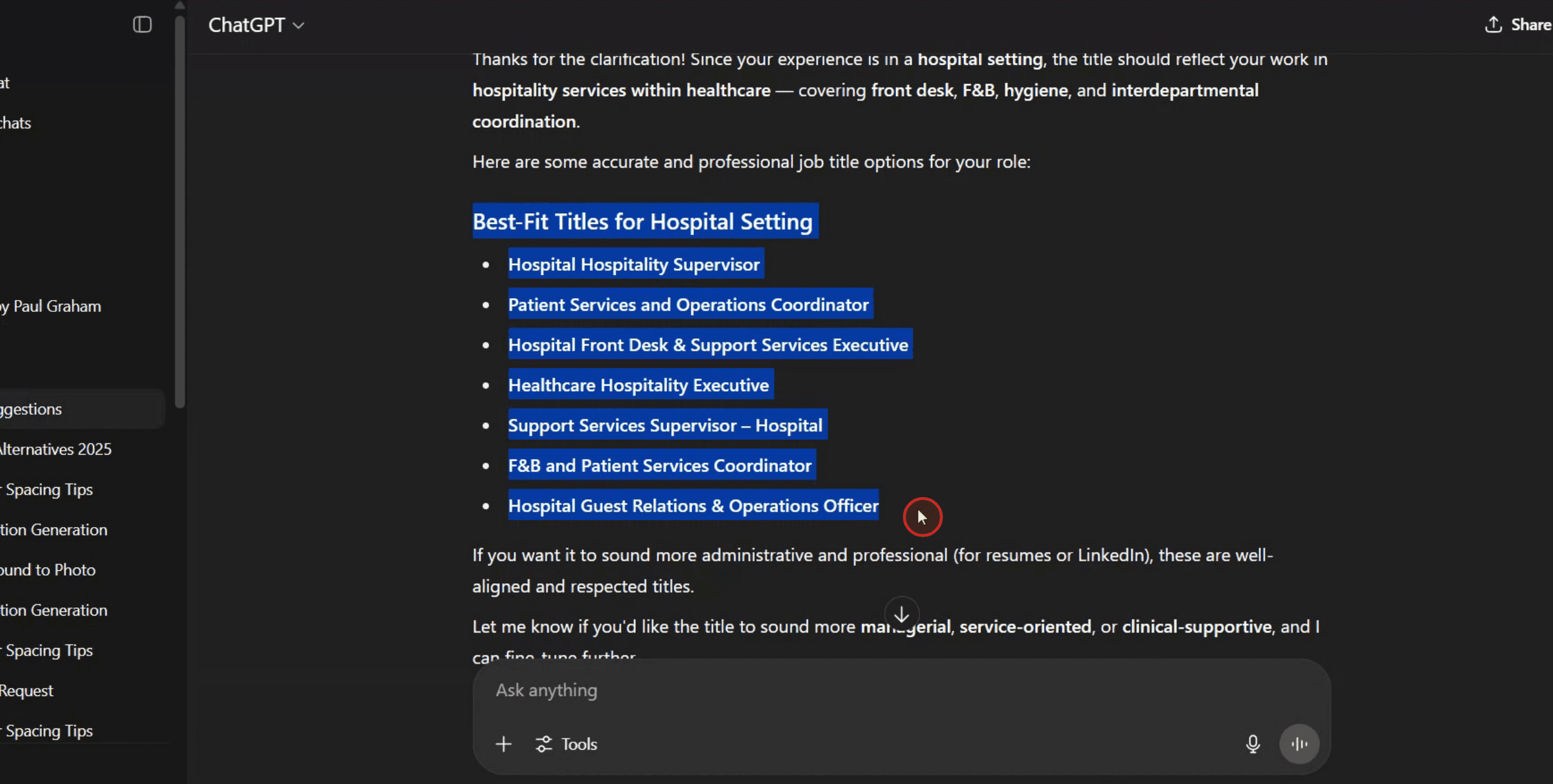
Step 1
Highlight the portion of the conversation you wish to print.
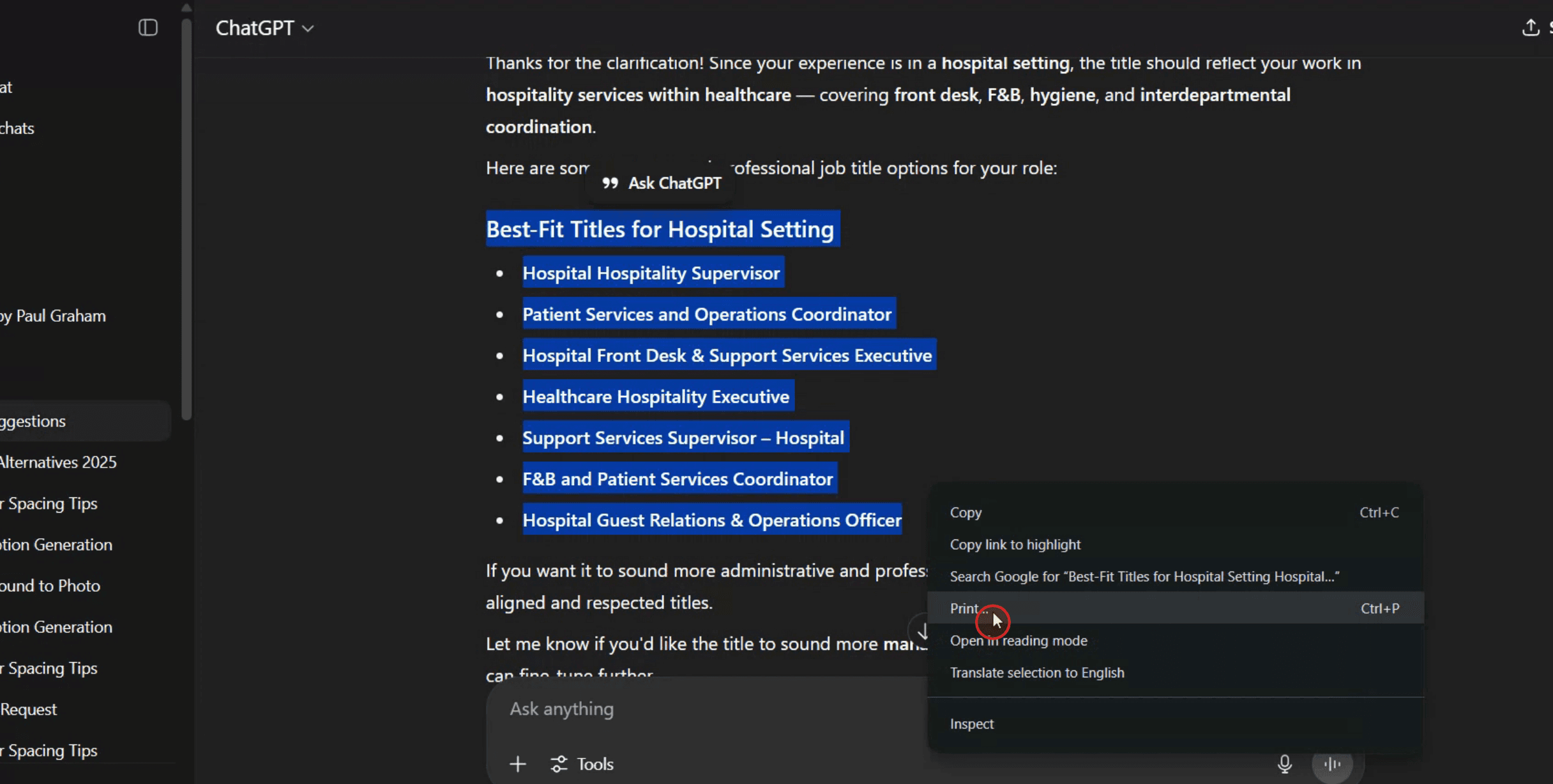
Step 2
After highlighting, right-click with your mouse and select the 'Print' option from the context menu.
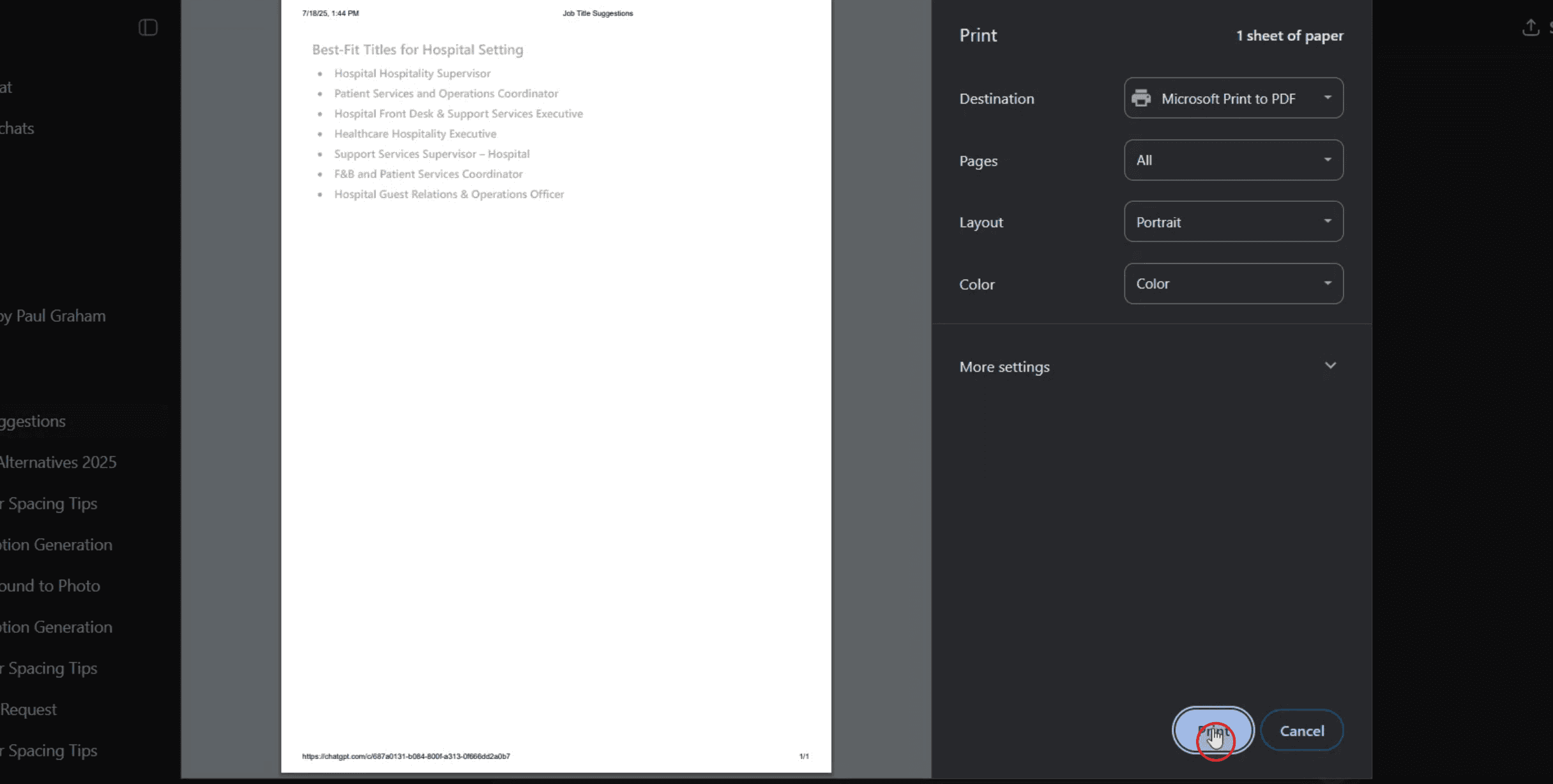
Step 3
Confirm your selection and click on the 'Print' button to finalize the printing process.
Pro tipy dotyczące drukowania rozmowy ChatGPT
Otwórz swoją rozmowę w ChatGPT
Przejdź do konkretnej rozmowy, którą chcesz wydrukować, logując się na swoje konto w ChatGPT i wybierając czat z historii.Wybierz całą rozmowę
Kliknij i przeciągnij kursorem myszy po tekście rozmowy, aby zaznaczyć go od początku do końca.Skopiuj zaznaczony tekst
Kliknij prawym przyciskiem myszy na zaznaczonym tekście i wybierz „Kopiuj” albo naciśnij Ctrl + C (Cmd + C na Macu), aby skopiować rozmowę.Wklej do edytora dokumentów
Otwórz dowolny edytor tekstu, np. Microsoft Word, Dysk Google lub Notatnik. Wklej skopiowaną rozmowę za pomocą Ctrl + V (Cmd + V na Macu).Sformatuj tekst, jeśli to potrzebne
Dostosuj odstępy między wierszami, rozmiar czcionki i układ, aby poprawić czytelność przed drukowaniem. Możesz też usunąć niechciane fragmenty rozmowy.Zapisz plik
Zapisz dokument lokalnie lub w chmurze, aby mieć do niego dostęp później, jeśli zajdzie taka potrzeba.Drukuj z edytora
Kliknij „Plik”, a następnie „Drukuj” w swoim edytorze albo naciśnij Ctrl + P (Cmd + P na Macu), aby otworzyć okno dialogowe drukowania i zakończyć proces drukowania.
Najczęstsze pułapki i jak ich uniknąć
Nie wszystkie treści zostały zaznaczone
Upewnij się, że przewinąłeś całą rozmowę i potwierdź, że zaznaczyłeś wszystko, czego potrzebujesz, zanim skopiujesz.Utrata formatowania
Podczas wklejania do edytora tekstu część formatowania może zostać utracona. Używaj edytorów takich jak Dysk Google lub Word, aby lepiej kontrolować formatowanie.Ucięta treść podczas drukowania
Użyj funkcji „Podgląd wydruku” w swoim edytorze, aby upewnić się, że wszystkie części rozmowy są widoczne przed drukowaniem.Drukowanie bezpośrednio z przeglądarki
Unikaj drukowania bezpośrednio ze strony ChatGPT, ponieważ może to spowodować ucięcie fragmentów rozmowy. Zamiast tego wklej rozmowę do edytora dokumentów.Kwestie prywatności
Zachowaj ostrożność podczas drukowania wrażliwych rozmów. Korzystaj z bezpiecznych urządzeń i drukarek, szczególnie w środowiskach współdzielonych.
Najczęstsze pytania dotyczące drukowania rozmów z ChatGPT
Czy mogę drukować bezpośrednio z interfejsu ChatGPT?
W ChatGPT nie ma przycisku bezpośredniego drukowania, więc najpierw musisz skopiować i wkleić tekst do edytora dokumentów.Jaki jest najlepszy sposób, aby zachować układ długiej rozmowy?
Użyj Google Docs lub Microsoft Word, aby lepiej zarządzać długimi rozmowami, i zastosuj spójne formatowanie przed wydrukowaniem.Czy mogę zapisać rozmowę jako PDF?
Tak, po wklejeniu do edytora dokumentów możesz wybrać „Zapisz jako PDF” w oknie dialogowym drukowania zamiast drukowania fizycznego.Czy istnieje sposób na automatyczne pobranie rozmowy?
Na ten moment nie. Ręczne kopiowanie i wklejanie to najlepszy sposób, aby zachować i wydrukować historię czatu.Czy mogę drukować rozmowę z telefonu?
Tak, możesz skopiować rozmowę na telefonie i wkleić ją do mobilnego edytora tekstu albo wysłać do siebie e-mailem, aby wydrukować ją z komputera.Jak nagrać ekran na mac?
Aby nagrywać ekran na komputerze Mac, możesz użyć Trupeer AI. Umożliwia przechwycenie całego ekranu i oferuje funkcje AI, takie jak dodawanie awatarów AI, dodawanie lektora, dodawanie przybliżania i oddalania w filmie. Dzięki funkcji tłumaczenia wideo z wykorzystaniem AI od trupeer możesz przetłumaczyć wideo na ponad 30 języków.Jak dodać awatara AI do nagrania ekranu?
Aby dodać awatara AI do nagrania ekranu, musisz użyć narzędzia do nagrywania ekranu z AI. Trupeer AI to narzędzie do nagrywania ekranu z wykorzystaniem AI, które pomaga tworzyć filmy z wieloma awatarami oraz umożliwia stworzenie własnego awatara do wideo.Jak nagrać ekran w systemie Windows?
Aby nagrywać ekran w systemie Windows, możesz użyć wbudowanego paska gier (Windows + G) lub zaawansowanego narzędzia AI, takiego jak Trupeer AI, aby uzyskać bardziej zaawansowane funkcje, takie jak awatary AI, lektor, tłumaczenie itd.Jak dodać lektora do wideo?
Aby dodać lektora do filmów, pobierz rozszerzenie trupeer ai do Chrome. Po rejestracji prześlij wideo z lektorem, wybierz żądany lektor w trupeer i wyeksportuj edytowane wideo.Jak powiększyć obraz w nagraniu ekranu?
Aby przybliżyć obraz podczas nagrywania ekranu, użyj efektów zoom w Trupeer AI, które pozwalają przybliżać i oddalać w określonych momentach, wzmacniając wizualny efekt Twojej treści wideo.
Polecane lektury
Generator dokumentacji technicznej
Jak udostępnić repozytorium GitHub za pomocą linku
Powiązane samouczki


