

Jak grać w gry GitHub
Poznaj sposoby grania w darmowe gry typu open source hostowane na GitHub. Dowiedz się, gdzie je znaleźć, jak uruchamiać je w przeglądarce lub jak uruchomić je lokalnie — wystarczy kilka prostych kroków.
Ten dokument zawiera proces krok po kroku, jak znaleźć i uruchomić gry na GitHub.
Poprowadzi Cię przez wyszukiwanie gry, wybór jej z wyników wyszukiwania oraz rozpoczęcie rozgrywki. Wykonaj poniższe kroki, aby rozpocząć swoją przygodę z grami na GitHub.
GitHub to miejsce, w którym znajdziesz wiele gier typu open-source gier — od prostych tytułów opartych na tekście po interaktywne gry przeglądarkowe. Oto jak możesz je znaleźć i uruchomić:
1. Znajdowanie gier na GitHub
Profile użytkowników: Niektórzy deweloperzy osadzają gry możliwe do uruchomienia lub interaktywne bezpośrednio w swoim profilu w pliku
README.md. Mogą to być np. kreatywne gry, takie jak klikalne plansze do gry w Kółko i Krzyżyk.Repozytoria: Wyszukuj repozytoria za pomocą słów kluczowych, takich jak
"game","chess"lub"tic-tac-toe". Szukaj tych, które mają dema gry lub implementacje front-end.GitHub Actions: Niektóre gry wykorzystują GitHub Actions do automatyzowania ruchów lub zarządzania stanami gry, szczególnie w przypadku gier wieloosobowych opartych na turach.
2. Jak grać
Przez README.md:
Wiele gier zawiera bezpośrednie linki lub przyciski w pliku
README.md.Część oferuje osadzoną rozgrywkę albo linki do działających wersji demonstracyjnych hostowanych na GitHub Pages lub innych platformach.
Uruchamianie lokalnie:
Sklonuj repozytorium za pomocą
git clone [repo-url].Postępuj zgodnie z instrukcjami konfiguracji (często w
README.mdlub w folderzedocs/).Użyj narzędzi takich jak Node.js, Python lub Unity — zależnie od projektu.
GitHub Pages:
Jeśli gra korzysta z GitHub Pages, repozytorium może zawierać działający link (np.
https://username.github.io/project-name).Możesz grać bezpośrednio w swojej przeglądarce.
GitHub Codespaces:
Niektóre zaawansowane gry są skonfigurowane tak, aby działały w GitHub Codespaces.
Uruchom środowisko i postępuj zgodnie z poleceniami wyświetlanymi na ekranie, aby uruchomić lub przetestować grę.
3. Przykładowe projekty
Tic-Tac-Toe: Profil GitHuba, w którym każda komórka prowadzi do innego stanu gry za pomocą commitów lub branchy.
Multiplayer Chess: Wykorzystuje GitHub Actions do powiadamiania graczy i aktualizowania planszy za pomocą Pull Requests lub Issues.
Przewodnik krok po kroku: Jak grać w gry na GitHub
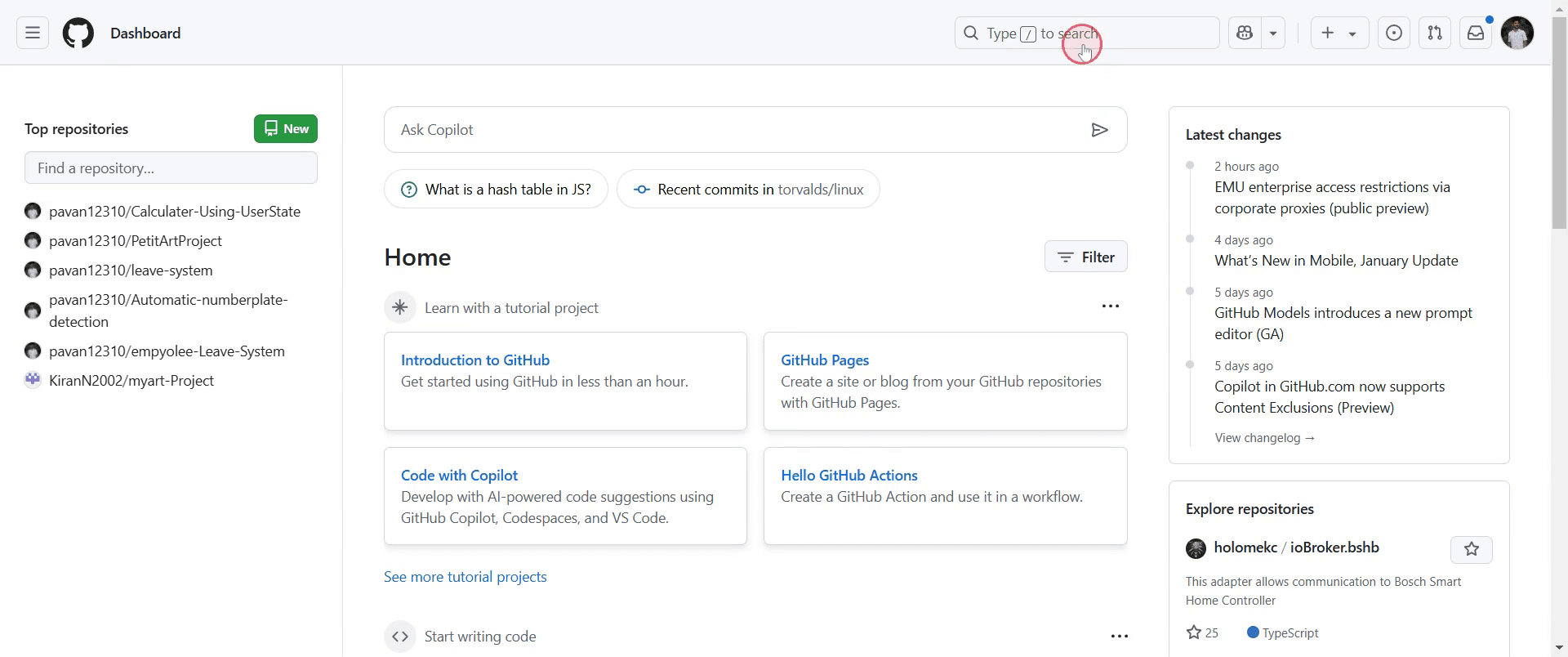
Krok 1
Przejdź do paska wyszukiwania i kliknij.
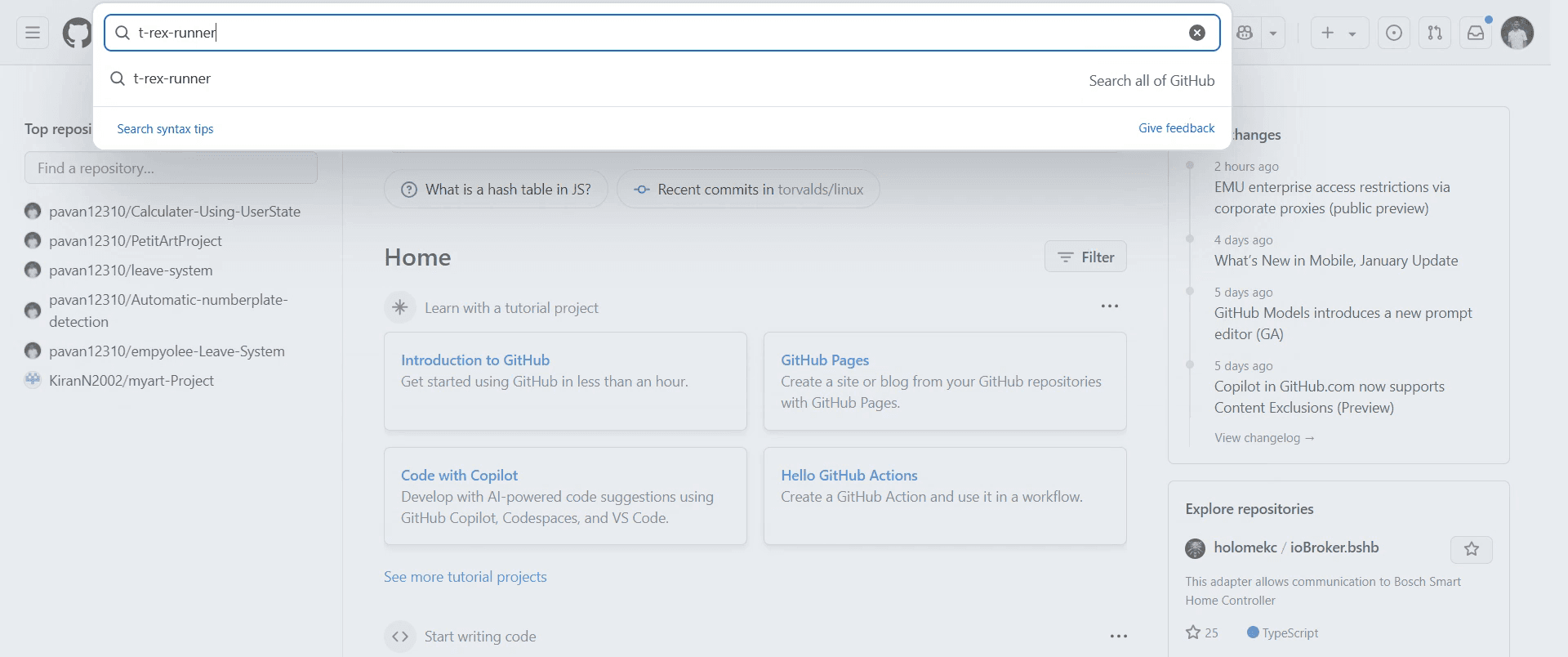
Krok 2
Użyj paska wyszukiwania, aby znaleźć grę, która Cię zainteresuje.
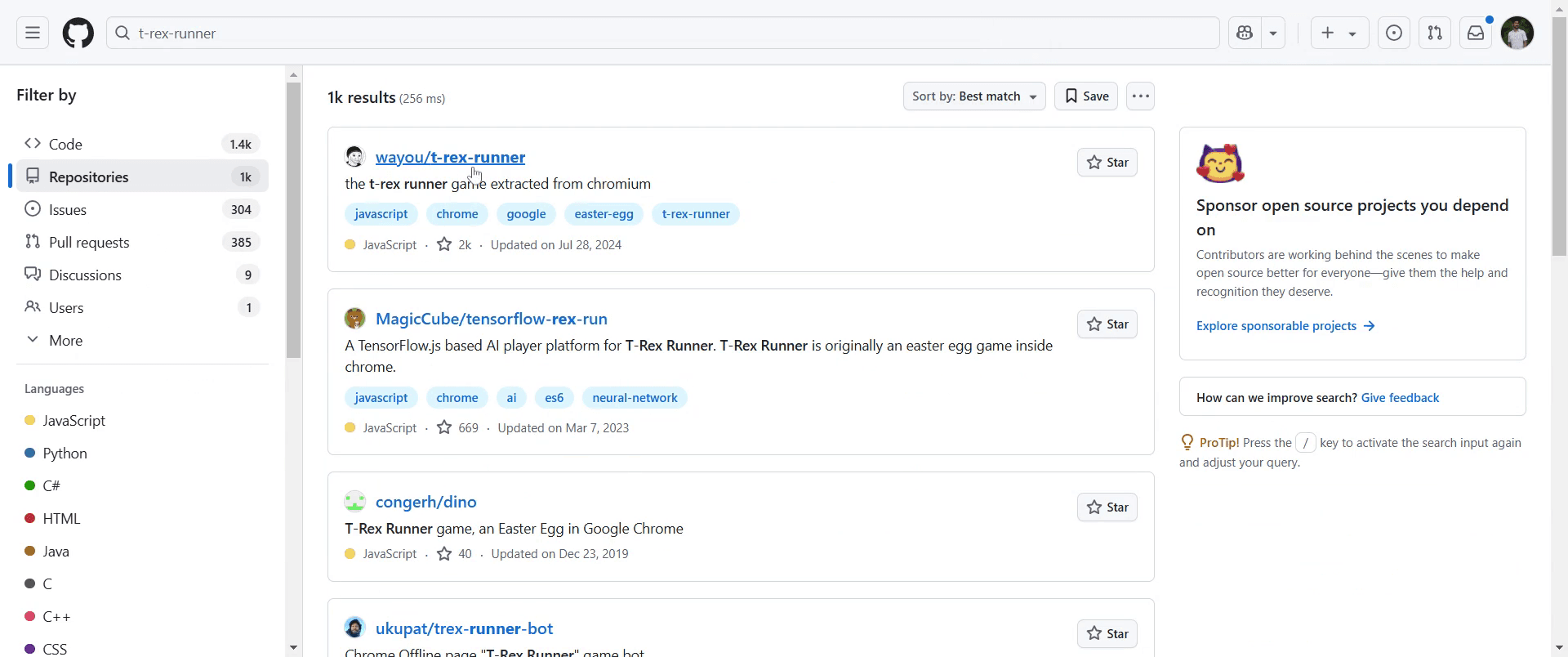
Krok 3
Wybierz grę, w którą chcesz zagrać, z wyników wyszukiwania.
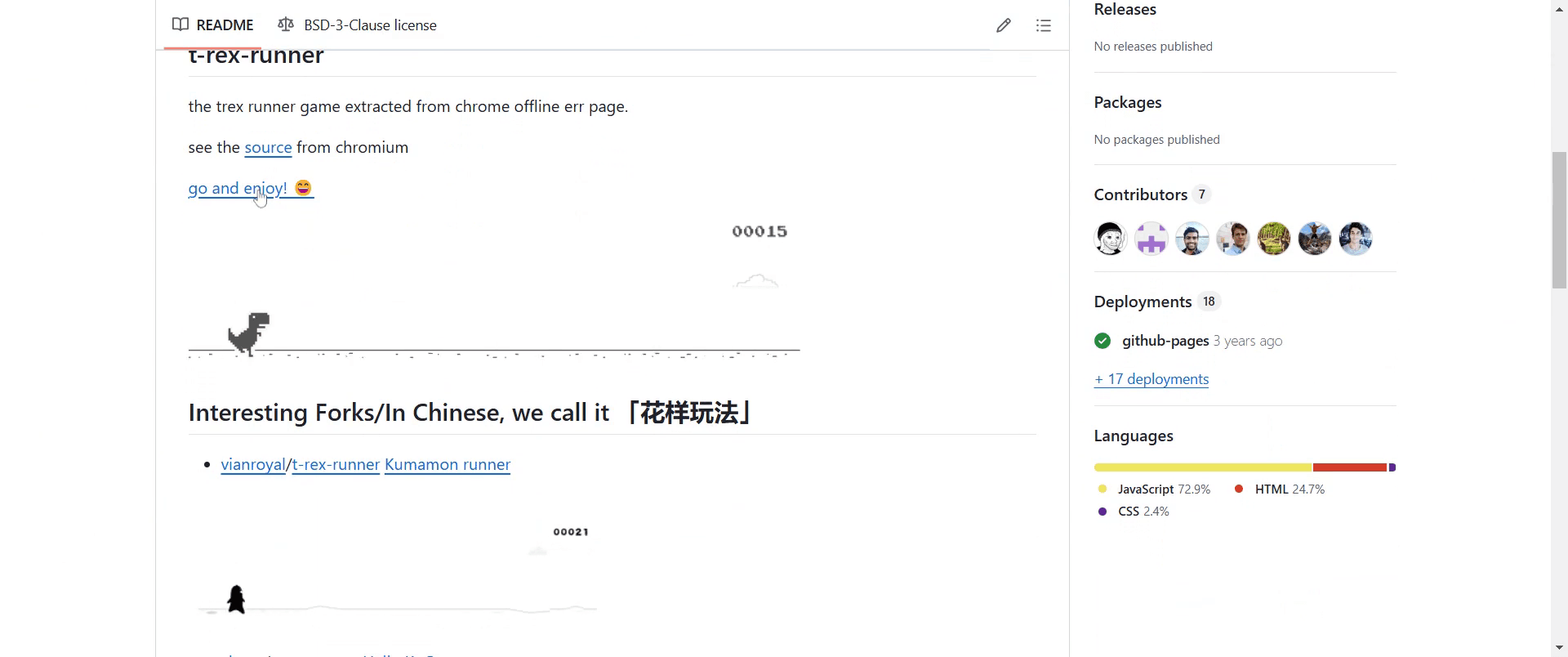
Krok 4
Po wybraniu gry przewiń w górę, aby znaleźć opcję „Go and Enjoy”.
Krok 5
Rozpocznij grę.
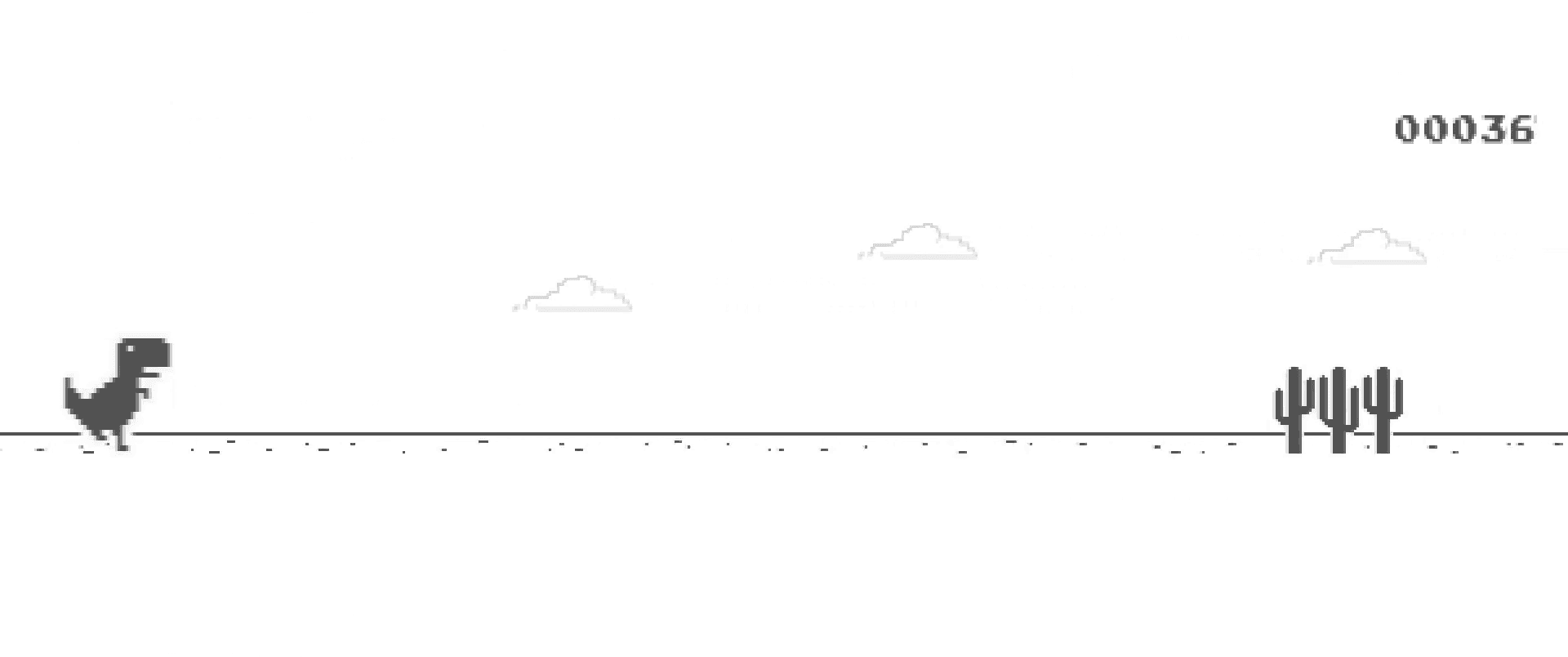
Pro tipy do grania w gry na GitHub
Przeglądaj repozytoria na GitHub, wyszukując gry, aby znaleźć projekty open-source, w które możesz grać lub je modyfikować.
Sprawdź plik README w repozytorium, aby dowiedzieć się, jak uruchomić lub uruchomić grę.
Użyj GitHub Pages, aby grać w gry przeglądarkowe bezpośrednio, bez konieczności instalowania czegokolwiek.
Najczęstsze pułapki & jak ich uniknąć podczas grania w gry na GitHub
Pobieranie niekompletnych plików — zawsze klonuj lub pobierz całe repozytorium, aby mieć wszystkie niezbędne pliki.
Problemy z kompatybilnością — sprawdź wymagania gry i zainstaluj wszelkie potrzebne zależności przed uruchomieniem.
Nie wiesz, jak rozpocząć grę — przeczytaj dokumentację lub sekcję issues w repozytorium, aby znaleźć przewodniki dotyczące konfiguracji.
Najczęstsze pytania dotyczące grania w gry na GitHub
Gdzie mogę znaleźć gry na GitHub?
Możesz wyszukać gry lub gry typu open source w pasku wyszukiwania GitHuba, aby znaleźć różne projekty.Czy muszę coś zainstalować, aby grać w gry na GitHub?
To zależy od gry. Niektóre wymagają środowisk programistycznych, takich jak Python lub Java, podczas gdy gry przeglądarkowe można uruchamiać bezpośrednio.Czy mogę modyfikować gry na GitHub?
Tak, większość gier open source na GitHub pozwala modyfikować i wnosić wkład w ich kod zgodnie z warunkami licencji.Jak grać w grę hostowaną na GitHub Pages?
Jeśli gra obsługuje GitHub Pages, znajdź działający link w repozytorium lub przejdź do ustawień repozytorium, aby znaleźć wdrożoną wersję.Co powinienem zrobić, jeśli gra nie działa?
Sprawdź sekcję zgłoszeń w repozytorium, aby znaleźć kroki rozwiązywania problemów, lub w razie potrzeby skontaktuj się z deweloperem.Jak nagrać ekran na mac?
Aby nagrywać ekran na Macu, możesz użyć Trupeer AI. Umożliwia przechwycenie całego ekranu i oferuje funkcje AI, takie jak dodawanie awatarów AI, dodawanie lektora, dodawanie przybliżenia i oddalenia w filmie. Dzięki funkcji tłumaczenia wideo z wykorzystaniem AI w trupeer możesz przetłumaczyć wideo na 30+ języków.Jak dodać awatar AI do nagrania ekranu?
Aby dodać awatar AI do nagrania ekranu, musisz użyć narzędzia do nagrywania ekranu z AI. Trupeer AI to narzędzie do nagrywania ekranu z wykorzystaniem AI, które pomaga tworzyć filmy z wieloma awatarami oraz umożliwia stworzenie własnego awatara do filmu.Jak nagrać ekran na windows?
Aby nagrywać ekran w systemie Windows, możesz użyć wbudowanego paska gier (Windows + G) lub zaawansowanego narzędzia AI, takiego jak Trupeer AI, aby uzyskać bardziej zaawansowane funkcje, takie jak awatary AI, lektor, tłumaczenie itd.Jak dodać lektora do wideo?
Aby dodać lektora do filmów, pobierz rozszerzenie trupeer ai do Chrome. Po rejestracji prześlij wideo z lektorem, wybierz wybrany lektor w trupeer i wyeksportuj edytowane wideo.Jak przybliżyć obraz w nagraniu ekranu?
Aby przybliżyć obraz podczas nagrywania ekranu, użyj efektów przybliżenia w Trupeer AI, które umożliwiają przybliżanie i oddalanie w określonych momentach, wzmacniając wizualny efekt Twojej treści wideo.
Polecane lektury
Generator dokumentacji technicznej
Jak zamienić obraz w kolorowankę w Canvie
Jak drukować dwustronnie w Canvie
Powiązane samouczki


