

Jak oznaczyć kogoś w Teams
Dowiedz się, jak oznaczyć kogoś w Microsoft Teams za pomocą wzmianek, tagów i powiadomień. Ten poradnik wyjaśnia, jak zwrócić na siebie uwagę w czatach i kanałach.
Oto przewodnik krok po kroku:
Otwórz czat lub kanał: Przejdź do konkretnego czatu lub kanału w Microsoft Teams, w którym chcesz zwrócić na siebie uwagę danej osoby.
Wpisz symbol „@”: W polu wiadomości wpisz symbol „@”.
Rozpocznij wpisywanie imienia i nazwiska: Zacznij wpisywać imię i nazwisko osoby, którą chcesz oznaczyć. Teams zasugeruje pasujące nazwy z Twoich kontaktów lub członków kanału.
Wybierz osobę: Wybierz właściwą osobę z listy sugestii.
Wpisz wiadomość: Dodaj swoją wiadomość do osoby, wyjaśniając jasno, dlaczego ją oznaczasz.
Wyślij wiadomość: Kliknij przycisk wysyłania, aby dostarczyć wiadomość i powiadomić osobę.
Przewodnik krok po kroku: Jak oznaczać kogoś w Teams
Krok 1
W wiadomości możesz zacząć od wpisania At the rate(@).
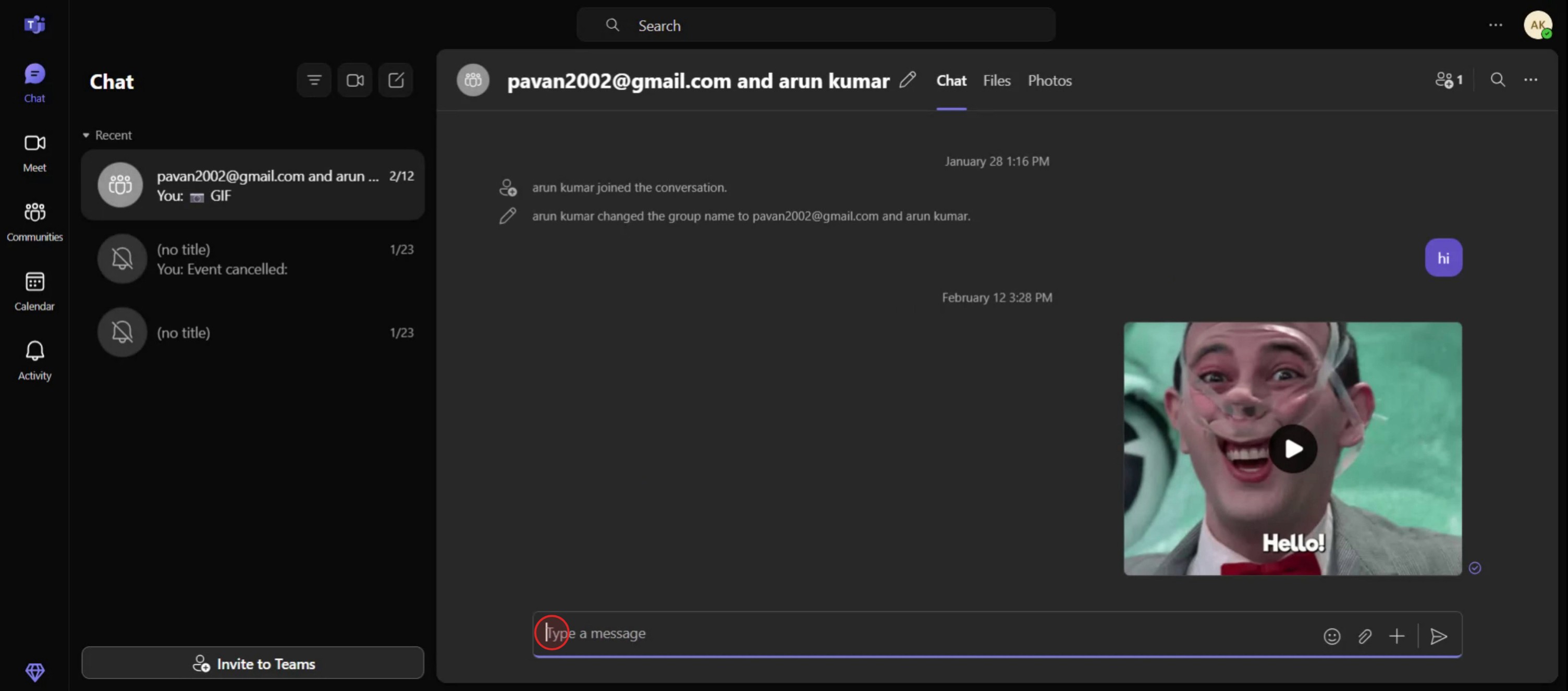
Krok 2
W czacie masz możliwość podania dodatkowych informacji kontaktowych, takich jak numer telefonu lub identyfikator e-mail.
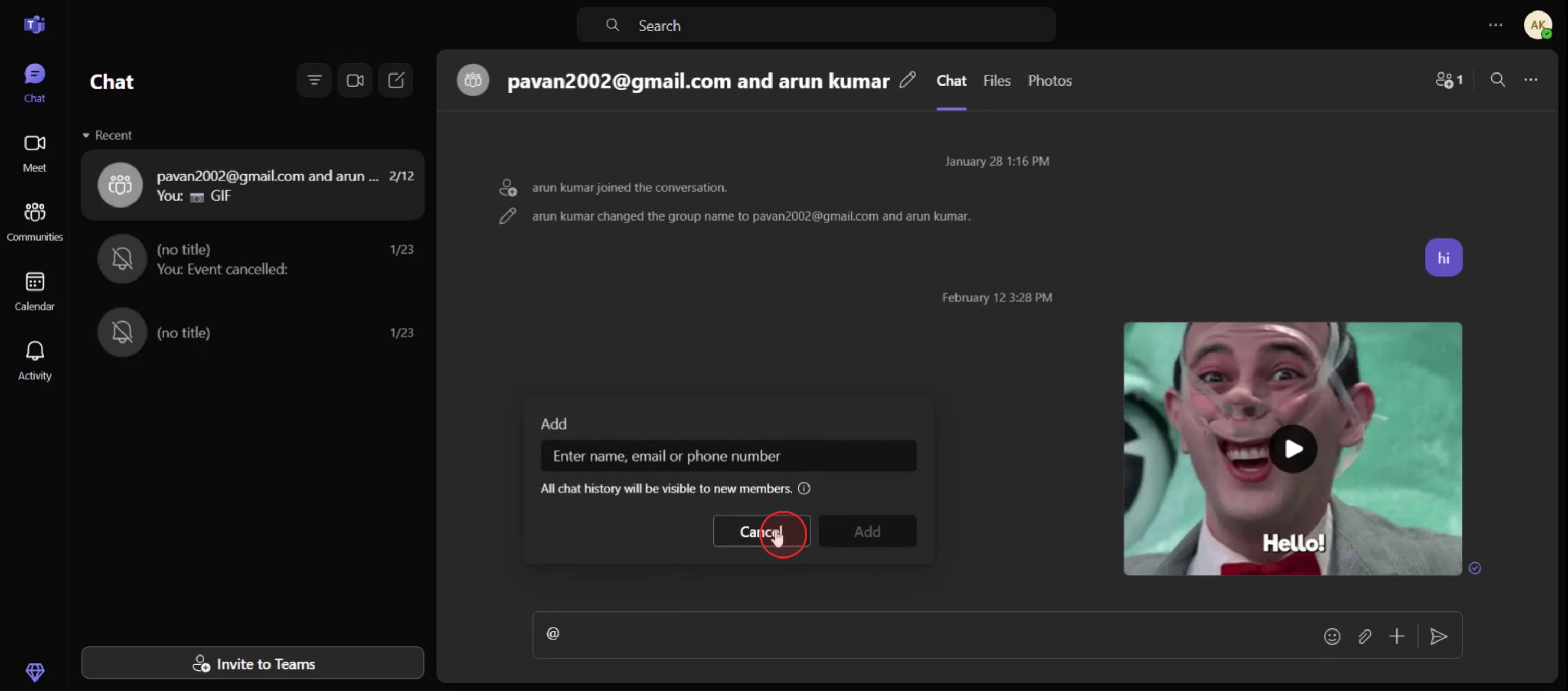
Krok 3
Możesz też łatwo wpisać osobę o imieniu,
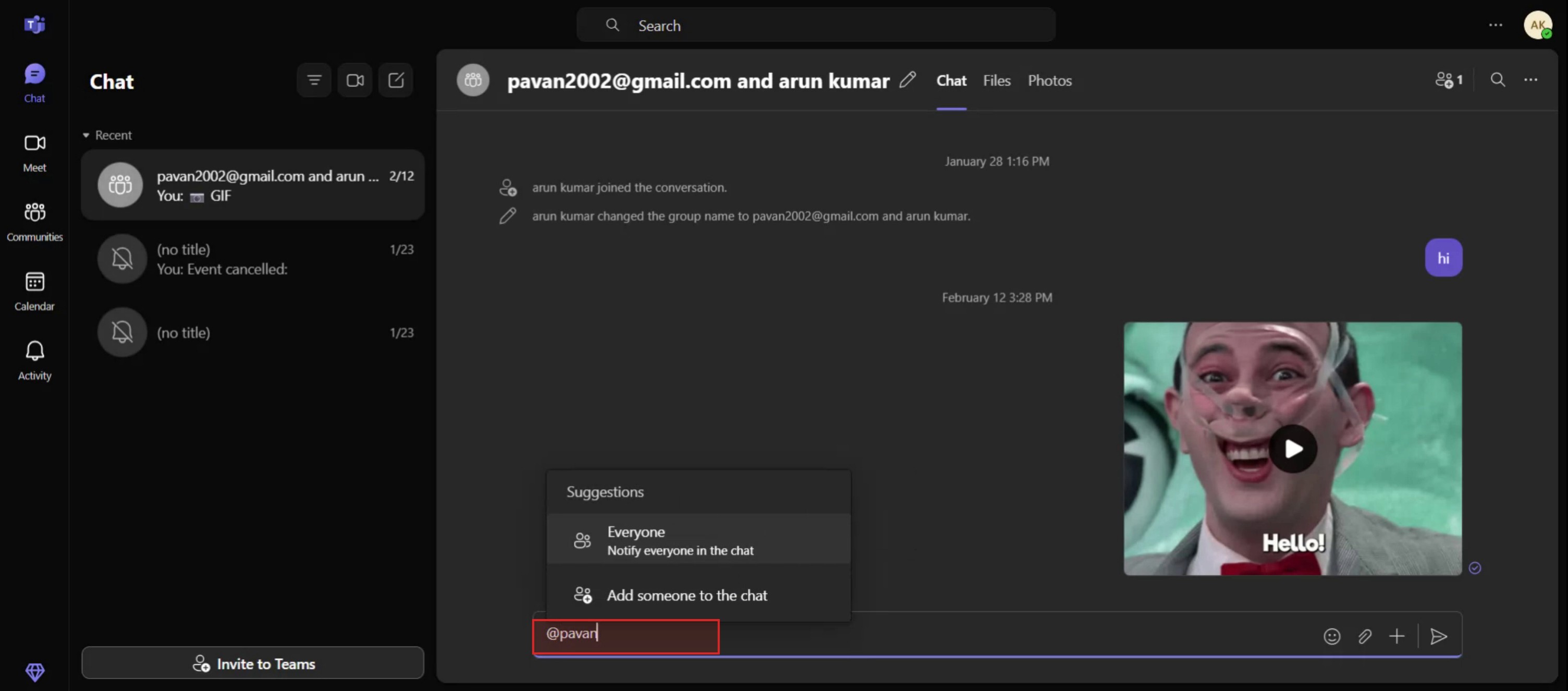
Pro tipy dotyczące oznaczania osób w Microsoft Teams
Używaj @Wzmianek, aby zwrócić uwagę
Aby oznaczyć kogoś bezpośrednio, wpisz „@” i następnie jego imię w czacie, kanale lub komentarzu. Na przykład „@Jan Kowalski” powiadomi tę osobę. Upewnij się, że imię zamieni się w klikalną niebieską wzmiankę, zanim wyślesz wiadomość.Oznaczaj całe zespoły lub kanały
Możesz też oznaczyć cały zespół lub kanał, używając „@team” lub „@channel”, w zależności od ustawień Twojej organizacji. To przydatne, gdy potrzebujesz szybkiej uwagi wszystkich.Używaj konkretnych tagów dla grup
Jeśli administrator skonfigurował niestandardowe tagi, takie jak „@DesignTeam” lub „@Managers”, używaj ich do oznaczania odpowiednich grup zamiast pojedynczych osób. Dzięki temu komunikacja jest ukierunkowana i bardziej efektywna.Oznaczaj w wątkach, aby zachować kontekst
Gdy jesteś w kanale, lepiej oznaczyć kogoś w wątku niż rozpoczynać nową wiadomość. Dzięki temu rozmowa jest uporządkowana, a kontekst czytelny.Używaj reakcji i wiadomości uzupełniających
Jeśli oznaczyłeś kogoś i nie otrzymałeś odpowiedzi, możesz dodać reakcję do jego ostatniej wiadomości albo wysłać krótkie przypomnienie, np. „Daję znać w tej sprawie, @Name”.
Najczęstsze pułapki i jak ich uniknąć
Wpisywanie imion bez @
Wpisanie imienia i nazwiska bez „@” nie powiadomi tej osoby. Zawsze używaj symbolu @, aby uruchomić powiadomienie.Zbyt częste oznaczanie grup
Zbyt częste oznaczanie całych zespołów może powodować zmęczenie powiadomieniami. Używaj wzmianek grupowych tylko wtedy, gdy jest to konieczne.Brak sprawdzenia dostępu użytkownika
Jeśli oznaczysz kogoś w prywatnym kanale, do którego nie należy, nie zobaczy tej wzmianki. Upewnij się, że osoba ma dostęp do kanału, zanim ją oznaczysz.Wiele oznaczeń bez odpowiedzi
Ponawianie oznaczania może wyglądać na nachalność. Daj trochę czasu, zanim znowu wrócisz do tematu.Założenie, że wzmianka została zauważona
Nie każdy od razu sprawdza Teams. Jeśli sprawa jest pilna, rozważ eskalację poprzez telefon lub e-mail.
Najczęstsze pytania dotyczące pingowania w Teams
Czy użycie @wzmianki wysyła e-mail?
W zależności od ustawień powiadomień odbiorcy, Teams może wysłać e-mail, jeśli wiadomość nie zostanie wyświetlona w określonym czasie.Czy mogę pingować kogoś w prywatnym czacie i w zespole jednocześnie?
Nie, każdy ping pozostaje w ramach konkretnej rozmowy. Jeśli zajdzie taka potrzeba, musisz wysłać wiadomość osobno.Czy ktoś zobaczy mój ping, jeśli jest offline?
Tak, otrzyma powiadomienie, gdy wróci online, w zależności od swoich ustawień.Czy mogę pingować kogoś w aplikacji mobilnej Teams?
Tak, @wzmianki działają na telefonie tak samo jak na komputerze.Czy mogę pingować kogoś anonimowo?
Nie, Teams zawsze pokazuje, kto wysłał pingu. Wszystkie wiadomości i wzmianki można powiązać z nadawcą.Jak nagrać ekran na mac?
Aby nagrywać ekran na komputerze Mac, możesz użyć Trupeer AI. Umożliwia przechwycenie całego ekranu i oferuje funkcje AI, takie jak dodawanie awatarów AI, dodawanie lektora, dodawanie przybliżenia i oddalenia w wideo. Dzięki funkcji tłumaczenia wideo opartej na AI od trupeer możesz przetłumaczyć wideo na ponad 30 języków.Jak dodać awatar AI do nagrania ekranu?
Aby dodać awatar AI do nagrania ekranu, musisz użyć narzędzia do nagrywania ekranu z AI. Trupeer AI to narzędzie do nagrywania ekranu oparte na AI, które pomaga tworzyć filmy z wieloma awatarami oraz umożliwia stworzenie własnego awatara do wideo.Jak nagrać ekran w systemie Windows?
Aby nagrywać ekran w systemie Windows, możesz użyć wbudowanego paska gier (Windows + G) lub zaawansowanego narzędzia AI, takiego jak Trupeer AI, aby uzyskać bardziej zaawansowane funkcje, takie jak awatary AI, lektor, tłumaczenie itd.Jak dodać lektora do wideo?
Aby dodać lektora do wideo, pobierz rozszerzenie trupeer ai do Chrome. Po rejestracji prześlij wideo z lektorem, wybierz wybrany lektor w trupeer i wyeksportuj edytowane wideo.Jak powiększyć obraz w nagraniu ekranu?
Aby przybliżyć obraz podczas nagrywania ekranu, użyj efektów zoom w Trupeer AI, które pozwalają przybliżać i oddalać w określonych momentach, wzmacniając efekt wizualny Twojej treści wideo.
Polecane lektury
Generator dokumentacji technicznej
Jak zamienić obraz w kolorowankę w Canvie
Jak drukować dwustronnie w Canvie
Powiązane samouczki



