
Jak wyciszyć powiadomienia w Microsoft Teams
Dowiedz się, jak wyciszyć powiadomienia w Microsoft Teams, aby ograniczyć rozpraszanie. Postępuj zgodnie z instrukcjami krok po kroku, aby tymczasowo wyciszyć alerty lub dostosować je na komputerze i w aplikacji mobilnej.
Step-by-Step-Guide: How To Mute Teams Notifications
Step 1
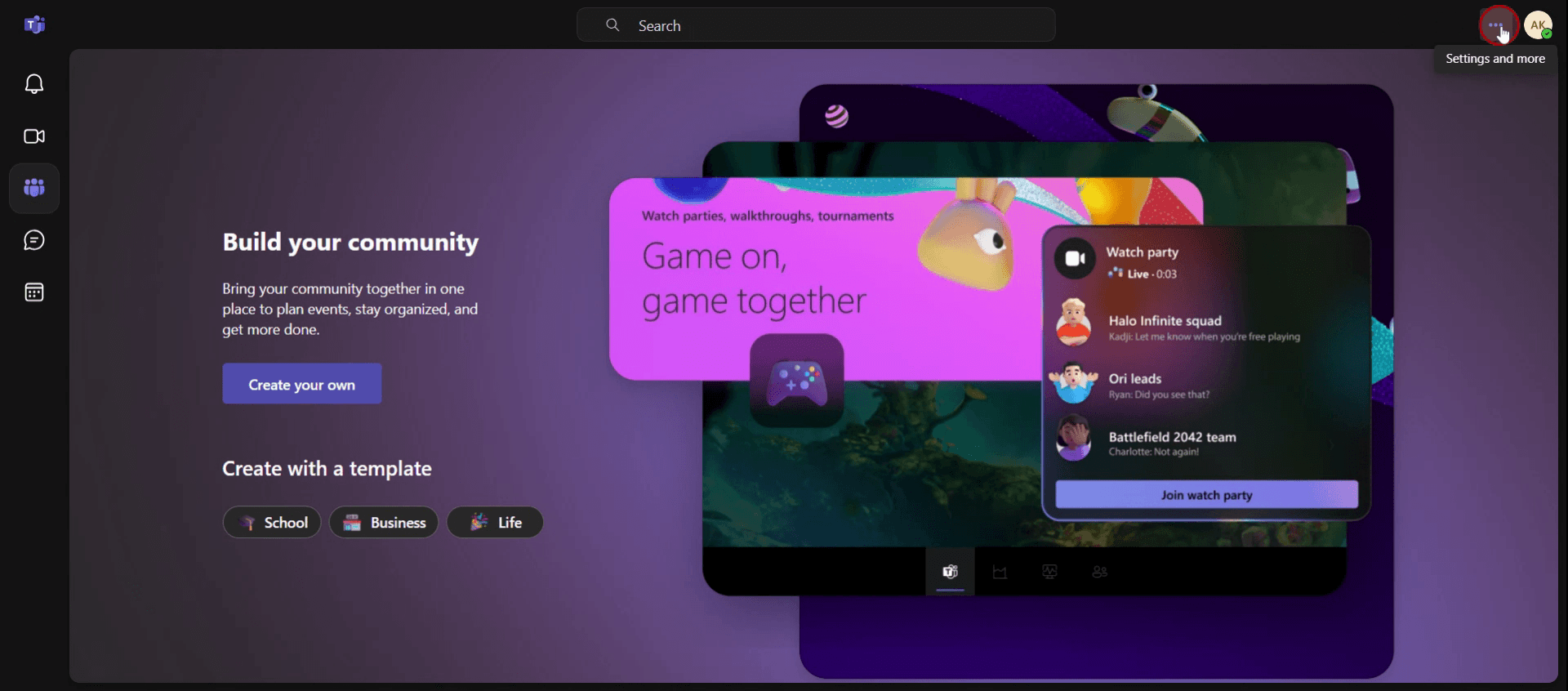
Click on the three dots icon.
Step 2
Then select Settings option.

Step 3
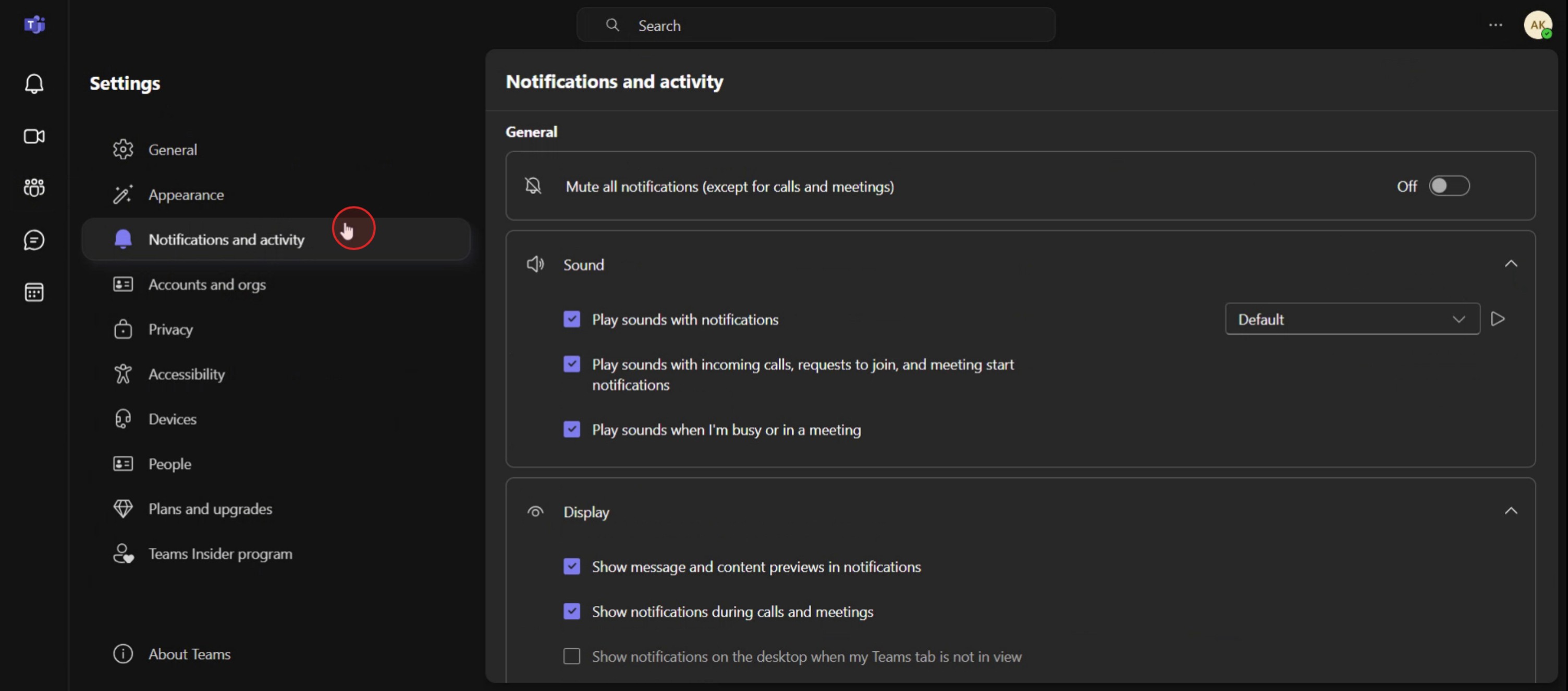
Click on notification and Activity .
Step 4
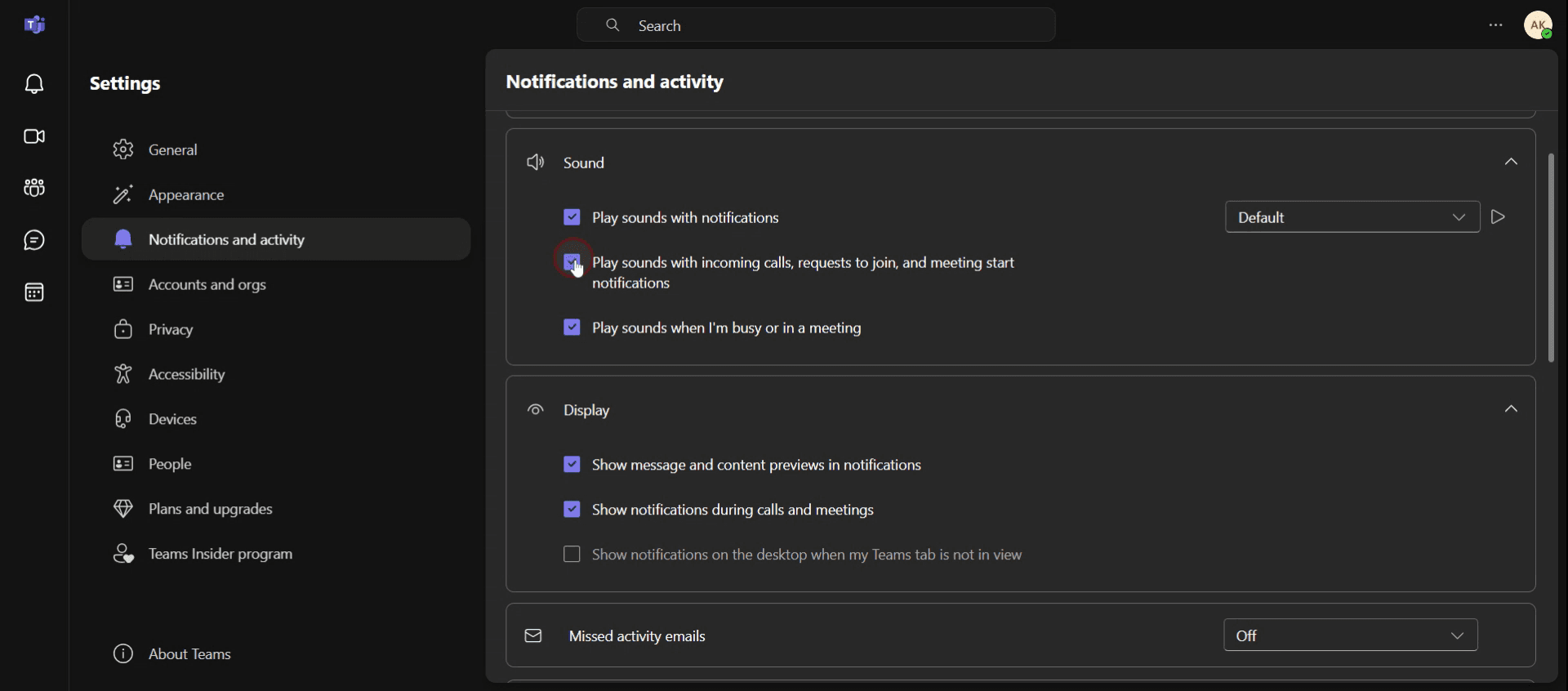
You will see the option labeled, Place sounds with incoming calls disable this option,
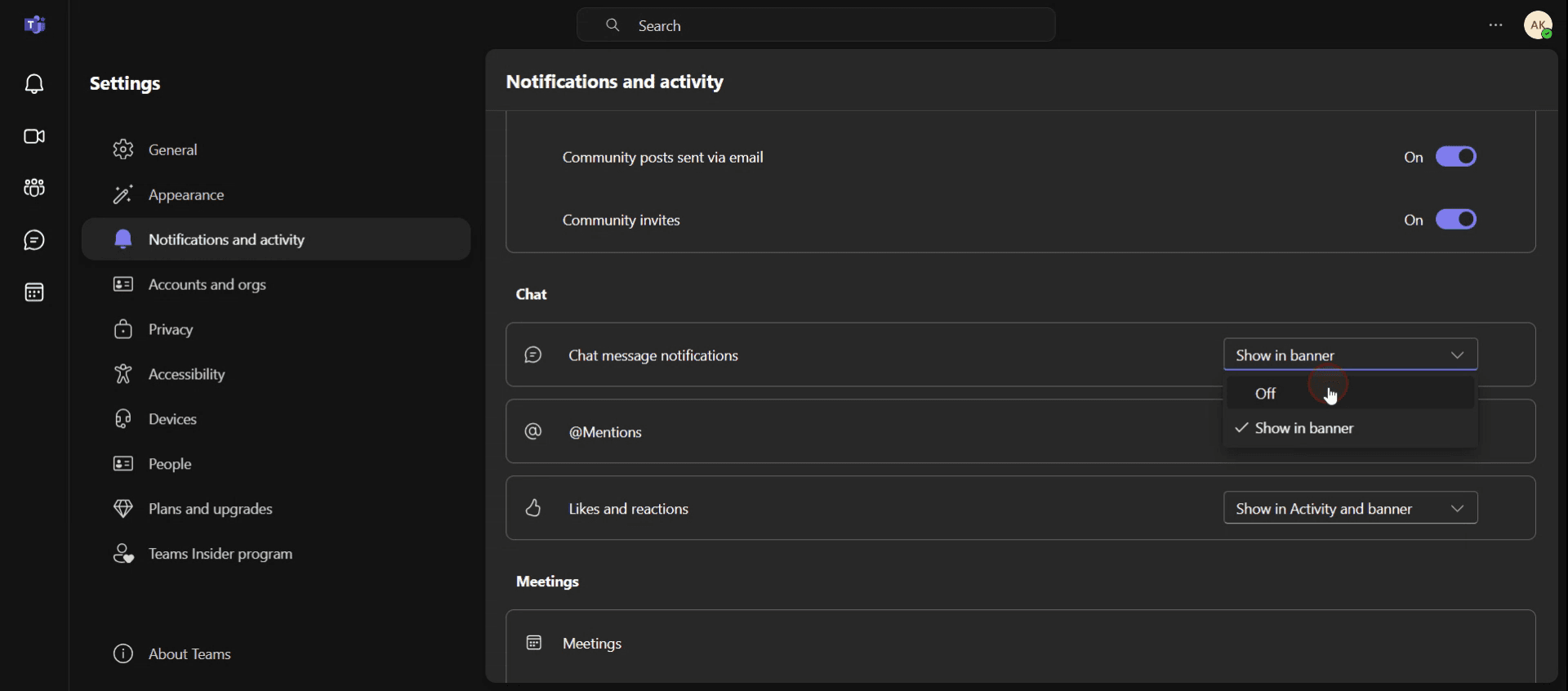
Step 5
You will find the chat settings. From the drop-down menu, locate the chat message notification option and set it to Off .
Pro tipy dotyczące wyciszania powiadomień w Teams
Użyj trybu Nie przeszkadzać — ustaw status w Teams na Nie przeszkadzać, aby wyciszyć powiadomienia podczas pracy nad ważnymi zadaniami. Zapobiega to wyskakującym okienkom, które przerywają Twój tok pracy.
Dostosuj ustawienia powiadomień — przejdź do Ustawienia > Powiadomienia i zmień preferencje alertów dla wiadomości, wzmiankowań i połączeń, aby kontrolować to, co ma się wyświetlać.
Wyciszaj konkretne czaty lub kanały — jeśli niektóre rozmowy rozpraszają, wycisz je osobno, klikając menu z trzema kropkami na czacie lub kanale i wybierając Wycisz.
Najczęstsze błędy & jak ich uniknąć
Zapominanie o włączeniu dźwięku ważnych rozmów — możesz przegapić kluczowe aktualizacje, jeśli wyciszysz niewłaściwe czaty. Zawsze sprawdzaj swoje ustawienia po spotkaniach lub sesjach skoncentrowanej pracy.
Opieranie się wyłącznie na trybie Nie przeszkadzać — blokuje on wszystkie powiadomienia, nawet te o wysokim priorytecie. Zamiast tego dostosuj ustawienia tak, aby wyciszać tylko niepotrzebne alerty.
Nieustawianie osobno powiadomień mobilnych — powiadomienia w Teams na urządzeniach mobilnych mogą nadal być aktywne, nawet jeśli wyciszysz je na komputerze. Skonfiguruj powiadomienia osobno na urządzeniu mobilnym, aby uniknąć rozproszeń.
Najczęstsze pytania dotyczące wyciszania powiadomień w Teams
Czy mogę wyciszyć wszystkie powiadomienia w Teams jednocześnie?
Tak, możesz przejść do Ustawienia > Powiadomienia i wyłączyć wszystkie alerty albo ustawić status na Nie przeszkadzać, aby tymczasowo zablokować powiadomienia.Czy nadal będę otrzymywać wiadomości, jeśli wyciszę powiadomienia?
Tak, wyciszenie tylko wyłącza alerty, ale wszystkie wiadomości nadal będą widoczne na Twojej liście czatów.Jak wyciszyć powiadomienia podczas spotkania w Teams?
Podczas spotkania kliknij zdjęcie profilowe, przejdź do Ustawienia > Powiadomienia i ustaw alerty czatu oraz połączeń na Wycisz podczas spotkań.Czy mogę osobno wyciszyć powiadomienia w Teams na telefonie w porównaniu z komputerem?
Tak, musisz osobno dostosować powiadomienia mobilne, otwierając aplikację mobilną Teams, przechodząc do Ustawienia > Powiadomienia i wybierając, co wyciszyć.Jak nagrać ekran na mac?
Aby nagrywać ekran na Macu, możesz użyć Trupeer AI. Umożliwia ono przechwycenie całego ekranu i oferuje funkcje AI, takie jak dodawanie awatarów AI, dodawanie lektora, dodawanie przybliżenia i oddalenia w filmie. Dzięki funkcji tłumaczenia wideo opartej na AI w trupeer możesz przetłumaczyć wideo na 30+ języków.Jak dodać awatara AI do nagrania ekranu?
Aby dodać awatara AI do nagrania ekranu, musisz użyć narzędzia do nagrywania ekranu z AI. Trupeer AI to narzędzie do nagrywania ekranu z AI, które pomaga tworzyć filmy z wieloma awatarami oraz umożliwia stworzenie własnego awatara do wideo.Jak nagrać ekran na windows?
Aby nagrywać ekran w systemie Windows, możesz użyć wbudowanego paska gier (Windows + G) lub zaawansowanego narzędzia AI, takiego jak Trupeer AI, aby uzyskać bardziej zaawansowane funkcje, np. awatary AI, lektor, tłumaczenie itd.Jak dodać lektora do wideo?
Aby dodać lektora do filmów, pobierz rozszerzenie trupeer ai do Chrome. Po rejestracji prześlij swoje wideo z lektorem, wybierz wybrany lektor w trupeer i wyeksportuj edytowane wideo.Jak przybliżyć obraz w nagraniu ekranu?
Aby przybliżać podczas nagrywania ekranu, użyj efektów zoom w Trupeer AI, które pozwalają przybliżać i oddalać w określonych momentach, wzmacniając wizualny efekt Twoich treści wideo.
Polecane lektury
Generator dokumentacji technicznej
Jak udostępnić repozytorium GitHub za pomocą linku
Powiązane samouczki


