

Jak wyciszyć kogoś w Zoom
Dowiedz się, jak wyciszyć kogoś w Zoom podczas spotkania jako prowadzący lub uczestnik. Instrukcja krok po kroku dla komputera i urządzeń mobilnych, aby zarządzać dźwiękiem i uniknąć rozpraszaczy.
Aby wyciszyć kogoś na spotkaniu w Zoom, prowadzący lub współprowadzący może przejść do panelu Uczestnicy, znaleźć imię i nazwisko uczestnika, najedź na nie i wybierz „Wycisz” zgodnie z informacjami w Centrum pomocy Zoom. Alternatywnie prowadzący może wyciszyć wszystkich uczestników, klikając „Wycisz wszystkich” w panelu Uczestnicy.
Oto bardziej szczegółowe wyjaśnienie:
1. Otwórz panel Uczestnicy: Jako prowadzący lub współprowadzący kliknij przycisk „Uczestnicy” w kontrolkach spotkania.
2. Znajdź uczestnika: W liście uczestników znajdź osobę, którą chcesz wyciszyć.
3. Wycisz uczestnika: Najedź na jego imię i kliknij „Wycisz”. Możesz też wybrać „Poproś o włączenie dźwięku”, jeśli chcesz, aby samodzielnie włączył dźwięk.
4. Wycisz wszystkich uczestników: Jeśli chcesz wyciszyć wszystkich naraz, kliknij „Wycisz wszystkich” na dole panelu Uczestnicy. Możesz też wybrać opcję, aby uczestnicy mogli samodzielnie włączyć dźwięk.
Instrukcja krok po kroku: Jak wyciszyć kogoś w Zoom
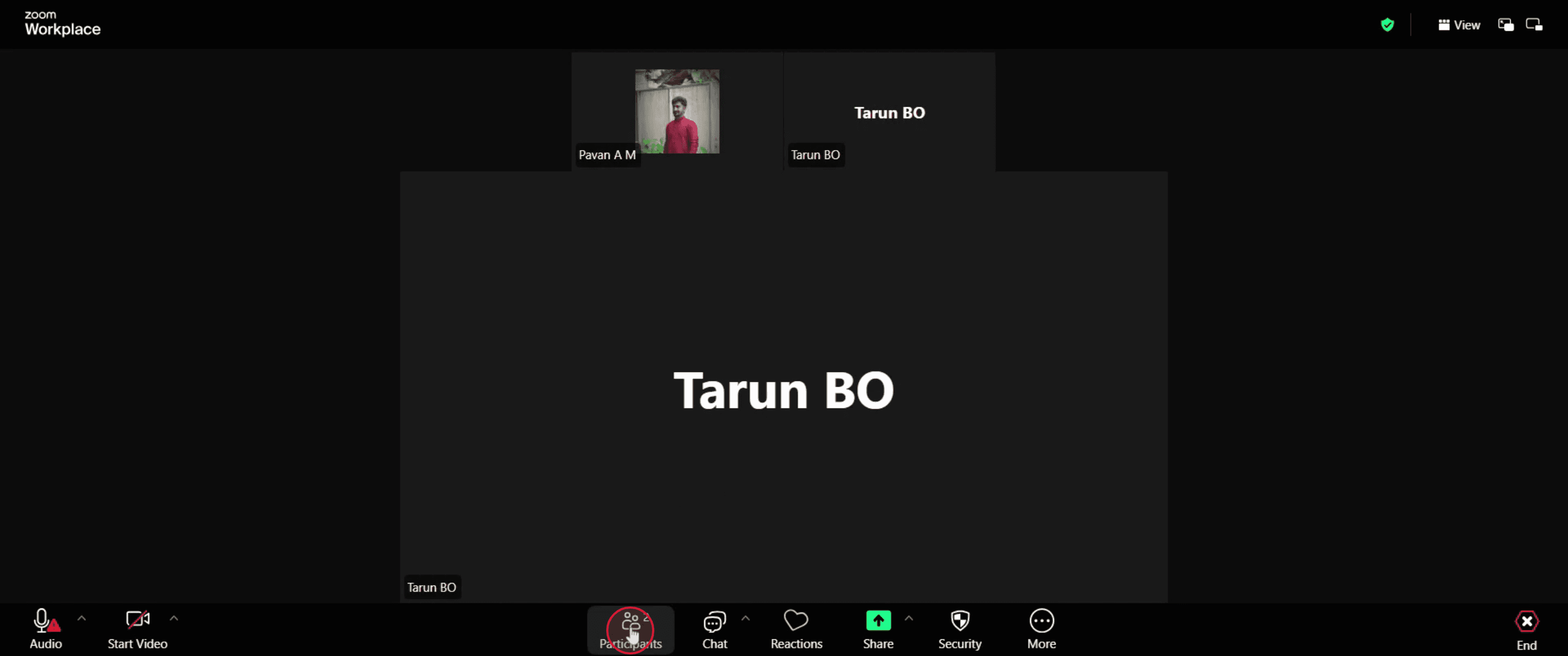
Krok 1
Następnie przejdź do paska menu i kliknij „Uczestnicy”.
Krok 2
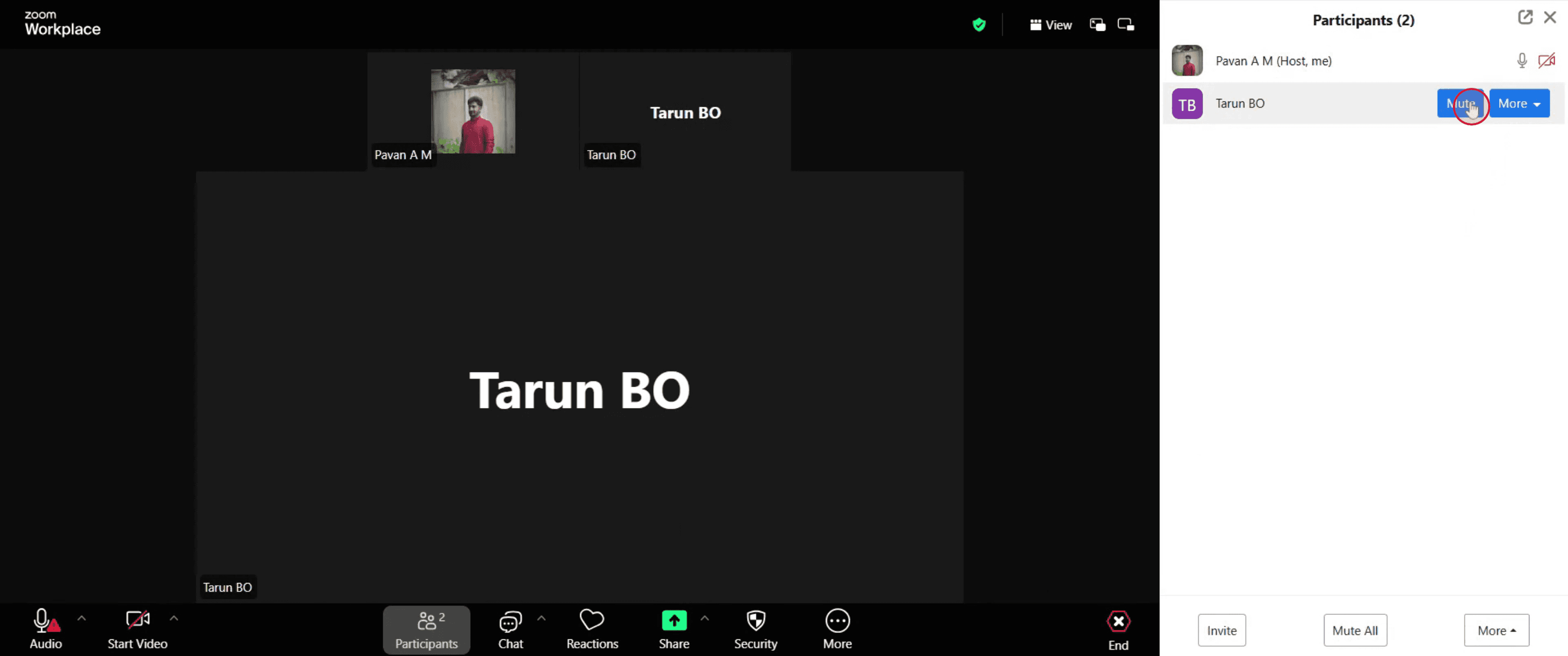
Znajdź imię i nazwisko uczestnika, którego chcesz wyciszyć, a następnie kliknij przycisk „Wycisz” obok niego.
Krok 3
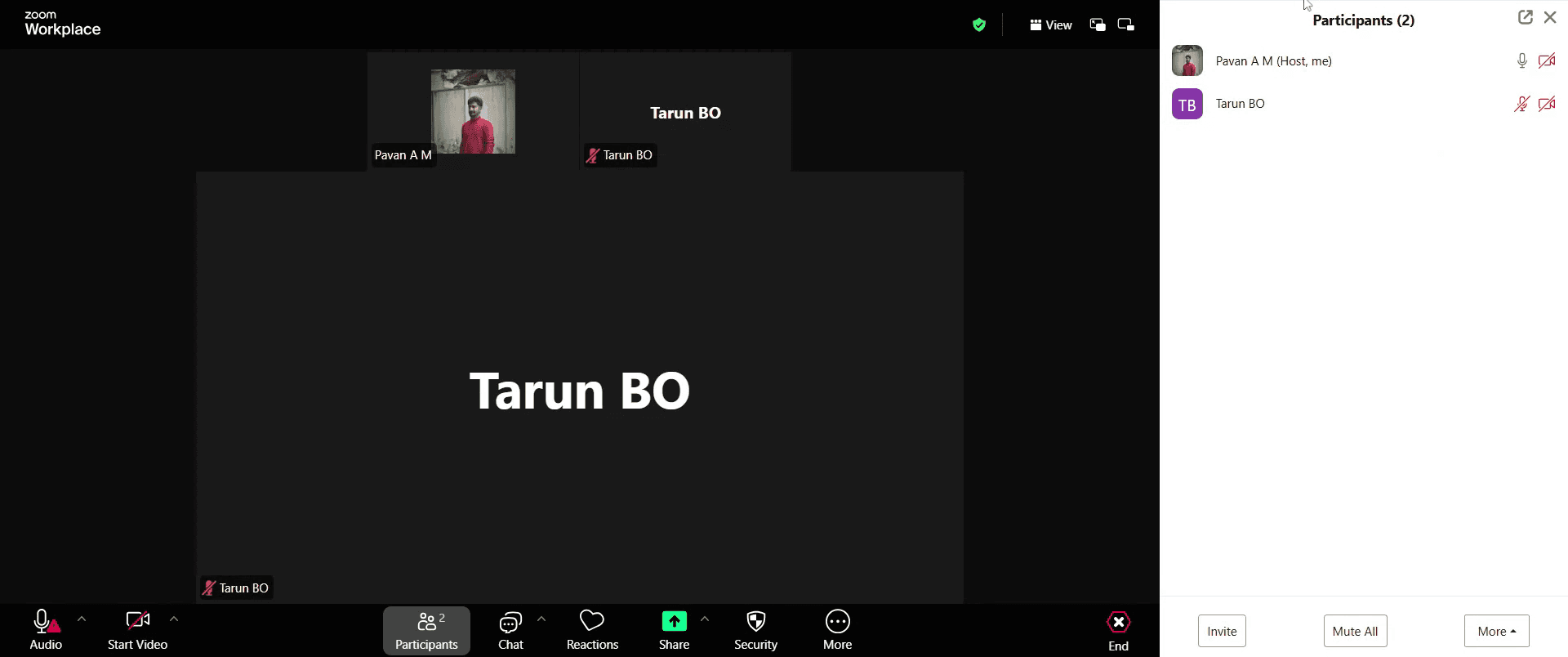
Po wykonaniu tych kroków mikrofon wybranych uczestników zostanie wyciszony podczas spotkania.
Pro tipy dotyczące wyciszania kogoś w Zoom
Rozpocznij lub dołącz do spotkania w Zoom
Otwórz aplikację Zoom lub klienta internetowego i rozpocznij nowe spotkanie albo dołącz do istniejącego, w którym jesteś gospodarzem lub współgospodarzem.Upewnij się, że jesteś gospodarzem lub współgospodarzem
Tylko gospodarz spotkania lub współgospodarz może wyciszać innych uczestników. Sprawdź swój status na liście uczestników.Otwórz panel Uczestnicy
Kliknij przycisk Uczestnicy w pasku narzędzi Zoom na dole ekranu, aby wyświetlić listę obecnych.Zlokalizuj osobę, którą chcesz wyciszyć
Na liście uczestników znajdź imię i nazwisko osoby, którą chcesz wyciszyć.Kliknij przycisk Wycisz
Najedź kursorem na jej nazwę i kliknij przycisk Wycisz, który pojawi się obok. Spowoduje to natychmiastowe wyciszenie jej mikrofonu.Wycisz wszystkich naraz (opcjonalnie)
Aby wyciszyć wszystkich uczestników, kliknij przycisk Więcej na dole panelu Uczestnicy i wybierz opcję Wycisz wszystkich.Zapobiegaj samodzielnemu włączaniu dźwięku przez uczestników (opcjonalnie)
Po kliknięciu opcji Wycisz wszystkich możesz zaznaczyć opcję Zezwól uczestnikom na włączanie dźwięku, jeśli chcesz utrzymać ich wyciszenie.
Najczęstsze pułapki i jak ich uniknąć
Brak roli gospodarza lub współgospodarza
Nie możesz wyciszać innych, jeśli nie jesteś gospodarzem spotkania albo nie zostałeś wyznaczony jako współgospodarz.Opcja wyciszenia nie jest widoczna
Jeśli uczestnik jest już wyciszony lub korzysta z połączenia telefonicznego, przycisk wyciszenia może być niedostępny.Zapominasz wyciszyć nowych dołączających
Włącz opcję Wycisz uczestników przy wejściu w ustawieniach spotkania, aby ograniczyć hałas w tle do minimum.Uczestnicy włączają dźwięk samodzielnie
Użyj opcji Wyłącz włączanie dźwięku podczas wyciszania wszystkich uczestników, aby zachować lepszą kontrolę.Przypadkowe wyciszenie siebie
Uważaj, aby nie kliknąć własnego przycisku wyciszenia podczas zarządzania innymi.
Najczęstsze pytania dotyczące wyciszania kogoś na Zoom
Czy mogę wyciszyć kogoś, jeśli nie jestem gospodarzem?
Nie, tylko gospodarz lub współgospodarz ma uprawnienia do wyciszania innych w spotkaniu Zoom.Czy uczestnicy będą wiedzieć, że zostali wyciszeni?
Tak, Zoom powiadamia użytkowników, gdy zostali wyciszeni przez gospodarza.Czy uczestnicy mogą samodzielnie włączyć dźwięk po wyciszeniu?
Tak, chyba że gospodarz wyłączył opcję, aby mogli włączyć dźwięk.Jak mogę automatycznie wyciszyć wszystkich?
Przejdź do ustawień spotkania i włącz opcję Wycisz uczestników po wejściu przed rozpoczęciem spotkania.Czy mogę wyciszyć kogoś w Zoom na urządzeniu mobilnym?
Tak, dotknij Uczestnicy, znajdź imię i nazwisko osoby oraz dotknij Wycisz obok niej, jeśli jesteś gospodarzem lub współgospodarzem.Jak nagrać ekran na mac?
Aby nagrywać ekran na komputerze Mac, możesz użyć Trupeer AI. Umożliwia rejestrowanie całego ekranu i oferuje funkcje AI, takie jak dodawanie awatarów AI, dodawanie lektora, dodawanie przybliżenia i oddalenia w wideo. Dzięki funkcji tłumaczenia wideo z wykorzystaniem AI od trupeer możesz przetłumaczyć wideo na 30+ języków.Jak dodać awatara AI do nagrania ekranu?
Aby dodać awatara AI do nagrania ekranu, musisz użyć narzędzia do nagrywania ekranu z AI. Trupeer AI to narzędzie do nagrywania ekranu z wykorzystaniem AI, które pomaga tworzyć filmy z wieloma awatarami oraz umożliwia stworzenie własnego awatara do wideo.Jak nagrać ekran na windows?
Aby nagrywać ekran w systemie Windows, możesz użyć wbudowanego paska gier (Windows + G) lub zaawansowanego narzędzia AI, takiego jak Trupeer AI, aby uzyskać bardziej zaawansowane funkcje, np. awatary AI, lektor, tłumaczenie itd.Jak dodać lektora do wideo?
Aby dodać lektora do wideo, pobierz rozszerzenie trupeer ai do Chrome. Po rejestracji prześlij swoje wideo z lektorem, wybierz żądany lektor w trupeer i wyeksportuj edytowane wideo.Jak powiększyć obraz w nagraniu ekranu?
Aby przybliżyć obraz podczas nagrywania ekranu, użyj efektów zoom w Trupeer AI, które pozwalają przybliżać i oddalać w określonych momentach, zwiększając siłę oddziaływania wizualnego Twojej treści wideo.
Ludzie też pytają
Generator dokumentacji technicznej
Jak utworzyć dziennik w Canvie
Jak drukować dwustronnie w Canvie
Powiązane samouczki


