

Jak oznaczyć wiadomość jako ważną w Microsoft Teams
Dowiedz się, jak wyróżnić swoje wiadomości w Microsoft Teams, oznaczając je jako ważne — idealne do pilnych aktualizacji lub kluczowych informacji.
This document provides the process of marking a message as important in Microsoft Themes.
By following these steps, you will efficiently communicate the urgency of your messages to recipients.
If you want to make sure your message stands out in Teams, you can mark it as Important using the delivery options. This adds a red exclamation point (!) next to your message and makes it more noticeable to the recipient.
Step-by-Step Guide:
Compose Your Message
Open a chat or channel where you want to send your message. Start typing the message as usual in the compose box.Open Delivery Options
Look just below the message box for an icon that looks like an exclamation mark (!) inside a circle.Click on this icon , it’s labeled “Set delivery options”.
Select “Important”
A small menu will appear.Choose the “Important” option (you’ll see a red exclamation mark next to it).
This will highlight your message and tag it as important.
Send the Message
Hit Send, and the message will appear with a red exclamation point to draw attention.
Step-by-Step Guide: How to Mark a Message as Important in Teams
Step 1
Click on the New Chat button
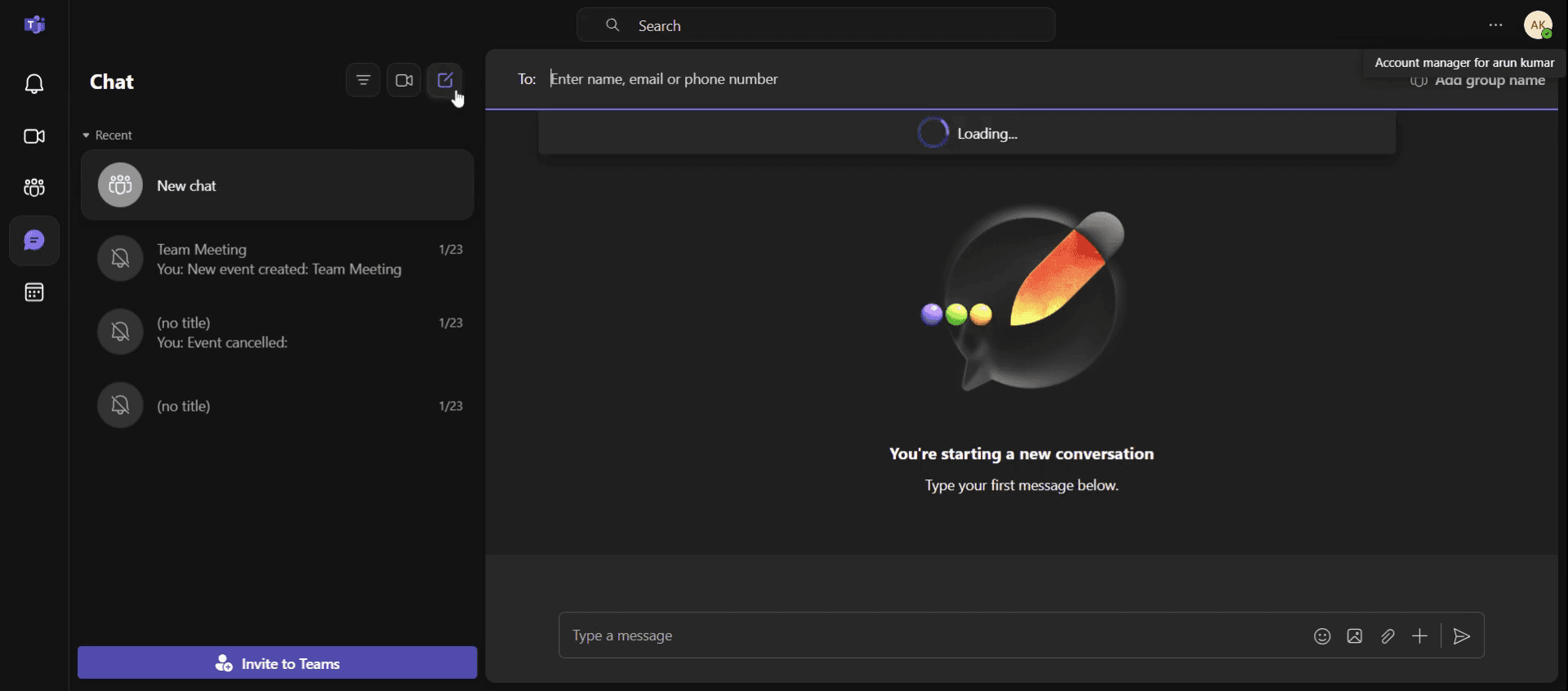
Step 2
Enter the name or email address of the recipient in your message.

Step 3
Click on the plus[+] icon
![Click on the plus[+] icon](https://framerusercontent.com/images/sXqnrsqkioQw7qXW7eZ67657c.jpg)
Step 4
And select Important
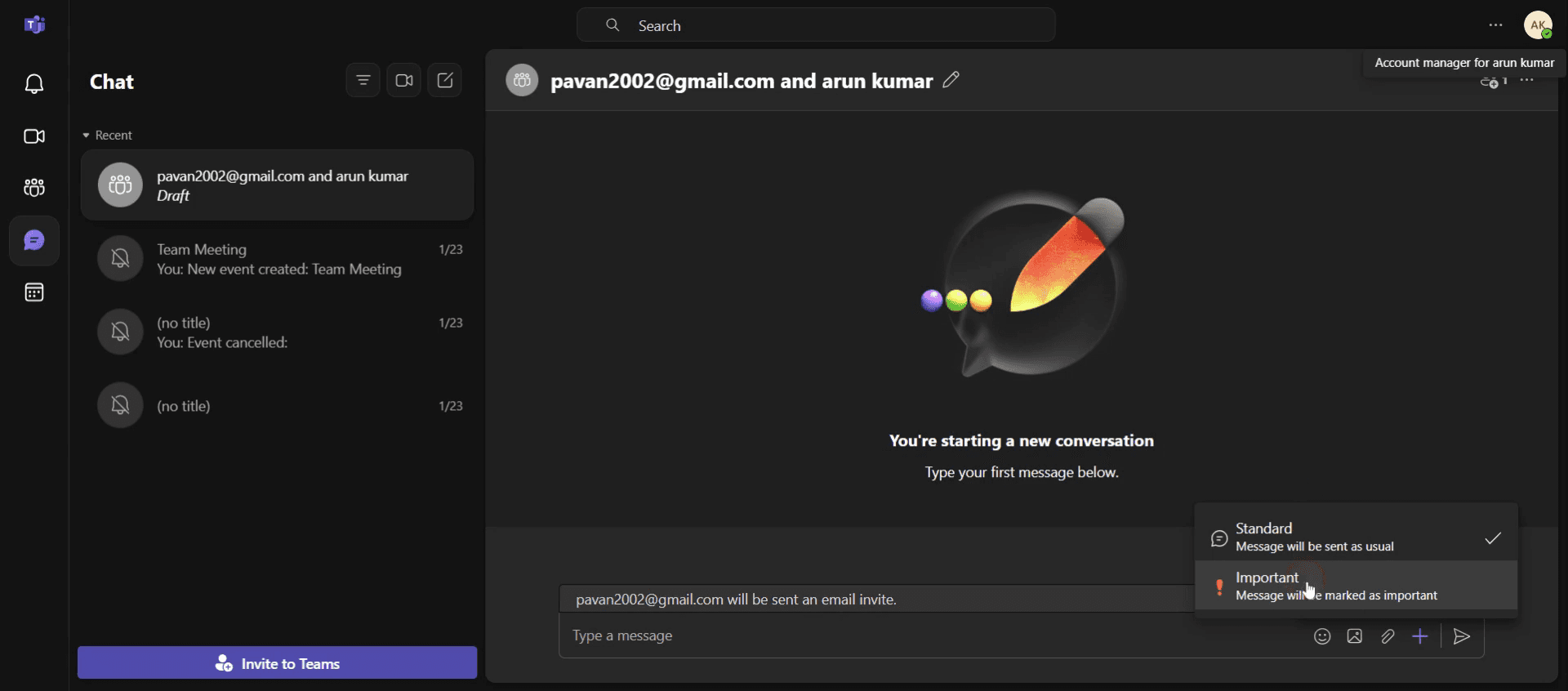
Step 5
Click on the Send option.
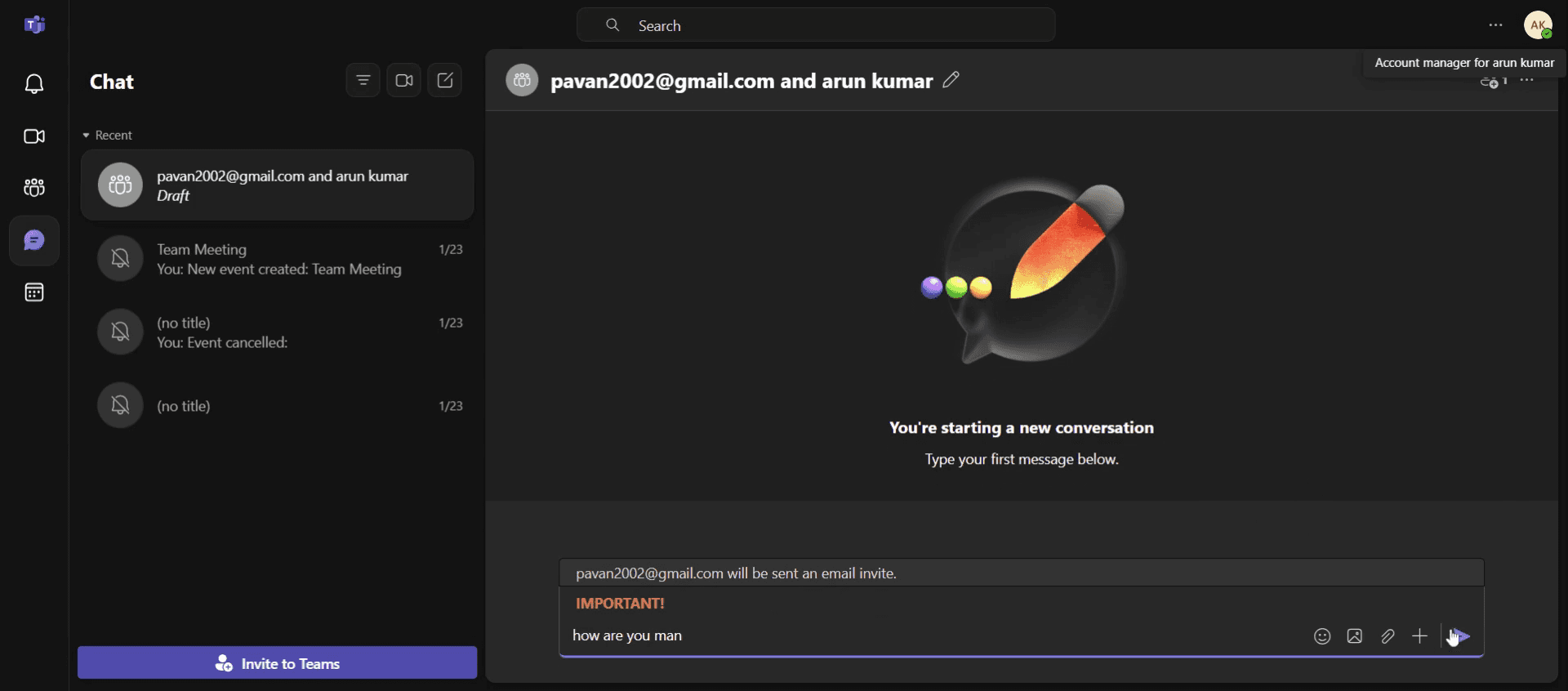
Praktyczne wskazówki, jak oznaczyć wiadomość jako ważną w Teams
Używaj tagu Ważna oszczędnie. Zbyt częste oznaczanie jako ważne może zmniejszyć jego skuteczność — zarezerwuj je dla wiadomości, które są naprawdę pilne.
Powiadamiaj konkretne osoby: Oznaczanie poszczególnych osób lub zespołów wraz z oznaczeniem wiadomości jako ważnej sprawia, że zostanie ona zauważona szybciej.
Łącz z wiadomościami pilnymi, jeśli to potrzebne. Jeśli wymagana jest natychmiastowa reakcja, użyj opcji Pilne — wysyła ona powtarzające się powiadomienia.
Najczęstsze błędy i jak ich uniknąć
Tag Ważna niedostępny: Upewnij się, że tworzysz nową wiadomość, a nie odpowiadasz w wątku, ponieważ tag Ważna jest dostępny tylko dla nowych wiadomości.
Wiadomość nadal jest ignorowana: Oznacz kluczowych odbiorców wzmiankami, aby otrzymali powiadomienie wraz z etykietą Ważna.
Zbyt wiele ważnych wiadomości w czacie: Jeśli wszystko jest oznaczone jako ważne, nic nie wyróżnia się — używaj tej opcji tylko do komunikacji o wysokim priorytecie.
Najczęstsze pytania dotyczące oznaczania wiadomości jako ważnej w Teams
Dlaczego nie widzę opcji oznaczania wiadomości jako ważnej w Teams?
Ta funkcja jest dostępna tylko dla nowych wiadomości, nie dla odpowiedzi, i może być wyłączona przez administratora w Twojej organizacji.Czy sposób oznaczania wiadomości jako ważnej w Teams wysyła dodatkowe powiadomienia?
Nie, tylko wyróżnia wiadomość czerwoną etykietą Ważne, ale w przypadku powtarzających się alertów użyj zamiast tego opcji Pilne.Jak zrobić nagranie ekranu na mac?
Aby zrobić nagranie ekranu na Macu, możesz użyć Trupeer AI. Umożliwia przechwycenie całego ekranu i zapewnia funkcje AI, takie jak dodawanie awatarów AI, dodawanie lektora, dodawanie przybliżenia i oddalenia w filmie. Dzięki funkcji tłumaczenia wideo Trupeer AI możesz przetłumaczyć wideo na ponad 30 języków.Jak dodać awatara AI do nagrania ekranu?
Aby dodać awatara AI do nagrania ekranu, musisz użyć narzędzia do nagrywania ekranu AI. Trupeer AI to narzędzie do nagrywania ekranu oparte na AI, które pomaga tworzyć filmy z wieloma awatarami, a także pomaga w tworzeniu własnego awatara do filmu.Jak zrobić nagranie ekranu na windows?
Aby zrobić nagranie ekranu w systemie Windows, możesz użyć wbudowanego paska gier (Windows + G) lub zaawansowanego narzędzia AI, takiego jak Trupeer AI, aby uzyskać bardziej zaawansowane funkcje, takie jak awatary AI, lektor, tłumaczenie itd.Jak dodać lektora do wideo?
Aby dodać lektora do filmów, pobierz rozszerzenie trupeer ai do Chrome. Po rejestracji prześlij wideo z lektorem, wybierz wybrany lektor w trupeer i wyeksportuj edytowane wideo.Jak powiększyć obraz w nagraniu ekranu?
Aby powiększyć obraz podczas nagrania ekranu, użyj efektów zoom w Trupeer AI, które umożliwiają przybliżanie i oddalanie w określonych momentach, wzmacniając wizualny efekt Twojej treści wideo.
Polecane lektury
Generator dokumentacji technicznej
Jak zamienić obraz w kolorowankę w Canvie
Jak drukować dwustronnie w Canvie
Powiązane samouczki



