
Jak zrobić falujący tekst w Canvie – poradnik kreatywnych efektów tekstowych
Dowiedz się, jak tworzyć falujący tekst w Canvie, korzystając z narzędzi do krzywizny i odstępów. Ten przewodnik krok po kroku pomaga zaprojektować przyciągającą wzrok, płynącą typografię do każdego projektu.
W tym procesie dowiesz się, jak uzyskiwać dostęp i wyświetlać warstwy w Canvie. Pomoże Ci to zarządzać projektami, ponieważ zobaczysz wszystkie elementy oraz ich pozycje w obrębie projektu.
Instrukcja krok po kroku: Jak zrobić falujący tekst w Canvie
Krok 1
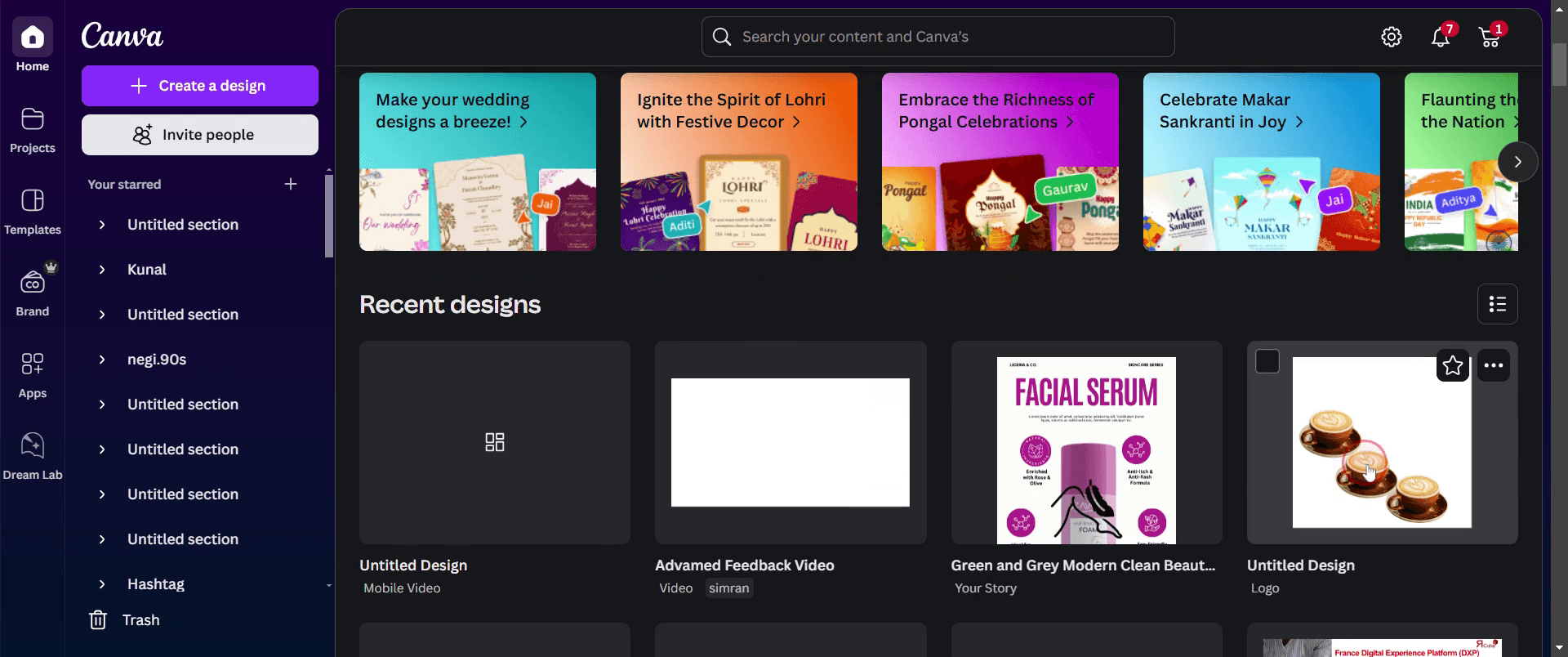
Aby rozpocząć, kliknij dowolny istniejący projekt w Canvie, nad którym chcesz pracować.
Krok 2
Gdy projekt jest otwarty, kliknij stronę, którą chcesz wyświetlić.

Krok 3
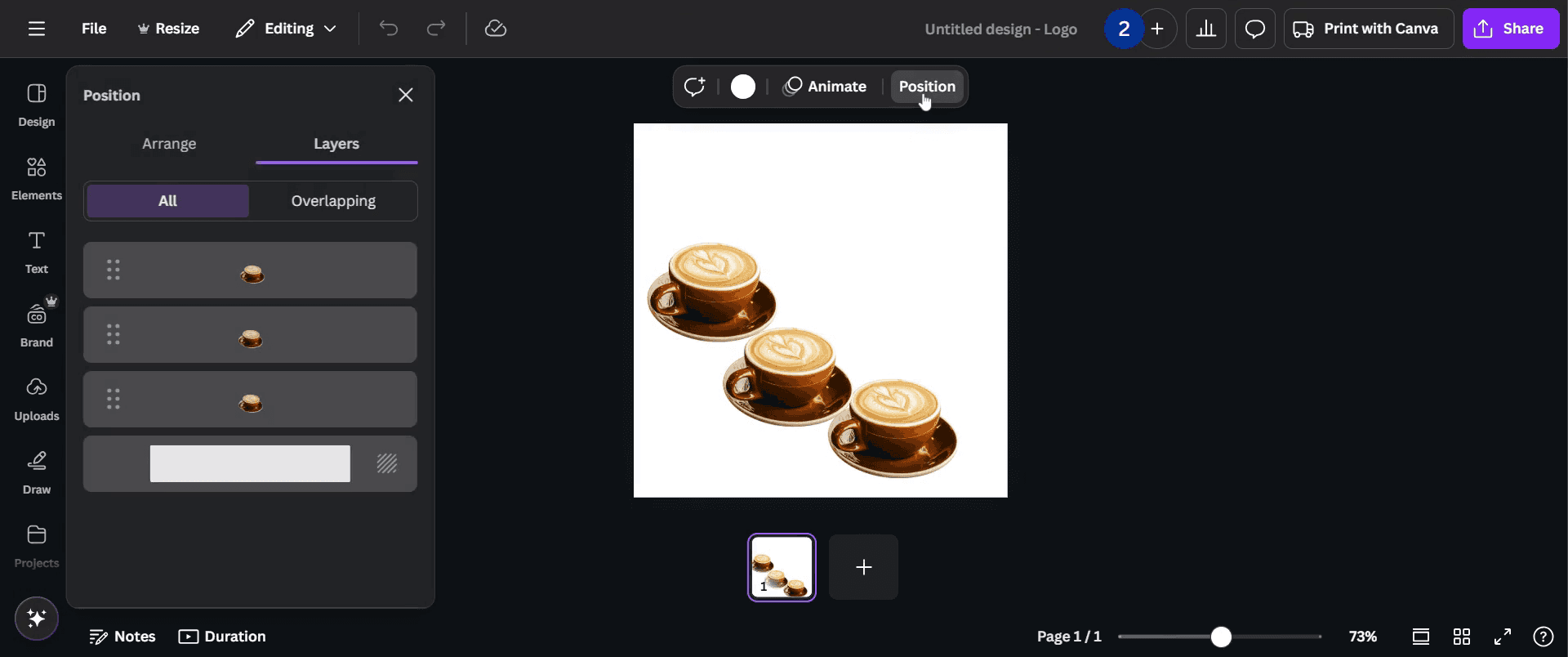
Zobaczysz opcję oznaczoną jako "Pozycja."
Krok 4
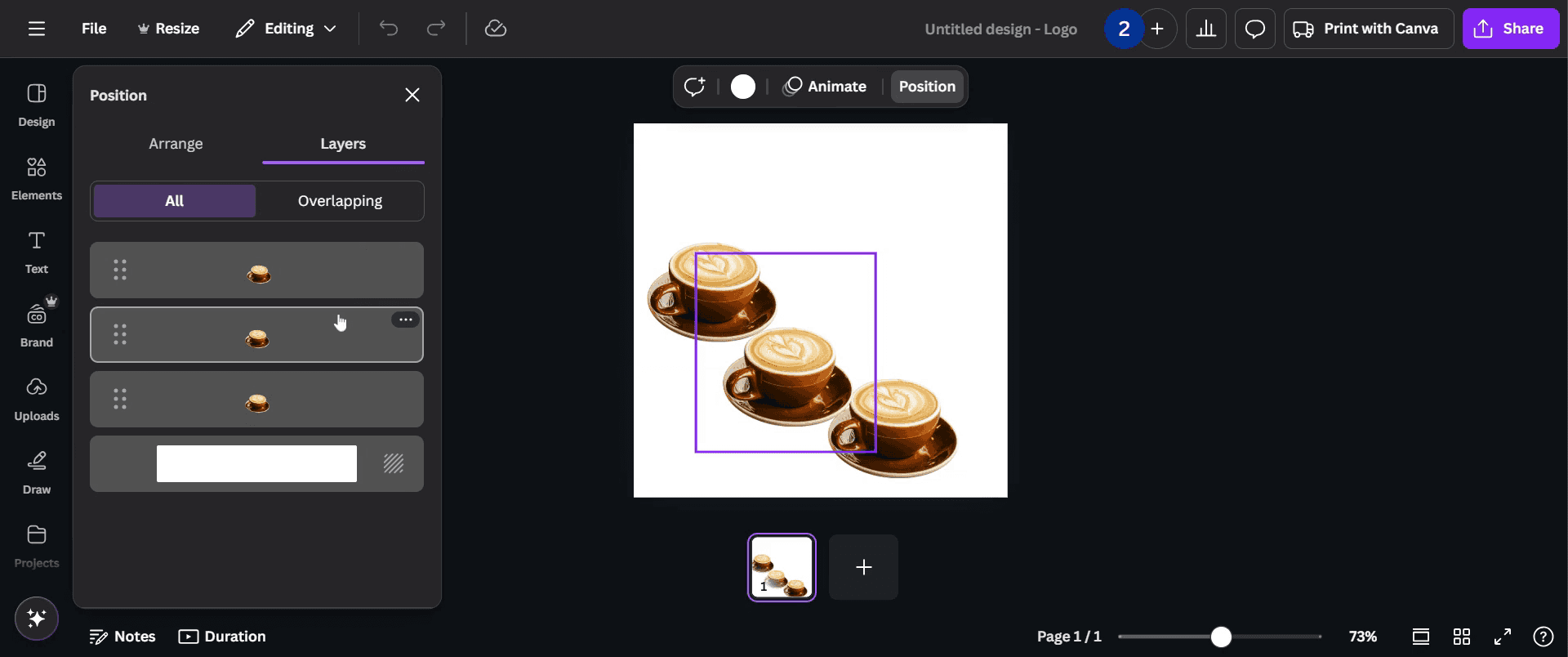
W tym panelu możesz wyróżniać warstwy, wybierając je.
Krok 5
Możesz też uzyskać ten efekt, klikając bezpośrednio na obraz w swoim projekcie — zobaczysz więcej opcji, kliknij tę.
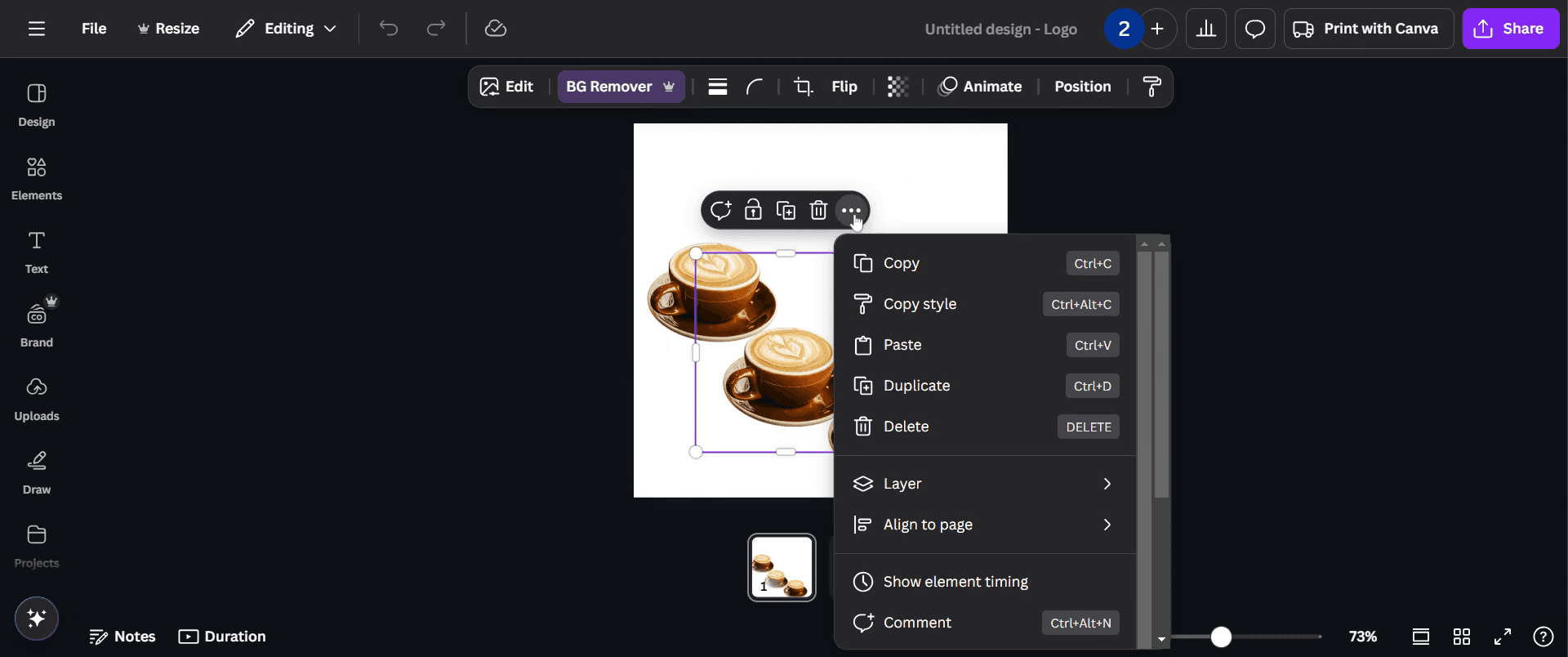
Krok 6
W menu rozwijanym kliknij opcję "Warstwy".
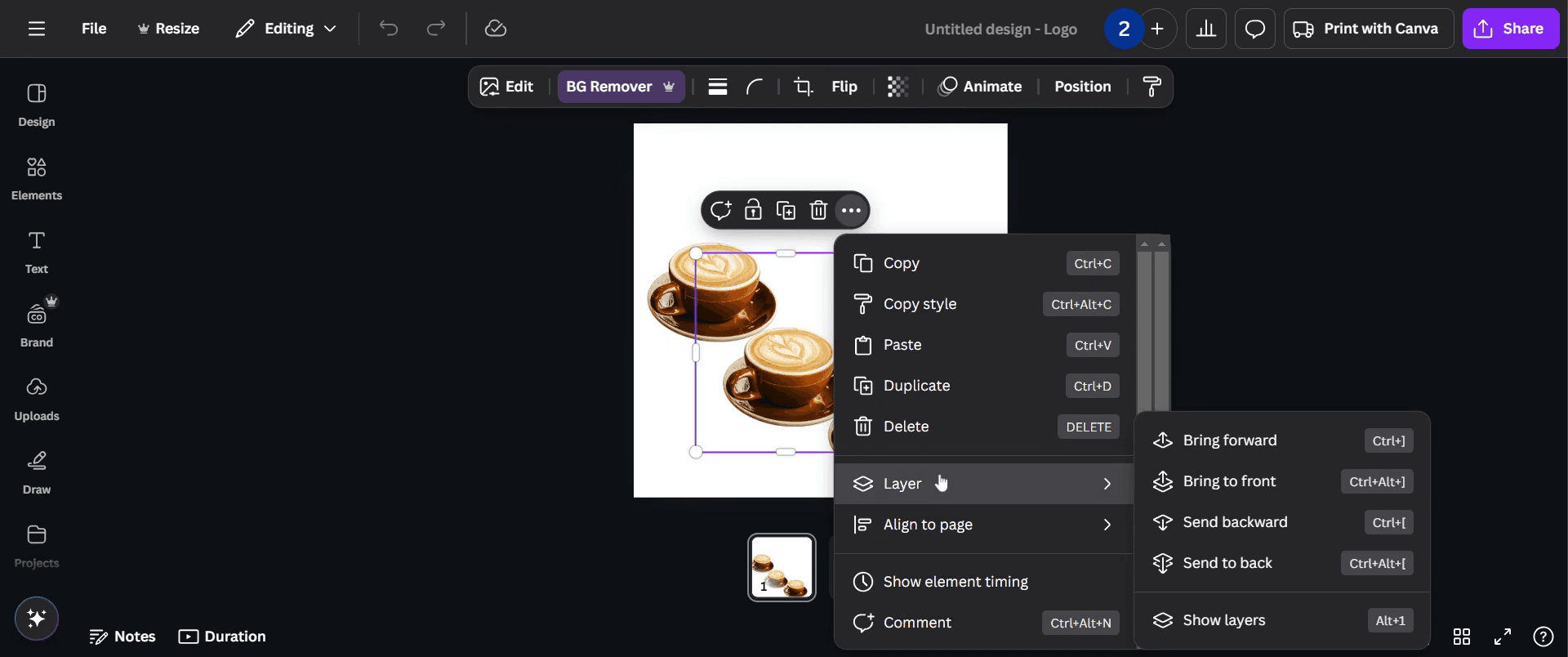
Krok 7
Możesz łatwo wyświetlić wszystkie warstwy oraz ich odpowiednie pozycje w obrębie projektu.
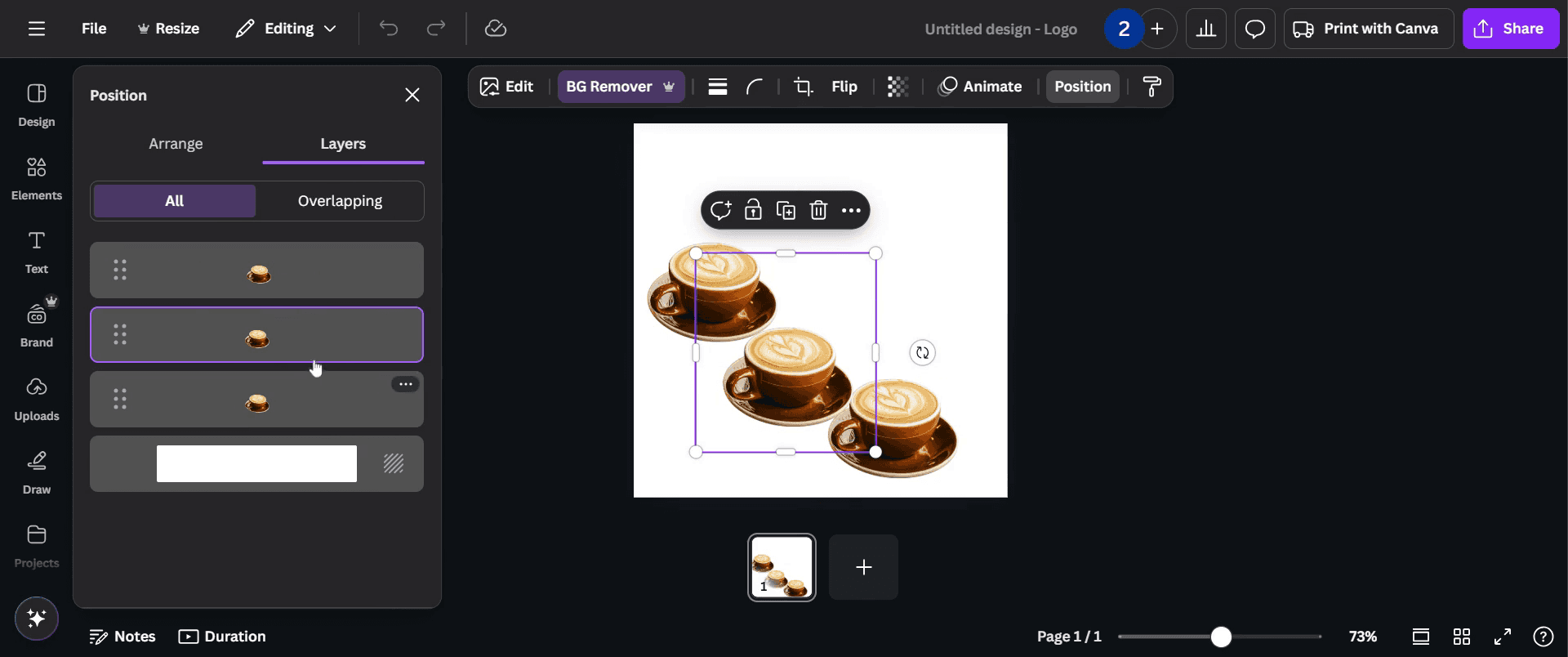
Protipy, jak wyświetlać warstwy w Canvie
Użyj narzędzia Pozycja, aby wyświetlać i zarządzać elementami nachodzącymi na siebie w projekcie.
Ułóż elementy, wysyłając je do przodu lub do tyłu, aby skutecznie uporządkować warstwy.
Zgrupuj elementy, aby zachować ich pozycjonowanie podczas dostosowywania innych warstw.
Najczęstsze pułapki i jak ich uniknąć podczas wyświetlania warstw w Canvie
Trudność w wybieraniu warstw — użyj panelu Warstwy (jeśli jest dostępny w Canvie Pro) lub narzędzia Pozycja, aby dostosować elementy.
Elementy nachodzące na siebie powodujące zamieszanie — dostosuj przezroczystość, aby tymczasowo widzieć ukryte warstwy.
Przypadkowe przestawienie — zablokuj ważne warstwy, aby zapobiec niechcianym zmianom podczas edycji.
Najczęstsze pytania dotyczące wyświetlania warstw w Canvie
Jak przesunąć warstwę do przodu lub do tyłu?
Wybierz element, kliknij Pozycja i wybierz Do przodu lub Do tyłu, aby zmienić jego umiejscowienie.Czy można zmieniać nazwy warstw w Canvie?
Canva nie obsługuje nadawania nazw warstwom, ale grupowanie elementów może pomóc utrzymać projekty w porządku.Jak wybrać warstwę ukrytą za inną?
Klikaj obszar, który się nakłada, kilka razy, aż zostanie wybrana żądana warstwa, albo tymczasowo przesuń warstwę wierzchnią.Czy Canva ma osobny panel warstw jak Photoshop?
Canva Pro zawiera panel Warstwy, ale użytkownicy bezpłatni muszą zarządzać warstwami ręcznie za pomocą narzędzia Pozycja.Jak nagrać ekran na komputerze Mac?
Aby nagrywać ekran na Macu, możesz użyć Trupeer AI. Umożliwia przechwycenie całego ekranu i oferuje funkcje AI, takie jak dodawanie awatarów AI, dodawanie lektora, dodawanie przybliżenia i oddalenia w filmie. Dzięki funkcji tłumaczenia wideo Trupeer AI możesz przetłumaczyć film na 30+ języków.Jak dodać awatar AI do nagrania ekranu?
Aby dodać awatar AI do nagrania ekranu, musisz użyć narzędzia do nagrywania ekranu z AI. Trupeer AI to narzędzie do nagrywania ekranu z AI, które pomaga tworzyć filmy z wieloma awatarami oraz umożliwia stworzenie własnego awatara do filmu.Jak nagrać ekran na Windows?
Aby nagrywać ekran w systemie Windows, możesz użyć wbudowanego paska gier (Windows + G) lub zaawansowanego narzędzia AI, takiego jak Trupeer AI, aby uzyskać bardziej zaawansowane funkcje, np. awatary AI, lektor, tłumaczenie itd.Jak dodać lektora do wideo?
Aby dodać lektora do filmów, pobierz rozszerzenie trupeer ai do Chrome. Po rejestracji prześlij wideo z dźwiękiem, wybierz wybrany lektor w trupeer i wyeksportuj edytowany film.Jak przybliżyć obraz w nagraniu ekranu?
Aby przybliżyć obraz podczas nagrywania ekranu, użyj efektów przybliżenia w Trupeer AI, które pozwalają przybliżać i oddalać w określonych momentach, wzmacniając wizualny efekt Twoich treści wideo.
Polecane lektury
Generator dokumentacji technicznej
Jak zamienić obraz w kolorowankę w Canvie
Jak drukować dwustronnie w Canvie
Powiązane samouczki


