
Jak wpisać symbol TM (™) w Google Docs — proste metody
Dowiedz się, jak wstawić symbol znaku towarowego (™) w Google Docs za pomocą skrótów klawiaturowych, znaków specjalnych lub menu Wstaw. Zawiera szybkie i proste kroki.
This guide provides step-by-step instructions on how to make TM symbol into Google Docs document using the Special Characters feature.
To insert the TM symbol (™) in Google Docs, there are a few simple ways you can do it:
The quickest method is to type (tm) — Google Docs will automatically convert it into the ™ symbol.
You can also go to the Insert menu, choose Special characters, then type “trademark” in the search bar and select the symbol from there.
If you prefer keyboard shortcuts, press Alt + 0153 on Windows or Option + 2 on a Mac.
Another easy option is to copy the ™ symbol from any website or document and paste it into your Google Doc.
Step-by-Step Guide: How to Type the TM (™) Symbol in Google Docs
Step 1
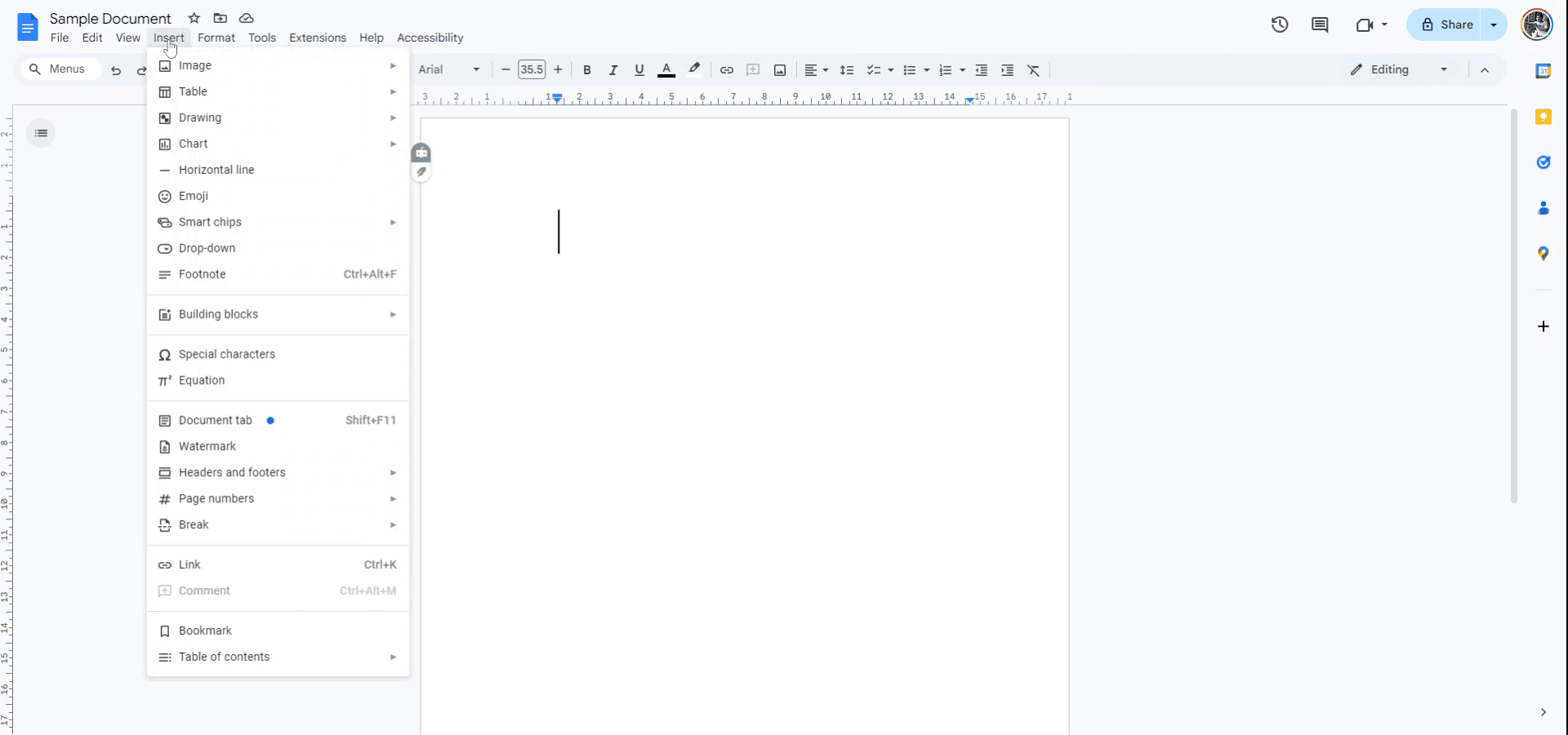
Open your Google Docs file. Navigate to the menu at the top and click on "Insert."
Step 2
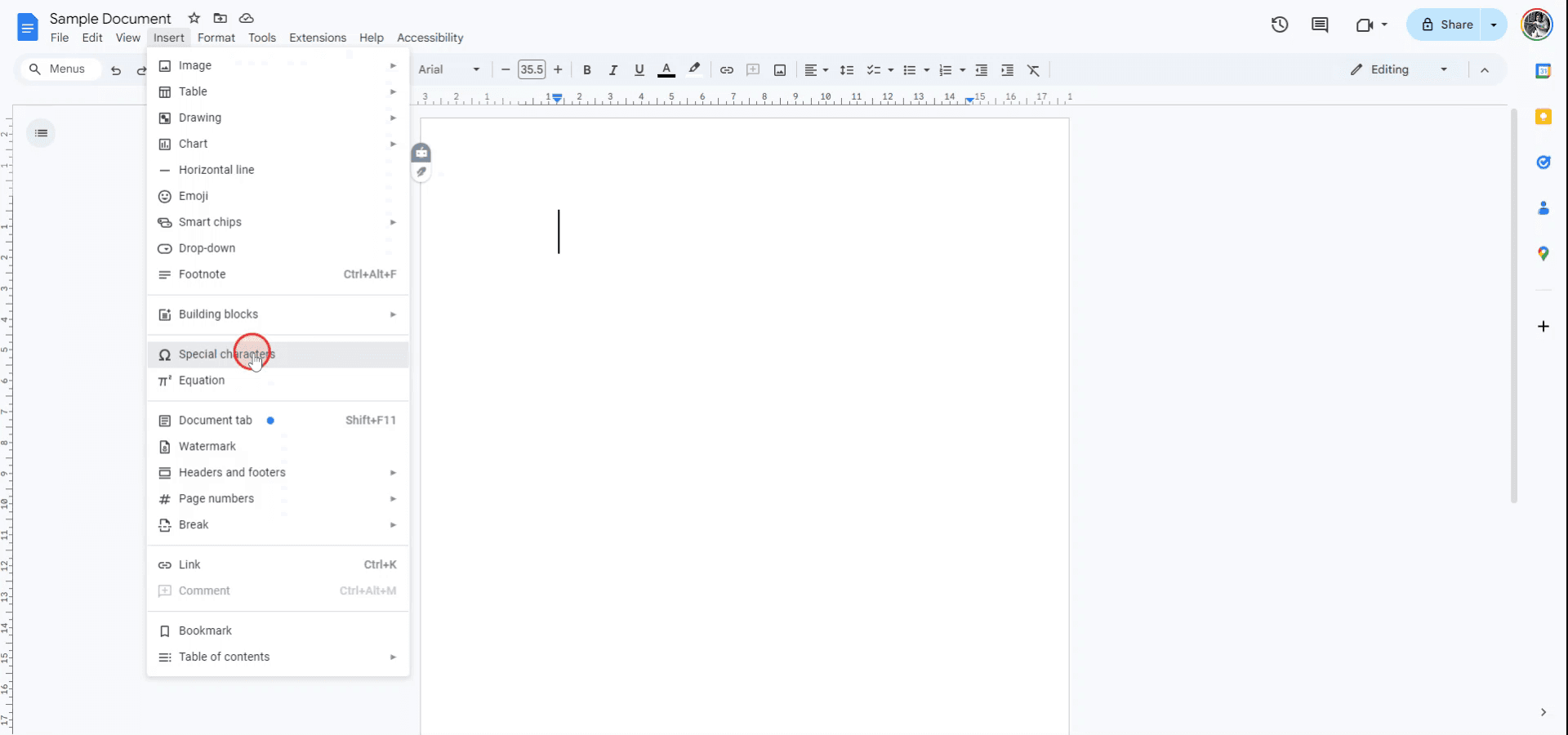
From the "Insert" drop-down menu, select the option labeled "Special Characters."
Step 3
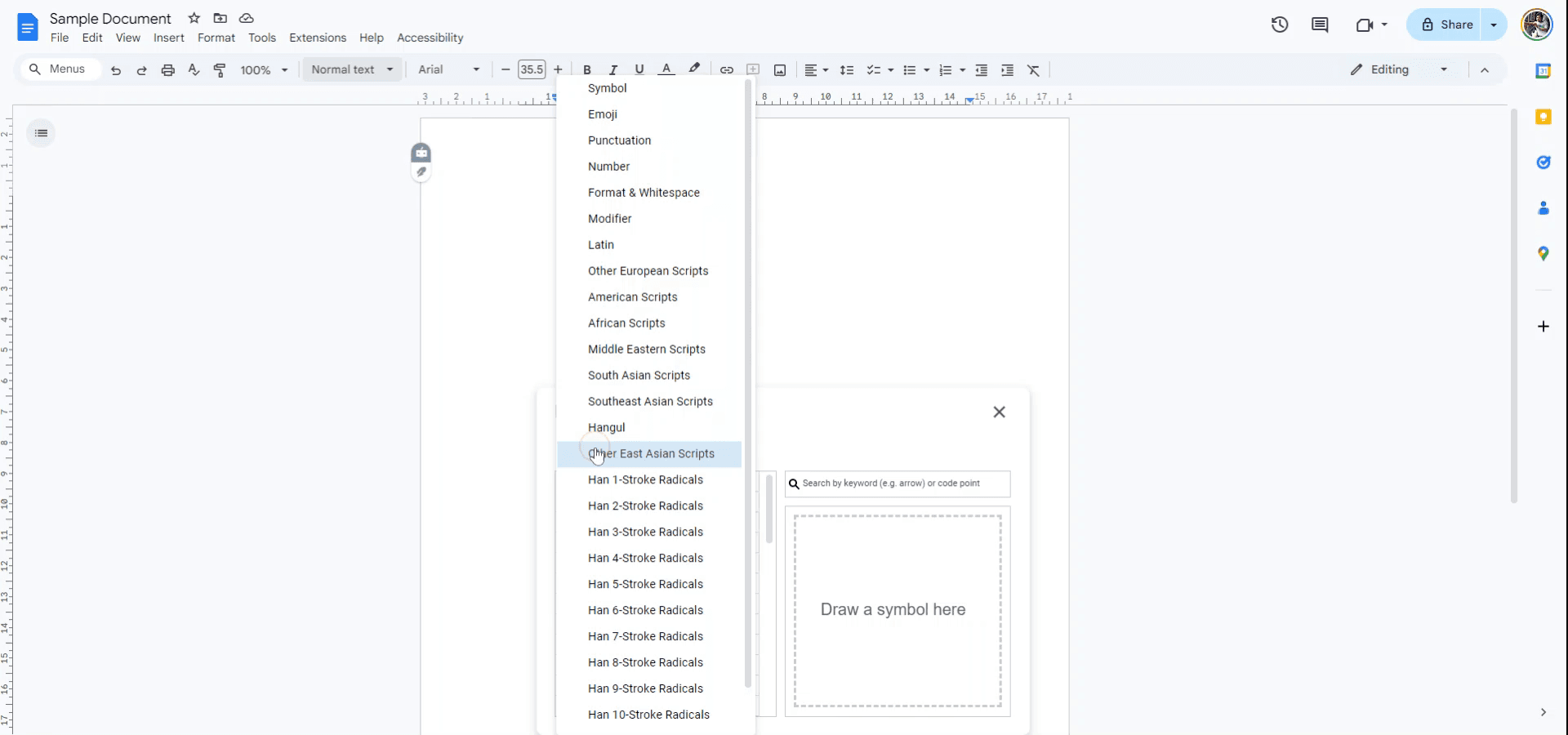
In the "Special Characters" menu, locate the section where symbols can be selected. Choose the "Symbol" option from the list to continue.
Step 4
Use the search bar to find the trademark symbol by typing "trademark."
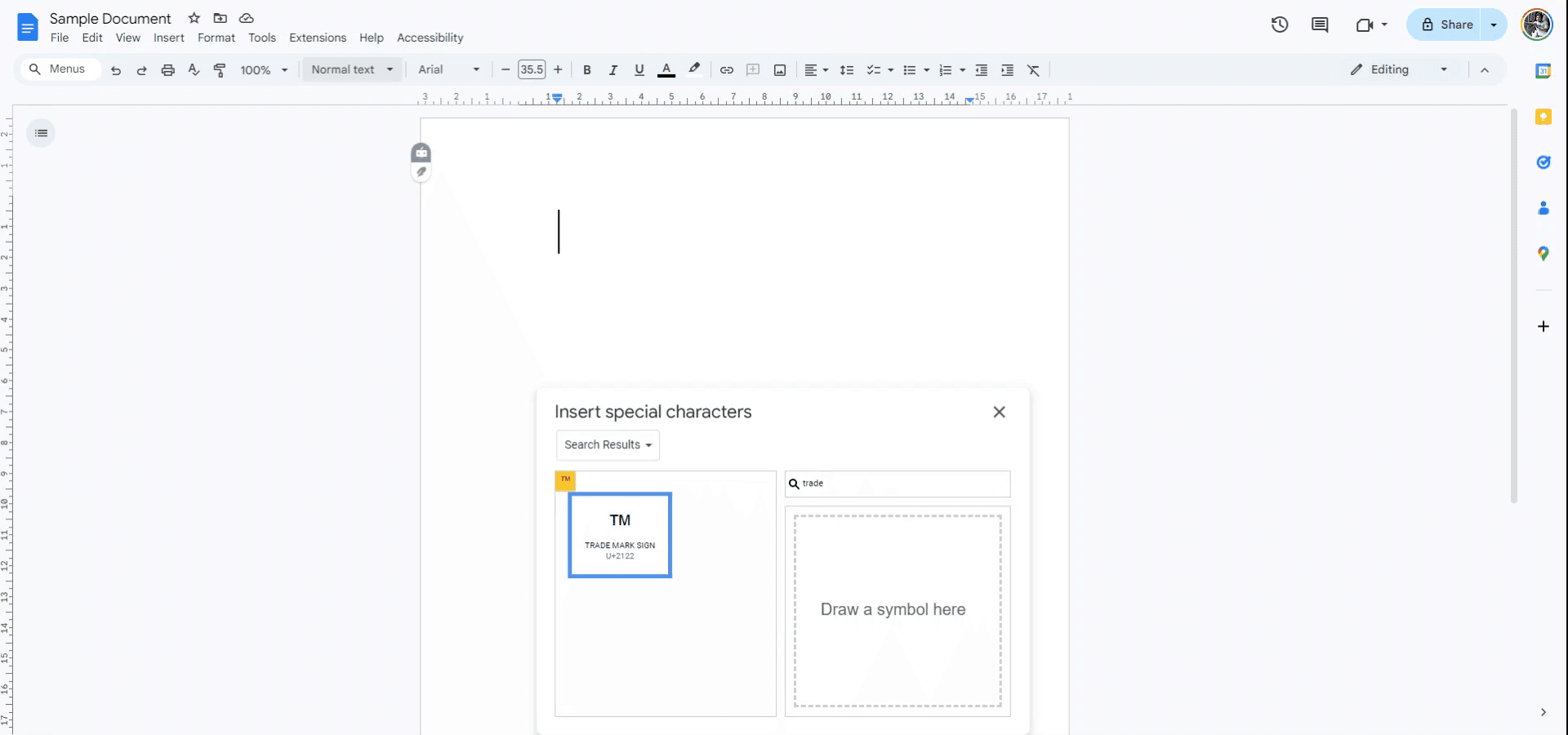
Step 5
When the trademark symbol appears in the search results, click on it to insert it into your document.
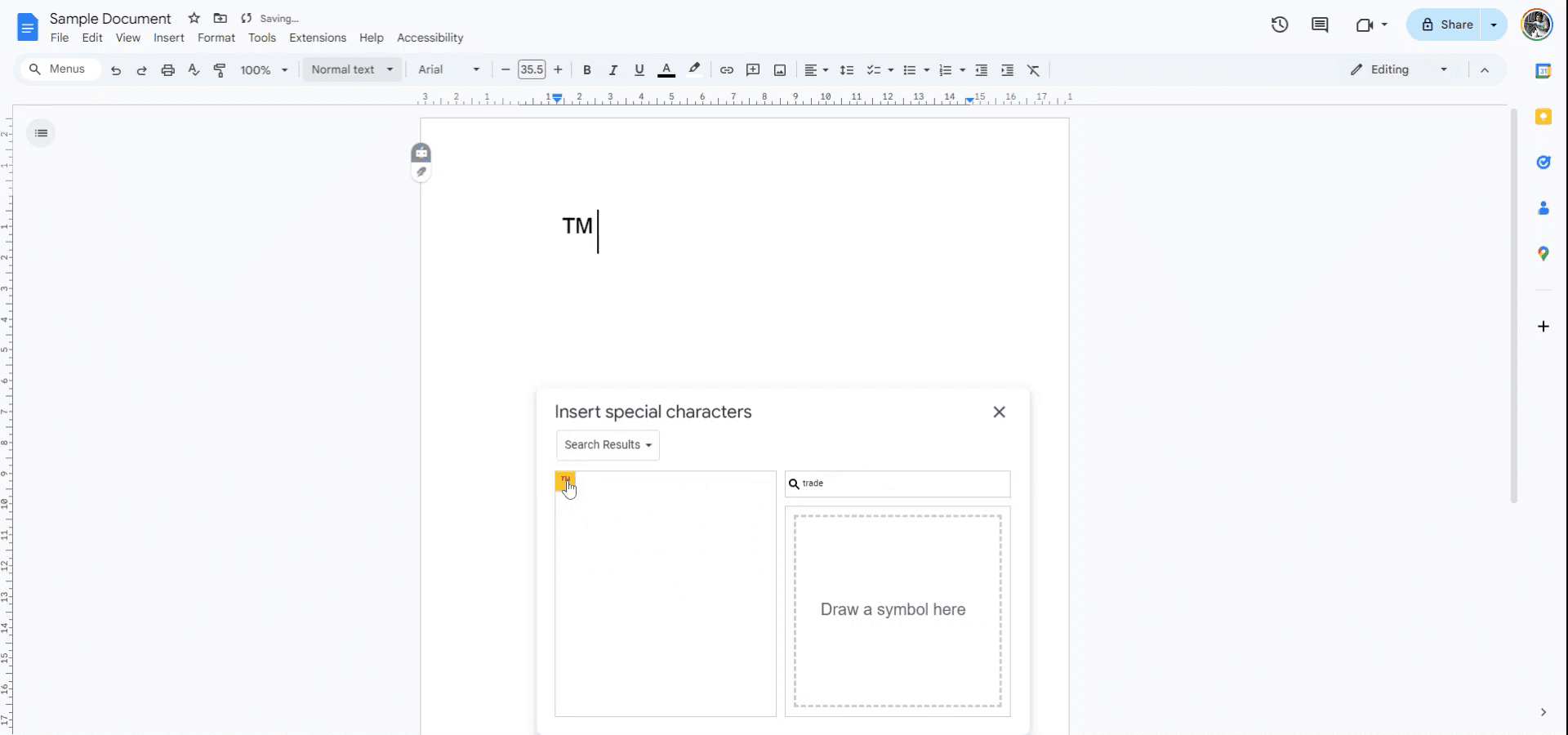
Pro tipy, jak zrobić symbol TM w google docs
Użyj skrótu: wpisz (TM), a Google Docs często automatycznie przekonwertuje to na symbol ™.
Wstaw znaki specjalne: przejdź do „Wstaw” > „Znaki specjalne”, wyszukaj „trademark” i kliknij symbol ™, aby go wstawić.
Użyj skrótów klawiaturowych: w systemie Windows naciśnij Alt + 0153 (korzystając z klawiatury numerycznej). Na komputerze Mac naciśnij Option + 2.
Kopiuj i wklej: po prostu skopiuj symbol ™ z dowolnego miejsca (np. z Google Search lub innego dokumentu) i wklej go do swojego dokumentu.
Sformatuj symbol TM: po dodaniu dopasuj rozmiar czcionki i pozycję (indeks górny), aby płynnie wpasował się w tekst.
Najczęstsze pułapki i jak ich uniknąć, aby zrobić symbol TM w google docs
Symbol TM nie wyświetla się poprawnie: niektóre czcionki mogą nie obsługiwać symbolu ™.
Użyj popularnych czcionek, takich jak Arial, Times New Roman lub Roboto, aby zapewnić zgodność.Skrót nie działa: na niektórych urządzeniach autokorekta (TM) lub kod Alt mogą nie działać.
Użyj opcji „Znaki specjalne” albo skopiuj i wklej symbol.Niewłaściwe umiejscowienie: umieszczenie symbolu ™ zbyt blisko lub zbyt daleko od głównego tekstu może wyglądać nieprofesjonalnie.
Użyj opcji indeksu górnego, aby ustawić go schludnie.Trudność z ustawieniem indeksu górnego: ręczne formatowanie symbolu jako indeksu górnego może zostać pominięte.
Zaznacz symbol ™, przejdź do „Format” > „Tekst” > „Indeks górny”.Korzystanie z przestarzałych metod: ręczne rysowanie symbolu ™ lub używanie obrazów może być nieefektywne.
Wstawiaj go przy użyciu wbudowanych opcji lub skrótów, aby robić to szybciej i dokładniej.
Najczęstsze pytania dotyczące tworzenia symbolu TM w Google Docs
Jak szybko wstawić symbol ™ w Google Docs?
Użyj skrótu klawiszowego Alt + 0153 (Windows) lub Option + 2 (Mac). Alternatywnie wpisz (TM) i pozwól, aby Docs automatycznie to poprawiły.Co jeśli skróty klawiszowe nie działają?
Przejdź do "Wstaw" > "Znaki specjalne", wyszukaj "trademark" i wstaw symbol ™.Czy mogę zmienić rozmiar symbolu ™?
Tak, zaznacz symbol i dostosuj rozmiar czcionki lub ustaw go jako indeks górny.Dlaczego (TM) nie zamienia się automatycznie na symbol ™?
Upewnij się, że autokorekta jest włączona w Google Docs w sekcji "Narzędzia" > "Preferencje".Czy mogę używać symbolu ™ w każdej czcionce?
Większość standardowych czcionek obsługuje symbol ™, ale sprawdź zgodność, jeśli nie wyświetla się poprawnie.Jak nagrać ekran na mac?
Aby nagrywać ekran na Macu, możesz użyć Trupeer AI. Umożliwia przechwycenie całego ekranu i zapewnia funkcje AI, takie jak dodawanie AI avatarów, dodawanie lektora, dodawanie przybliżenia i oddalenia w filmie. Dzięki funkcji tłumaczenia wideo z użyciem AI w trupeer możesz przetłumaczyć wideo na 30+ języków.Jak dodać AI avatar do nagrania ekranu?
Aby dodać AI avatar do nagrania ekranu, musisz użyć narzędzia do nagrywania ekranu z AI. Trupeer AI to narzędzie do nagrywania ekranu z użyciem AI, które pomaga tworzyć filmy z wieloma avatarami, a także pomaga w tworzeniu własnego avatara do filmu.Jak nagrać ekran na windows?
Aby nagrywać ekran w systemie Windows, możesz użyć wbudowanego paska gier (Windows + G) lub zaawansowanego narzędzia AI, takiego jak Trupeer AI, aby uzyskać bardziej zaawansowane funkcje, takie jak AI avatary, lektor, tłumaczenie itd.Jak dodać lektora do wideo?
Aby dodać lektora do filmów, pobierz rozszerzenie trupeer ai do Chrome. Po rejestracji prześlij wideo z lektorem, wybierz wybrany lektor w trupeer i wyeksportuj edytowane wideo.Jak powiększyć obraz w nagraniu ekranu?
Aby powiększyć obraz podczas nagrywania ekranu, użyj efektów zoom w Trupeer AI, które pozwalają powiększać i pomniejszać w określonych momentach, zwiększając atrakcyjność wizualną Twoich treści wideo.
Polecane lektury
Technical Documentation Generator
Jak dodać menu rozwijane w Google Docs
Jak dodać podtytuł w Google Docs
Powiązane samouczki


