
Jak włączyć tryb ciemny w Notion
Przełącz się na ciemny motyw Notion, aby wygodniej przeglądać. Dowiedz się, jak włączyć tryb ciemny na komputerze, urządzeniu mobilnym lub korzystając z ustawień systemu.
Aby włączyć tryb ciemny w Notion, przejdź do Ustawienia i członkowie (znajdziesz je w lewym panelu bocznym), a następnie kliknij Mój profil powiadomień i ustawienia. W sekcji Wygląd wybierz Ciemny z menu rozwijanego. Alternatywnie możesz wybrać System, aby automatycznie dopasować ustawienia trybu ciemnego do urządzenia — zgodnie z wieloma dostępnymi w sieci poradnikami. Możesz też szybko przełączać między trybem jasnym i ciemnym za pomocą skrótów klawiaturowych: Command + Shift + L na Macu lub Control + Shift + L na Windows.
Instrukcja krok po kroku: Jak włączyć tryb ciemny w Notion
Krok 1
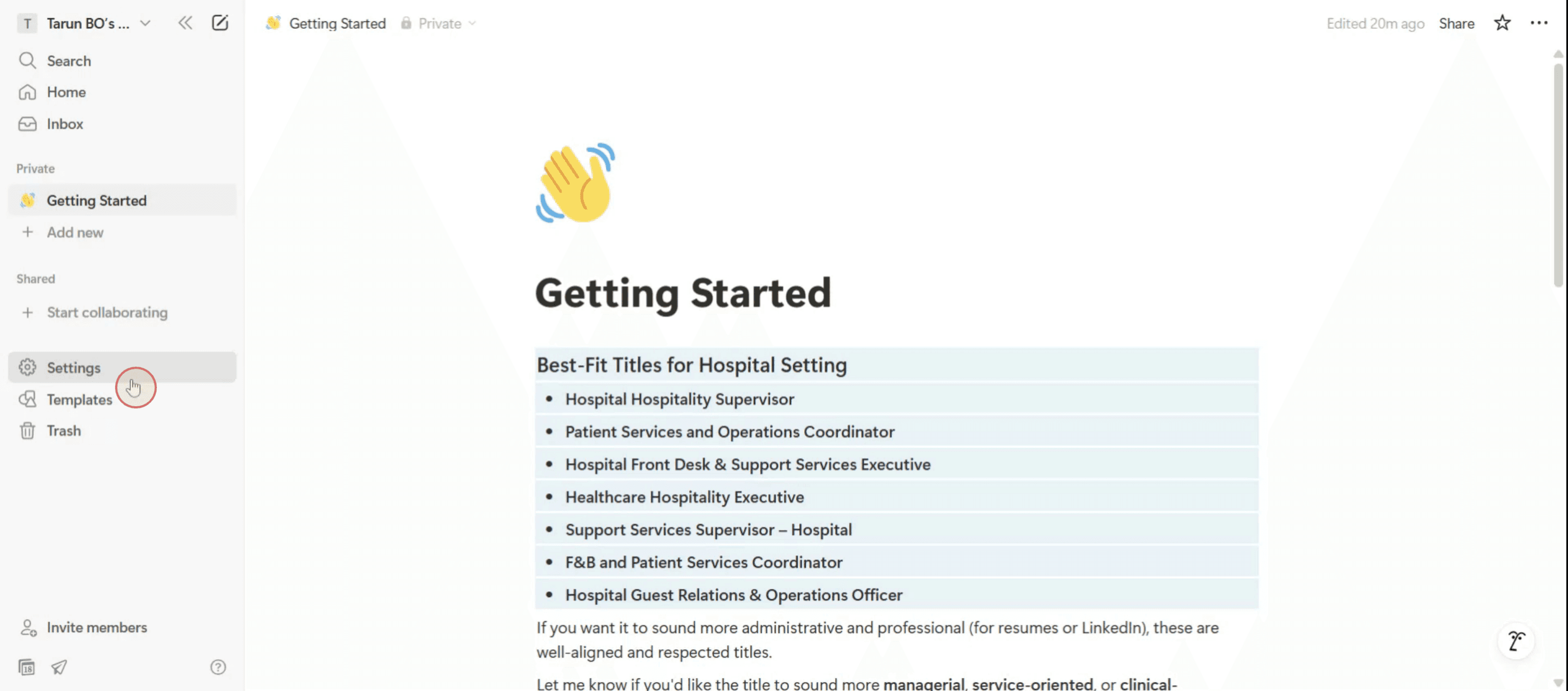
Zacznij od wybrania opcji „Ustawienia”.
Krok 2
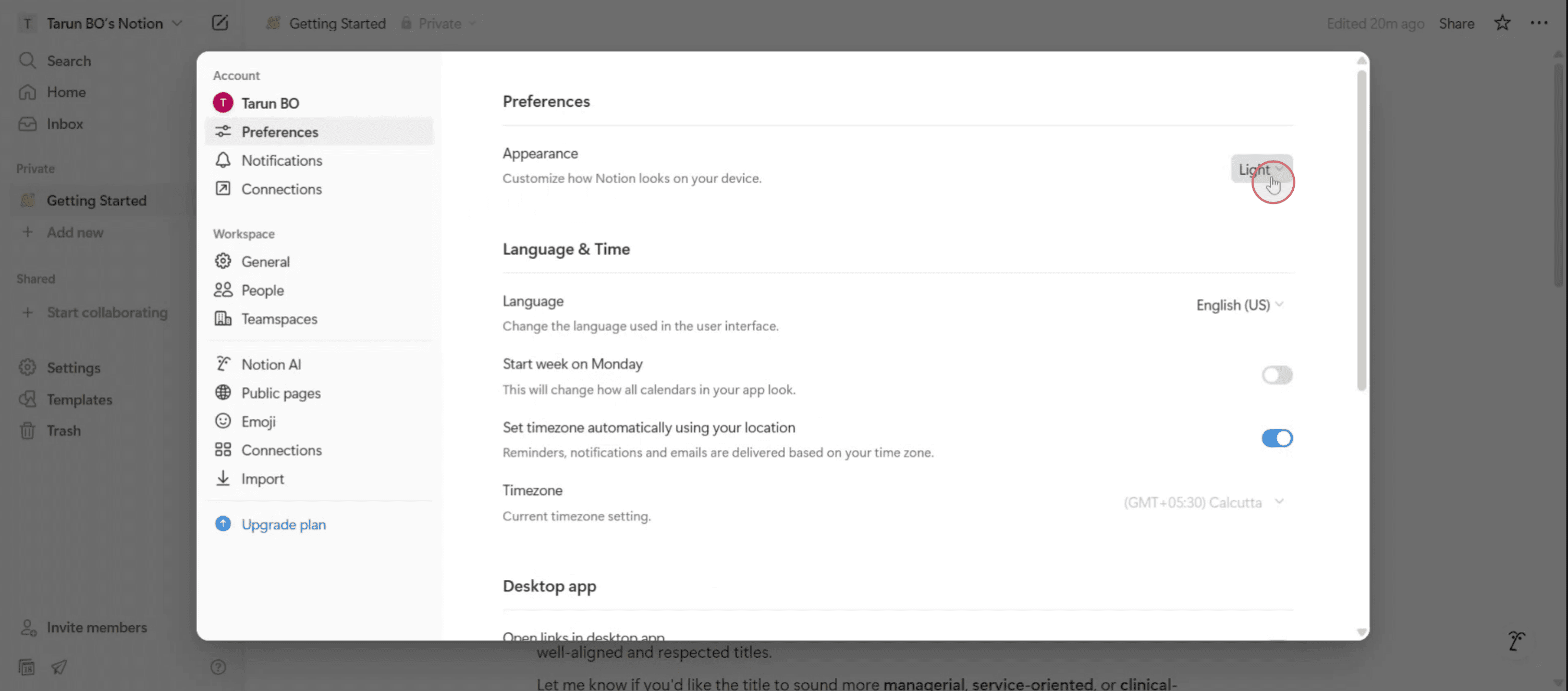
Kliknij menu rozwijane.
Krok 3
Wybierz opcję Ciemny,

Pro tipy, jak włączyć tryb ciemny w Notion
Otwórz Notion na swoim urządzeniu
Uruchom aplikację Notion na komputerze, w przeglądarce lub na urządzeniu mobilnym. Upewnij się, że jesteś zalogowany na swoje konto.Przejdź do Ustawienia i członkowie
Na komputerze lub w przeglądarce kliknij „Ustawienia i członkowie” w lewym panelu. Na urządzeniu mobilnym dotknij trzech kropek w prawym górnym rogu i poszukaj „Ustawienia”.Przejdź do ustawień wyglądu
W sekcji Ustawienia znajdź sekcję „Moje ustawienia” lub „Wygląd” — zależnie od platformy. To tutaj kontrolujesz preferencje wizualne.Włącz tryb ciemny ręcznie
W sekcji Wygląd wybierz „Ciemny” w opcjach wyglądu. Spowoduje to natychmiastowe przełączenie interfejsu Notion na tryb ciemny.Użyj opcji ustawień systemu (opcjonalnie)
Jeśli wolisz, aby Notion dopasowywał się do motywu systemu, wybierz „Użyj ustawień systemu”. Notion automatycznie przełącza się między trybem jasnym i ciemnym na podstawie ustawień systemu operacyjnego.
Najczęstsze problemy i jak ich uniknąć
Nie możesz znaleźć opcji Wygląd
Upewnij się, że patrzysz w odpowiednie menu ustawień — na komputerze lub w sieci jest ono w „Ustawienia i członkowie”; na urządzeniu mobilnym znajduje się w głównej zakładce ustawień.Tryb ciemny nie działa
Jeśli wygląd nie zmienia się po wyborze, spróbuj ponownie uruchomić aplikację lub odświeżyć kartę przeglądarki.Tryb ciemny dotyczy tylko jednego urządzenia
Ustawienia wyglądu Notion są przypisane do urządzenia. Jeśli korzystasz zarówno z telefonu, jak i komputera, musisz włączyć tryb ciemny osobno na każdym z nich.Założenie, że jest zsynchronizowany z motywem przeglądarki
Notion nie dopasowuje się automatycznie do trybu ciemnego w przeglądarce. Musisz ustawić motyw w ustawieniach samego Notion lub wybrać „Użyj ustawień systemu”.Trudność w czytaniu w trybie ciemnym
Niektórzy użytkownicy uznają, że tekst w trybie ciemnym jest mniej czytelny w zależności od wyświetlacza. Spróbuj dostosować jasność urządzenia albo tymczasowo użyć „trybu jasnego” podczas pracy nad długimi dokumentami.
Najczęstsze pytania dotyczące trybu ciemnego w Notion
Jak włączyć tryb ciemny w Notion na komputerze?
Kliknij „Ustawienia i członkowie” > „Moje ustawienia” > „Wygląd”, a następnie wybierz „Ciemny”.Czy mogę korzystać z trybu ciemnego w aplikacji mobilnej Notion?
Tak. Stuknij ikonę menu, przejdź do „Ustawienia”, a następnie znajdź sekcję Wygląd, aby przełączyć się na tryb ciemny.Czy Notion obsługuje automatyczny tryb ciemny?
Tak, możesz wybrać „Użyj ustawień systemu” w sekcji Wygląd, a Notion będzie dopasowywać się do motywu Twojego urządzenia.Dlaczego tryb ciemny nie pozostaje włączony na wszystkich urządzeniach?
Ustawienia wyglądu są zapisywane osobno dla każdego urządzenia. Musisz włączyć tryb ciemny na każdym urządzeniu, którego używasz.Czy tryb ciemny wpływa na to, jak inni widzą udostępnione przeze mnie strony Notion?
Nie, tryb ciemny to preferencja osobista i nie wpływa na to, jak inni widzą udostępniane przez Ciebie treści.Jak nagrać ekran na mac?
Aby nagrywać ekran na Macu, możesz użyć Trupeer AI. Umożliwia przechwycenie całego ekranu i oferuje funkcje AI, takie jak dodawanie awatarów AI, dodawanie lektora, dodawanie przybliżenia i oddalenia w filmie. Dzięki funkcji tłumaczenia wideo z użyciem AI w trupeer możesz przetłumaczyć wideo na 30+ języków.Jak dodać awatar AI do nagrania ekranu?
Aby dodać awatar AI do nagrania ekranu, musisz użyć narzędzia do nagrywania ekranu z AI. Trupeer AI to narzędzie do nagrywania ekranu z użyciem AI, które pomaga tworzyć filmy z wieloma awatarami, a także umożliwia stworzenie własnego awatara do filmu.Jak nagrać ekran na windows?
Aby nagrywać ekran w systemie Windows, możesz użyć wbudowanego paska gier (Windows + G) lub zaawansowanego narzędzia AI, takiego jak Trupeer AI, aby uzyskać bardziej zaawansowane funkcje, np. awatary AI, lektor, tłumaczenie itd.Jak dodać lektora do wideo?
Aby dodać lektora do filmów, pobierz rozszerzenie trupeer ai do Chrome. Po rejestracji prześlij wideo z lektorem, wybierz wybrany lektor w trupeer i wyeksportuj edytowane wideo.Jak powiększyć obraz w nagraniu ekranu?
Aby przybliżyć obraz podczas nagrywania ekranu, użyj efektów powiększenia w Trupeer AI, które pozwalają przybliżać i oddalać w określonych momentach, wzmacniając wizualny efekt Twoich treści wideo.
Ludzie też pytają
Generator dokumentacji technicznej
Jak włączyć tryb ciemny w Notion
Jak wyśrodkować tekst w Notion
Powiązane samouczki


