
Jak zrobić GIF w Canvie
Dowiedz się, jak zrobić GIF w Canvie za pomocą animowanych elementów lub klipów wideo. Instrukcja krok po kroku tworzenia, animowania i eksportowania GIF-ów na potrzeby mediów społecznościowych i nie tylko.
Aby utworzyć GIF w Canvie, zacznij od istniejącego projektu lub pustego płótna, dodaj elementy takie jak zdjęcia i tekst, a następnie użyj funkcji animacji, aby nadać im ruch. Na koniec pobierz projekt jako plik GIF.
Oto bardziej szczegółowe wyjaśnienie:
1. Rozpocznij projekt:
Otwórz Canvę i wybierz szablon albo utwórz nowy projekt. Wybierz wymiar odpowiedni dla Twojego GIF-a, np. Animated Social Media.
2. Dodaj i dostosuj elementy:
Dodaj do projektu zdjęcia, tekst, kształty i inne elementy. Ułóż je i dostosuj tak, aby uzyskać wygląd, jaki chcesz dla swojego GIF-a.
3. Animuj swój projekt:
Wybierz elementy, które chcesz animować. Kliknij przycisk „Animate” w górnym pasku narzędzi. Wybierz spośród różnych stylów animacji i dostosuj prędkość oraz kierunek.
4. Podgląd i pobieranie:
Kliknij przycisk „Share”, a następnie „Download”. Wybierz „GIF” jako typ pliku. Canva wygeneruje Twój GIF i poprosi Cię o jego pobranie.
Instrukcja krok po kroku: Jak zrobić GIF w Canvie
Krok 1
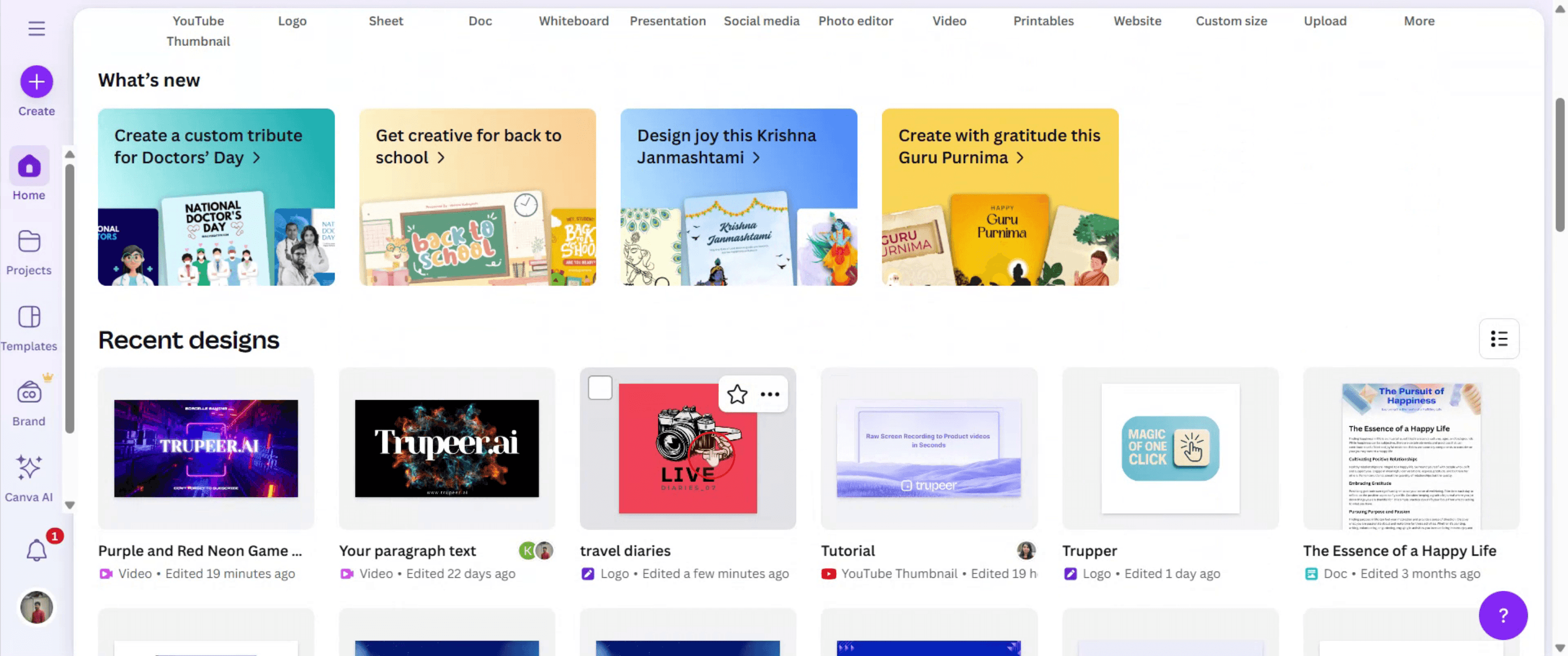
Zacznij od wybrania istniejącego projektu w Canvie.
Krok 2
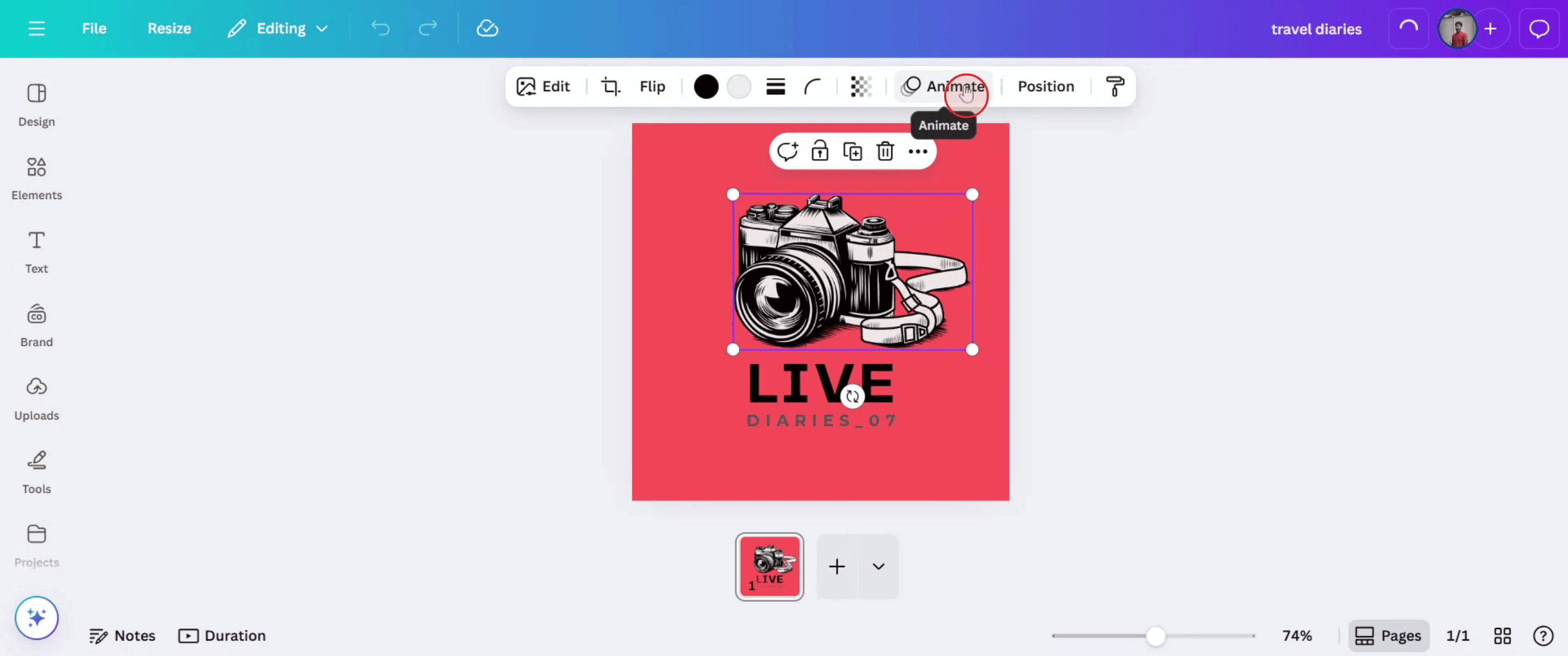
Następnie kliknij opcję „Animate” i wybierz żądaną animację.
Krok 3
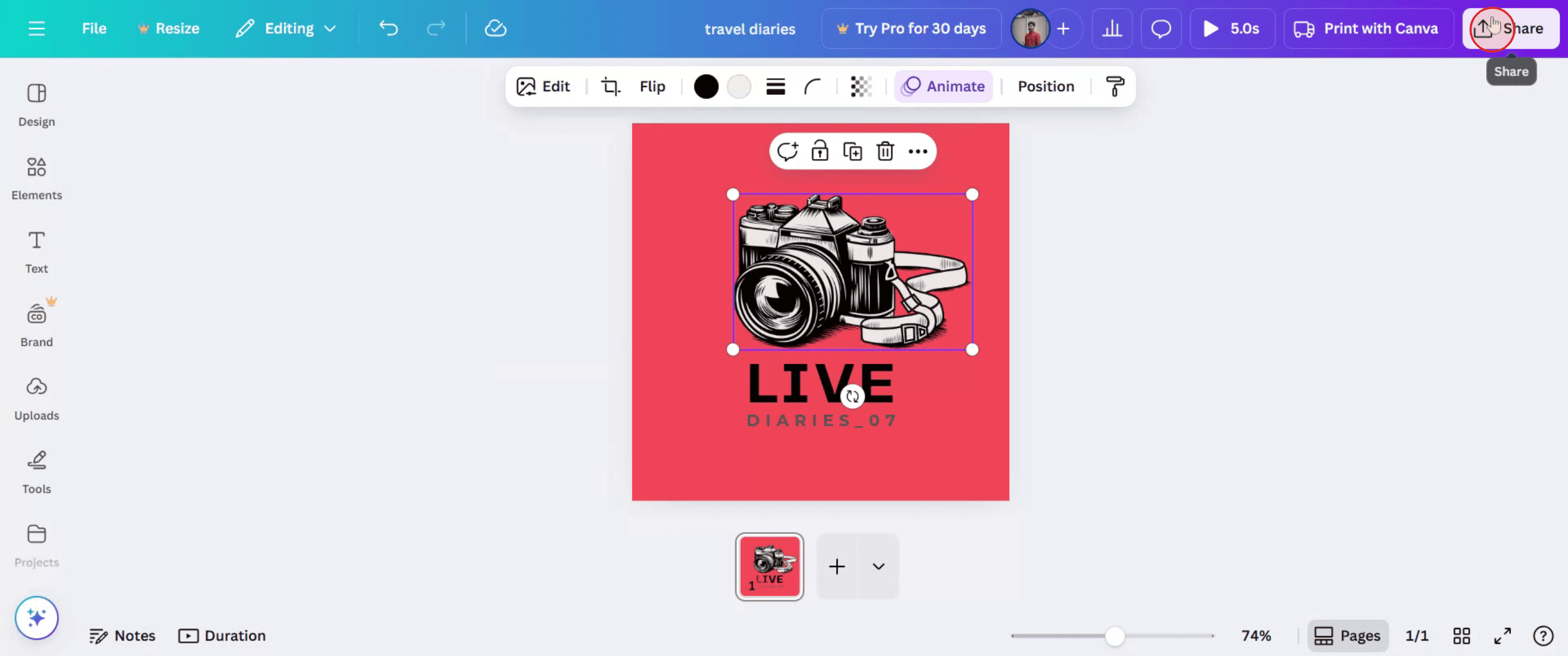
Teraz kliknij opcję „Share” znajdującą się w górnym menu.
Krok 4
W menu udostępniania wybierz „Download”, aby kontynuować.

Krok 5
Wybierz „GIF” jako format pliku.
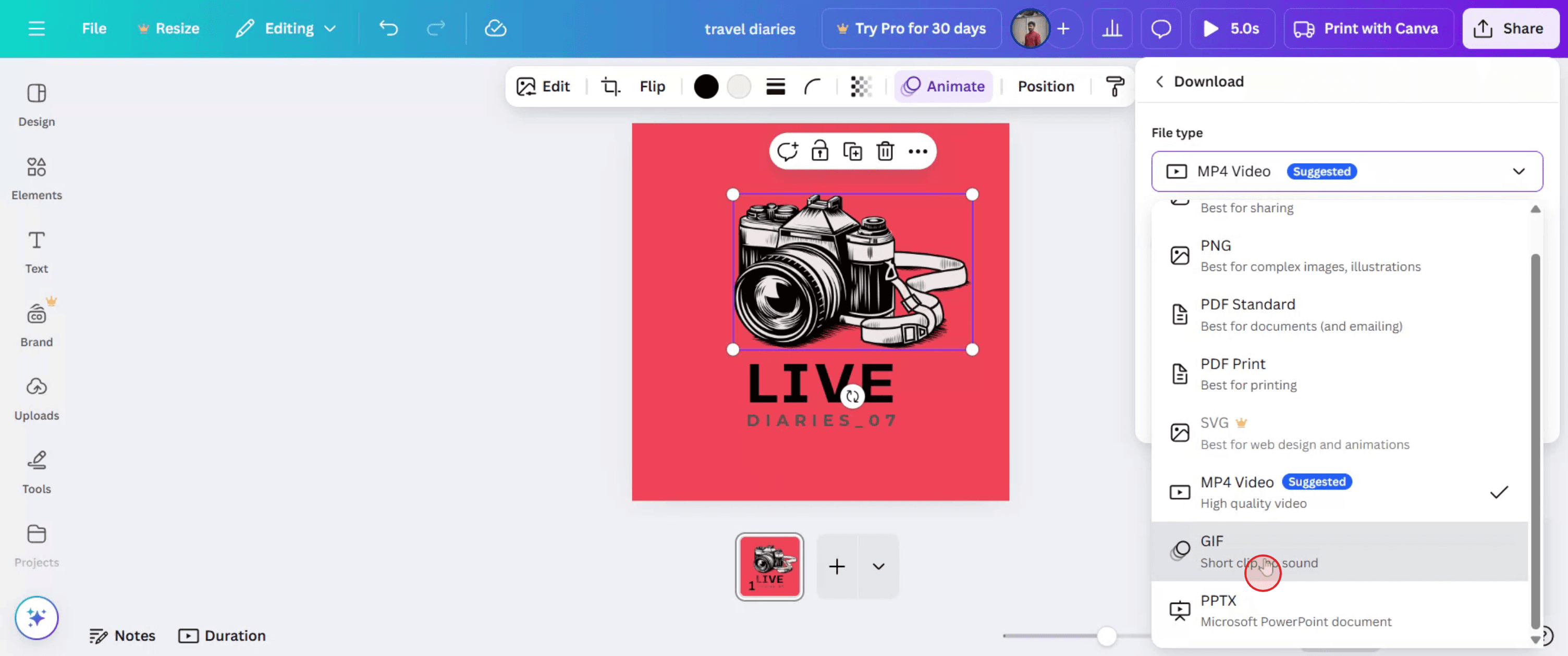
Krok 6
A następnie kliknij „Download”, aby rozpocząć proces. Twój GIF jest teraz przygotowywany.

Pro tipy, jak tworzyć GIF-y w Canvie
Otwórz Canvę i rozpocznij nowy projekt
Wybierz wymiary dla swojego GIF-a, np. prezentację lub rozmiar niestandardowy (np. 500x500 px).Dodaj swoje elementy lub wgraj materiały
Dodaj obrazy, tekst, naklejki lub wgraj własne grafiki, aby budować klatkę GIF-a po klatce.Użyj efektów animacji
Kliknij dowolny element i wybierz Animate z górnego paska narzędzi, aby zastosować ruch (np. fade, rise, tumble).Dodaj wiele stron dla GIF-ów wieloklatkowych
Każda strona działa jak klatka w Twoim GIF-ie. Dodaj nowe strony i dopasuj animacje, aby uzyskać dynamiczny przepływ.Dopasuj czas
Kliknij ikonę zegara na każdej stronie, aby ustawić, jak długo ma trwać każda klatka (np. 1–5 sekund).Podgląd GIF-a
Wciśnij przycisk Play, aby sprawdzić, jak będzie wyglądał Twój animowany GIF.Pobierz jako GIF
Kliknij Share > Download, wybierz GIF jako typ pliku i kliknij Download.
Najczęstsze pułapki i jak ich uniknąć
Wybrano zły format pliku
Upewnij się, że wybierasz GIF w opcjach pobierania, a nie MP4 lub JPG.Zbyt wiele stron lub wysoki poziom szczegółów
Duże GIF-y mogą działać wolno lub nie pobierać się. Ogranicz liczbę stron albo zmniejsz animacje elementów.Zbyt szybki czas animacji
Ustaw poprawnie czas trwania klatek; zbyt szybkie sprawi, że GIF będzie trudny do obejrzenia.Elementy nakładają się niezamierzenie
Dokładnie wyrównaj i grupuj elementy, aby uniknąć bałaganu w animacji.Podgląd nie pasuje do finalnego GIF-a
Podgląd w Canvie może się nieznacznie różnić od pobranej wersji. Przetestuj, pobierając wersję roboczą GIF-a.
Najczęstsze pytania dotyczące tworzenia GIF-ów w Canvie
Czy mogę tworzyć GIF-y za darmo w Canvie
Tak, podstawowe tworzenie i eksport GIF-ów są dostępne w wersji bezpłatnej.Czy mogę przesłać własne obrazy, aby użyć ich w GIF-ie
Tak, użyj zakładki „Przesłane”, aby dodać własne zdjęcia lub zasoby.Czy mogę dodać muzykę do GIF-a
Nie, GIF-y nie obsługują dźwięku. Użyj formatu MP4, jeśli potrzebujesz dźwięku.Jak zapętlić GIF
Canva automatycznie eksportuje GIF-y w formacie zapętlonym.Czy mogę tworzyć GIF-y w mobilnej aplikacji Canvy
Tak, proces jest podobny jak na komputerze — używasz tych samych kroków animacji i pobierania.Jak nagrać ekran na mac?
Aby nagrywać ekran na komputerze Mac, możesz użyć Trupeer AI. Umożliwia przechwycenie całego ekranu i oferuje funkcje AI, takie jak dodawanie awatarów AI, dodawanie lektora, dodawanie przybliżenia i oddalenia w filmie. Dzięki funkcji tłumaczenia wideo Trupeer AI możesz przetłumaczyć wideo na 30+ języków.Jak dodać awatara AI do nagrania ekranu?
Aby dodać awatara AI do nagrania ekranu, musisz użyć narzędzia do nagrywania ekranu z AI. Trupeer AI to narzędzie do nagrywania ekranu z AI, które pomaga tworzyć filmy z wieloma awatarami, a także umożliwia stworzenie własnego awatara do wideo.Jak nagrać ekran na windows?
Aby nagrywać ekran w systemie Windows, możesz użyć wbudowanego paska gier (Windows + G) lub zaawansowanego narzędzia AI, takiego jak Trupeer AI, aby uzyskać bardziej zaawansowane funkcje, takie jak awatary AI, lektor, tłumaczenie itd.Jak dodać lektora do wideo?
Aby dodać lektora do wideo, pobierz rozszerzenie trupeer ai do Chrome. Po rejestracji prześlij swoje wideo z lektorem, wybierz wybrany lektor w trupeer i wyeksportuj edytowane wideo.Jak przybliżyć obraz w nagraniu ekranu?
Aby przybliżyć obraz podczas nagrywania ekranu, użyj efektów przybliżenia w Trupeer AI, które pozwalają przybliżać i oddalać w określonych momentach, zwiększając wrażenie wizualne Twojej treści wideo.
Polecane lektury
Generator dokumentacji technicznej
Jak udostępnić repozytorium GitHub za pomocą linku
Powiązane samouczki



