
Jak tworzyć ramki w Canvie — szybka wskazówka projektowa
Dowiedz się, jak dodawać i dostosowywać ramki w Canvie, aby ulepszać swoje projekty, używając zdjęć, kształtów lub kreatywnych układów.
Ten dokument zawiera szczegółowe instrukcje dotyczące tworzenia ramek w Canvie.
Postępuj zgodnie z każdym krokiem uważnie, korzystając z dostarczonych obrazów jako dodatkowego wsparcia.
Ramy w Canvie pozwalają w estetyczny sposób umieszczać obrazy lub filmy w gotowych, dopasowanych kształtach — idealne do kreatywnych projektów, kolaży lub profesjonalnych układów. Możesz użyć ramki, aby przyciąć treść do kół, liter, telefonów, a nawet do nietypowych, „odjechanych” kształtów.
Instrukcja krok po kroku:
Otwórz lub rozpocznij projekt
Uruchom Canvę i otwórz istniejący projekt albo utwórz nowy, wybierając preferowane wymiary.Przejdź do zakładki Elementy
Na lewym pasku bocznym kliknij „Elementy”, aby zapoznać się z narzędziami projektowymi Canvy.Wyszukaj ramki
W pasku wyszukiwania u góry panelu Elementy wpisz „Frames”.
Canva pokaże różne kształty ramek — od prostych prostokątów po kreatywne sylwetki.Wybierz ramkę
Przeglądaj dostępne opcje i kliknij ramkę, którą chcesz użyć.
Zostanie ona automatycznie dodana do Twojego płótna.Przeciągnij i upuść swoje materiały
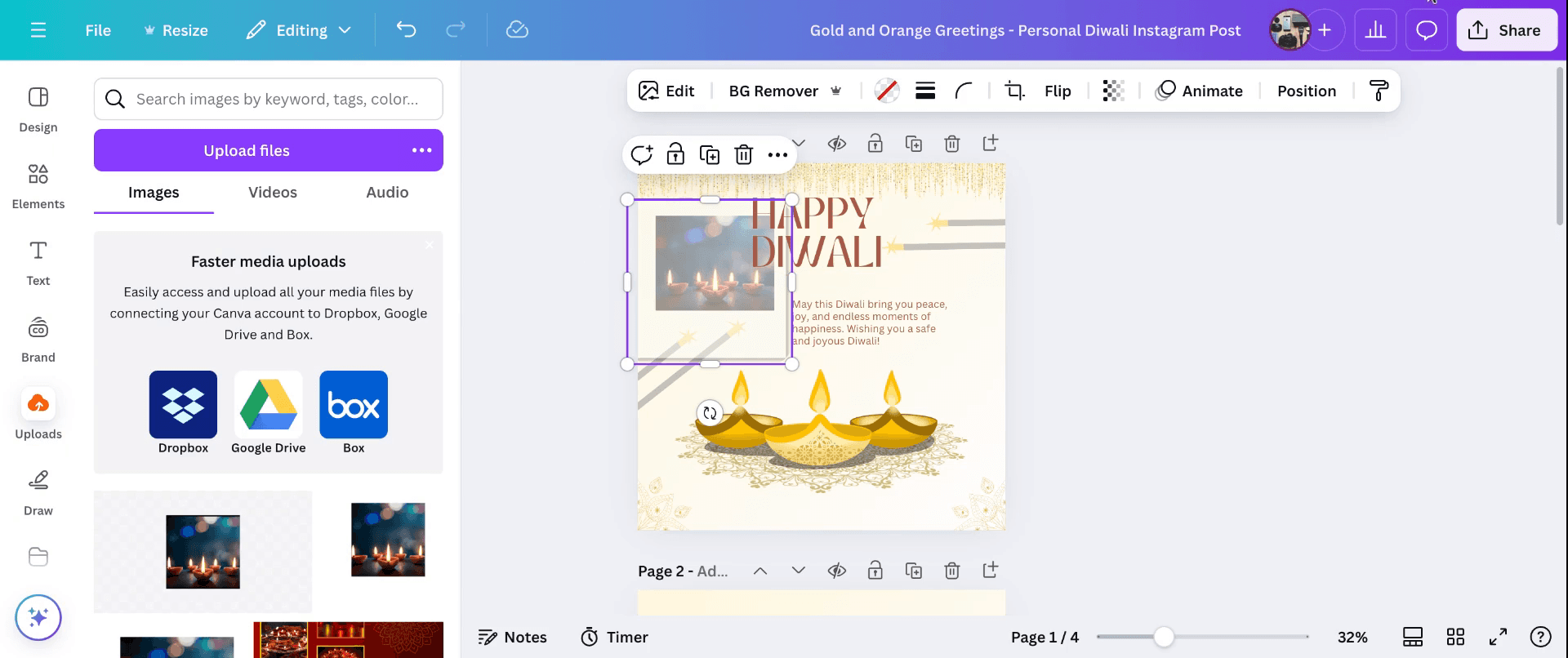
Aby użyć ramki, po prostu przeciągnij zdjęcie, wideo lub grafikę z zakładki „Przesłane” lub „Zdjęcia” i upuść ją wewnątrz ramki.
Canva automatycznie przytnie i dopasuje element do kształtu.Zmień rozmiar i przestaw
Kliknij ramkę, aby zmienić jej rozmiar lub przesunąć ją po płótnie.
Kliknij dwukrotnie wewnątrz ramki, aby zmienić położenie lub przybliżyć treść.
Dostosuj swój projekt
Dodaj filtry, cienie lub inne efekty, aby podkreślić oprawiony obraz.
Możesz też nałożyć na siebie kilka ramek, aby uzyskać układ w stylu kolażu.
Zapisz i udostępnij
Gdy będziesz zadowolony z projektu z ramką, pobierz go lub udostępnij bezpośrednio za pomocą narzędzi udostępniania Canvy.
Instrukcja krok po kroku: Jak tworzyć ramki w Canvie
Krok 1
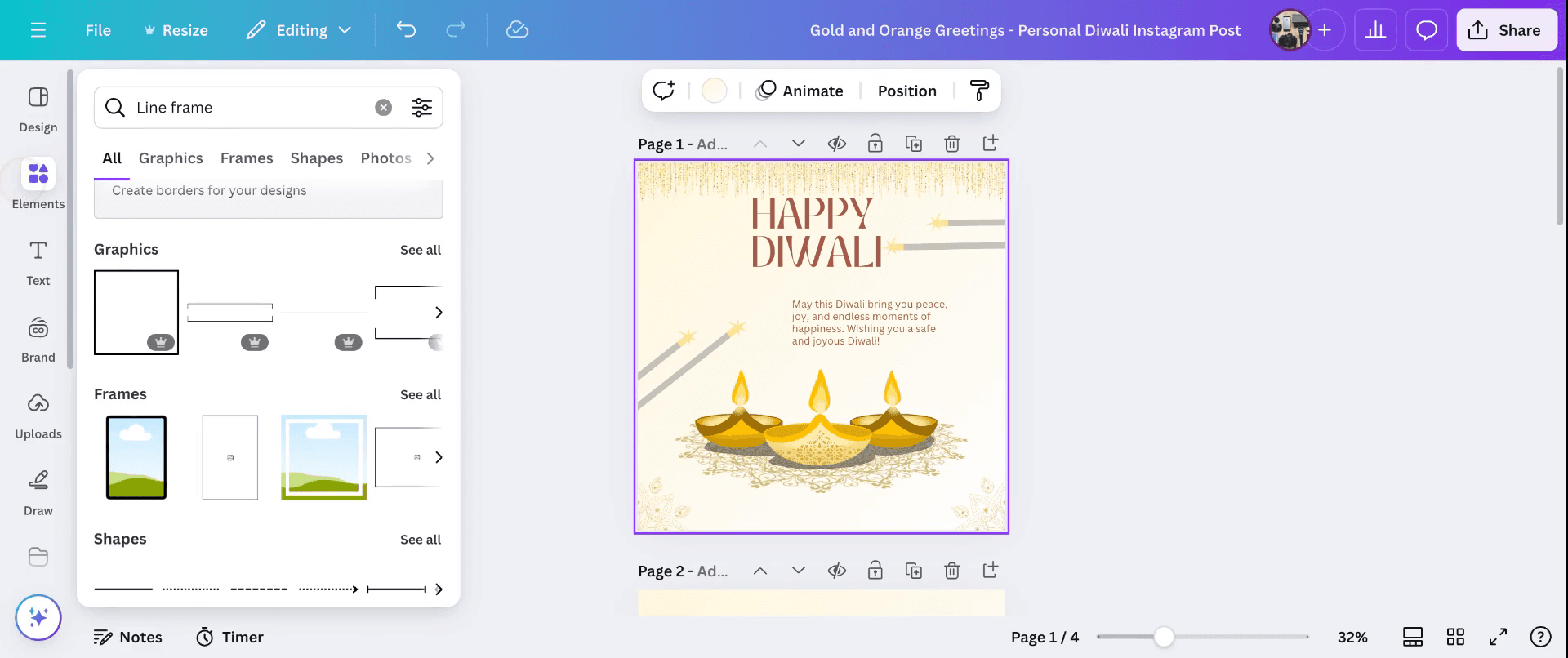
Otwórz konto w Canvie i otwórz nowy projekt.
Dostęp do ramek: Przejdź do zakładki Elementy na lewym pasku bocznym.
Przewiń w dół do sekcji Ramki lub wyszukaj „frames” w pasku wyszukiwania.
Krok 2
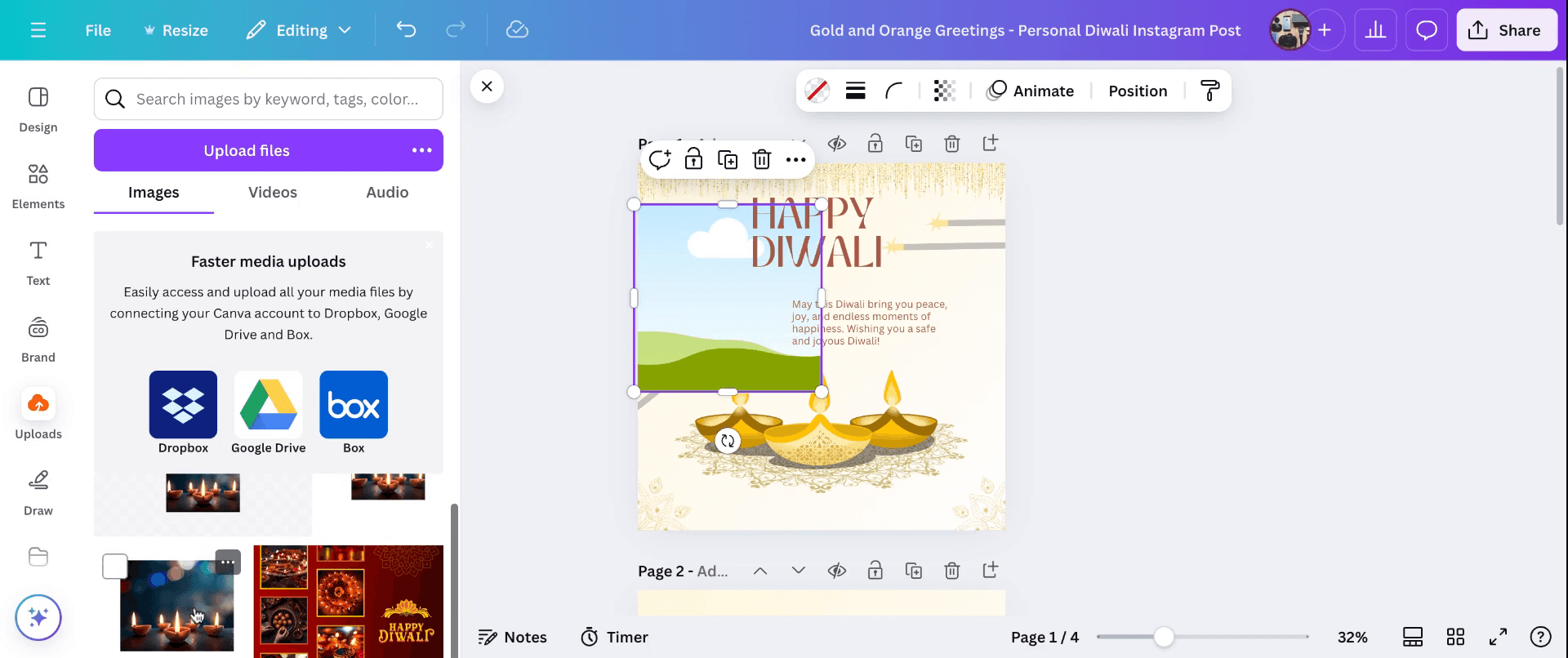
Wstaw obrazy: Przeciągnij i upuść obraz z zakładki Przesłane lub Zdjęcia bezpośrednio do ramki. Obraz automatycznie dopasuje się do kształtu ramki.
Dodaj inne elementy: Możesz też dodać do ramki tekst, ikony lub grafiki. Wystarczy przeciągnąć je do środka ramki, a zostaną przycięte do jej kształtu.
Krok 3
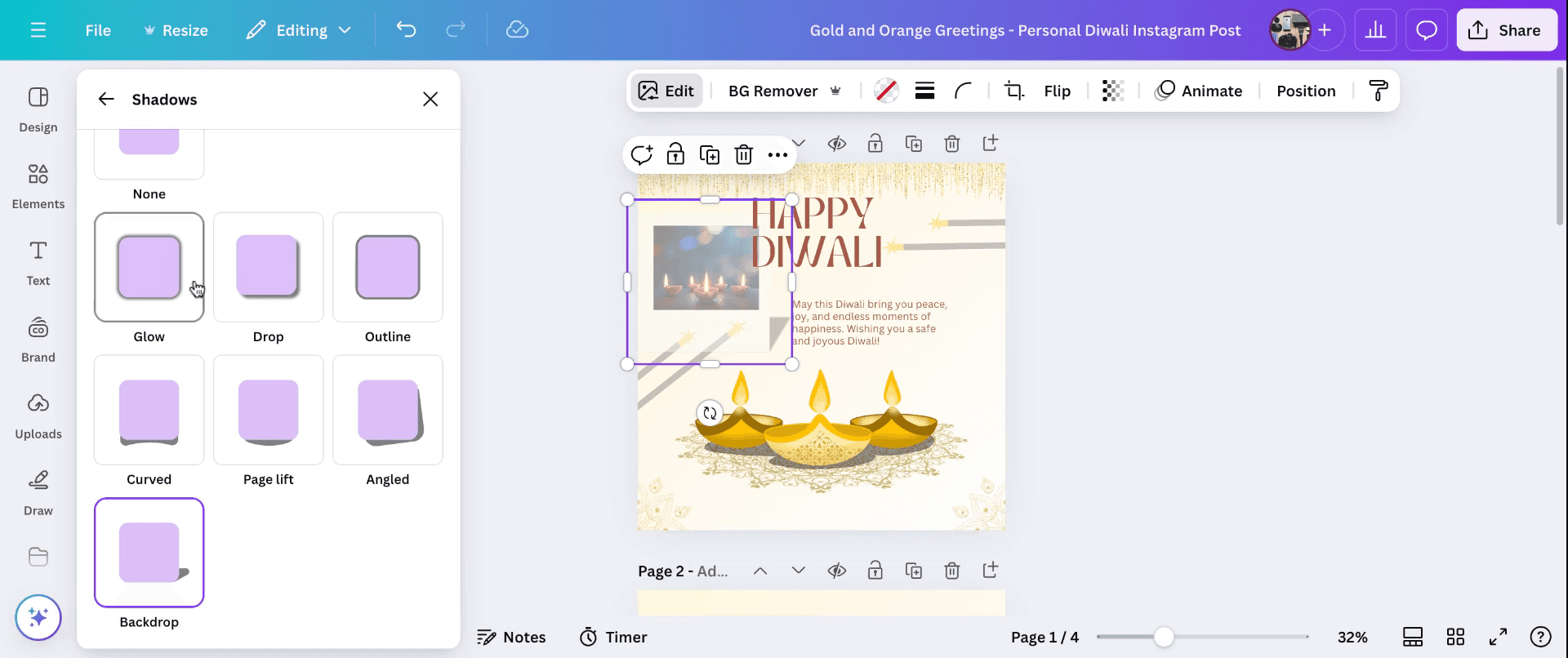
Najpierw wybierz ramkę, a następnie kliknij kafelek Kolor w górnym pasku narzędzi, aby zmienić jej kolor lub dodać obramowanie.
Dodaj efekty: Możesz zastosować efekty, takie jak Cienie lub Blask, klikając w Efekty w górnym pasku narzędzi, gdy ramka jest zaznaczona.
Krok 4
Teraz możesz dodać do swojego projektu wiele ramek i kreatywnie je ułożyć, aby uzyskać efekt kolażu lub bardziej złożony układ.
Pro tipy dotyczące tworzenia ramek w Canva
Uzyskaj dostęp do biblioteki ramek: Przejdź do zakładki „Elementy” w lewym panelu bocznym. Przewiń w dół, aby znaleźć sekcję „Ramki”, która oferuje różnorodne, gotowe ramki w różnych kształtach i rozmiarach.
Wybierz ramkę: Przeglądaj dostępne ramki i kliknij tę, która najlepiej pasuje do Twoich potrzeb projektowych. Zostanie ona dodana do Twojego płótna.
Dostosuj ramkę: Zmień rozmiar i ustaw ramkę zgodnie z potrzebami. Możesz dostosować jej wymiary, przeciągając rogi, oraz przesunąć ją po płótnie, aby umieścić ją we właściwym miejscu.
Dodaj treść do ramki: Aby wstawić obraz lub wideo do ramki, przejdź do zakładki „Przesłane”, wybierz plik, którego potrzebujesz, i przeciągnij go na ramkę. Treść automatycznie dopasuje się do granic ramki.
Dopasuj treść w ramce: Kliknij dwukrotnie wstawioną treść, aby zmienić jej pozycję lub poziom powiększenia w ramce. Dzięki temu możesz skupić się na wybranych fragmentach obrazu lub wideo.
Najczęstsze błędy i jak ich uniknąć
Nieprawidłowe umieszczanie treści: Przeciąganie treści poza ramkę może sprawić, że nie będzie ona dopasowana prawidłowo. Upewnij się, że upuszczasz treść bezpośrednio na ramkę, aby została poprawnie zawarta.
Zniekształcone obrazy: Rozciąganie ramki w nieproporcjonalny sposób może zniekształcić wstawioną treść. Zachowaj proporcje ramki, aby utrzymać właściwe proporcje treści.
Zbyt duże zagęszczenie projektu: Dodanie zbyt wielu ramek lub elementów może sprawić, że projekt będzie chaotyczny. Korzystaj z ramek w sposób przemyślany, aby podkreślić kluczowe treści i utrzymać czysty układ.
Ignorowanie wyrównania: Źle wyrównane ramki mogą zaburzyć wizualny przepływ projektu. Korzystaj z prowadnic wyrównania w Canva, aby upewnić się, że elementy są prawidłowo dopasowane.
Niewykorzystywanie warstw: Nakładające się ramki bez dostosowania ich warstw mogą spowodować ukrycie treści. Użyj narzędzia „Pozycja”, aby odpowiednio ułożyć warstwy.
Najczęstsze pytania dotyczące tworzenia ramek w Canva
Czy mogę tworzyć niestandardowe ramki w Canvie?
Chociaż Canva oferuje różne gotowe ramki, tworzenie w pełni niestandardowych ramek nie jest obsługiwane bezpośrednio. Możesz jednak zaprojektować własne ramki, korzystając z kształtów i elementów, albo użyć zewnętrznych narzędzi do tworzenia niestandardowych ramek i przesłać je do Canvy.Jak dodać ramkę do projektu?
Przejdź do zakładki „Elementy”, wybierz „Ramki” i wybierz tę, która Ci odpowiada. Przeciągnij ją na płótno, aby dodać ją do projektu.Czy mogę używać ramek do filmów w Canvie?
Tak, ramki w Canvie można wykorzystywać zarówno do obrazów, jak i do filmów. Wystarczy przeciągnąć film do ramki, a dopasuje się on do jej kształtu.Jak dopasować zawartość w ramce?
Kliknij zawartość wewnątrz ramki, aby ją zaznaczyć. Następnie użyj opcji na pasku narzędzi, aby zmienić jej położenie, poziom powiększenia lub zastosować filtry.Czy korzystanie z ramek w Canvie ma jakieś ograniczenia?
Ramki są przede wszystkim zaprojektowane pod określone proporcje. Używanie ramek z treścią, która nie pasuje do proporcji ramki, może skutkować przycinaniem lub rozciąganiem. Zaleca się używanie treści zgodnej z przeznaczeniem ramki.Jak nagrać ekran na mac?
Aby nagrywać ekran na Macu, możesz użyć Trupeer AI. Umożliwia ono przechwycenie całego ekranu i oferuje funkcje AI, takie jak dodawanie awatarów AI, dodawanie lektora, dodawanie przybliżenia i oddalenia w filmie. Dzięki funkcji tłumaczenia wideo z wykorzystaniem AI w trupeer możesz przetłumaczyć film na 30+ języków.Jak dodać awatara AI do nagrania ekranu?
Aby dodać awatara AI do nagrania ekranu, musisz użyć narzędzia do nagrywania ekranu z AI. Trupeer AI to narzędzie do nagrywania ekranu z wykorzystaniem AI, które pomaga tworzyć filmy z wieloma awatarami oraz tworzyć własnego awatara do filmu.Jak nagrać ekran w systemie Windows?
Aby nagrywać ekran w systemie Windows, możesz użyć wbudowanego paska gier (Windows + G) lub zaawansowanego narzędzia AI, takiego jak Trupeer AI, aby uzyskać bardziej zaawansowane funkcje, takie jak awatary AI, lektor, tłumaczenie itd.Jak dodać lektora do wideo?
Aby dodać lektora do filmów, pobierz rozszerzenie trupeer ai do Chrome. Po rejestracji prześlij swój film z dźwiękiem, wybierz wybrany lektor w trupeer i wyeksportuj edytowany film.Jak powiększyć obraz podczas nagrania ekranu?
Aby powiększyć obraz podczas nagrywania ekranu, użyj efektów powiększenia w Trupeer AI, które pozwalają przybliżać i oddalać w określonych momentach, zwiększając efekt wizualny treści wideo.
Ludzie też pytają
Generator dokumentacji technicznej
Tworzenie instrukcji i poradników dla użytkowników
Jak zamienić obraz w kolorowankę w Canvie
Jak wydrukować dwustronnie w Canvie
Powiązane samouczki


