
Jak włączyć tryb ciemny w ChatGPT
Przełącz się na tryb ciemny w ChatGPT, aby wygodniej oglądać. Dowiedz się, jak włączyć tryb ciemny zarówno na komputerze, jak i na urządzeniach mobilnych, korzystając z tego krótkiego poradnika.
Step-by-Step-Guide: How to Make Chatgpt Dark Mode
Step 1
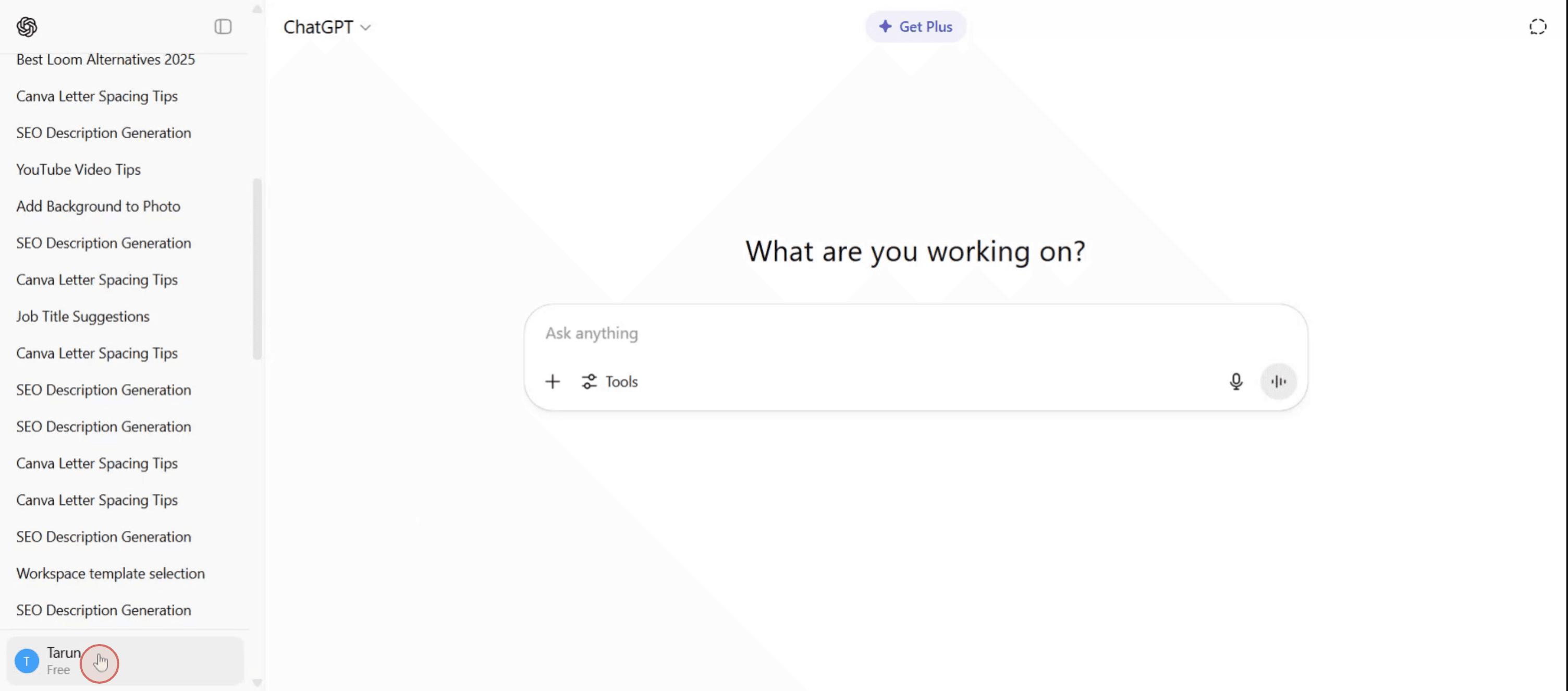
Click on your profile and then select the settings option.
Step 2
Click on the 'Settings' option,

Step 3
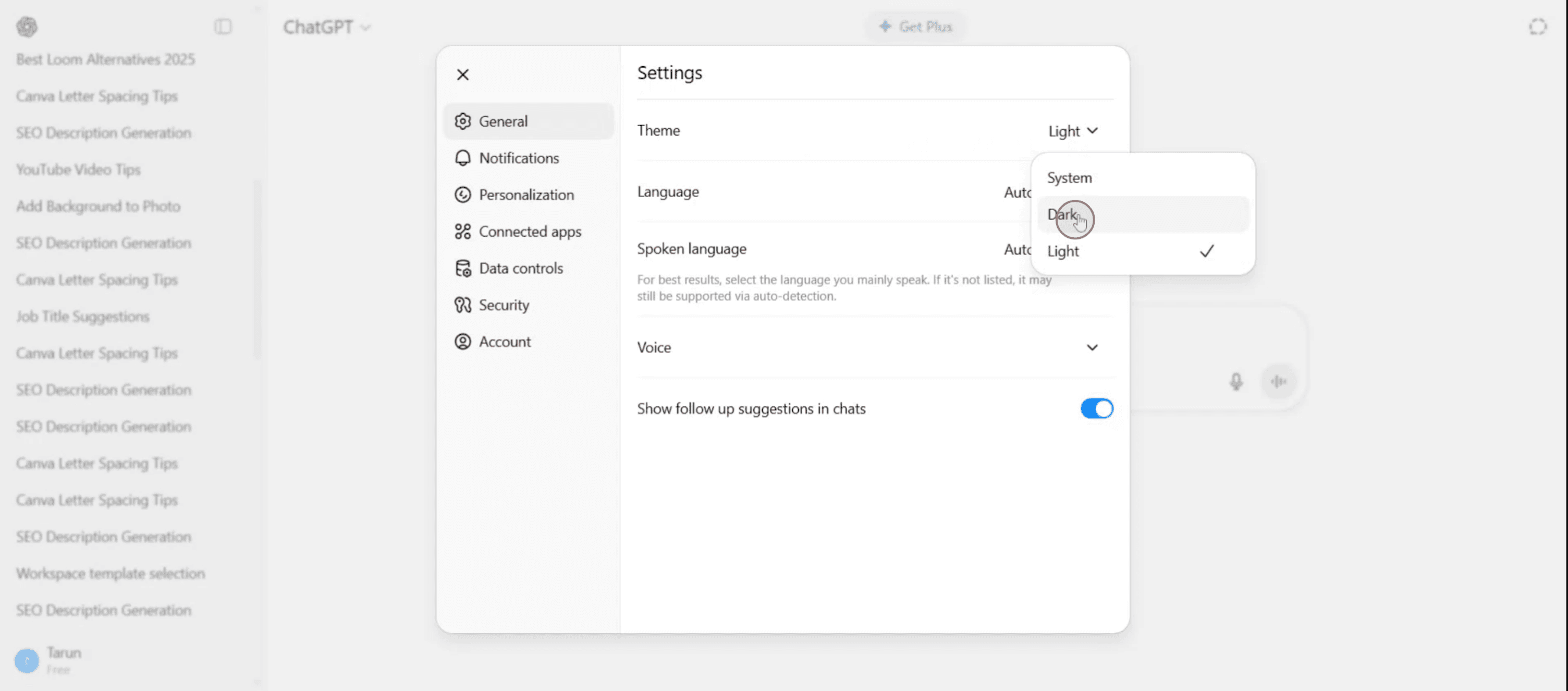
Then click on the 'Themes' dropdown menu.

Step 4
Click on it to activate the dark mode,
Pro tipy, jak włączyć tryb ciemny w ChatGPT
Otwórz ChatGPT w przeglądarce
Przejdź do chat.openai.com i zaloguj się na swoje konto ChatGPT.Przejdź do Ustawień
Kliknij nazwę swojego profilu lub menu z trzema kropkami w lewym dolnym rogu ekranu, a następnie wybierz „Ustawienia” z menu rozwijanego.Znajdź opcję motywu
W menu Ustawienia szukaj sekcji „Motyw”. Zwykle znajduje się ona w zakładce „Ogólne”.Wybierz tryb ciemny
Kliknij menu rozwijane obok „Motyw” i wybierz „Ciemny”. Interfejs od razu przełączy się na ciemną paletę kolorów.Użyj motywu systemowego (opcjonalnie)
Jeśli chcesz, aby ChatGPT automatycznie dopasowywał wygląd do wyglądu Twojego systemu, wybierz w menu Motyw opcję „Użyj systemu”.
Najczęstsze pułapki i jak ich uniknąć
Nie widzisz opcji motywu
Upewnij się, że jesteś zalogowany na swoje konto. Ustawienie motywu jest dostępne tylko dla zalogowanych użytkowników.Tryb ciemny nie włącza się poprawnie
Odśwież stronę, jeśli interfejs nie przełączy się na tryb ciemny od razu po wyborze.Używasz przestarzałej przeglądarki lub aplikacji
Zaktualizuj przeglądarkę lub aplikację ChatGPT, jeśli funkcja trybu ciemnego nie jest widoczna lub nie działa poprawnie.Pomieszanie z motywem systemowym
Jeśli wybierzesz „Użyj systemu”, a Twoje urządzenie nadal ma włączony tryb jasny, ChatGPT również pozostanie w trybie jasnym. Przełącz system na tryb ciemny, aby odzwierciedlić zmianę.Tryb ciemny w aplikacji mobilnej
W aplikacji mobilnej ChatGPT przejdź do Ustawienia > Motyw i wybierz „Ciemny” tak samo jak na komputerze.
Najczęstsze pytania dotyczące włączania trybu ciemnego w ChatGPT
Jak włączyć tryb ciemny w ChatGPT?
Otwórz Ustawienia, przejdź do sekcji Motyw i wybierz „Ciemny” z menu rozwijanego.Czy ChatGPT obsługuje tryb ciemny na urządzeniach mobilnych?
Tak, aplikacja mobilna ChatGPT również obsługuje tryb ciemny za pośrednictwem ustawień.Co oznacza „Użyj systemu” w ustawieniach motywu ChatGPT?
Umożliwia dopasowanie wyglądu ChatGPT do ustawienia motywu systemowego na Twoim urządzeniu.Dlaczego nie mogę znaleźć opcji trybu ciemnego?
Upewnij się, że jesteś zalogowany i korzystasz z najnowszej wersji przeglądarki lub aplikacji. Jeśli nadal jej nie ma, spróbuj zaktualizować oprogramowanie.Czy tryb ciemny wpływa na funkcjonalność ChatGPT?
Nie, tryb ciemny zmienia tylko wygląd interfejsu. Nie wpływa na to, jak działa ChatGPT.Jak nagrać ekran na mac?
Aby nagrać ekran na komputerze Mac, możesz użyć Trupeer AI. Umożliwia rejestrowanie całego ekranu i zapewnia funkcje AI, takie jak dodawanie awatarów AI, dodawanie lektora, dodawanie przybliżenia i oddalenia w filmie. Dzięki funkcji tłumaczenia wideo z użyciem AI od trupeer możesz przetłumaczyć film na 30+ języków.Jak dodać awatara AI do nagrania ekranu?
Aby dodać awatara AI do nagrania ekranu, musisz użyć narzędzia do nagrywania ekranu z AI. Trupeer AI to narzędzie do nagrywania ekranu z użyciem AI, które pomaga tworzyć filmy z wieloma awatarami oraz umożliwia stworzenie własnego awatara do filmu.Jak nagrać ekran na windows?
Aby nagrać ekran w systemie Windows, możesz użyć wbudowanego paska gier (Windows + G) lub zaawansowanego narzędzia AI, takiego jak Trupeer AI, aby uzyskać bardziej zaawansowane funkcje, takie jak awatary AI, lektor, tłumaczenie itd.Jak dodać lektora do wideo?
Aby dodać lektora do filmów, pobierz rozszerzenie trupeer ai do Chrome. Po rejestracji prześlij wideo z lektorem, wybierz żądany lektor w trupeer i wyeksportuj edytowany film.Jak powiększyć obraz w nagraniu ekranu?
Aby przybliżyć obraz podczas nagrywania ekranu, użyj efektów zoom w Trupeer AI, które umożliwiają przybliżanie i oddalanie w określonych momentach, wzmacniając wrażenia wizualne Twoich treści wideo.
Polecane lektury
Generator dokumentacji technicznej
Jak udostępnić repozytorium GitHub za pomocą linku
Powiązane samouczki


