
Jak zrobić przezroczyste tło w Canvie — prosty poradnik
Dowiedz się, jak zrobić przezroczyste tła w Canvie za pomocą narzędzia do usuwania tła lub opcji eksportu. Idealne do logo, plików PNG i nakładek.
This guide provides a straightforward process to make image background transparent in Canva.
Whether you're working with an image or a solid color, follow these steps to achieve the desired transparency effect effortlessly.
You can remove an image's background and export it with transparency using Canva Pro's Background Remover (BG Remover) tool. Here’s a step-by-step guide:
Method 1: Remove Background with BG Remover
1. Upload or Select Your Image
Open your Canva project and upload or choose the image you want to edit.
2. Use the Background Remover Tool
Click on the image.
In the top toolbar, select “Edit Photo.”
Under “Tools,” choose “BG Remover.”
Canva will automatically remove the background.
3. Download as Transparent PNG
Click “Share” > “Download.”
Set the file type to PNG.
Check the box for “Transparent background.”
Click “Download.”
Method 2: Adjust Element Transparency (for a Fading Effect)
1. Select the Element
Click the image, text, or shape you want to make see-through.
2. Use the Transparency Slider
Look for the checkerboard icon (Transparency) in the top toolbar.
Adjust the slider or enter a specific value (e.g., 50%).
This method doesn't remove the background, it just lowers visibility.
Step-by-Step Guide: how to make background transparent in Canva
Method 1
Step 1
To make the background transparent in Canva, start by selecting your image if it serves as the background.
Step 2
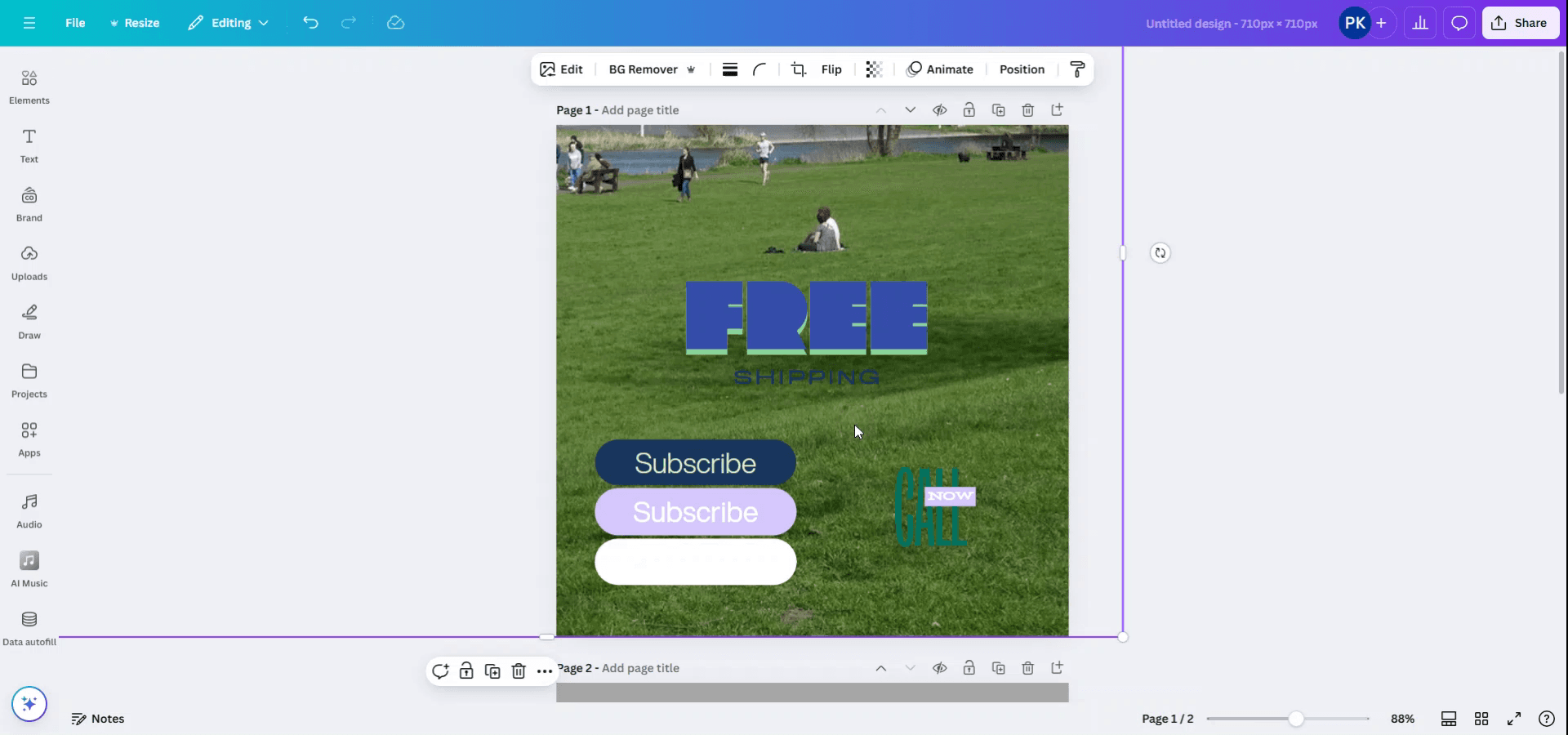
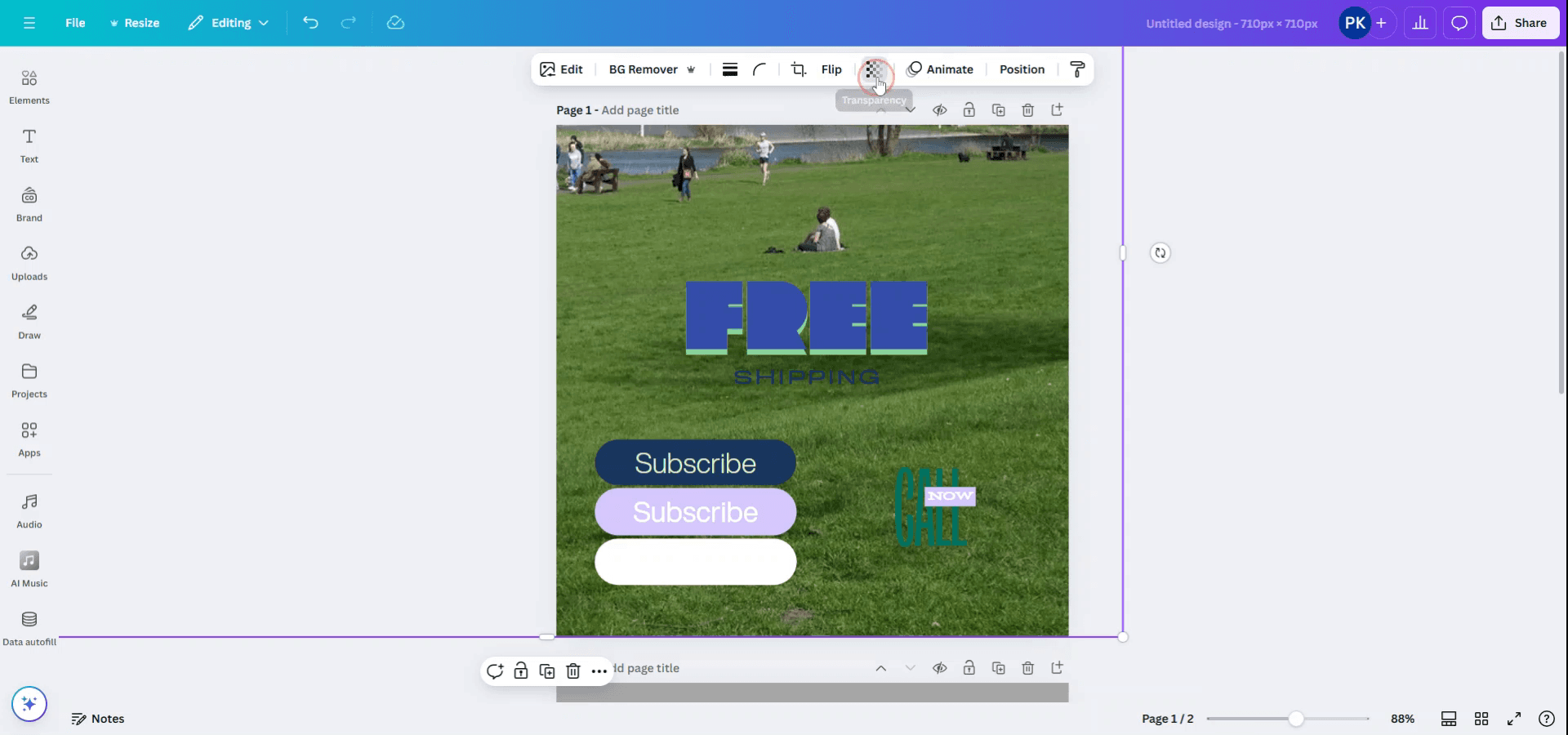
Click on the image to highlight it. Then, locate and click on the "Transparency" option in the toolbar above.
Step 3
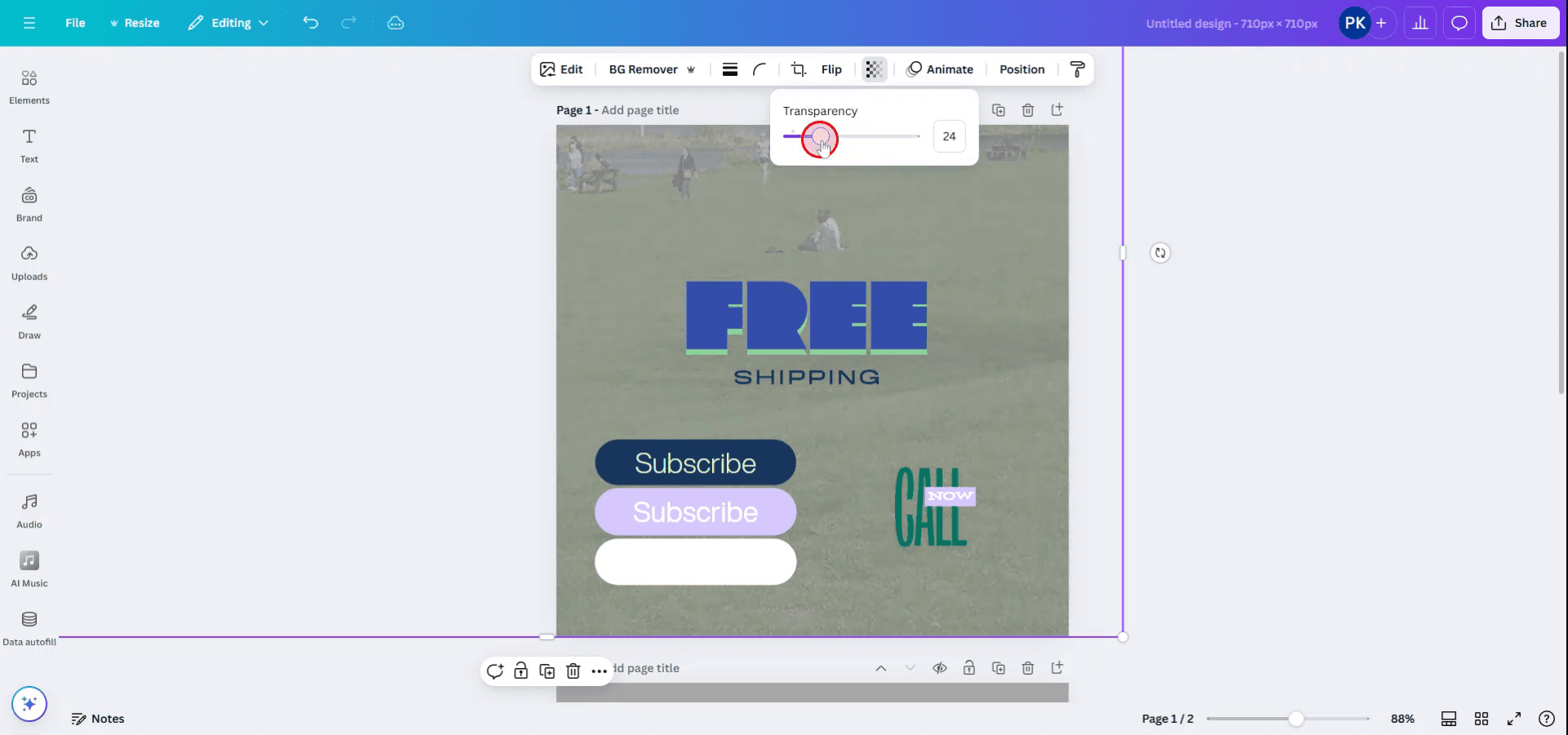
Use the slider that appears to adjust the transparency level to your preference.
Method 2
Step 1
If your background is a solid color and you wish to change its transparency, select the solid color background.
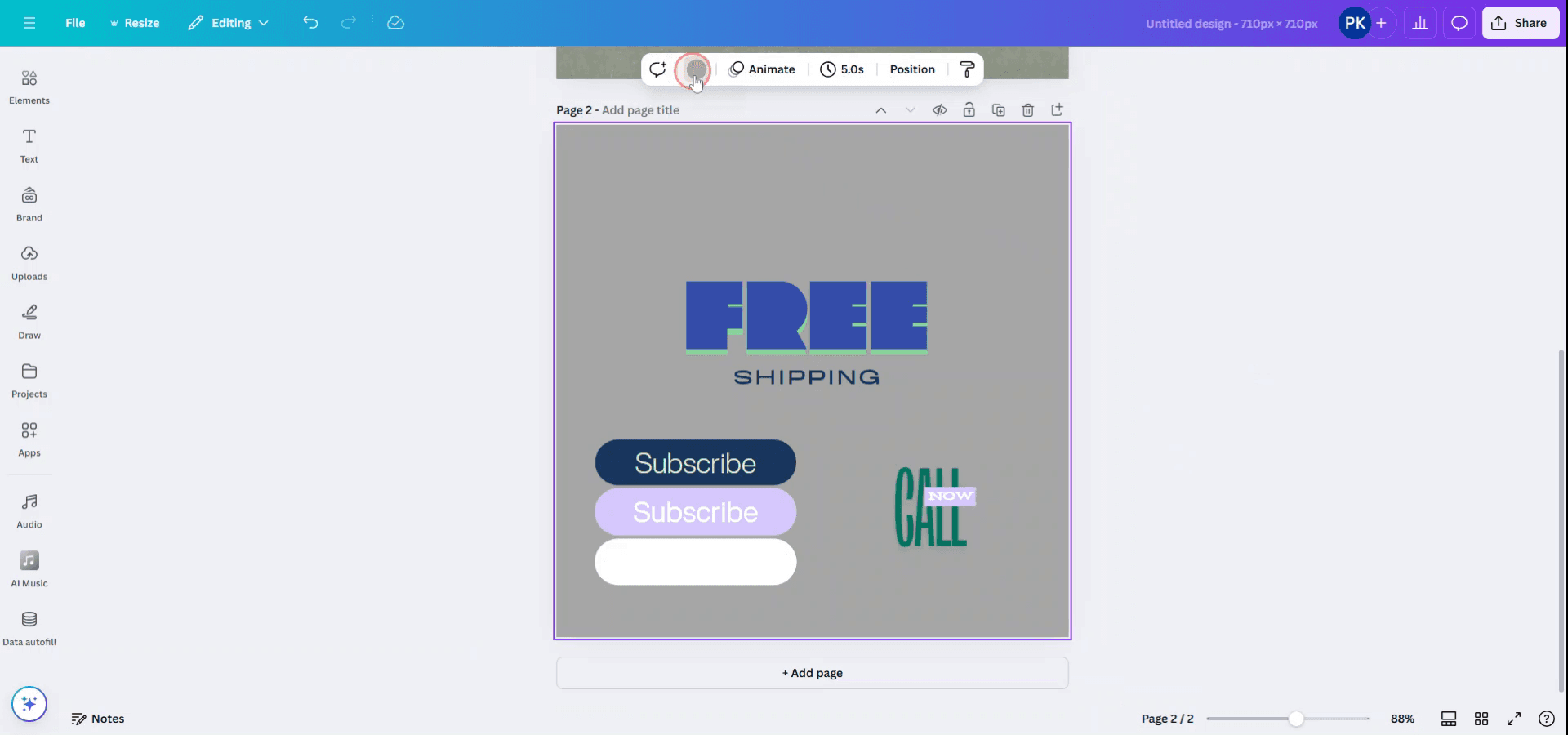
Step 2
To remove the background color or make it transparent, simply change the color to white by clicking on the background color option.
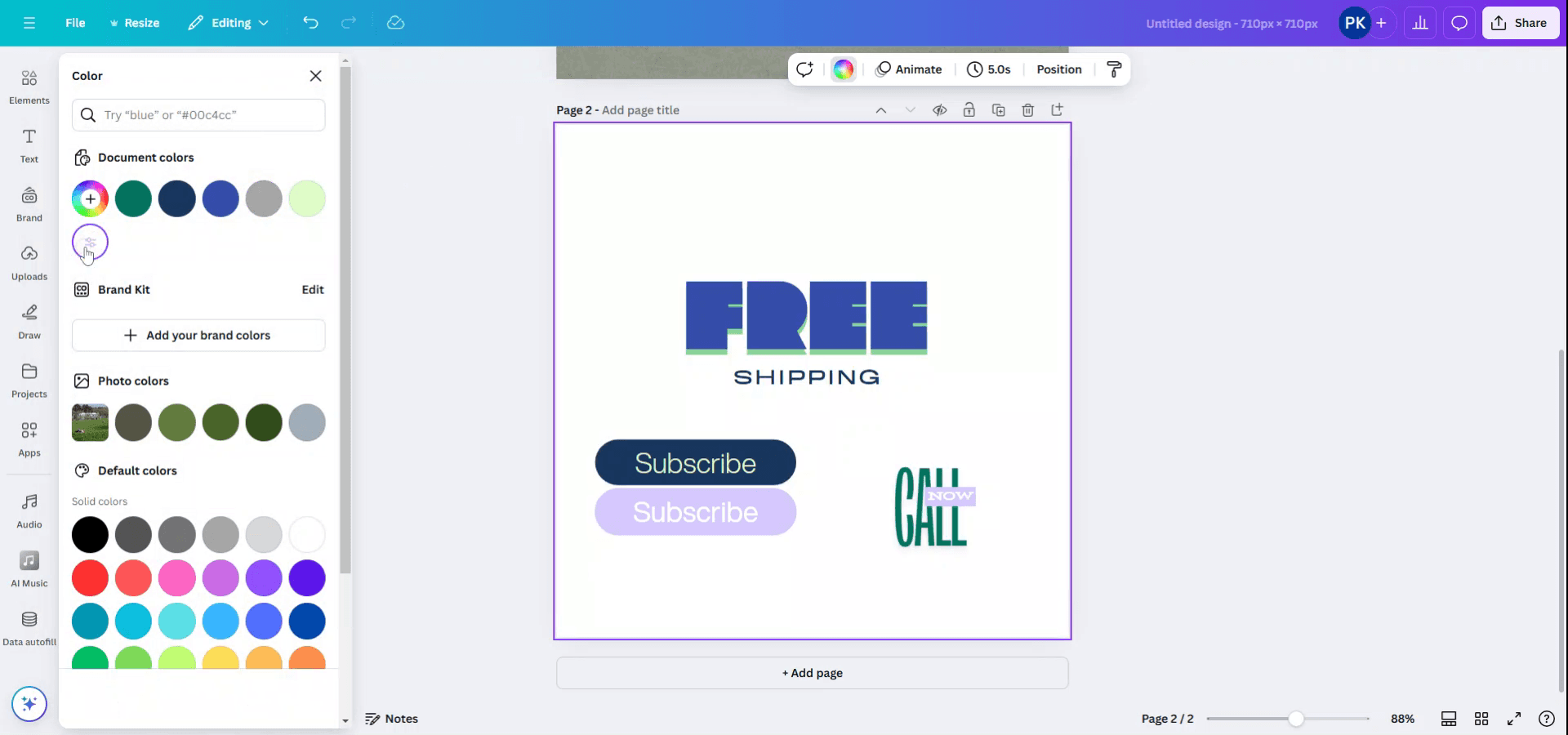
Pro tipy, jak zrobić przezroczyste tło w Canvie
Użyj opcji przezroczystego tła (Canva Pro): Po zakończeniu projektu kliknij przycisk „Pobierz” w prawym górnym rogu. Wybierz „PNG” jako format pliku i zaznacz pole „Przezroczyste tło”, aby usunąć tło. Ta opcja jest dostępna tylko dla użytkowników Canvy Pro.
Usuń tło ze zdjęć: Wybierz obraz, kliknij „Edytuj obraz” na pasku narzędzi i wybierz „Usuwanie tła”, aby automatycznie usunąć tło. To także funkcja Canvy Pro.
Utwórz przezroczyste tło od zera: Rozpocznij nowy projekt o niestandardowym rozmiarze i upewnij się, że samo płótno nie ma koloru tła (domyślnie będzie przezroczyste). Dodaj elementy (tekst, grafiki itp.) i pobierz projekt, korzystając z opcji przezroczystego tła.
Używaj przezroczystych elementów: Jeśli dodajesz elementy, upewnij się, że używasz obrazów PNG z przezroczystym tłem. Możesz je znaleźć, wpisując w pasku wyszukiwania obrazów hasło „transparent”.
Sprawdź projekt przed pobraniem: Podgląd projektu, aby upewnić się, że nie widać żadnego koloru tła ani niechcianych elementów. Jeśli zobaczysz tło, kliknij je i naciśnij klawisz usuwania, aby je usunąć.
Najczęstsze błędy i jak ich uniknąć, aby zrobić przezroczyste tło w Canvie
Używanie niewłaściwego formatu pliku: Pobieranie w formacie JPG nie obsługuje przezroczystości.
Naprawa: Zawsze wybieraj format PNG dla przezroczystości.Brak zaznaczenia opcji „Przezroczyste tło”: Zapomnienie o zaznaczeniu pola „Przezroczyste tło” spowoduje, że tło nie będzie przezroczyste.
Naprawa: Upewnij się, że podczas pobierania wybrano opcję „Przezroczyste tło”.Pominięcie tła obrazu: Niektóre obrazy mogą mieć białe lub kolorowe tło.
Naprawa: Użyj narzędzia „Usuwanie tła”, aby upewnić się, że obraz jest w pełni przezroczysty, lub korzystaj z obrazów z przezroczystym tłem.Przezroczyste tło tylko w Canvie Pro: Funkcja przezroczystego tła jest dostępna wyłącznie dla użytkowników Canvy Pro.
Naprawa: Jeśli korzystasz z wersji darmowej, użyj narzędzi innych firm, takich jak remove.bg, aby usuwać tła przed przesłaniem do Canvy.Zapis z białym tłem: Czasami projekt może mieć białe lub niechciane tło, które zostaje pobrane.
Naprawa: Sprawdź dwukrotnie, czy nie ma tła, klikając tło i usuwając je.
Najczęstsze pytania dotyczące tworzenia przezroczystego tła w Canvie
Jak zrobić przezroczyste tło w Canvie?
Pobierz projekt jako plik PNG i zaznacz pole „Przezroczyste tło” przed kliknięciem „Pobierz”.Czy mogę zrobić przezroczyste tło obrazu w Canvie?
Tak, kliknij obraz, przejdź do „Edytuj obraz” i użyj narzędzia „Usuwanie tła” (dostępnego dla użytkowników Canvy Pro).Czy mogę zrobić przezroczyste tło niebiałego koloru w Canvie?
Tak, wystarczy zaznaczyć tło i je usunąć. Pamiętaj, aby pobrać jako PNG, aby uzyskać przezroczystość.Czy potrzebuję Canvy Pro, aby zrobić przezroczyste tło?
Tak, opcja przezroczystego tła jest dostępna tylko dla użytkowników Canvy Pro.Czy mogę używać przezroczystych obrazów w Canvie?
Tak, możesz przesyłać obrazy PNG z przezroczystym tłem do Canvy i używać ich w swoich projektach.Jak nagrać ekran na mac?
Aby nagrywać ekran na komputerze Mac, możesz użyć Trupeer AI. Umożliwia przechwycenie całego ekranu i oferuje funkcje AI, takie jak dodawanie awatarów AI, dodawanie lektora, dodawanie przybliżenia i oddalenia w filmie. Dzięki funkcji tłumaczenia wideo Trupeer AI możesz przetłumaczyć film na ponad 30 języków.Jak dodać awatara AI do nagrania ekranu?
Aby dodać awatara AI do nagrania ekranu, musisz użyć narzędzia do nagrywania ekranu AI. Trupeer AI to narzędzie do nagrywania ekranu oparte na sztucznej inteligencji, które pomaga tworzyć filmy z wieloma awatarami oraz umożliwia stworzenie własnego awatara do filmu.Jak nagrać ekran na windows?
Aby nagrywać ekran w systemie Windows, możesz użyć wbudowanego paska gier (Windows + G) lub zaawansowanego narzędzia AI, takiego jak Trupeer AI, aby uzyskać bardziej zaawansowane funkcje, np. awatary AI, lektor, tłumaczenie itd.Jak dodać lektora do wideo?
Aby dodać lektora do filmów, pobierz rozszerzenie trupeer ai do Chrome. Po rejestracji prześlij film z lektorem, wybierz wybrany lektor w trupeer i wyeksportuj edytowany film.Jak przybliżyć obraz podczas nagrywania ekranu?
Aby przybliżyć obraz podczas nagrywania ekranu, użyj efektów przybliżenia w Trupeer AI, które pozwalają przybliżać i oddalać w określonych momentach, zwiększając siłę oddziaływania wizualnego Twoich treści wideo.
Polecane lektury
Generator dokumentacji technicznej
Jak zamienić obraz w kolorowankę w Canvie
Jak drukować dwustronnie w Canvie
Powiązane samouczki


