
Jak zwiększyć rozdzielczość obrazu w Canvie
Łatwo popraw jakość obrazu w Canvie. Ten poradnik pokazuje, jak zwiększyć rozdzielczość obrazu, aby uzyskać lepszą czytelność do druku i w wersji cyfrowej.
This document outlines a streamlined process for resizing images.
By following the steps provided, you can efficiently select, adjust and download images to your desired specifications. This will help you change resolution in canva.
To make an image higher resolution in Canva, you can use the "Image Upscaler" app. This app allows you to upscale the resolution of your images, making them appear sharper and clearer.
Here's how to use it:
Open Canva and upload your image: Launch Canva and upload the image you want to upscale.
Access the Image Upscaler app: Click "Apps" on the editor's side panel and select "Image Upscaler" according to Canva.
Choose your preferred upscale resolution: Select your desired upscale amount (e.g., 2x, 4x, 8x) according to Canva.
Upscale the image: Click "Upscale image" to enhance the image quality.
Download and share: Once you're happy with the results, download your image in a high-resolution format like JPG or PNG.
Step-by-Step Guide: How To Make An Image Higher Resolution In Canva
Step 1
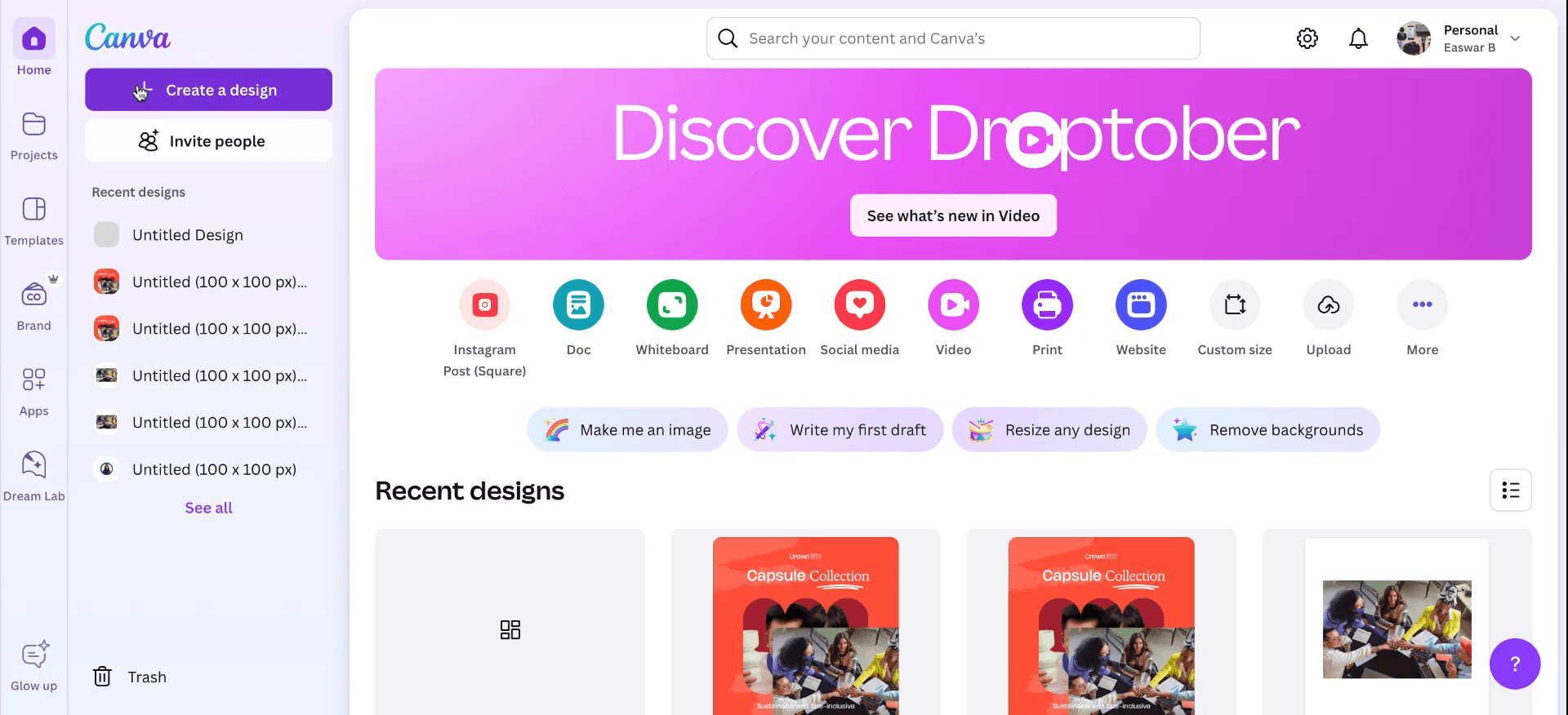
On the Canva home page, click Create a design > Custom Size.
Enter 100 px for both width and height if you want a square image. Adjust accordingly if you need a different aspect ratio.
Step 2
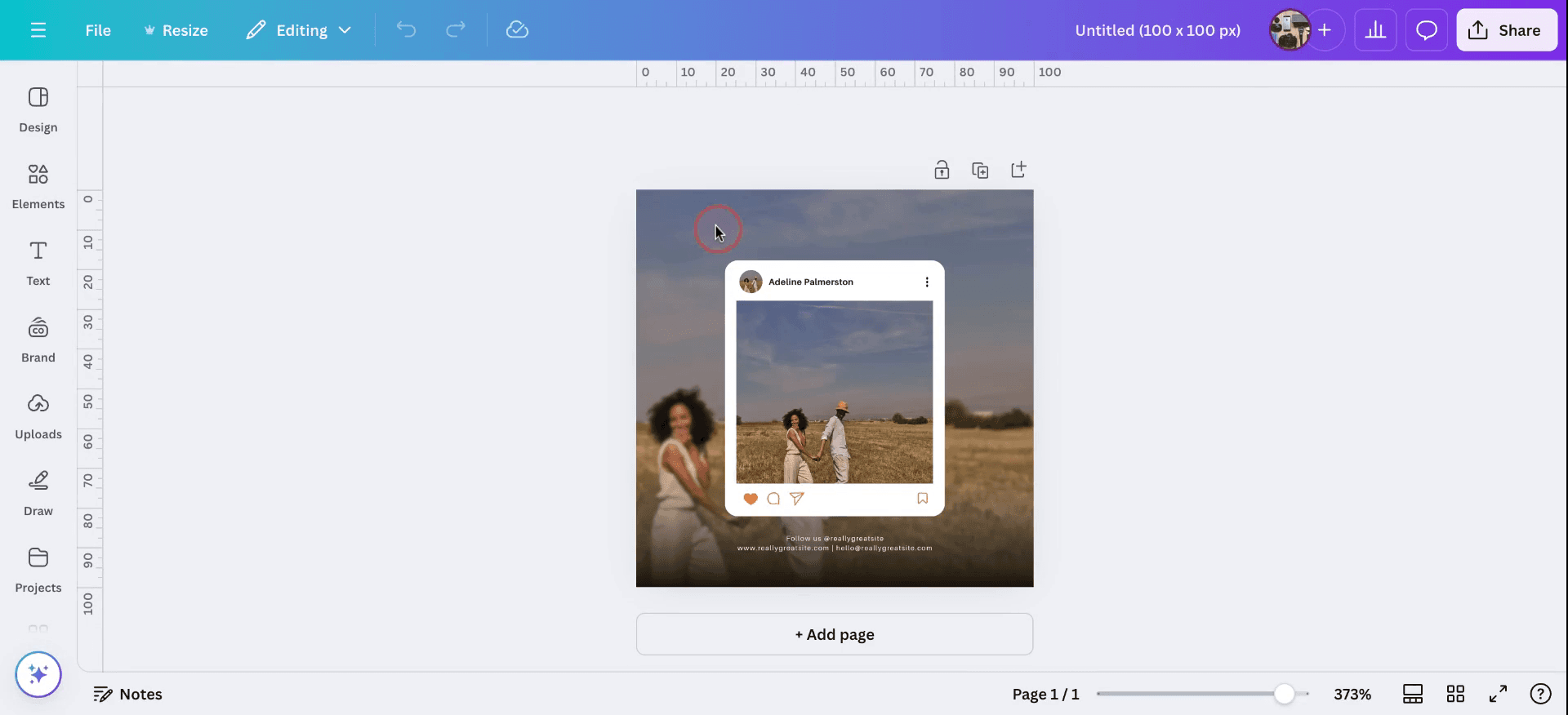
Add or design your content within the 100 px canvas.
Canva will automatically fit your elements into these pixel dimensions.
Step 3
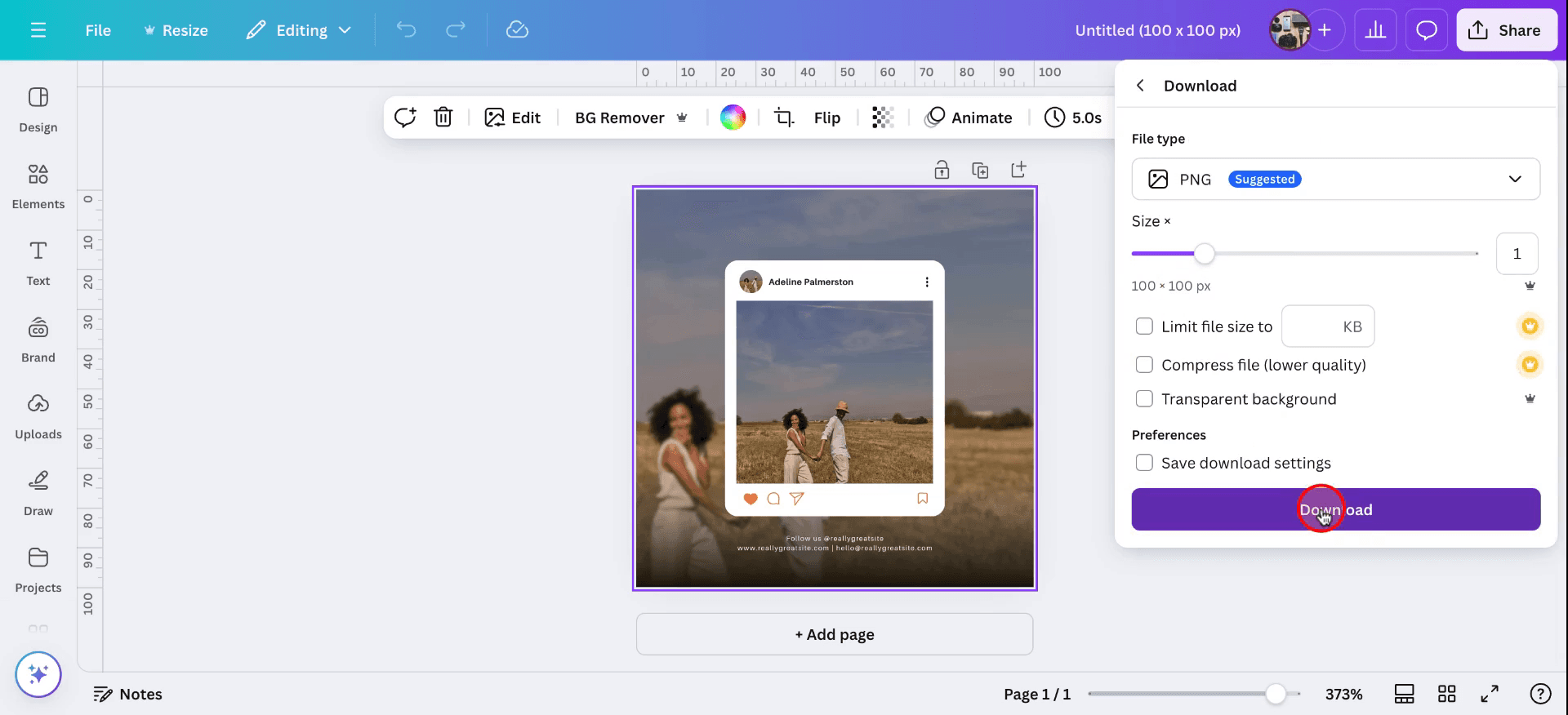
After configuring the dimensions to 100x100, download the image. Ensure the image is saved.
Pro tipy, jak sprawdzić, jak zwiększyć rozdzielczość obrazu w Canvie
Używaj obrazów wyższej jakości: Zacznij od obrazu w wysokiej rozdzielczości, aby uzyskać lepsze efekty podczas zwiększania rozdzielczości w Canvie. Obrazy wyższej jakości dają lepsze rezultaty po edycji.
Zmień rozmiar za pomocą narzędzia „Resize”: Canva oferuje opcję zmiany rozmiaru dla użytkowników Pro, która pozwala zwiększyć wymiary obrazu przy zachowaniu jakości. Możesz ją znaleźć na górnym pasku narzędzi.
Unikaj ekstremalnego skalowania: Podczas zwiększania rozdzielczości nie powiększaj obrazu nadmiernie, ponieważ może to spowodować efekt pikselizacji. Zmieniaj rozmiar stopniowo, aby zachować czytelność.
Pobieraj w najwyższej jakości: Po edycji pobierz obraz w możliwie najwyższej rozdzielczości. Wybierz opcję „PNG” lub „PDF Print”, aby uzyskać lepszą jakość niż w przypadku „JPG”.
Używaj ulepszaczy obrazu lub narzędzi zewnętrznych: Możesz zwiększyć rozdzielczość obrazu przed przesłaniem do Canvy za pomocą narzędzi do upscalingu, takich jak Waifu2x, lub innych powiększaczy opartych na AI.
Najczęstsze błędy i jak ich uniknąć, aby zwiększyć rozdzielczość obrazu w Canvie
Pikselizacja podczas powiększania obrazów: Powiększanie obrazu o niskiej rozdzielczości w Canvie może powodować pikselizację i utratę jakości. Rozwiązanie: Zawsze zaczynaj od obrazu w wysokiej rozdzielczości, aby zapobiec pikselizacji podczas zwiększania jego rozmiaru.
Brak świadomości funkcji Canva Pro: Niektóre funkcje zmiany rozmiaru obrazu, takie jak narzędzie Resize, są dostępne tylko dla użytkowników Canva Pro. Rozwiązanie: Rozważ przejście na Canva Pro, jeśli potrzebujesz zaawansowanych opcji zmiany rozmiaru.
Zbyt duża zmiana rozmiaru wpływająca na jakość obrazu: Zbyt mocne powiększenie obrazu może sprawić, że straci on ostrość. Rozwiązanie: Zmieniaj rozmiar obrazu stopniowo i monitoruj czytelność na każdym etapie, aby uniknąć pogorszenia jakości.
Pobieranie w niskiej jakości formatach: Pobieranie obrazu w niskiej jakości formatach, takich jak JPG, może skutkować utratą rozdzielczości. Rozwiązanie: Wybieraj opcje PNG lub PDF Print podczas pobierania, aby zachować wysoką rozdzielczość.
Brak czytelności przez wysoką kompresję: Canva może automatycznie kompresować pobrane obrazy, obniżając rozdzielczość. Rozwiązanie: Wybieraj możliwie najwyższą rozdzielczość podczas pobierania pliku, aby zachować jak najwięcej szczegółów.
Najczęstsze pytania dotyczące zwiększania rozdzielczości obrazów w Canvie
Czy mogę zwiększyć rozdzielczość obrazu w Canvie?
Canva nie pozwala bezpośrednio zwiększyć rozdzielczości, ale możesz zmieniać rozmiar obrazów, a rozpoczęcie od obrazu wysokiej jakości pomaga zachować ostrość.Jakie typy plików są najlepsze do utrzymania wysokiej rozdzielczości w Canvie?
Najlepsze do utrzymania wysokiej rozdzielczości obrazów są formaty PNG oraz PDF Print.Czy w Canvie jest narzędzie do zwiększania rozdzielczości?
Użytkownicy Canvy Pro mogą użyć narzędzia Zmień rozmiar, aby dopasować rozmiar obrazu. Należy jednak pamiętać, że sama zmiana rozmiaru może nie poprawić rozdzielczości w znaczący sposób.Jak uniknąć efektu pikselowania obrazu podczas zwiększania rozdzielczości?
Nie powiększaj obrazu nadmiernie. Jeśli to konieczne, użyj zewnętrznych narzędzi do ulepszania obrazu, aby zwiększyć skalę przed przesłaniem do Canvy.Co jeśli mój obraz po zmianie rozmiaru w Canvie wygląda na rozmyty?
Rozmycie pojawia się, gdy zbyt mocno zmienisz rozmiar obrazu. Zacznij od obrazu o wysokiej rozdzielczości i zmieniaj rozmiar stopniowo, aby uniknąć utraty wyrazistości.Jak nagrać ekran na mac?
Aby nagrywać ekran na komputerze Mac, możesz użyć Trupeer AI. Umożliwia przechwycenie całego ekranu i oferuje funkcje AI, takie jak dodawanie awatarów AI, dodawanie lektora, dodawanie przybliżenia i oddalenia w filmie. Dzięki funkcji tłumaczenia wideo Trupeer AI możesz przetłumaczyć film na 30+ języków.Jak dodać awatara AI do nagrania ekranu?
Aby dodać awatara AI do nagrania ekranu, musisz użyć narzędzia do nagrywania ekranu AI. Trupeer AI to narzędzie do nagrywania ekranu z wykorzystaniem AI, które pomaga tworzyć filmy z wieloma awatarami, a także pomaga w stworzeniu własnego awatara do filmu.Jak nagrać ekran na windows?
Aby nagrywać ekran w systemie Windows, możesz użyć wbudowanego paska gier (Windows + G) lub zaawansowanego narzędzia AI, takiego jak Trupeer AI, aby uzyskać bardziej zaawansowane funkcje, takie jak awatary AI, lektor, tłumaczenie itd.Jak dodać lektora do wideo?
Aby dodać lektora do filmów, pobierz rozszerzenie trupeer ai do Chrome. Po rejestracji prześlij swój film z dźwiękiem, wybierz wybrany lektor w trupeer i wyeksportuj edytowany film.Jak przybliżyć obraz podczas nagrywania ekranu?
Aby przybliżyć obraz podczas nagrywania ekranu, użyj efektów przybliżenia w Trupeer AI, które pozwalają przybliżać i oddalać w określonych momentach, zwiększając siłę oddziaływania wizualnego Twoich treści wideo.
Polecane lektury
Generator dokumentacji technicznej
Jak odblokować stronę w Canvie
Powiązane samouczki



