

Jak utworzyć oś czasu w Notion
Dowiedz się, jak utworzyć oś czasu w Notion, aby wizualnie śledzić projekty, terminy i zadania. Prosty przewodnik z wykorzystaniem wbudowanego widoku osi czasu oraz funkcji bazy danych.
Step-by-Step Guide: How to Make a Timeline in Notion
Step 1
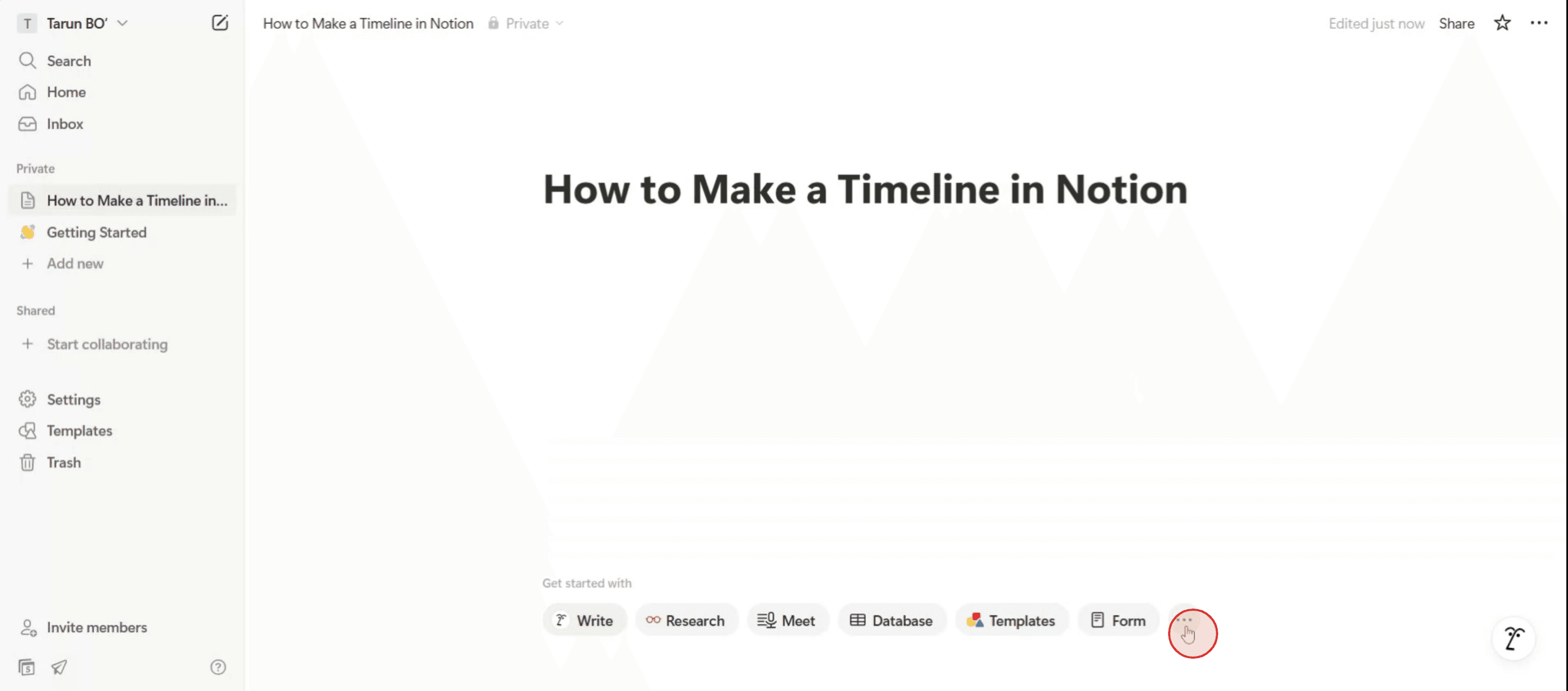
Begin by accessing a fresh page in Notion. Locate the three dots option on the page.
Step 2
From the available options, select the timeline option.

Step 3
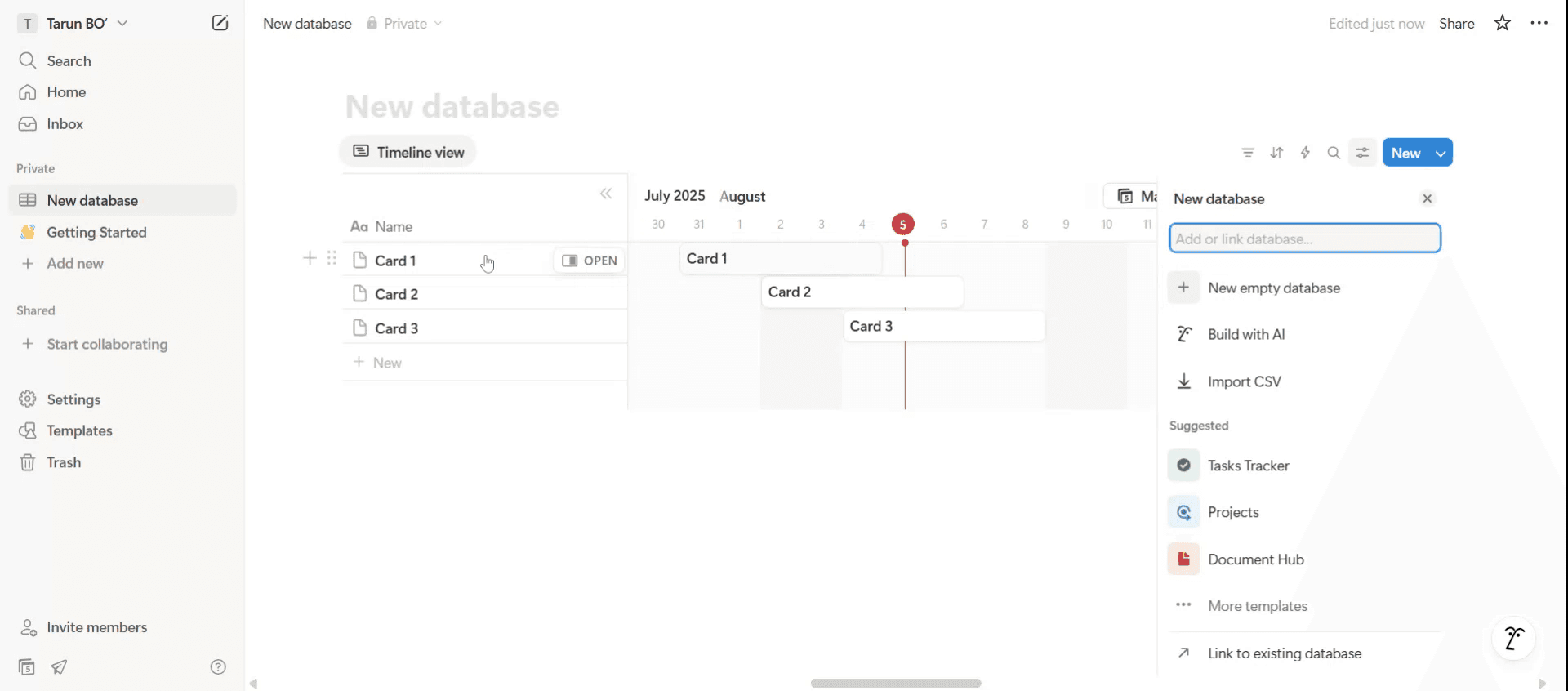
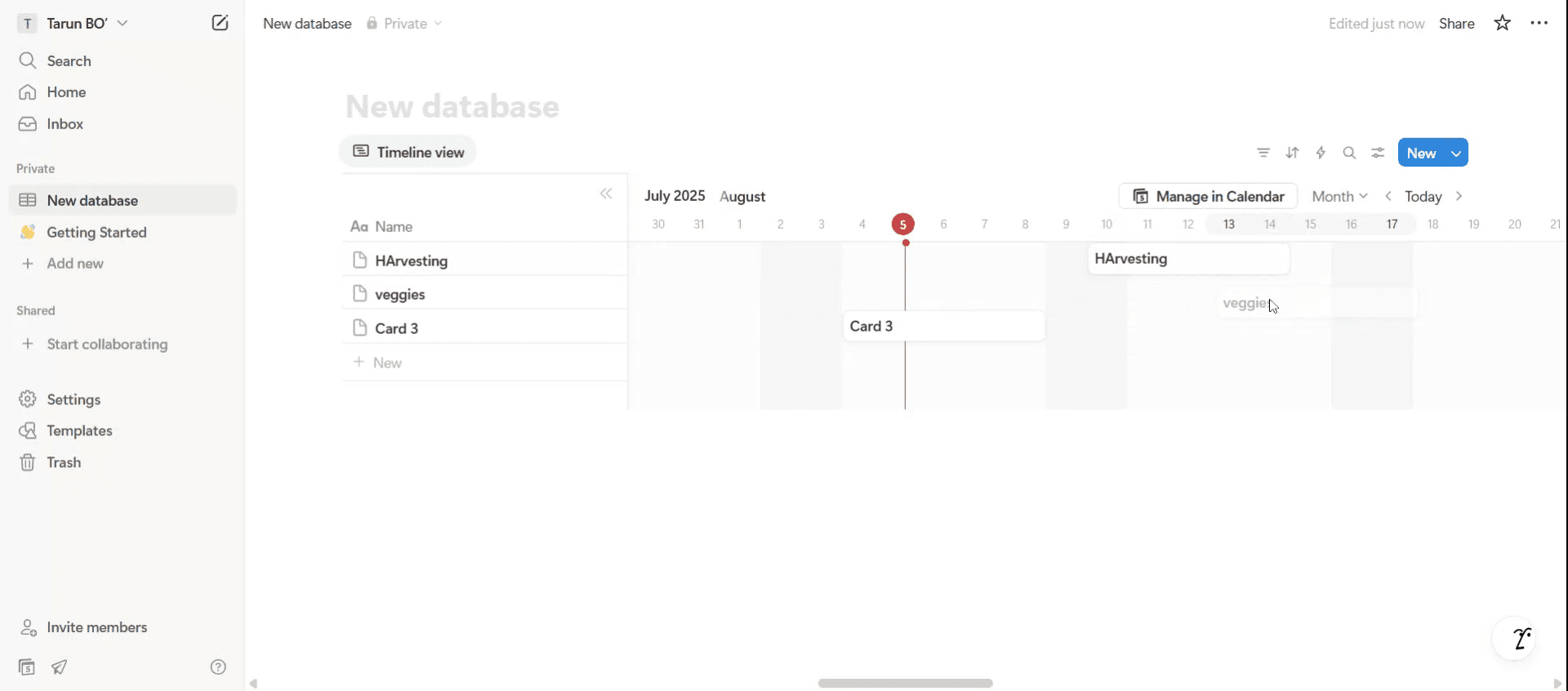
A timeline will appear. Add a new database by clicking on the empty database option or make edits to existing databases as needed.
Step 4
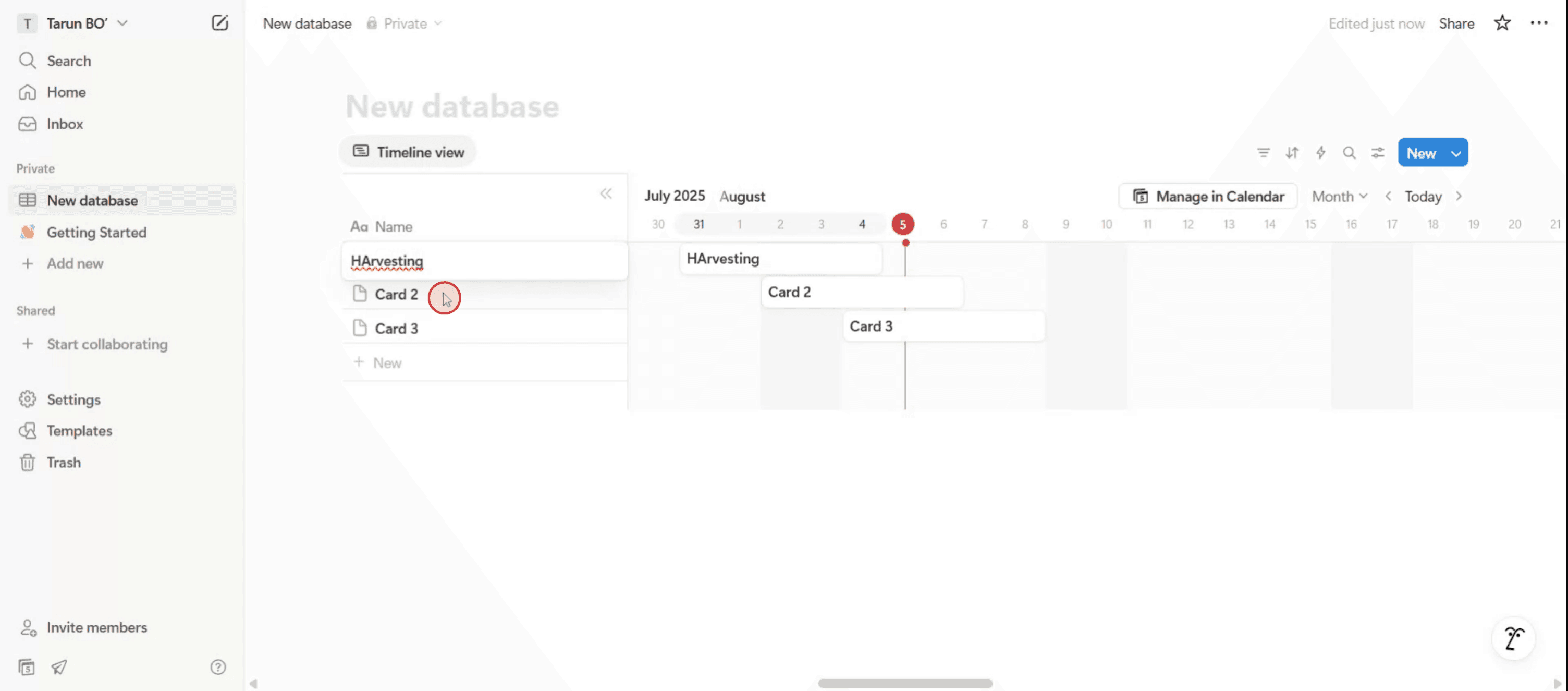
You have the capability to rename the database. Based on your requirements, rename it appropriately.
Step 5
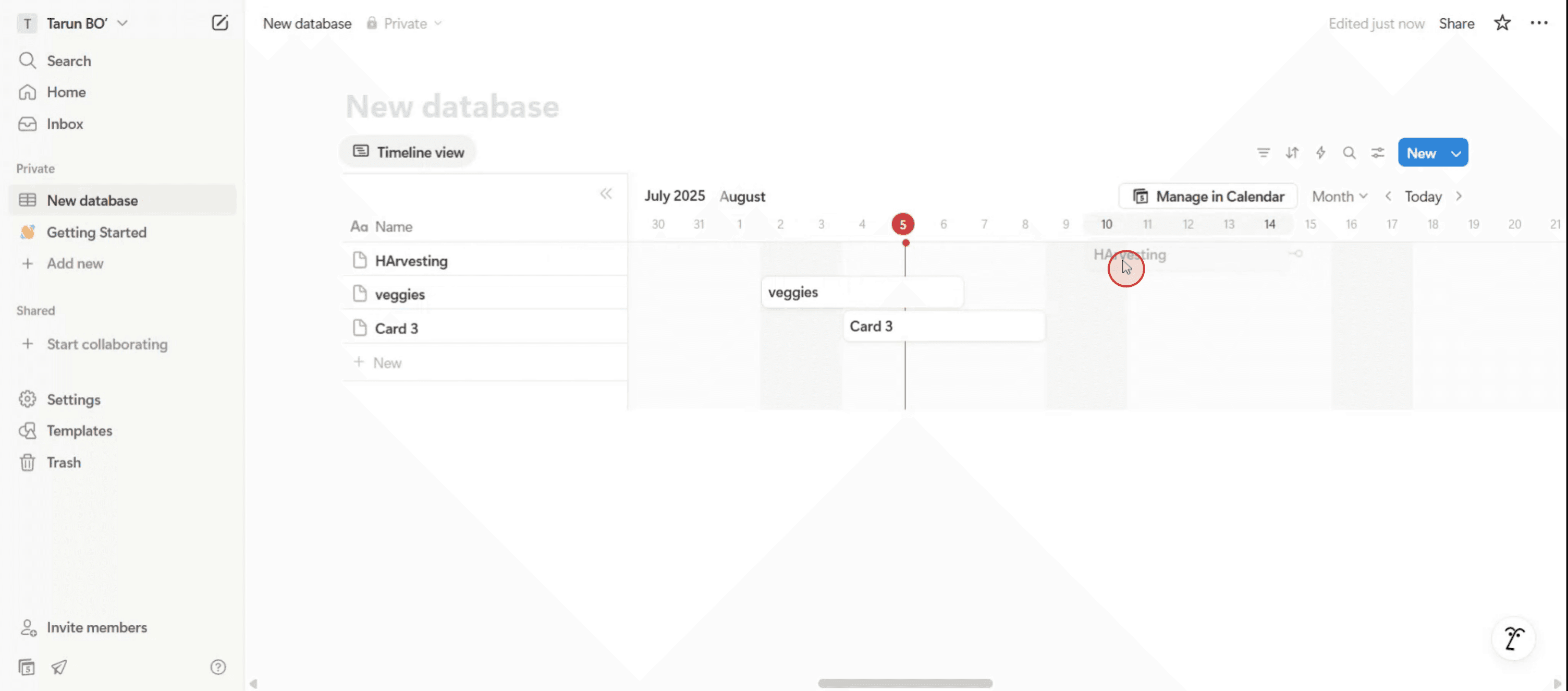
Use drag and drop to organize the timeline according to your specifications.
Step 6
This includes dragging and dropping items on specific dates and customizing the timeline for particular dates and times.
Pro tipy, jak tworzyć oś czasu w Notion
Użyj widoku „Oś czasu” w bazie danych
Zacznij od utworzenia bazy danych (np. tabeli lub tablicy), a następnie dodaj nowy widok i wybierz „Oś czasu”. Dzięki temu możesz wizualizować zadania, wydarzenia lub projekty na poziomej osi czasu. Każdy element musi mieć właściwość daty, aby oś czasu wyświetlała się poprawnie.Dodaj właściwość daty do swoich elementów
Upewnij się, że Twoja baza danych zawiera właściwość „Data”. Bez niej elementy nie będą pojawiać się na osi czasu. Możesz używać pojedynczych dat lub zakresów dat — zależnie od potrzeb.Dostosuj oś czasu za pomocą właściwości
Wyświetlaj kluczowe informacje, takie jak status projektu, priorytet lub przypisana osoba, bezpośrednio na paskach osi czasu. Przejdź do „Właściwości” i włącz pola takie jak „Tagi” lub „Osoba odpowiedzialna”, aby lepiej zarządzać na pierwszy rzut oka.Używaj grup, aby lepiej się organizować
Pogrupuj swoją oś czasu według właściwości, takiej jak etap projektu, dział lub członek zespołu. Tworzy to poziome pasy na osi czasu, pomagając oddzielić różne kategorie pracy.Dostosuj skalę osi czasu
Powiększ lub pomniejsz, aby przeglądać według dnia, tygodnia, miesiąca, kwartału lub roku — w zależności od zakresu projektu. Dzięki temu łatwiej utrzymasz w perspektywie zarówno zadania krótkoterminowe, jak i długoterminowe plany.
Najczęstsze pułapki i jak ich uniknąć
Zapomnienie o dodaniu właściwości daty
Jeśli elementy osi czasu się nie wyświetlają, sprawdź, czy każdy element ma ustawioną właściwość „Data”. Bez niej oś czasu nie będzie działać.Przeciążenie zbyt dużą ilością informacji
Zbyt wiele widocznych właściwości może zagracić oś czasu. Wyświetl tylko najważniejsze szczegóły, aby zachować porządek i czytelność.Brak grupowania, gdy jest potrzebne
Jeśli Twój projekt obejmuje wiele zespołów lub kategorii, użyj funkcji „Grupuj”, aby uniknąć nieporozumień i pozostać zorganizowanym.Brak terminów
Używaj przypomnień w ramach właściwości daty lub integruj się z innymi menedżerami zadań, aby być na bieżąco z ważnymi kamieniami milowymi.Używanie niewłaściwego widoku dla zadania
Jeśli Twój projekt lepiej zarządzać jako lista lub tablica Kanban, nie wymuszaj na nim formatu osi czasu. Wybierz widok, który najlepiej pasuje do Twojego procesu pracy.
Najczęstsze pytania dotyczące tworzenia osi czasu w Notion
Czy mogę utworzyć oś czasu bez bazy danych?
Nie, widok osi czasu jest dostępny tylko w bazach danych Notion.Czy mogę wyświetlić wiele osi czasu na jednej stronie?
Tak, możesz dodać wiele baz danych z różnymi widokami osi czasu na tej samej stronie Notion.Jak zmienić datę rozpoczęcia i zakończenia dla elementu?
Kliknij właściwość daty elementu i wybierz zakres dat zamiast pojedynczej daty.Czy mogę zduplikować oś czasu?
Tak, zduplikuj bazę danych lub widok i dostosuj je w razie potrzeby.Czy widok osi czasu działa na urządzeniach mobilnych?
Tak, ale może być bardziej kompaktowy. Dla lepszej użyteczności użyj wersji na komputer lub w przeglądarce, aby mieć pełną widoczność.Jak nagrać ekran na mac?
Aby nagrywać ekran na Macu, możesz użyć Trupeer AI. Umożliwia przechwycenie całego ekranu i oferuje funkcje AI, takie jak dodawanie awatarów AI, dodawanie lektora, dodawanie przybliżania i oddalania w filmie. Dzięki funkcji tłumaczenia wideo z wykorzystaniem AI od trupeer możesz przetłumaczyć wideo na 30+ języków.Jak dodać awatara AI do nagrania ekranu?
Aby dodać awatara AI do nagrania ekranu, musisz użyć narzędzia do nagrywania ekranu z AI. Trupeer AI to narzędzie do nagrywania ekranu z wykorzystaniem AI, które pomaga tworzyć filmy z wieloma awatarami oraz umożliwia stworzenie własnego awatara do wideo.Jak nagrać ekran na windows?
Aby nagrywać ekran w systemie Windows, możesz użyć wbudowanego paska gier (Windows + G) lub zaawansowanego narzędzia AI, takiego jak Trupeer AI, aby uzyskać bardziej zaawansowane funkcje, takie jak awatary AI, lektor, tłumaczenie itd.Jak dodać lektora do wideo?
Aby dodać lektora do filmów, pobierz rozszerzenie trupeer ai do Chrome. Po rejestracji prześlij wideo z lektorem, wybierz żądany lektor w trupeer i wyeksportuj edytowane wideo.Jak powiększyć obraz podczas nagrania ekranu?
Aby przybliżyć obraz podczas nagrania ekranu, użyj efektów powiększenia w Trupeer AI, które pozwalają przybliżać i oddalać w określonych momentach, wzmacniając wizualny efekt Twoich treści wideo.
Polecane lektury
Generator dokumentacji technicznej
Jak włączyć tryb ciemny w Notion
Jak wyśrodkować tekst w Notion
Powiązane samouczki



