
Jak zrobić przezroczyste logo w Canvie — łatwe usuwanie tła
Dowiedz się, jak zrobić przezroczyste logo w Canvie za pomocą narzędzia Background Remover. Idealne do czystych nakładek i profesjonalnych projektów brandingowych.
W poniższym dokumencie dowiesz się, jak zrobić przezroczyste logo w Canvie. Poradnik zawiera jasne instrukcje, jak przekonwertować logo na wersję przezroczystą, którą następnie możesz pobrać i udostępnić do różnych zastosowań.
Szukasz czystego, przezroczystego logo na swoją stronę internetową lub do brandingu? Canva robi to prosto dzięki narzędziu do usuwania tła.
Instrukcja krok po kroku:
Otwórz nowy projekt w Canvie:
Uruchom Canvę w przeglądarce lub w aplikacji i rozpocznij pusty projekt albo wybierz szablon dopasowany do Twoich potrzeb.Prześlij swoje logo:
W lewym panelu bocznym kliknij "Przesłane", a następnie prześlij plik logo z urządzenia.Usuń tło:
Kliknij swoje logo, aby je zaznaczyć, a potem kliknij "Edytuj obraz" w górnym menu. Wybierz "BG Remover" i pozwól Canvie wykonać pracę.Dopasuj, jeśli trzeba:
Jeśli jakieś elementy Twojego logo zostały pominięte lub usunięte nieprawidłowo, użyj pędzli "Wymaż" i "Przywróć", aby dopracować je dokładnie tak, jak chcesz.Pobierz z przezroczystym tłem:
Kliknij "Udostępnij" > "Pobierz", wybierz jako typ pliku "PNG" i upewnij się, że zaznaczono pole wyboru "Przezroczyste tło", zanim klikniesz pobieranie.
Instrukcja krok po kroku: Jak zrobić logo przezroczystym w Canvie
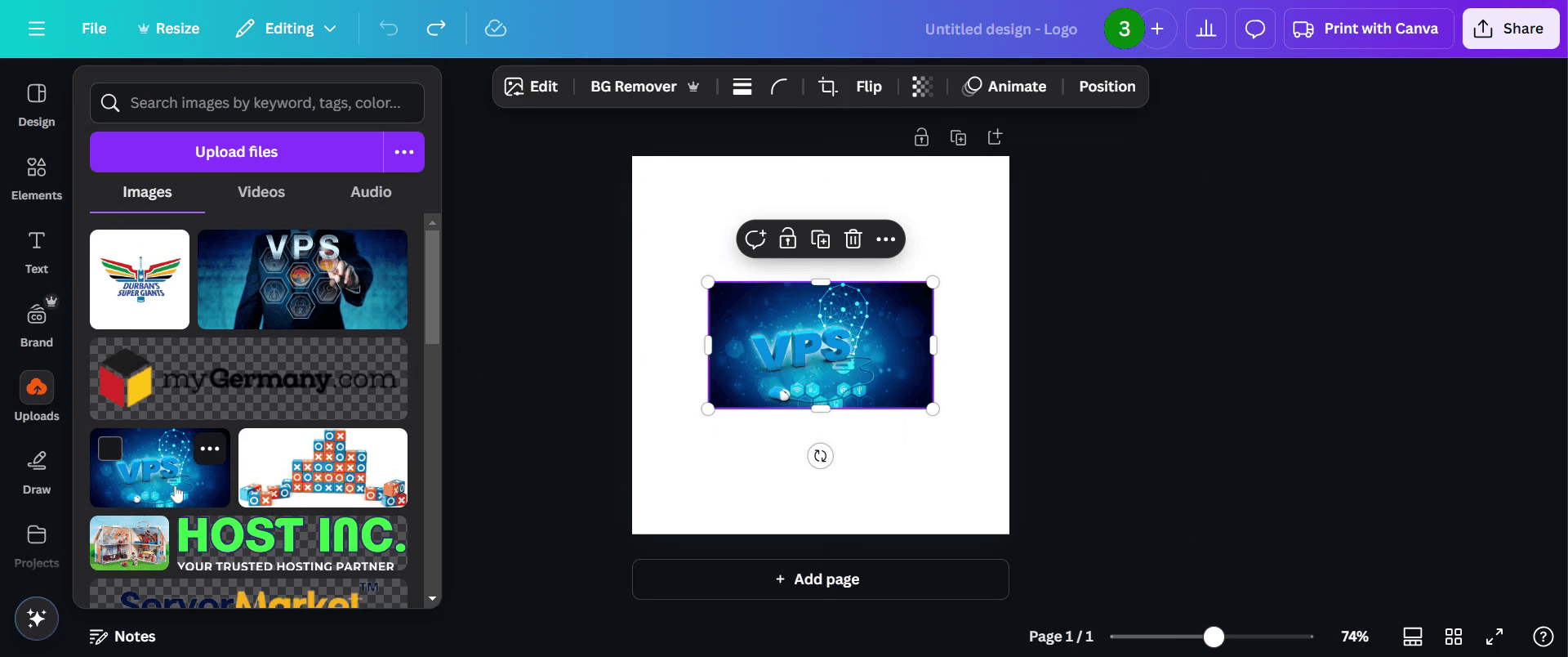
Krok 1
Prześlij swoje logo z sekcji przesyłania w pasku narzędzi edycji
Krok 2
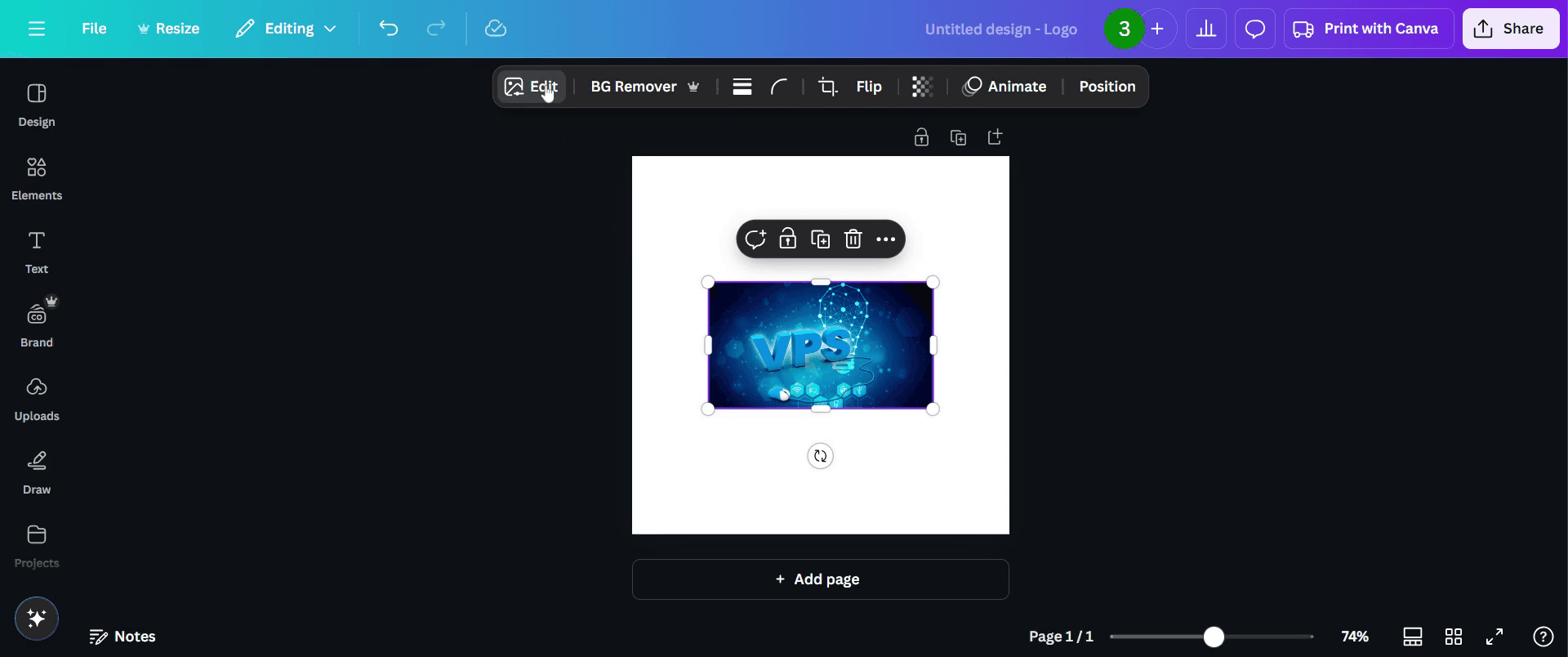
Kliknij przycisk Edytuj u góry.
Krok 3
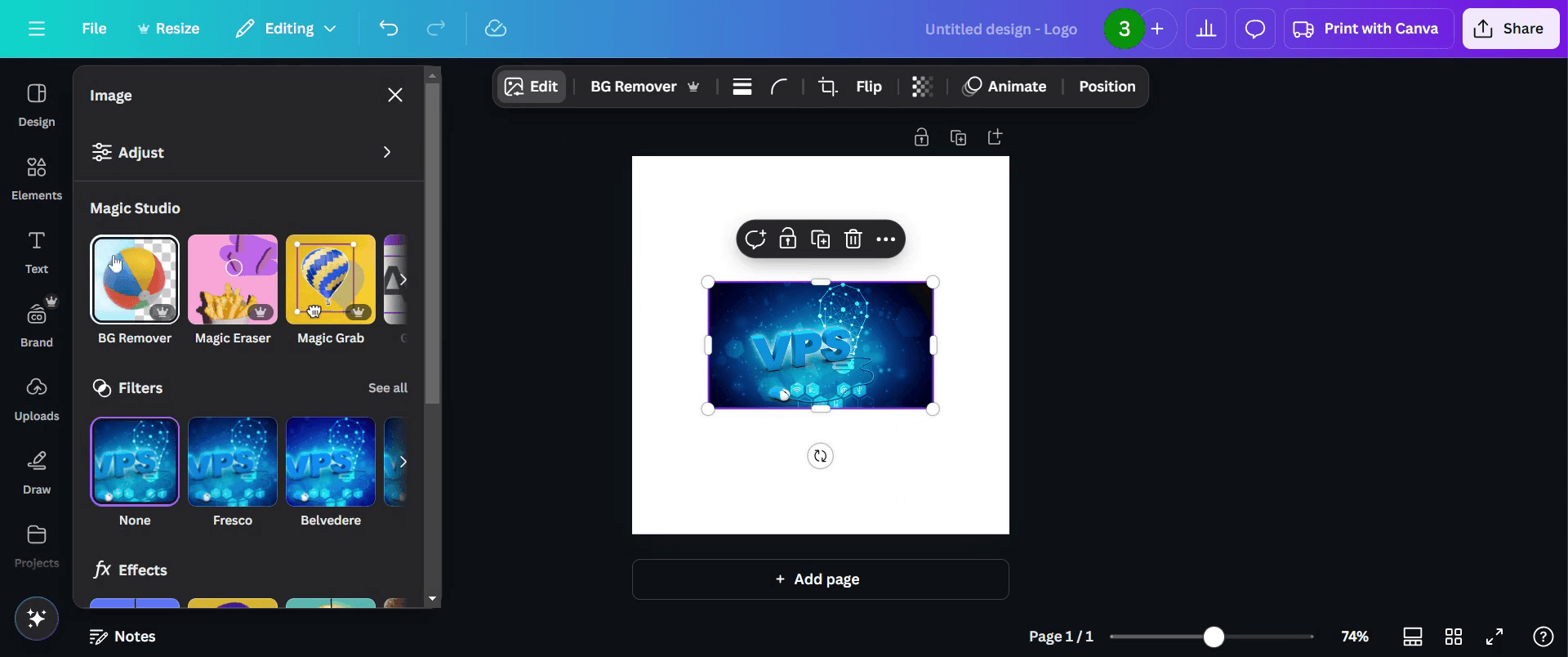
Użyj narzędzia Background Remover, aby usunąć tło z Twojego logo.
Krok 4
Na górze paska nawigacji znajdź opcję Przezroczystość, jak pokazano na poniższym zrzucie ekranu. Dostosuj poziom przezroczystości swojego logo do swoich preferencji.
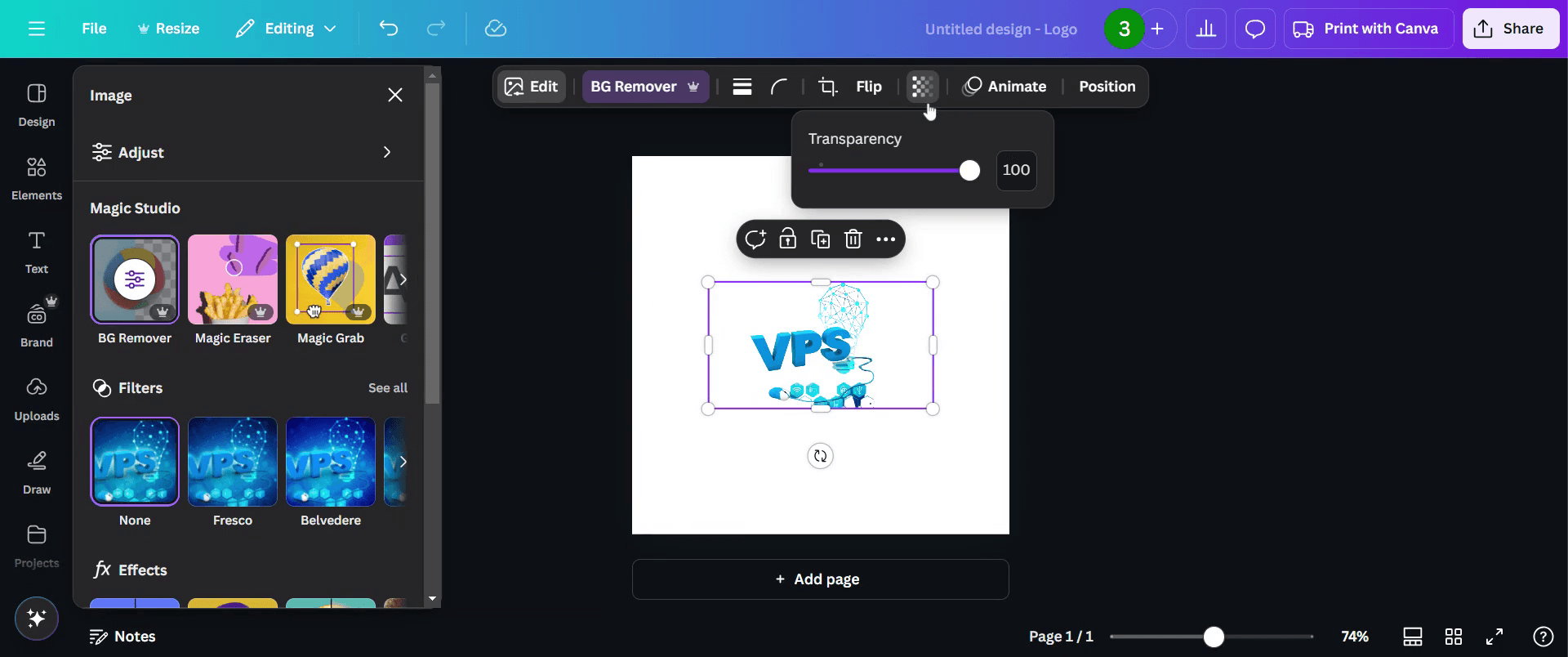
Krok 5
Jeśli jesteś zadowolony, śmiało udostępnij swoje logo wszystkim, klikając przycisk Udostępnij.
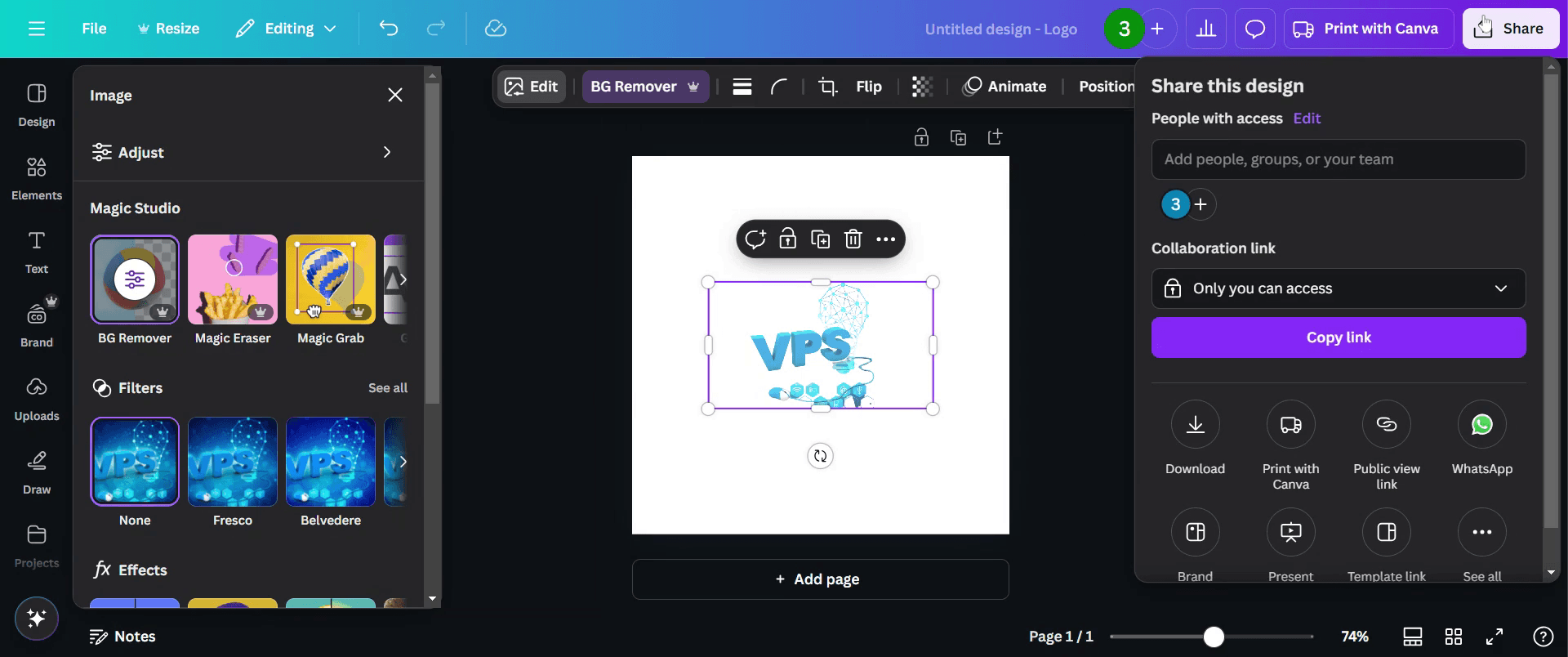
Krok 6
Możesz też przejść do pobrania swojego logo.
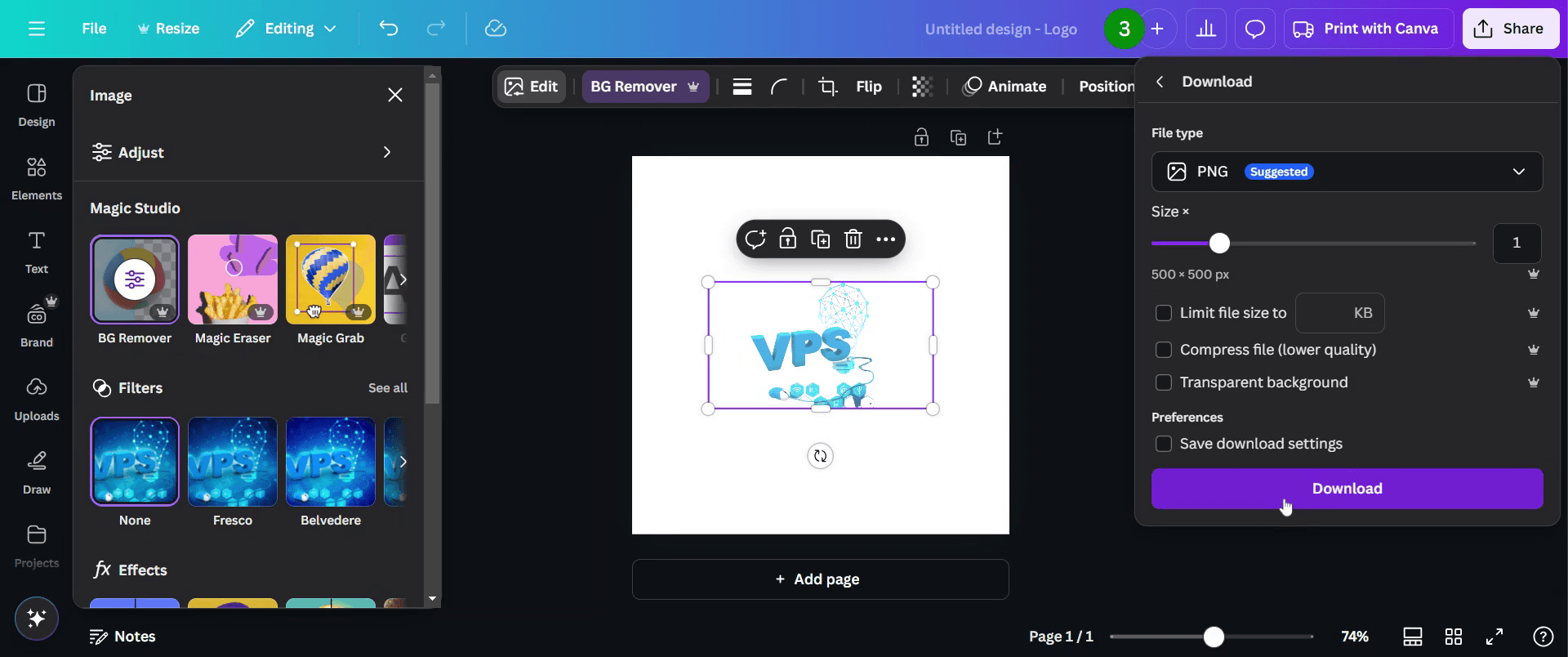
Pro tipy, jak zrobić logo przezroczystym w Canvie
Użyj formatu PNG dla najlepszych efektów Zawsze zapisuj swoje przezroczyste logo jako plik PNG, aby zachować wysoką jakość i mieć pewność, że przezroczyste tło pozostanie nienaruszone. Pliki JPEG nie obsługują przezroczystości.
Dopasuj przezroczystość z precyzją Gdy korzystasz z suwaka przezroczystości, dopracuj ustawienie tak, aby elementy logo pozostały widoczne, jednocześnie uzyskując pożądany efekt. Przesadzenie może sprawić, że logo będzie trudne do rozpoznania.
Sprawdź warstwę tła Przed finalizacją upewnij się, że w projekcie nie ma pozostałości warstwy tła. Użyj narzędzia Canvy Background Remover dla kont premium lub ostrożnie usuń tło ręcznie.
Najczęstsze błędy & jak ich uniknąć podczas robienia logo przezroczystym w Canvie
Zapisanie logo w formacie JPEG zamiast PNG spowoduje utratę przezroczystości, dlatego podczas eksportu zawsze wybieraj PNG i upewnij się, że opcja przezroczystego tła jest zaznaczona.
Darmowe konta w Canvie nie mają funkcji Background Remover, więc przejdź na Canvę Pro, aby uzyskać dostęp do tej funkcji, lub użyj narzędzi innych firm, jeśli korzystasz z planu darmowego.
Małe fragmenty tła mogą pozostać, przez co logo będzie wyglądać nieprofesjonalnie, dlatego po użyciu narzędzia do usuwania tła i dopracowaniu za pomocą opcji ręcznego wymazywania, w razie potrzeby, powiększ obraz i dokładnie sprawdź wszystkie krawędzie.
Najczęstsze pytania dotyczące tworzenia przezroczystego logo w Canvie
Czy mogę zrobić logo przezroczyste w Canvie za darmo?
Tak, możesz utworzyć przezroczyste logo w Canvie za darmo, ale narzędzie Background Remover jest dostępne tylko w ramach subskrypcji Canva Pro. Jeśli korzystasz z planu bezpłatnego, możesz ręcznie usunąć tło lub użyć zewnętrznych narzędzi, aby uzyskać przezroczystość.Dlaczego moje logo nie jest przezroczyste po wyeksportowaniu z Canvy?
Upewnij się, że wybrałeś plik PNG i zaznaczyłeś opcję Transparent Background podczas eksportu. W przeciwnym razie Twoje logo zachowa pełne, jednolite tło.Czy tworzenie przezroczystego logo w Canvie działa na wszystkich urządzeniach?
Tak, możesz zrobić logo przezroczyste w wersji web Canvy, w aplikacji na komputer oraz w aplikacji mobilnej. Proces jest spójny na wszystkich urządzeniach, co zapewnia elastyczność.Jak nagrać ekran na mac?
Aby nagrywać ekran na Macu, możesz użyć Trupeer AI. Umożliwia przechwycenie całego ekranu i oferuje funkcje AI, takie jak dodawanie awatarów AI, dodawanie lektora, dodawanie przybliżenia i oddalenia w filmie. Dzięki funkcji tłumaczenia wideo Trupeer AI możesz przetłumaczyć wideo na 30+ języków.Jak dodać awatara AI do nagrania ekranu?
Aby dodać awatara AI do nagrania ekranu, musisz użyć narzędzia do nagrywania ekranu AI. Trupeer AI to narzędzie do nagrywania ekranu z wykorzystaniem AI, które pomaga tworzyć filmy z wieloma awatarami oraz tworzyć własnego awatara do wideo.Jak nagrać ekran na windows?
Aby nagrywać ekran w systemie Windows, możesz użyć wbudowanego paska Game Bar (Windows + G) lub zaawansowanego narzędzia AI, takiego jak Trupeer AI, aby uzyskać bardziej zaawansowane funkcje, np. awatary AI, lektor, tłumaczenie itd.Jak dodać lektora do wideo?
Aby dodać lektora do filmów, pobierz rozszerzenie trupeer ai do Chrome. Po rejestracji prześlij swoje wideo z lektorem, wybierz wybrany lektor w trupeer i wyeksportuj edytowane wideo.Jak powiększyć obraz w nagraniu ekranu?
Aby przybliżyć obraz podczas nagrywania ekranu, użyj efektów zoom w Trupeer AI, które pozwalają przybliżać i oddalać w określonych momentach, zwiększając efekt wizualny Twoich treści wideo.
Ludzie też pytają
Generator dokumentacji technicznej
Jak zamienić obraz w kolorowankę w Canvie
Jak drukować dwustronnie w Canvie
Powiązane samouczki


