
Jak zalogować się do sandbox Salesforce
Dowiedz się, jak zalogować się do Salesforce Sandbox, używając adresu URL testowego logowania oraz formatu nazwy użytkownika sandbox. Postępuj zgodnie z tym krótkim samouczkiem krok po kroku i twórz przewodniki dotyczące przepływów z Trupeer.
Aby zalogować się do sandboxu Salesforce, musisz użyć zmodyfikowanej nazwy użytkownika i uzyskać dostęp do środowiska sandbox przez adres My Domain lub adres test.salesforce.com. Zmodyfikowana nazwa użytkownika to Twoja nazwa użytkownika produkcyjna uzupełniona o nazwę sandbox.
Kroki, aby zalogować się do sandboxu Salesforce:
1. Znajdź właściwy adres:Użyj adresu logowania My Domain dla sandboxu, który jest zalecany ze względu na zwiększone bezpieczeństwo, lub uzyskaj dostęp do sandboxu przez https://test.salesforce.com. Jeśli korzystasz z My Domain, adres będzie w formacie MyDomainName--SandboxName.sandbox.my.salesforce.com. Adres My Domain możesz znaleźć na stronie konfiguracji My Domain w sandboxie.
2. Użyj zmodyfikowanej nazwy użytkownika:Nazwa użytkownika do logowania do sandboxu to Twoja nazwa użytkownika produkcyjna z dołączoną nazwą sandbox. Na przykład, jeśli Twoja nazwa użytkownika produkcyjna to user1@acme.com, a nazwa sandbox to test, nazwa użytkownika sandbox będzie miała postać user1@acme.com.test.
3. Wprowadź hasło:Użyj tego samego hasła, którego używasz do logowania do swojej produkcyjnej organizacji Salesforce.
4. Zaloguj się:Kliknij przycisk „Log In”, aby uzyskać dostęp do środowiska sandbox.
Przewodnik krok po kroku: Jak zalogować się do Sandbox Salesforce
Krok 1
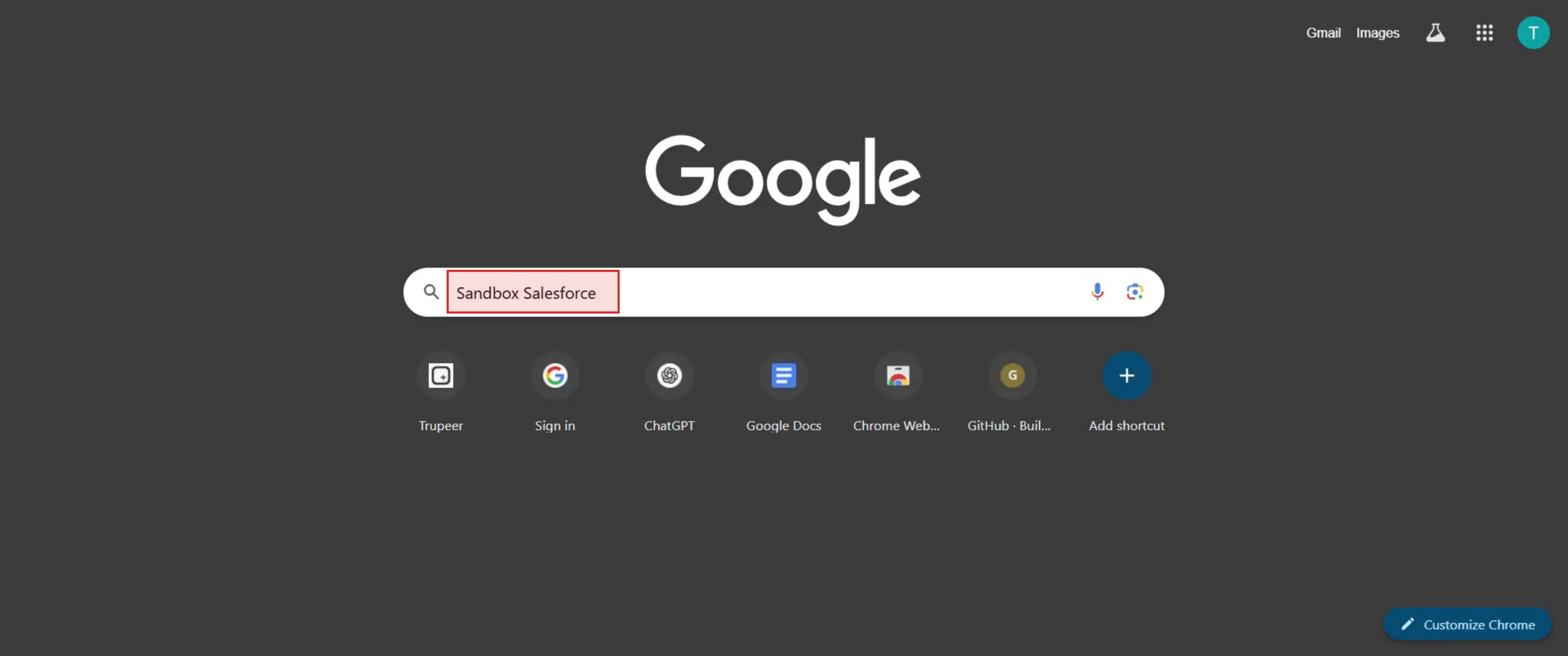
Aby rozpocząć, wyszukaj w Google hasło „Sandbox Salesforce”.
Krok 2
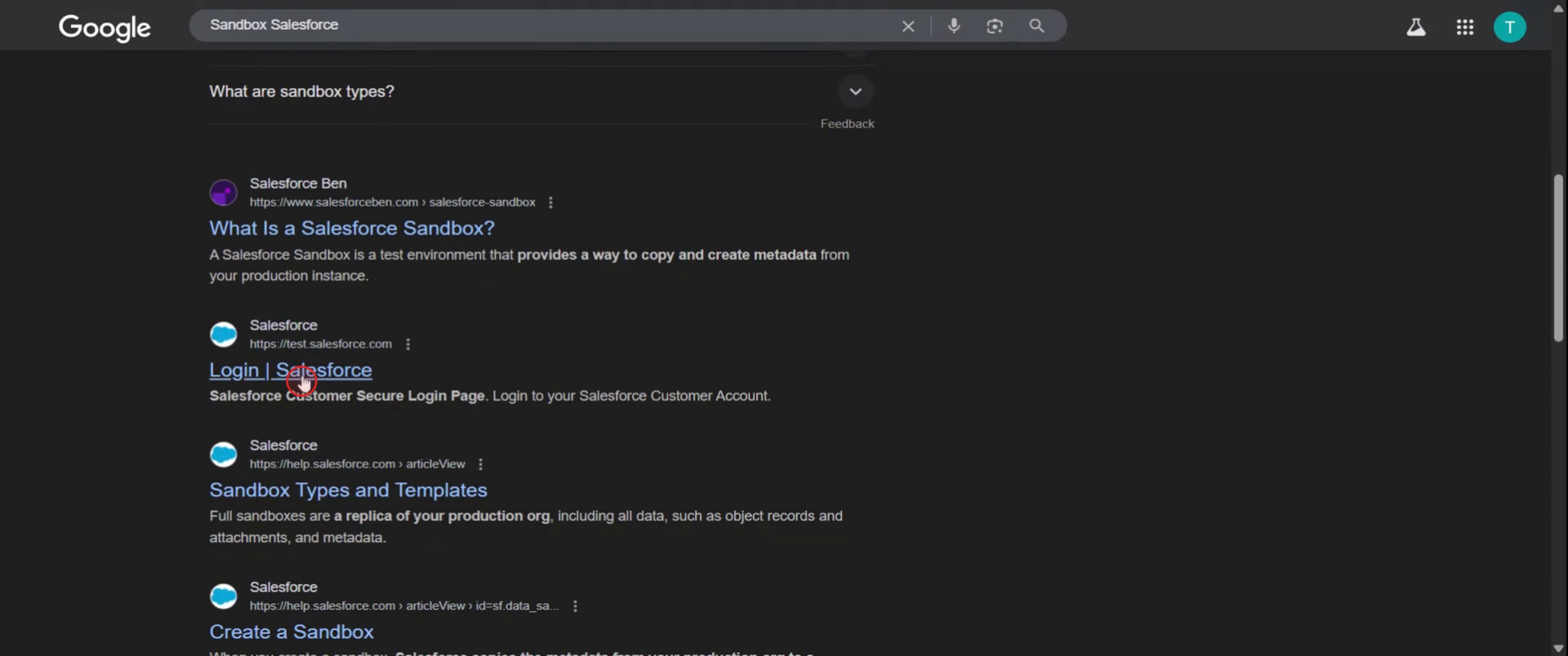
Kliknij opcję „Login to Salesforce”.
Krok 3
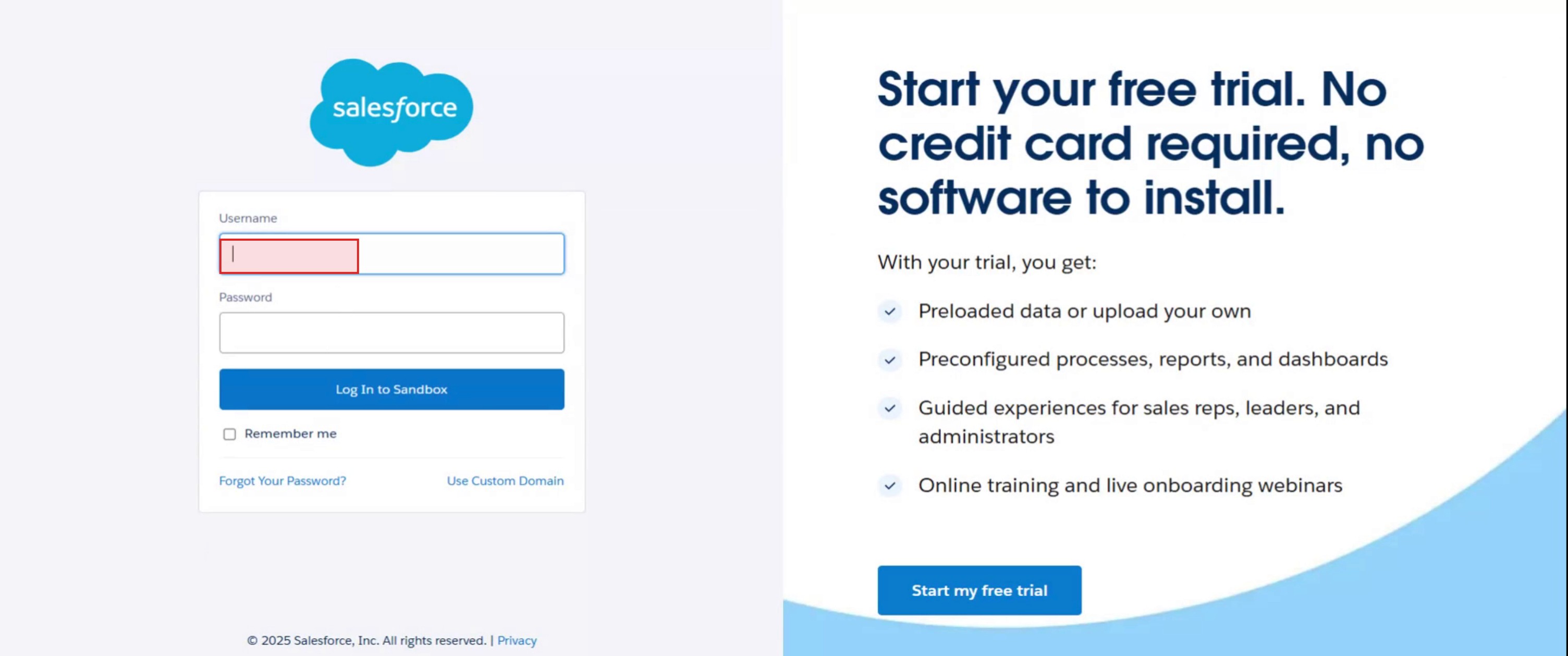
Wprowadź swoją nazwę użytkownika i hasło w wyznaczonych polach.
Krok 4
Kliknij „Login to Sandbox”, aby uzyskać dostęp do środowiska Sandbox Salesforce.
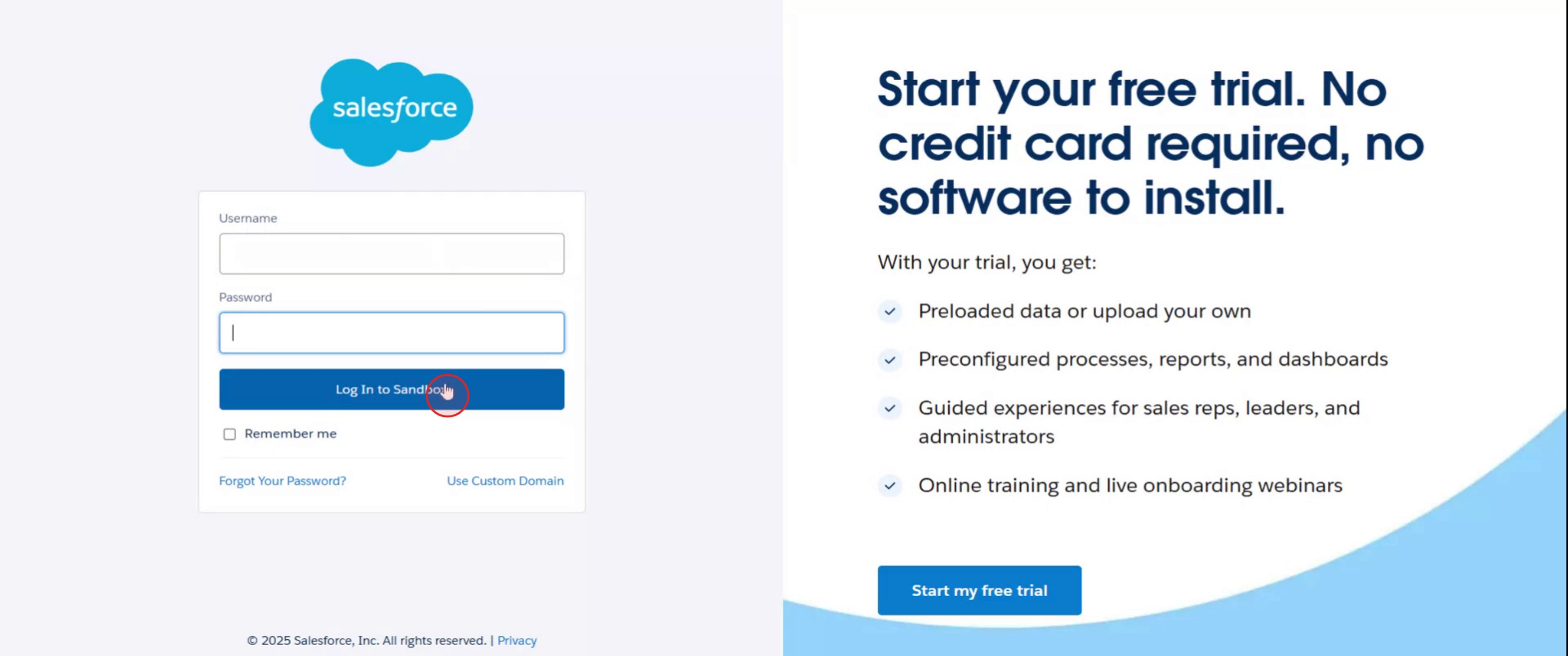
Praktyczne wskazówki dotyczące logowania do Sandbox Salesforce
Otwórz przeglądarkę internetową
Użyj dowolnej nowoczesnej przeglądarki, takiej jak Chrome, Firefox lub Edge, aby uzyskać najlepsze wrażenia.Odwiedź stronę logowania do sandboxu
Przejdź na https://test.salesforce.com, czyli oficjalną stronę logowania do Salesforce Sandbox.Wprowadź nazwę użytkownika sandboxu
Użyj pełnej nazwy użytkownika sandboxu, która zwykle kończy się.sandboxnameWprowadź hasło
Wpisz to samo hasło, którego używasz do swojego konta produkcyjnego Salesforce, chyba że zostało zmienione dla sandboxu.Kliknij przycisk „Log In”
Po wprowadzeniu danych kliknij przycisk Log In, aby uzyskać dostęp do środowiska sandbox.Zweryfikuj środowisko
Po zalogowaniu zauważysz, że interfejs ma inny kolor lub etykietę, aby wskazać, że to wersja sandbox.
Najczęstsze problemy i jak ich uniknąć
Używanie niewłaściwego adresu
Nie używaj zwykłej strony logowania (login.salesforce.com) do sandboxu. Zawsze używaj test.salesforce.com.Nieprawidłowy format nazwy użytkownika
Upewnij się, że Twoja nazwa użytkownika zawiera nazwę sandbox po kropce.Niezgodność hasła
Hasło do sandboxu może nie pasować do hasła produkcyjnego, jeśli zostało zmienione. Zresetuj je, jeśli to konieczne.Próba użycia SSO (Single Sign-On)
SSO może nie działać w przypadku logowania do sandboxu, chyba że zostało to wyraźnie skonfigurowane. Aby uzyskać prostszy dostęp, użyj bezpośrednich danych logowania.Konto zablokowane po wielu próbach
Po kilku nieudanych próbach logowania konto sandbox może zostać zablokowane. Skontaktuj się z administratorem, aby je odblokował.
Najczęstsze pytania dotyczące logowania do środowiska Sandbox w Salesforce
Jaki jest adres URL logowania do Sandbox w Salesforce?
Poprawny adres URL to https://test.salesforce.com.Czy nazwa użytkownika Sandbox jest taka sama jak w środowisku produkcyjnym?
Nie, zwykle kończy się na.sandboxname, w zależności od nazwy środowiska Sandbox.Czy mogę użyć hasła z produkcji, aby uzyskać dostęp do Sandbox?
Tak, jeśli nie zostało zmienione w Sandbox. W przeciwnym razie zresetuj je osobno w Sandbox.Skąd mam wiedzieć, czy jestem w Sandbox czy w Production?
Interfejs zwykle wyświetla etykietę, taką jak „Sandbox”, lub ma inny kolor motywu.Czy mogę uzyskać dostęp do Sandbox Salesforce z aplikacji mobilnej?
Tak, ale przed zalogowaniem musisz zmienić hosta logowania w ustawieniach aplikacji na test.salesforce.com.Jak nagrać ekran na mac?
Aby nagrywać ekran na Macu, możesz użyć Trupeer AI. Umożliwia przechwycenie całego ekranu i oferuje funkcje AI, takie jak dodawanie awatarów AI, dodawanie lektora, dodawanie przybliżenia i oddalenia w filmie. Dzięki funkcji tłumaczenia wideo Trupeer AI możesz przetłumaczyć wideo na 30+ języków.Jak dodać awatara AI do nagrania ekranu?
Aby dodać awatara AI do nagrania ekranu, musisz użyć narzędzia do nagrywania ekranu AI. Trupeer AI to narzędzie do nagrywania ekranu oparte na AI, które pomaga tworzyć filmy z wieloma awatarami, a także pomaga w tworzeniu własnego awatara do filmu.Jak nagrać ekran na windows?
Aby nagrywać ekran w systemie Windows, możesz użyć wbudowanego paska gier (Windows + G) lub zaawansowanego narzędzia AI, takiego jak Trupeer AI, aby uzyskać bardziej zaawansowane funkcje, takie jak awatary AI, lektor, tłumaczenie itd.Jak dodać lektora do wideo?
Aby dodać lektora do filmów, pobierz rozszerzenie trupeer ai do Chrome. Po rejestracji prześlij wideo z lektorem, wybierz wybrany lektor w trupeer i wyeksportuj edytowane wideo.Jak powiększyć obraz w nagraniu ekranu?
Aby przybliżyć obraz podczas nagrywania ekranu, użyj efektów powiększenia w Trupeer AI, które umożliwiają przybliżanie i oddalanie w określonych momentach, zwiększając atrakcyjność wizualną Twoich treści wideo.
Polecane lektury
Technical Documentation Generator
How to Create a Journal in Canva
How to Print Double Sided on Canva
Powiązane samouczki



