

Jak wylogować się z Notion
Potrzebujesz wylogować się z konta Notion? Skorzystaj z tego krótkiego przewodnika, aby wylogować się z Notion na komputerze, w przeglądarce lub na urządzeniach mobilnych i zadbać o bezpieczeństwo konta
Szczegółowe kroki:
1. Otwórz przełącznik obszarów roboczych: Kliknij nazwę bieżącego obszaru roboczego lub ikonę przełącznika obszarów roboczych, zwykle znajdującą się w lewym górnym rogu okna Notion.
2. Znajdź konto: W przełączniku obszarów roboczych wyszukaj konkretne konto, z którego chcesz się wylogować.
3. Wyloguj: Kliknij trzy kropki (•••) obok konta, z którego chcesz się wylogować, a następnie wybierz „Wyloguj”.
4. Wyloguj wszystkie (opcjonalnie): Jeśli chcesz wylogować się ze wszystkich kont naraz, kliknij przycisk „Wyloguj wszystkie” na dole przełącznika obszarów roboczych.
Instrukcja krok po kroku: Jak wylogować się z Notion
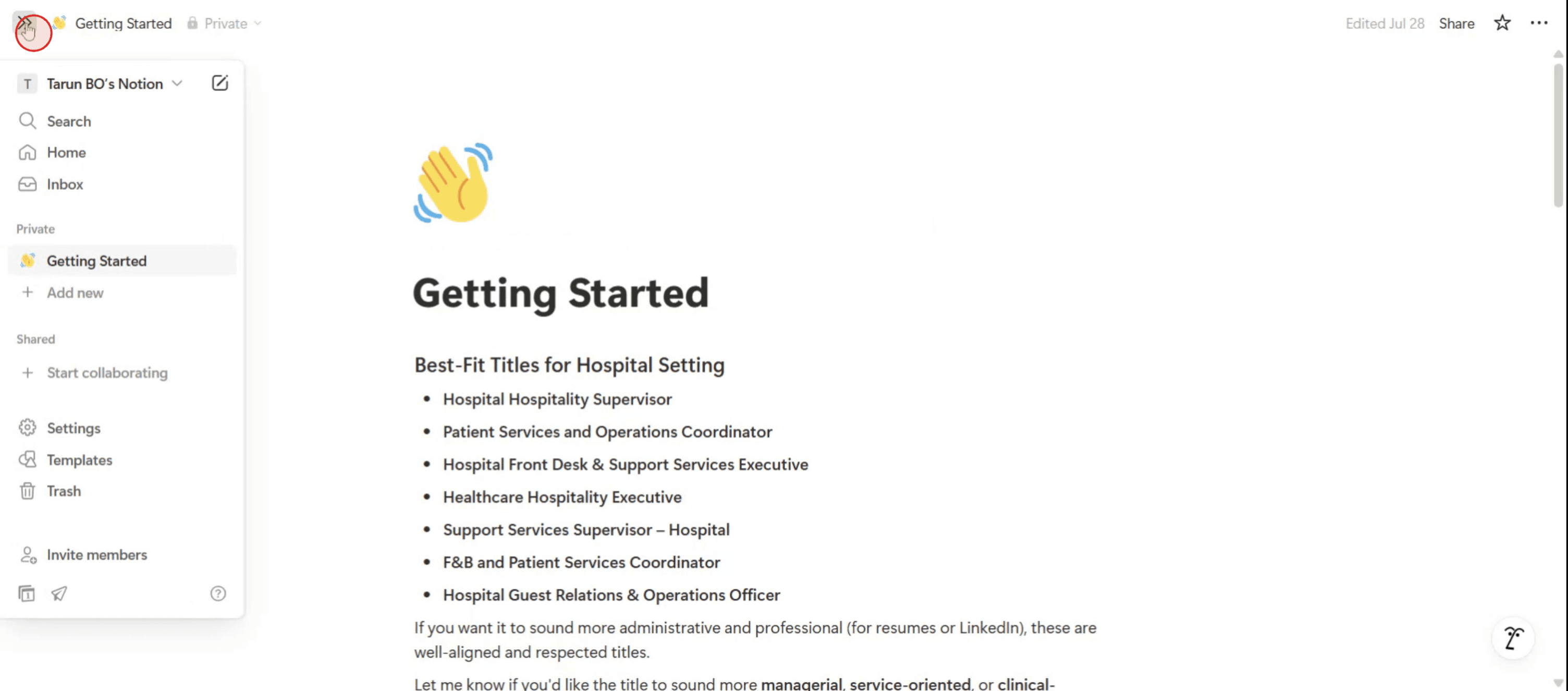
Krok 1
zlokalizuj menu boczne z trzema liniami po lewej stronie. Kliknij tę ikonę,
Krok 2
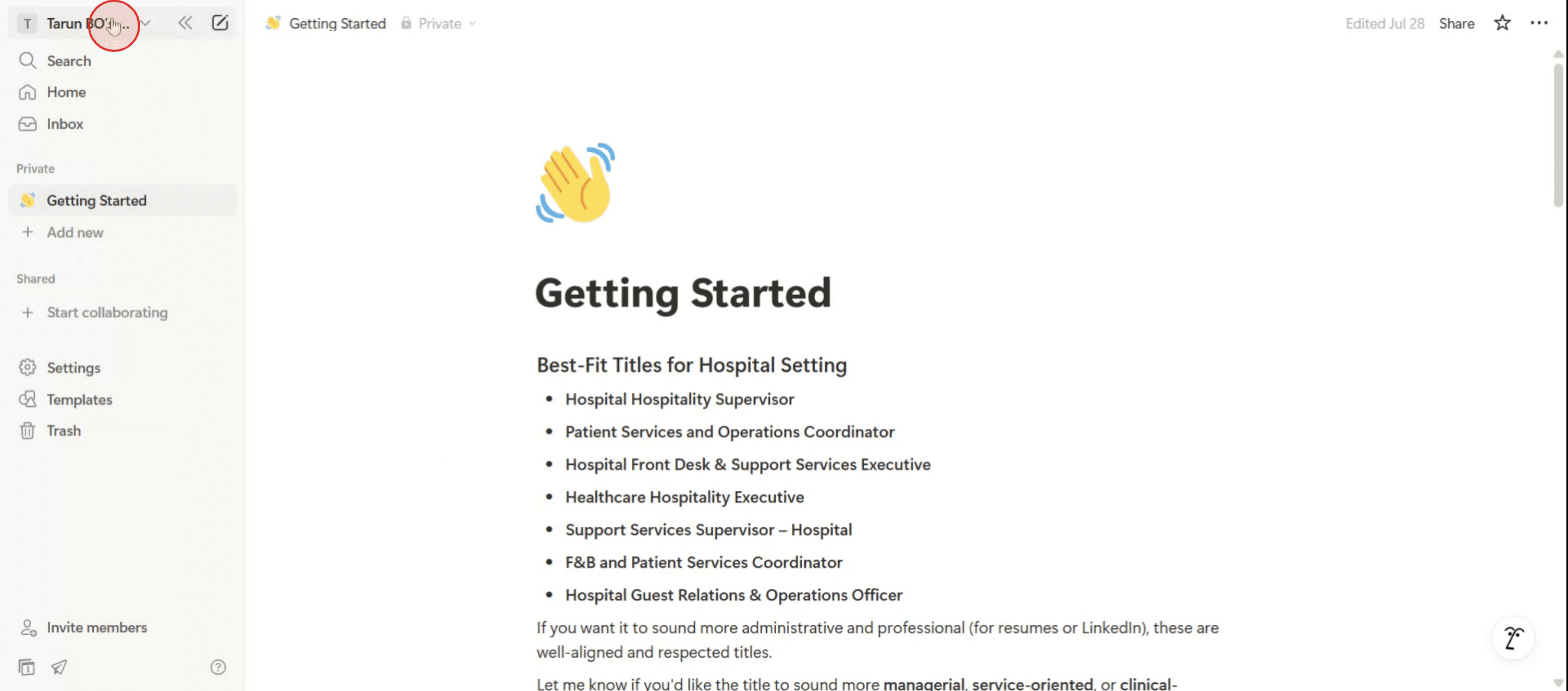
Po prostu kliknij nazwę swojego obszaru roboczego, aby przejść dalej.
Krok 3
Wybierz w tym menu opcję „Wyloguj”, aby skutecznie wylogować się z konta Notion.

Pro tipy dotyczące wylogowywania się z Notion
Otwórz Notion na swoim urządzeniu
Przejdź do aplikacji Notion na komputerze, telefonie lub otwórz wersję webową w przeglądarce.Wejdź do menu ustawień
W aplikacji na komputerze lub w wersji webowej kliknij Ustawienia i członkowie w lewym panelu bocznym. Na urządzeniu mobilnym dotknij trzech poziomych linii w lewym górnym rogu, aby otworzyć menu.Otwórz Moje konto
W obszarze Ustawienia i członkowie przejdź do zakładki Moje konto. Znajdziesz tam opcje związane z logowaniem, adresem e-mail i podłączonymi urządzeniami.Wybierz opcję Wyloguj
Przewiń do dołu strony Moje konto. Kliknij lub dotknij Wyloguj, aby zakończyć bieżącą sesję na tym urządzeniu.Potwierdź wylogowanie (jeśli pojawi się monit)
Niektóre urządzenia mogą poprosić Cię o potwierdzenie, że chcesz się wylogować. Kliknij Potwierdź lub Tak, aby kontynuować.
Najczęstsze pułapki i jak ich uniknąć
Zapominanie o wylogowaniu na publicznych urządzeniach
Zawsze wyloguj się ręcznie po korzystaniu z Notion na współdzielonych komputerach, aby chronić swój obszar roboczy i prywatne dane.Mylenie przełącznika obszarów roboczych z wylogowaniem
Przełączanie obszarów roboczych nie wylogowuje Cię z Notion. Użyj opcji Wyloguj w sekcji Moje konto, aby zakończyć sesję.Wiele aktywnych sesji
Niewylogowanie na wszystkich urządzeniach może utrzymywać sesje jako aktywne. Regularnie sprawdzaj Podłączone urządzenia, aby zarządzać i usuwać niechciane logowania.Założenie, że zamknięcie karty wylogowuje
Samo zamknięcie karty przeglądarki nie kończy sesji. Zawsze używaj oficjalnej opcji Wyloguj w ustawieniach.Niepamiętanie hasła
Przed wylogowaniem upewnij się, że znasz swoje aktualne hasło lub masz je zapisane. Będzie Ci potrzebne, aby zalogować się ponownie.
Najczęstsze pytania dotyczące wylogowania z Notion
Jak wylogować się z Notion na komputerze?
Kliknij Ustawienia i Członkowie na pasku bocznym, przejdź do Moje konto, przewiń w dół i wybierz Wyloguj.Czy mogę wylogować się z Notion na wszystkich urządzeniach jednocześnie?
Tak, przejdź do Moje konto → Połączone urządzenia i usuń wszystkie aktywne sesje, aby wylogować się wszędzie.Czy wylogowanie usunie jakąkolwiek moją pracę?
Nie, wylogowanie kończy tylko sesję. Twoje strony, bazy danych i treści pozostają zapisane w chmurze.Czy istnieje skrót, aby wylogować się z Notion?
Nie ma skrótu klawiaturowego do wylogowania. Musisz uzyskać dostęp do tej opcji w Moje konto lub w rozwijanym menu w ramach workspace.Czy mogę pozostać zalogowany tylko na jednym urządzeniu?
Tak, po prostu wyloguj się ze wszystkich pozostałych urządzeń w ustawieniach Połączone urządzenia i pozostaw zalogowanie tam, gdzie wolisz.Jak nagrać ekran na mac?
Aby nagrywać ekran na Macu, możesz użyć Trupeer AI. Umożliwia rejestrowanie całego ekranu i oferuje funkcje AI, takie jak dodawanie awatarów AI, dodawanie lektora, dodawanie przybliżenia i oddalenia w filmie. Dzięki funkcji tłumaczenia wideo z wykorzystaniem AI od trupeer możesz przetłumaczyć wideo na 30+ języków.Jak dodać awatara AI do nagrania ekranu?
Aby dodać awatara AI do nagrania ekranu, musisz użyć narzędzia do nagrywania ekranu z AI. Trupeer AI to narzędzie do nagrywania ekranu z wykorzystaniem AI, które pomaga tworzyć filmy z wieloma awatarami oraz umożliwia stworzenie własnego awatara do wideo.Jak nagrać ekran na windows?
Aby nagrywać ekran w systemie Windows, możesz użyć wbudowanego paska gier (Windows + G) lub zaawansowanego narzędzia AI, takiego jak Trupeer AI, aby uzyskać bardziej zaawansowane funkcje, np. awatary AI, lektor, tłumaczenie itd.Jak dodać lektora do wideo?
Aby dodać lektora do filmów, pobierz rozszerzenie trupeer ai do Chrome. Po rejestracji prześlij wideo z lektorem, wybierz wybrany lektor w trupeer i wyeksportuj edytowane wideo.Jak powiększyć obraz w nagraniu ekranu?
Aby przybliżyć obraz podczas nagrywania ekranu, użyj efektów zoom w Trupeer AI, które pozwalają przybliżać i oddalać w określonych momentach, zwiększając efekt wizualny Twojej treści wideo.
Ludzie też pytają
Generator dokumentacji technicznej
Jak włączyć ciemny motyw w Notion
Jak wyśrodkować tekst w Notion
Powiązane samouczki


