
Jak zablokować proporcje kadru w Canvie — łatwe zachowanie wymiarów
Chcesz zachować proporcje obrazów lub elementów w Canvie? Dowiedz się, jak zablokować współczynnik proporcji, aby nic nie zostało rozciągnięte ani zniekształcone.
Ten poradnik przeprowadzi Cię przez proces odblokowania proporcji (aspect ratio) w Canvie.
Dzięki tym krokom możesz mieć pewność, że projekt zachowa swoje proporcje podczas zmiany rozmiaru.
Blokowanie lub odblokowywanie proporcji (aspect ratio) w Canvie pozwala kontrolować, czy element zmienia rozmiar proporcjonalnie, czy może być swobodnie rozciągany.
1. Zaznacz element
Kliknij obraz, kształt lub element, którego chcesz zmienić rozmiar.
2. Przejdź do opcji zmiany rozmiaru
Możesz zrobić to na dwa sposoby:
Przeciągnij uchwyty w rogach, aby zmieniać rozmiar przy zachowaniu proporcji, lub
Przeciągnij uchwyty po bokach, aby go rozciągnąć.
Sprawdź ikonę kłódki — znajdziesz ją na górnym pasku narzędzi lub w pobliżu uchwytów w rogach (w zależności od typu elementu i urządzenia).
3. Zablokuj lub odblokuj proporcje (aspect ratio)
Zablokowane: ikona kłódki jest zamknięta — zmiana rozmiaru zachowuje proporcje.
Odblokowane: ikona kłódki jest otwarta — możesz swobodnie zmieniać szerokość i wysokość niezależnie.
Poradnik krok po kroku: Jak zablokować proporcje kadru (Crop Ratio) w Canvie
Krok 1
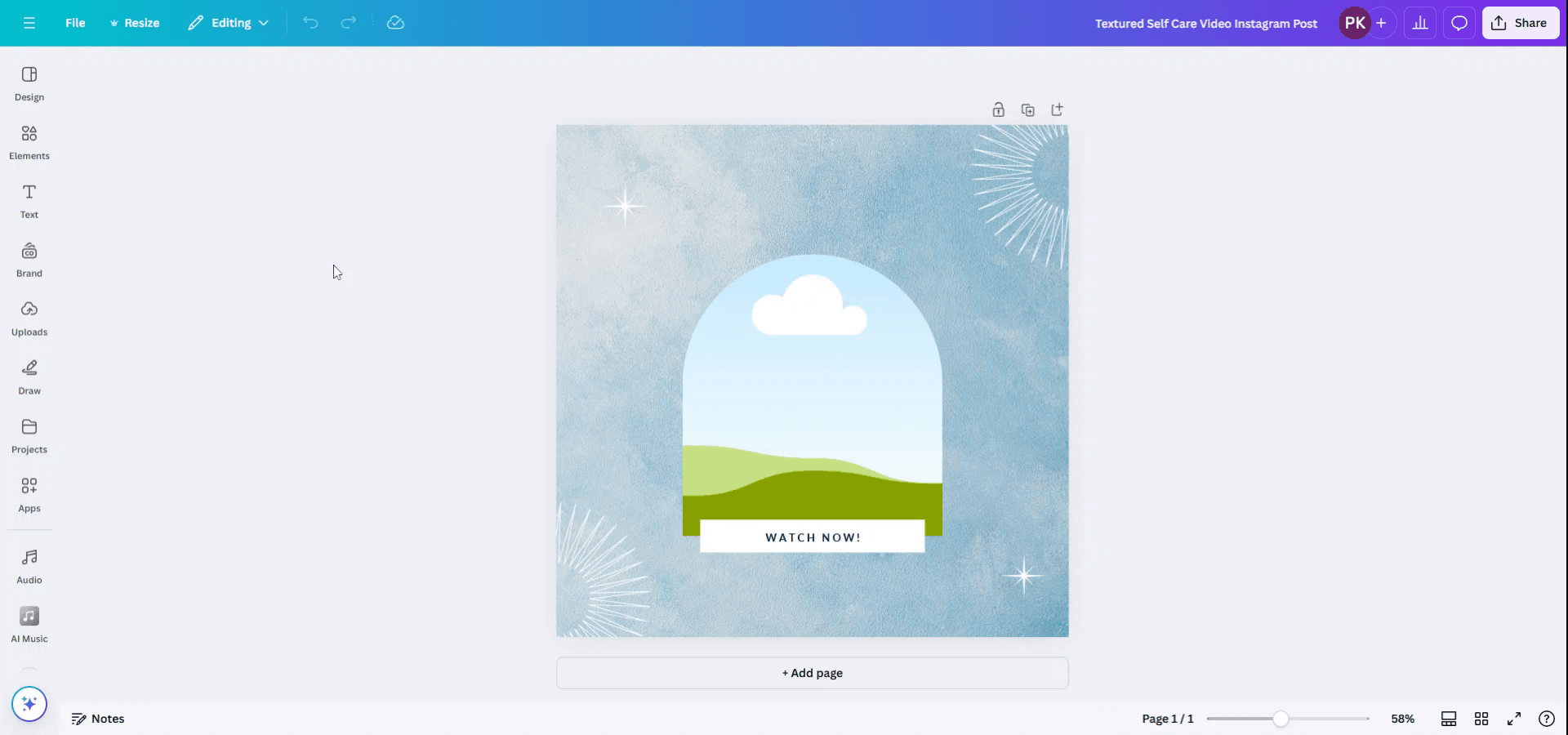
Zacznij od otwarcia projektu w Canvie.
Krok 2
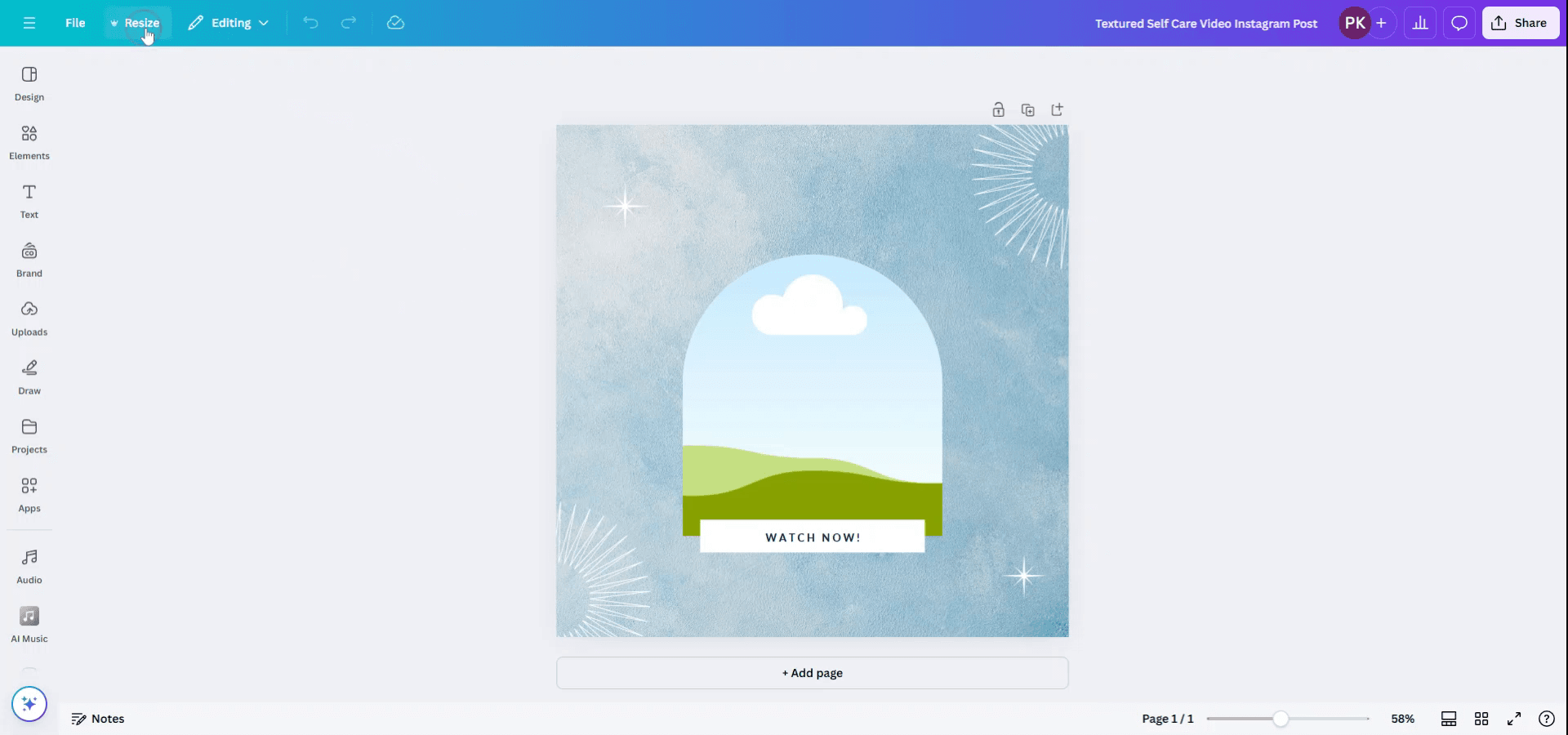
Przejdź do opcji „Zmień rozmiar” ("Resize") znajdującej się u góry interfejsu, obok menu „Plik” ("File"). Kliknij „Zmień rozmiar” ("Resize"), aby kontynuować.
Krok 3
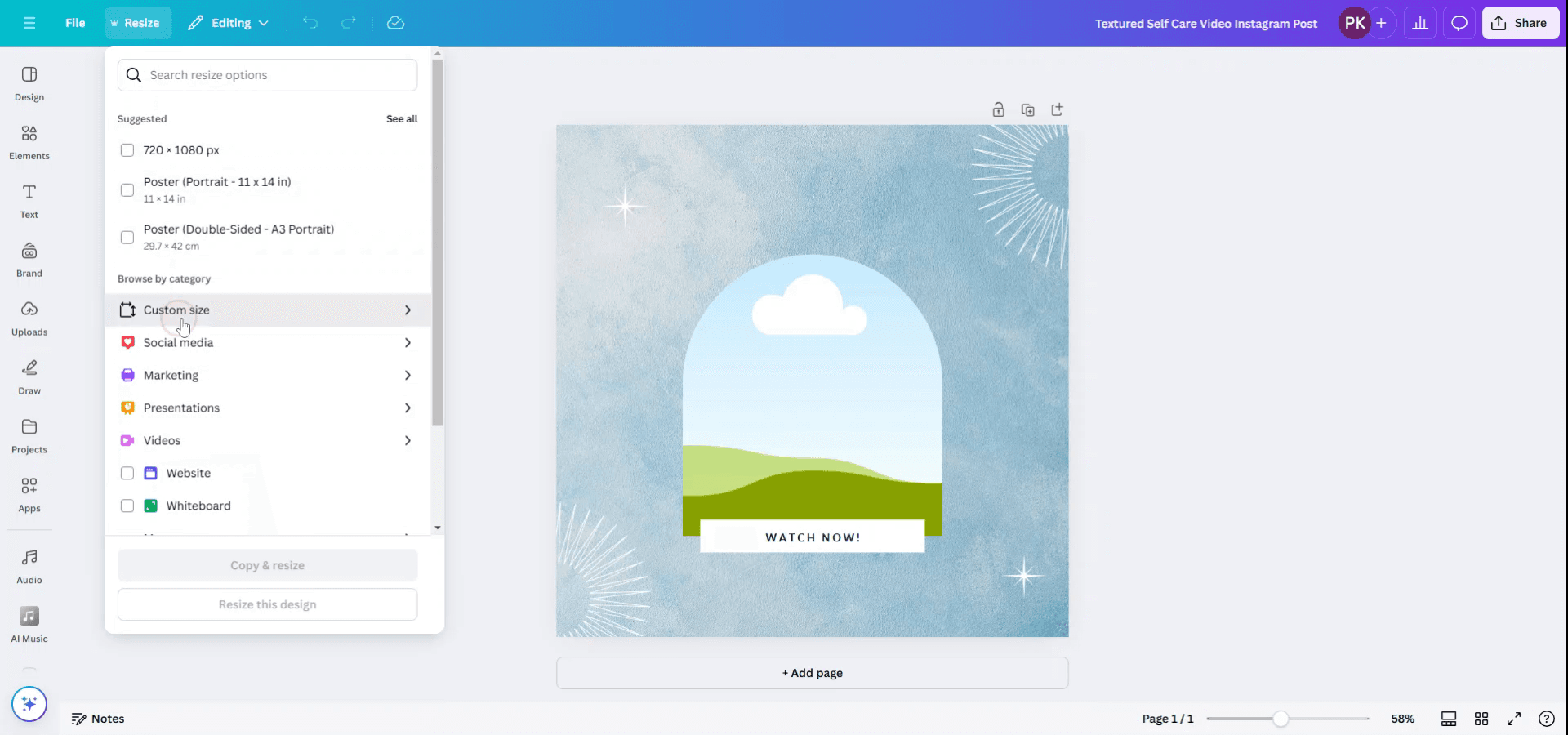
W opcjach zmiany rozmiaru wybierz „Własny rozmiar” ("Custom Size"), aby uzyskać dostęp do wymiarów swojego projektu.
Krok 4
Sprawdź wyświetlony rozmiar swojego projektu. Obok wymiarów znajdziesz ikonę kłódki, która jest obecnie w stanie odblokowanym. Kliknij ikonę kłódki, aby zabezpieczyć proporcje.

Pro tipy dotyczące blokowania proporcji kadru (crop ratio) w Canvie
Wybierz swój obraz:
Kliknij obraz, który chcesz przyciąć. Spowoduje to otwarcie opcji edycji w Canvie.Kliknij przycisk Kadrowanie (Crop):
W górnym menu kliknij przycisk „Crop”, aby przejść do trybu kadrowania.Zachowaj proporcje:
Przytrzymaj klawisz „Shift” podczas przeciągania ramki kadrowania, aby zablokować proporcje kadru. Dzięki temu proporcje pozostaną takie same, gdy zmieniasz rozmiar obrazu.Korzystaj z gotowych proporcji:
Canva oferuje gotowe proporcje kadrowania, takie jak kwadrat (1:1), 16:9 i 4:3. Możesz wybrać je w opcjach „Resize” w górnym menu, aby zablokować proporcje kadru do jednego z tych popularnych wymiarów.Dopasuj obraz bez zniekształceń:
Po przycięciu możesz zmienić położenie obrazu w ramce kadrowania, przeciągając obraz w obrębie kadru. Dzięki temu zachowasz oryginalne proporcje kadru bez zniekształcania obrazu.
Najczęstsze pułapki i jak ich uniknąć podczas blokowania proporcji kadru (crop ratio) w Canvie
Zniekształcenie obrazu podczas zmiany rozmiaru:
Przytrzymaj klawisz „Shift” podczas zmiany rozmiaru ramki kadrowania, aby zachować oryginalne proporcje i zapobiec zniekształceniom.Niezamierzone krawędzie kadru:
Upewnij się, że umieszczasz obraz w ramce kadrowania w sposób, który nie obetnie ważnych fragmentów. Użyj narzędzia „Position”, aby dopasować położenie obrazu.Nie korzystasz z gotowych proporcji:
Jeśli dążysz do konkretnego formatu kadru, użyj gotowych opcji kadrowania (np. 16:9 lub 1:1), aby uniknąć ręcznego dopasowywania obrazu, co może prowadzić do nieścisłości.Utrata części obrazu podczas kadrowania:
Przed kadrowaniem upewnij się, że wybierasz fragment obrazu, który chcesz zachować — szczególnie jeśli to ważny detal. Dopasuj położenie obrazu, aby pasowało do obszaru kadrowania.Zapomnienie o zablokowaniu proporcji:
Zawsze pamiętaj, aby przytrzymać „Shift” podczas zmiany rozmiaru, aby zablokować proporcje, lub użyj jednej z gotowych proporcji Canvy, aby zapewnić spójność.
Najczęstsze pytania dotyczące blokowania proporcji kadru w Canvie
Jak zablokować proporcje kadru podczas zmiany rozmiaru obrazu?
Przytrzymaj klawisz „Shift” podczas przeciągania rogów ramki kadrowania, aby zablokować proporcje.Czy mogę używać wstępnie ustawionych proporcji kadrowania w Canvie?
Tak, Canva oferuje gotowe proporcje, takie jak 1:1, 16:9 i 4:3, które możesz wybrać w opcjach „Zmień rozmiar” w górnym menu.Co się stanie, jeśli nie przytrzymam klawisza „Shift” podczas zmiany rozmiaru?
Bez przytrzymywania „Shift” proporcje mogą się zmienić, przez co obraz będzie wyglądał na rozciągnięty lub spłaszczony.Czy mogę zmienić pozycję obrazu w ramce kadrowania?
Tak, po przycięciu możesz przeciągnąć obraz wewnątrz ramki kadrowania, aby zmienić jego położenie.Czy mogę przyciąć obraz do niestandardowych proporcji w Canvie?
Canva umożliwia kadrowanie do wstępnie ustawionych proporcji, ale w przypadku niestandardowych możesz dostosować je ręcznie, przytrzymując „Shift” podczas zmiany rozmiaru.Jak nagrać ekran na mac?
Aby nagrywać ekran na komputerze Mac, możesz użyć Trupeer AI. Umożliwia ono przechwycenie całego ekranu i oferuje funkcje AI, takie jak dodawanie awatarów AI, dodawanie lektora, dodawanie przybliżenia i oddalenia w filmie. Dzięki funkcji tłumaczenia wideo Trupeer AI możesz przetłumaczyć film na 30+ języków.Jak dodać awatara AI do nagrania ekranu?
Aby dodać awatara AI do nagrania ekranu, musisz użyć narzędzia do nagrywania ekranu z AI. Trupeer AI to narzędzie do nagrywania ekranu z AI, które pomaga tworzyć filmy z wieloma awatarami, a także umożliwia stworzenie własnego awatara do filmu.Jak nagrać ekran na windows?
Aby nagrywać ekran w systemie Windows, możesz użyć wbudowanego paska gier (Windows + G) lub zaawansowanego narzędzia AI, takiego jak Trupeer AI, aby uzyskać bardziej zaawansowane funkcje, np. awatary AI, lektor, tłumaczenie itp.Jak dodać lektora do wideo?
Aby dodać lektora do filmów, pobierz rozszerzenie trupeer ai do Chrome. Po rejestracji prześlij swój film z dźwiękiem, wybierz wybrany lektor w trupeer i wyeksportuj edytowany film.Jak przybliżyć obraz podczas nagrania ekranu?
Aby przybliżyć obraz podczas nagrania ekranu, użyj efektów przybliżenia w Trupeer AI, które pozwalają przybliżać i oddalać w określonych momentach, wzmacniając wizualny efekt Twojej treści wideo.
Polecane lektury
Generator dokumentacji technicznej
Jak odblokować stronę w Canvie
Powiązane samouczki


