

Jak zablokować komórki w Google Sheets — łatwo chroń dane
Dowiedz się, jak zablokować konkretne komórki w Google Sheets, aby zapobiec niechcianym edycjom. Postępuj zgodnie z tym przewodnikiem krok po kroku, korzystając z ustawień ochrony arkusza i uprawnień.
Ten dokument opisuje proces zabezpieczania konkretnych komórek w arkuszu Google Spreadsheet przy użyciu funkcji chronienia zakresu.
Postępując zgodnie z tymi krokami, możesz zapobiec nieautoryzowanym edycjom krytycznych danych w swoim arkuszu.
Jeśli chcesz uniemożliwić innym edytowanie określonych komórek w Google Sheets, możesz je zablokować za pomocą funkcji „Chroń arkusze i zakresy”. Dzięki temu możesz kontrolować, kto może wprowadzać zmiany — albo wyświetlić ostrzeżenie przed edycją.
Wykonaj te kroki, aby zablokować komórki:
1. Zaznacz komórki, które chcesz chronić:
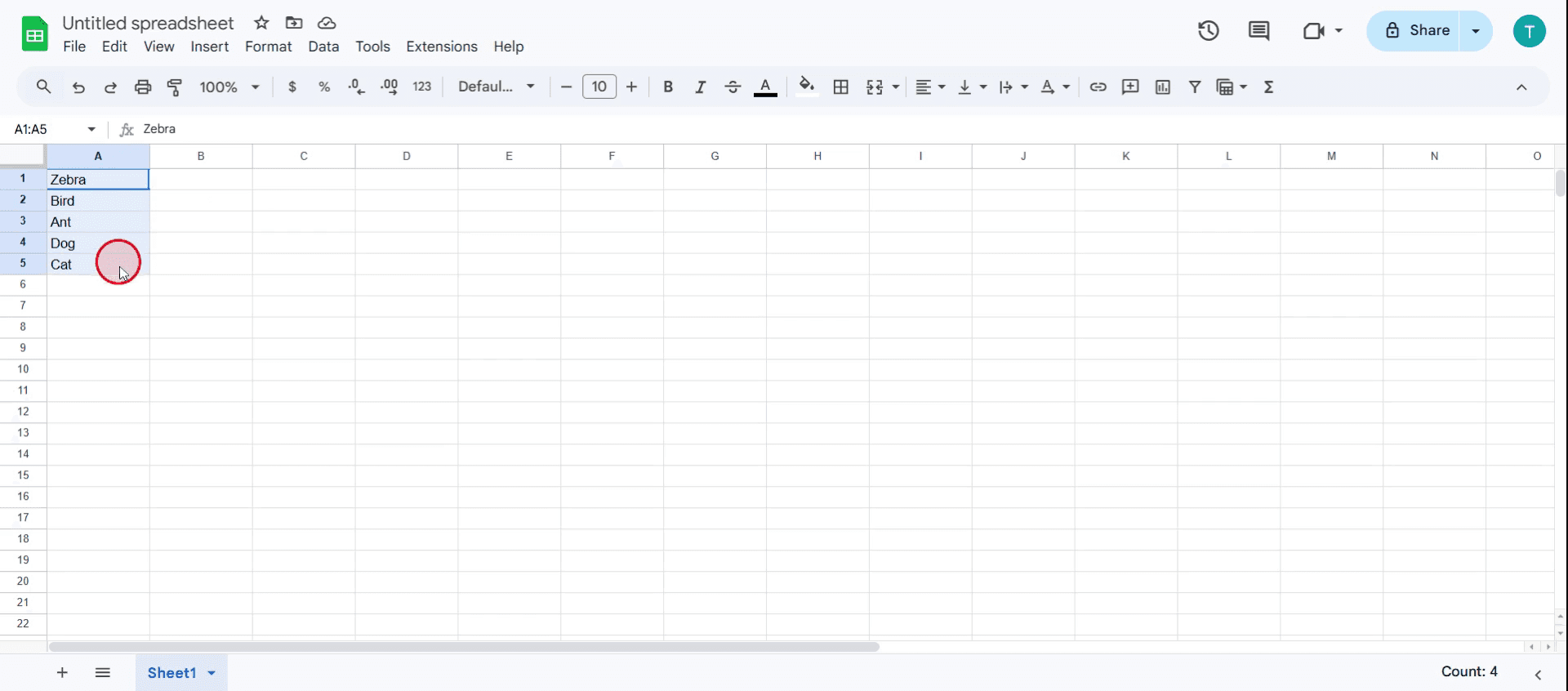
Kliknij i przeciągnij, aby podświetlić komórkę lub zakres, który chcesz zablokować.
2. Otwórz panel Chronione arkusze i zakresy:
Opcja 1: Kliknij w Dane w górnym menu, a następnie wybierz Chroń arkusze i zakresy.
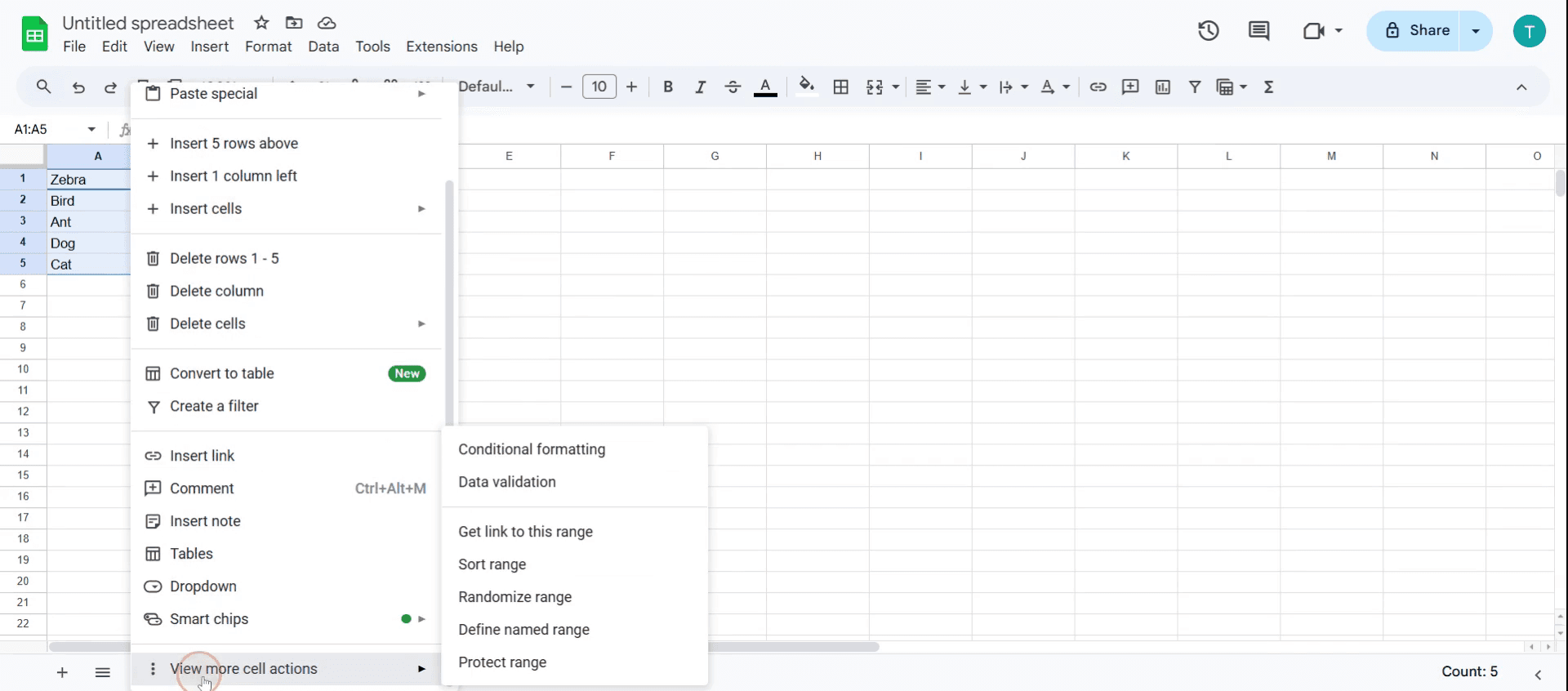
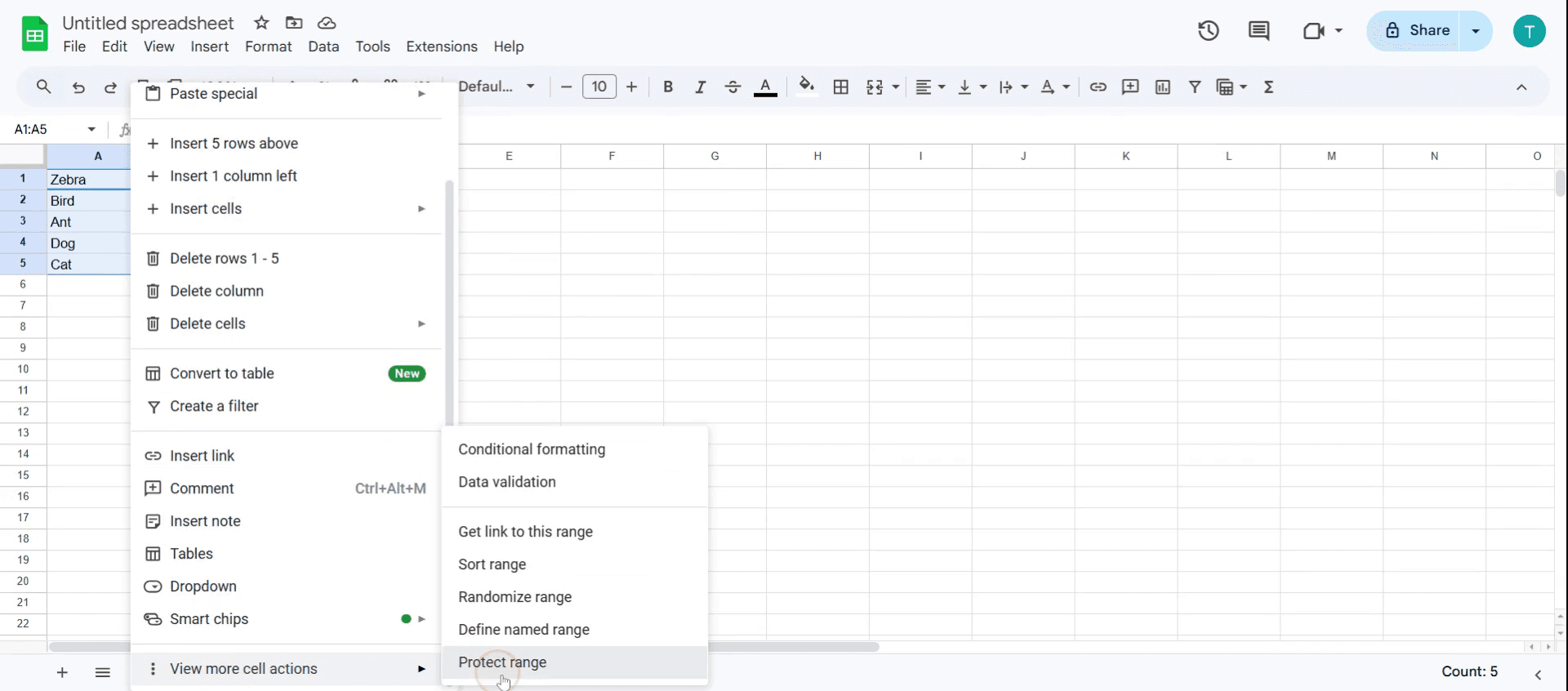
Opcja 2: Kliknij prawym przyciskiem myszy na zaznaczonych komórkach, wybierz Wyświetl więcej akcji dla komórek i kliknij Chroń zakres.
3. Ustaw swoje uprawnienia:
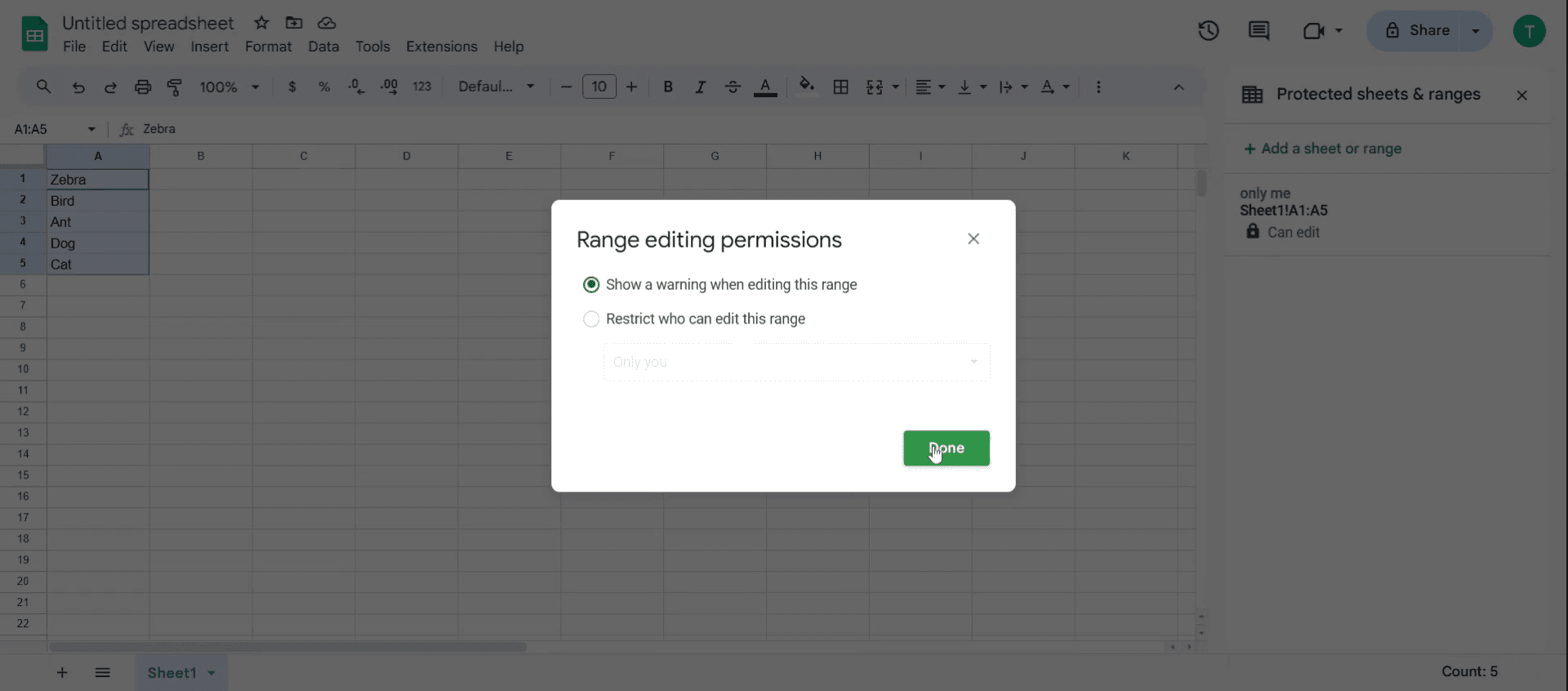
Wyświetl ostrzeżenie przed edycją: To delikatne przypomnienie dla każdego, kto spróbuje zmienić te komórki.
Ogranicz edycję: Ogranicz dostęp tak, aby zmiany mógł wprowadzać tylko Ty lub wybrani współpracownicy.
Dodaj opis (opcjonalnie): Krótka notatka może pomóc wyjaśnić, do czego służy zablokowany zakres — szczególnie przy kilku chronionych sekcjach.
4. Zastosuj ochronę:
Kliknij Gotowe, a Twoje ustawienia zaczną obowiązywać.
Teraz, gdy ktoś spróbuje edytować te zablokowane komórki, otrzyma ostrzeżenie albo zostanie całkowicie zablokowany — w zależności od wybranych ustawień.
Instrukcja krok po kroku: Jak zablokować komórki w Google Sheets
Krok 1
Zaznacz konkretne komórki lub zakres komórek, które chcesz zablokować
Krok 2
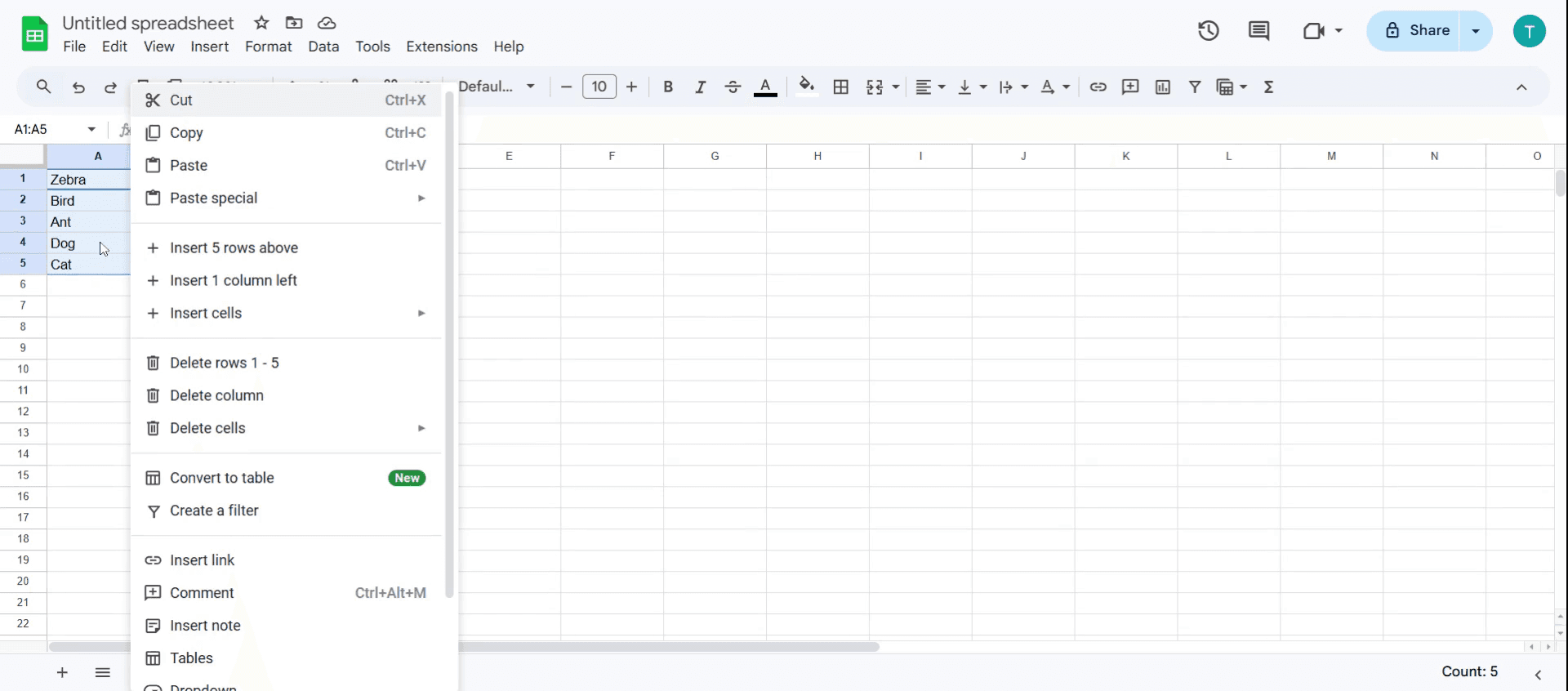
Kliknij prawym przyciskiem myszy na zaznaczonych komórkach, a pojawi się menu podręczne.
Krok 3
Przewiń w menu podręcznym w dół, aby znaleźć opcję Wyświetl więcej akcji dla komórek. Kliknij ją
Krok 4
Wybierz Chroń zakres z dostępnych opcji.
Krok 5
Spowoduje to otwarcie okna dialogowego Chronione arkusze i zakresy.
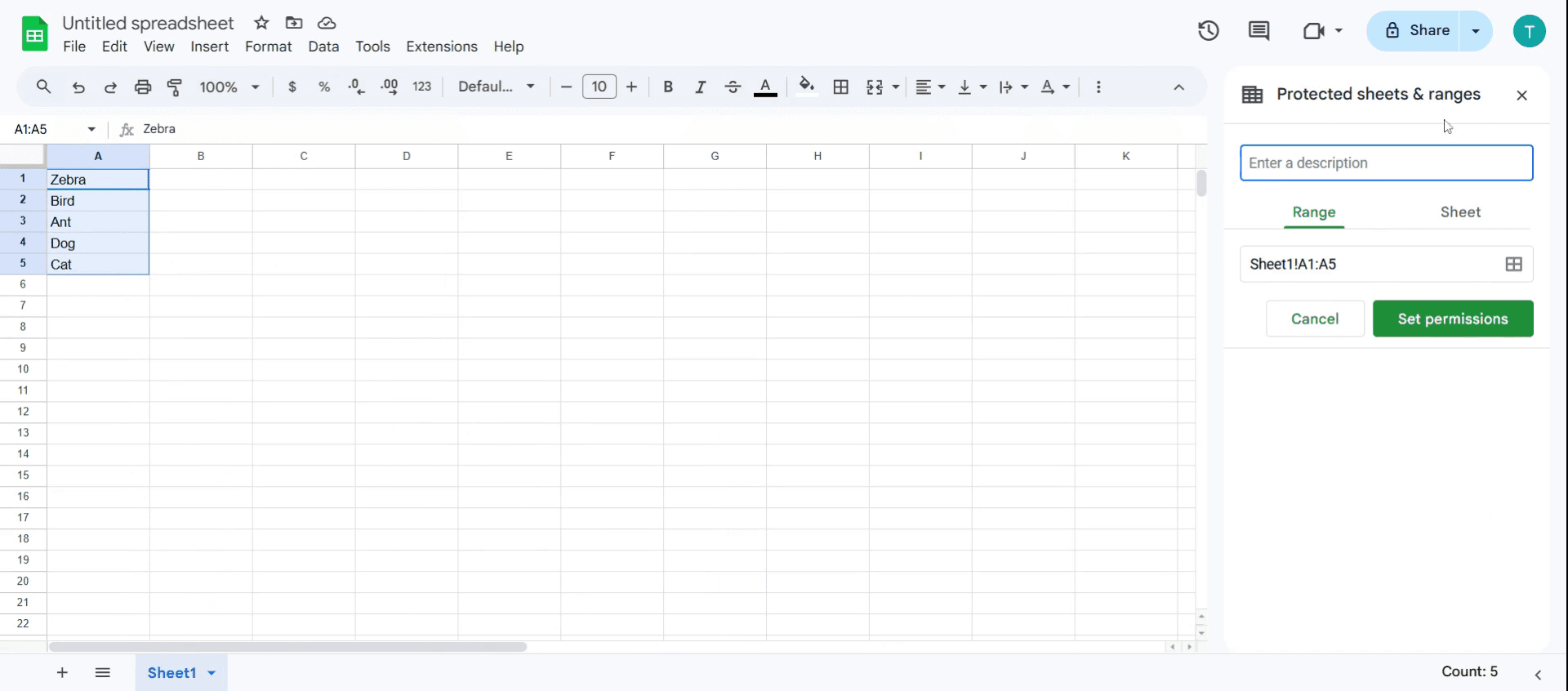
Krok 6
W polu opisu wpisz wyjaśnienie dotyczące ochrony.
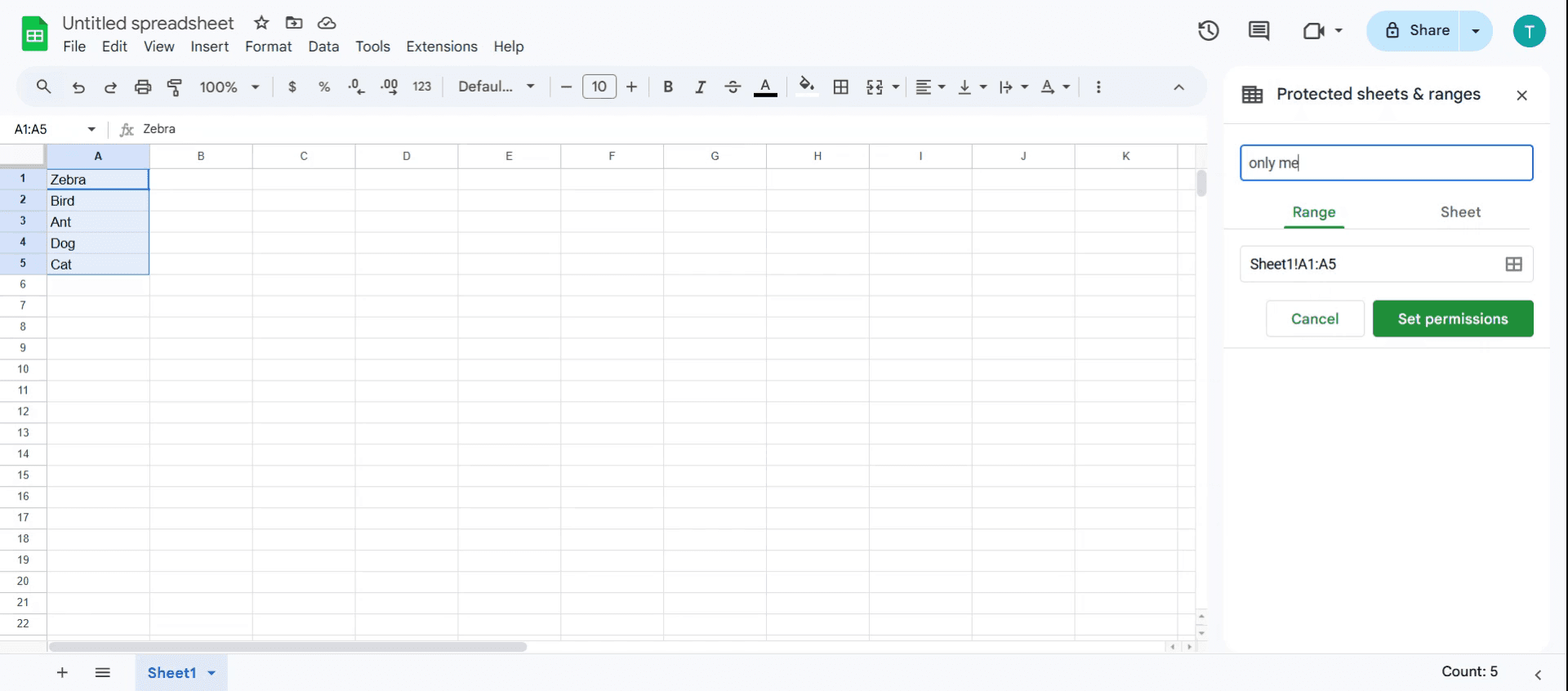
Krok 7
Kliknij Ustaw uprawnienia, aby skonfigurować, kto może edytować zakres
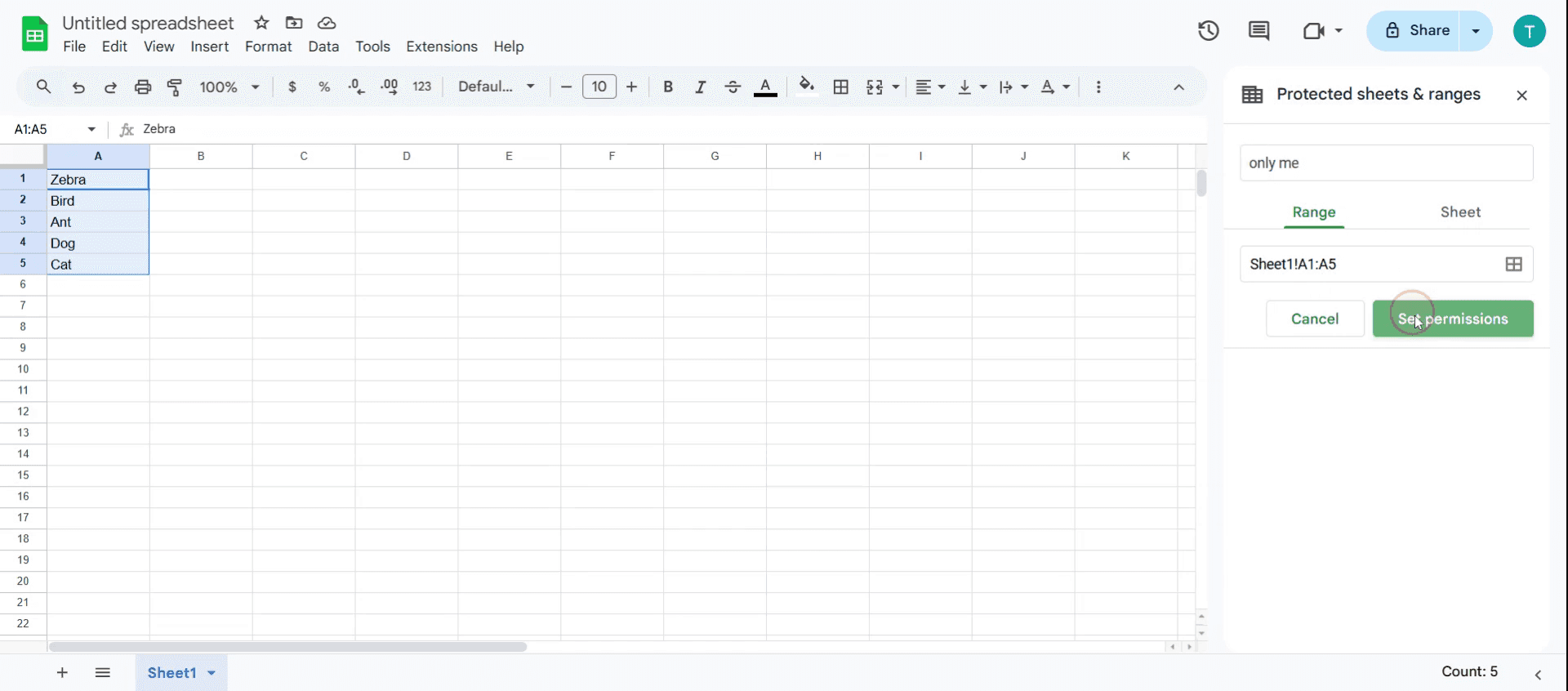
Krok 8
Zobaczysz opcje, aby albo ograniczyć, kto może edytować ten zakres or wyświetlić ostrzeżenie podczas edycji tego zakresu. Wybierz opcję zgodnie z Twoimi wymaganiami.
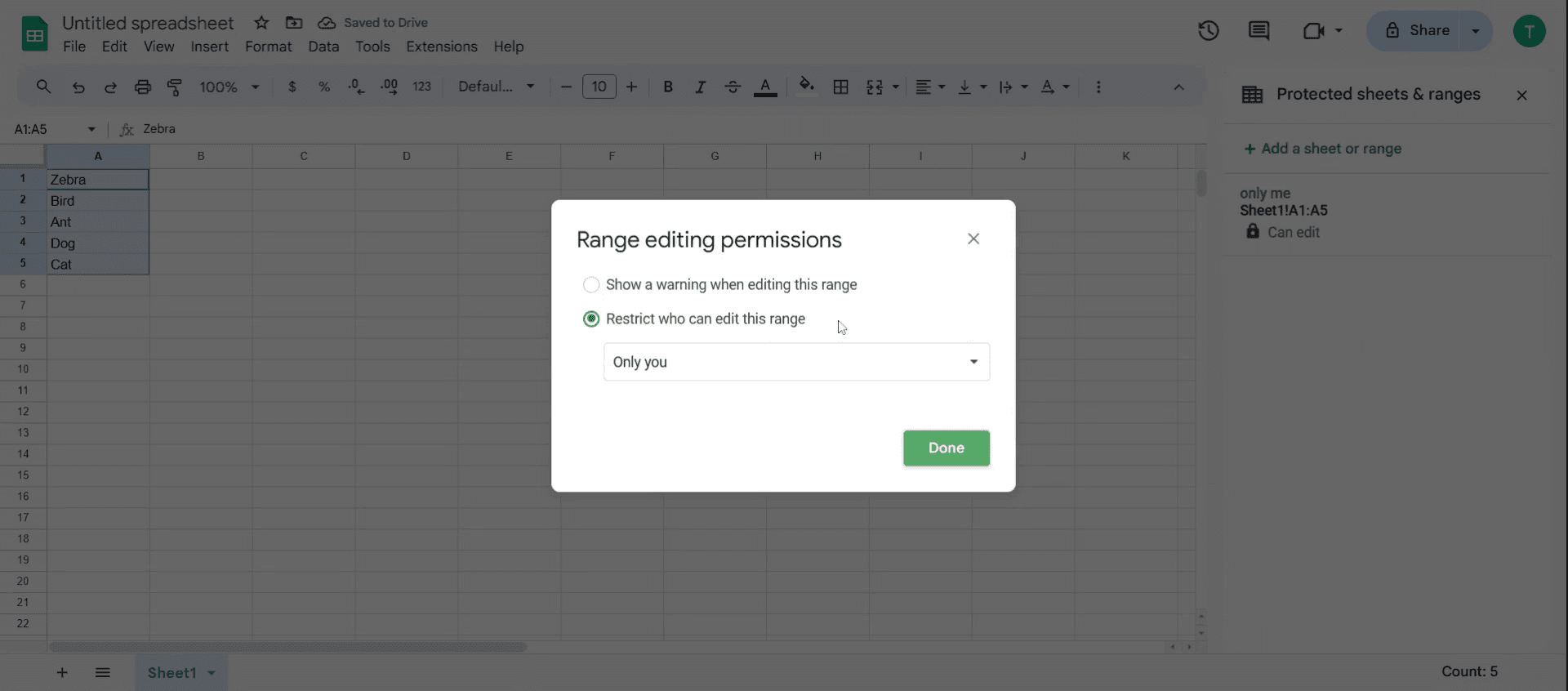
Krok 9
A następnie kliknij Gotowe.
Pro tipy, jak zablokować komórki w Google Sheets
Użyj ochrony zakresu dla konkretnych komórek — zamiast blokować cały arkusz, przejdź do opcji Dane > Chroń arkusze i zakresy, aby zablokować tylko wybrane komórki.
Ustaw różne poziomy uprawnień — przypisz dostęp Tylko do odczytu, Komentowanie lub Edycja konkretnym użytkownikom, aby kontrolować, kto może modyfikować zablokowane komórki.
Połącz poprawność danych z blokowaniem — użyj reguł poprawności danych wraz z zablokowanymi komórkami, aby zapobiec wprowadzaniu nieprawidłowych danych, bez całkowitego ograniczania dostępu.
Najczęstsze pułapki i jak ich uniknąć
Zapominanie o zastosowaniu uprawnień — samo zablokowanie komórek nie wystarczy; upewnij się, że masz poprawnie ustawione udostępnianie, aby zapobiec nieautoryzowanym edycjom.
Niezasadne blokowanie całych arkuszy — zamiast ograniczać cały arkusz, użyj ochrony zakresu, aby zapewnić elastyczność innym użytkownikom.
Nieinformowanie współpracowników — użytkownicy mogą się zdezorientować, jeśli nie mogą edytować zablokowanych komórek, dlatego wcześniej zakomunikuj ograniczenia.
Najczęstsze pytania dotyczące blokowania komórek w Arkuszach Google
Jak mogę zezwolić niektórym użytkownikom na edycję zablokowanych komórek, jednocześnie ograniczając dostęp innym? Po zablokowaniu zakresu lub arkusza kliknij Ustawienia uprawnień. Wybierz Własne i dodaj konkretnych użytkowników, którzy mogą edytować zakres. Kliknij Gotowe, aby zastosować zmiany.
Jak odblokować zablokowane komórki w Arkuszach Google? Kliknij Dane > Chroń arkusze i zakresy. Wybierz zablokowany zakres lub arkusz. Kliknij ikonę kosza, aby usunąć ochronę. Komórki będą teraz edytowalne przez każdego, kto ma dostęp do edycji.
Co się dzieje, gdy ktoś próbuje edytować zablokowaną komórkę? Jeśli użytkownik bez uprawnień spróbuje edytować zablokowaną komórkę, zobaczy komunikat ostrzegawczy, że nie ma uprawnień. Jeśli potrzebuje dostępu, może poprosić właściciela o udostępnienie uprawnień do edycji.
Jak nagrać ekran na komputerze Mac?
Aby nagrywać ekran na Macu, możesz użyć Trupeer AI. Umożliwia przechwycenie całego ekranu i oferuje funkcje AI, takie jak dodawanie awatarów AI, dodawanie lektora, a także przybliżanie i oddalanie w nagraniu. Dzięki funkcji tłumaczenia wideo z wykorzystaniem AI w trupeer możesz przetłumaczyć wideo na ponad 30 języków.Jak dodać awatara AI do nagrania ekranu?
Aby dodać awatara AI do nagrania ekranu, musisz użyć narzędzia do nagrywania ekranu AI. Trupeer AI to narzędzie do nagrywania ekranu oparte na AI, które pomaga tworzyć filmy z wieloma awatarami oraz umożliwia stworzenie własnego awatara do wideo.Jak nagrać ekran w systemie Windows?
Aby nagrywać ekran w systemie Windows, możesz użyć wbudowanego paska gier (Windows + G) lub zaawansowanego narzędzia AI, takiego jak Trupeer AI, aby uzyskać bardziej zaawansowane funkcje, np. awatary AI, lektor, tłumaczenie itp.Jak dodać lektora do wideo?
Aby dodać lektora do wideo, pobierz rozszerzenie trupeer ai do Chrome. Po rejestracji prześlij wideo z lektorem, wybierz wybrany lektor w trupeer i wyeksportuj edytowane wideo.Jak przybliżyć obraz w nagraniu ekranu?
Aby przybliżać podczas nagrywania ekranu, użyj efektów zoom w Trupeer AI, które pozwalają przybliżać i oddalać w określonych momentach, zwiększając siłę oddziaływania wizualnego Twoich treści wideo.
Polecane lektury
Generator dokumentacji technicznej
Jak zamienić obraz w kolorowankę w Canvie
Jak drukować dwustronnie w Canvie
Powiązane samouczki


