

Jak utrzymać widoczny górny wiersz w programie Microsoft Excel
Dowiedz się, jak zamrozić górny wiersz w programie Microsoft Excel, aby nagłówki były widoczne podczas przewijania danych. Prosty przewodnik ułatwiający nawigację po arkuszu kalkulacyjnym.
Here's a more detailed breakdown:
Select the cell below the row you want to freeze: For example, if you want to freeze the first row, click on any cell in the second row (A2, B2, etc.).
Go to the View tab: Locate the "View" tab on the Excel ribbon.
Click Freeze Panes: In the "Window" group, click on the "Freeze Panes" dropdown.
Choose Freeze Top Row: Select "Freeze Top Row" from the dropdown menu.
Step-by-Step Guide: How to Keep Top Row Visible Microsoft Excel
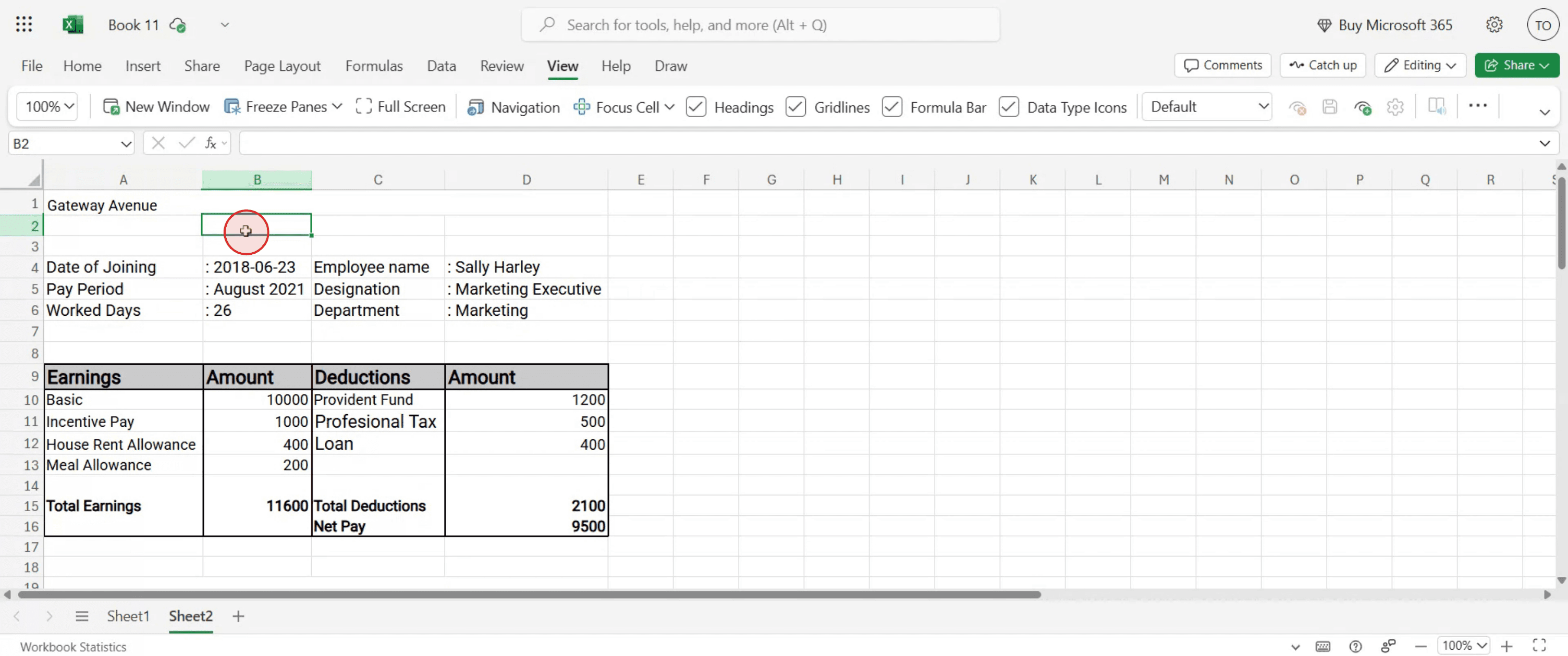
Step 1
Click on the cell where you wish to apply the freeze
Step 2
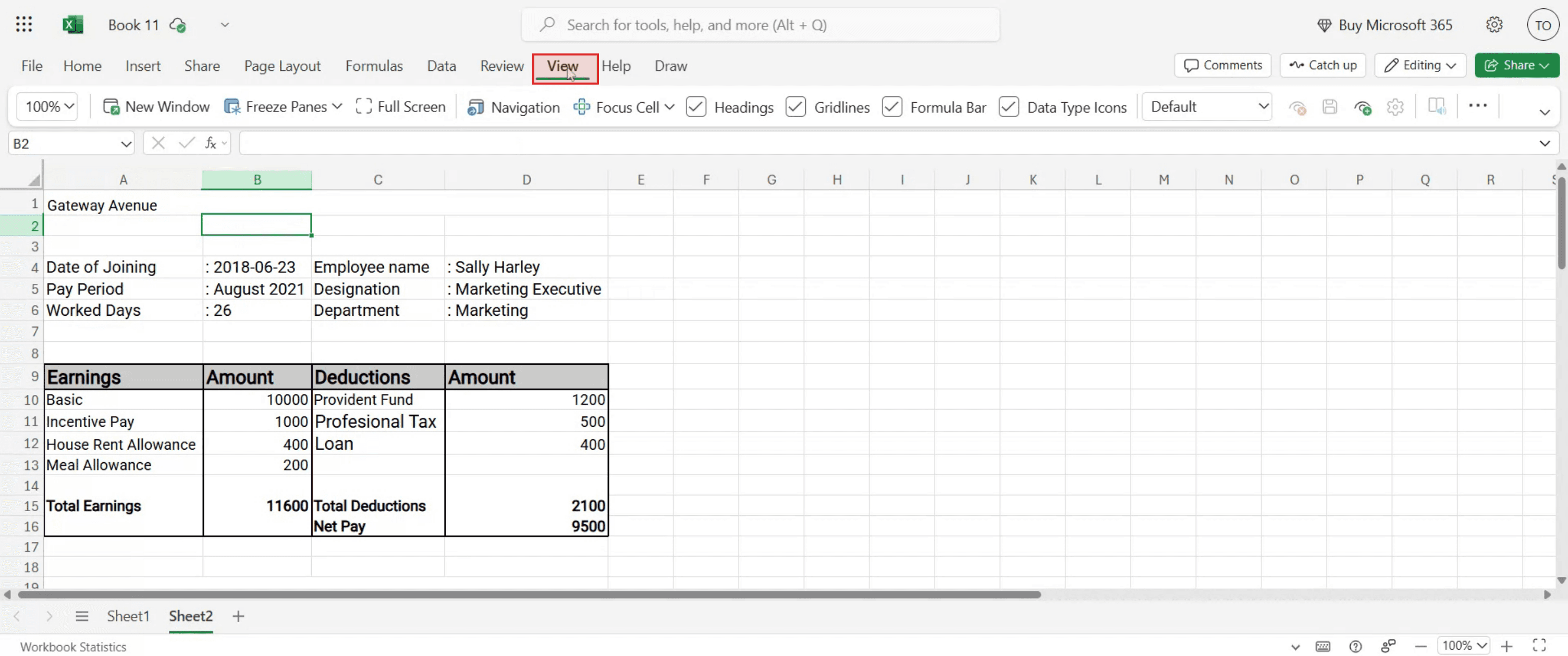
From the main menu click on the "View" option.
Step 3
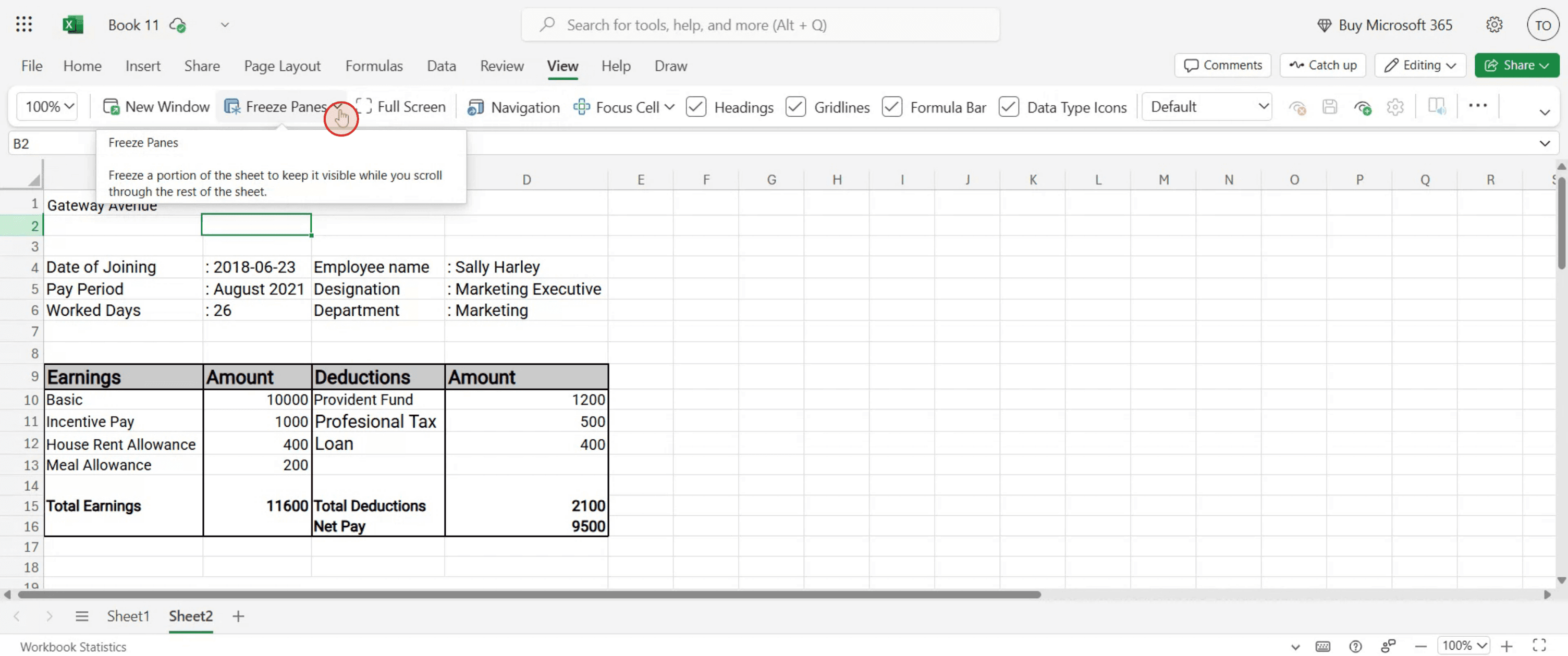
Here, you will find the "Freeze Panes" option available.
Step 4
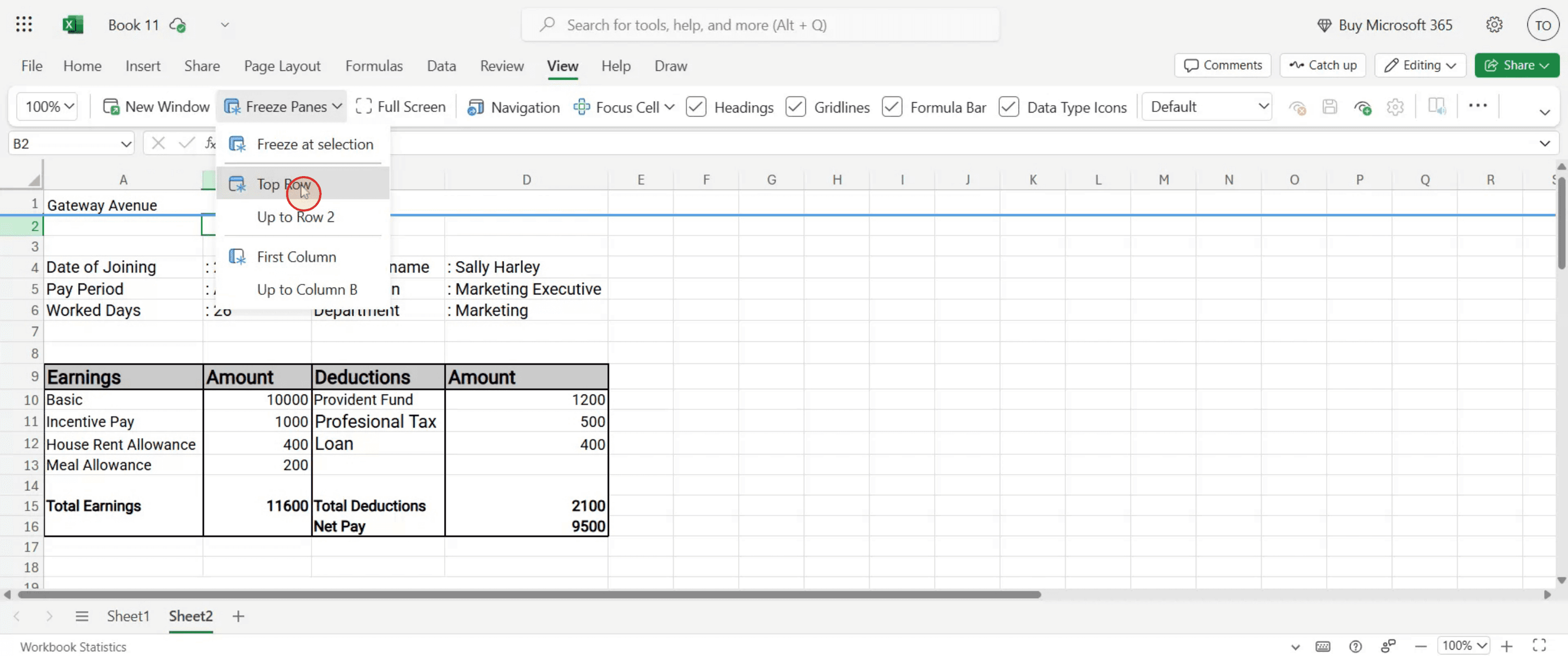
Choose the "Top Row" option from the dropdown menu.
Najczęstsze pytania dotyczące utrzymania widocznego górnego wiersza w programie Excel
Czy mogę zamrozić coś więcej niż tylko górny wiersz?
Tak, użyj „Zamroź okienka” i wybierz komórkę poniżej wierszy, które chcesz zablokować, aby zamrozić wiele wierszy.Dlaczego nie działa „Zamroź górny wiersz”?
Upewnij się, że jesteś w obsługiwanym widoku oraz że górny wiersz jest widoczny i nie jest ukryty ani odfiltrowany.Czy zamrożenie jest widoczne podczas drukowania arkusza?
Nie, zamrożone okienka są widoczne tylko na ekranie i nie wpływają na wynik drukowania. Do drukowania użyj nagłówków lub tytułów wydruku.Czy „Zamroź górny wiersz” działa w programie Excel Online?
Tak, funkcja „Zamroź górny wiersz” jest dostępna w programie Excel w przeglądarce, choć z nieco ograniczoną funkcjonalnością w porównaniu do wersji na komputer.Czy inni zobaczą zamrożenie, gdy udostępnię plik?
Tak, jeśli zapiszesz skoroszyt po zamrożeniu wiersza, każdy, kto go otworzy, zobaczy ten sam zamrożony układ.Jak nagrać ekran na Macu?
Aby nagrywać ekran na komputerze Mac, możesz użyć Trupeer AI. Umożliwia przechwycenie całego ekranu i oferuje funkcje AI, takie jak dodawanie awatarów AI, dodawanie lektora, dodawanie przybliżania i oddalania w filmie. Dzięki funkcji tłumaczenia wideo Trupeer AI możesz przetłumaczyć film na 30+ języków.Jak dodać awatara AI do nagrania ekranu?
Aby dodać awatara AI do nagrania ekranu, musisz użyć narzędzia do nagrywania ekranu z AI. Trupeer AI to narzędzie do nagrywania ekranu z AI, które pomaga tworzyć filmy z wieloma awatarami oraz tworzyć własny awatar do filmu.Jak nagrać ekran na Windows?
Aby nagrywać ekran w systemie Windows, możesz użyć wbudowanego paska gier (Windows + G) lub zaawansowanego narzędzia AI, takiego jak Trupeer AI, aby uzyskać bardziej zaawansowane funkcje, np. awatary AI, lektor, tłumaczenie itd.Jak dodać lektora do wideo?
Aby dodać lektora do filmów, pobierz rozszerzenie trupeer ai do Chrome. Po rejestracji prześlij swój film z lektorem, wybierz żądany lektor w trupeer i wyeksportuj edytowany film.Jak przybliżyć obraz w nagraniu ekranu?
Aby przybliżać podczas nagrywania ekranu, użyj efektów przybliżenia w Trupeer AI, które pozwalają przybliżać i oddalać w określonych momentach, wzmacniając wizualny efekt Twojej treści wideo.
Polecane lektury
Generator dokumentacji technicznej
Jak włączyć linijkę w programie Microsoft Excel
Jak wstawić nowy arkusz w programie Microsoft Excel
Jak utworzyć arkusz ocen w programie MS Excel
Jak dodać kalendarz wybierania daty do komórek w programie MS Excel
Jak odwołać się do komórki z innego arkusza w programie Microsoft Excel
Powiązane samouczki


