
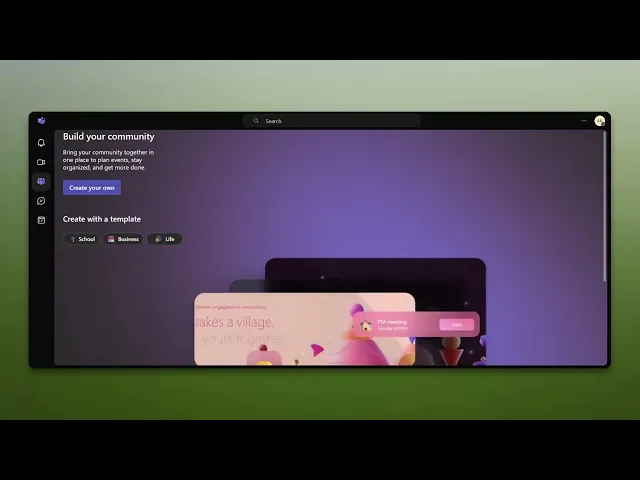
Jak utrzymać zielony status w Microsoft Teams
Dowiedz się, jak utrzymać zielony status w Microsoft Teams (Dostępny), nawet gdy jesteś poza biurem, korzystając z wbudowanych ustawień lub sprytnych obejść.
This guide outlines the steps required to ensure that a team member's online status is consistently marked as green or available. Following these steps will help maintain effective communication and visibility within the team environment.
Teams automatically sets your status to “Away” if t here's no activity (mouse/keyboard input) for a set time usually 5 minutes. Here's how to keep it green:
1. Keep Activity Going
Keep Teams Open: Always keep the desktop or mobile app running in the foreground.
Simulate Activity: Use tools like Mouse Jiggler or apps like Caffeine to mimic activity and prevent Teams from setting your status to “Away.”
Interact with Your Device: Periodic mouse movement or key presses will reset Teams' idle timer.
2. Adjust System Settings
Prevent Sleep Mode:
On Windows:
Settings > System > Power & Sleep > Set “Sleep” and “Screen” to Never or longer durations.On Mac:
System Settings > Displays > Advanced > Set “Prevent automatic sleeping…” to ON.
3. Use Teams Features Strategically
Start a Personal Meeting: Starting a meeting (with just yourself) keeps your status green while working elsewhere.
Set a Custom Status Message: Go to your profile > Set status message to let colleagues know you’re available but may not be responsive.
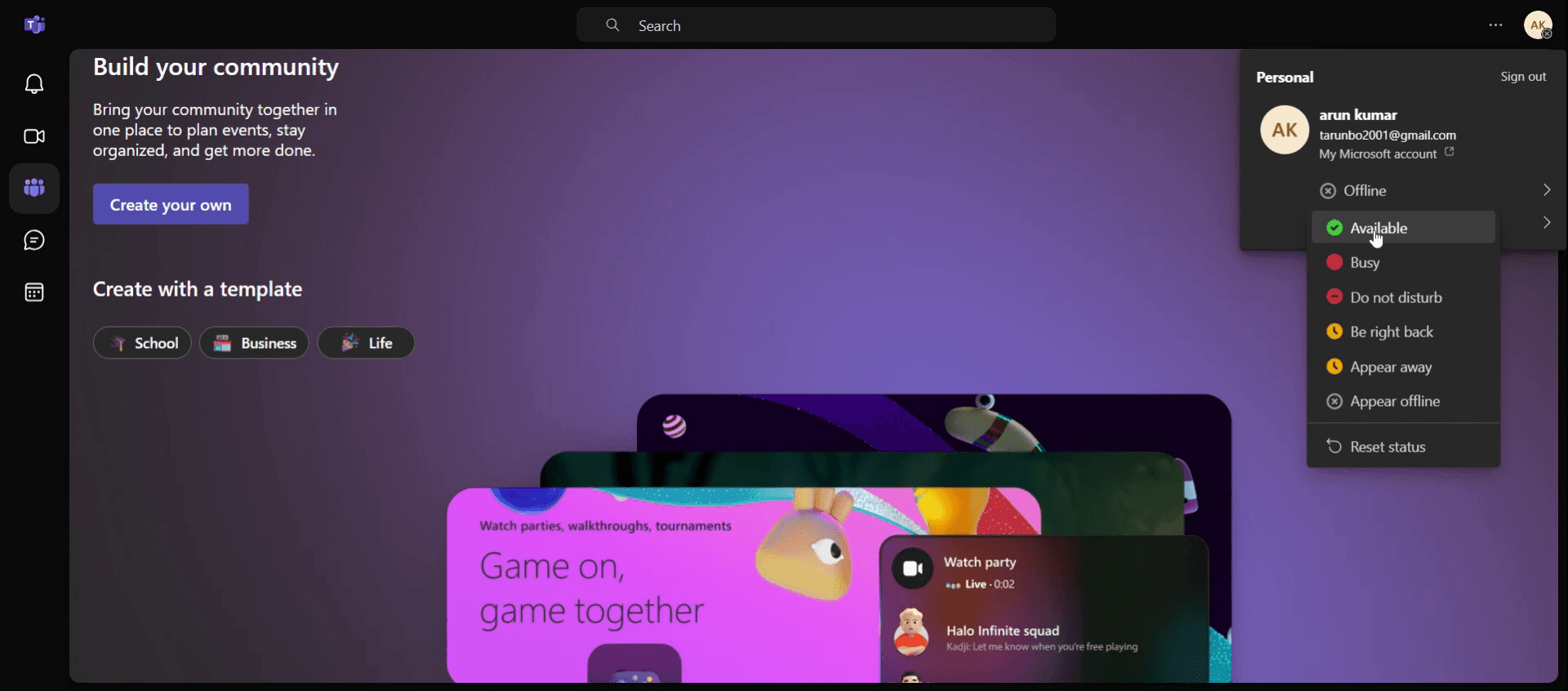
Manually Set "Available": Click your profile > click your status > set it to “Available.” Note: this won’t override inactivity behavior without system or input activity.
Step-by-Step-Guide: How to Keep Microsoft Teams Status Green
Step 1
Click on the profile icon.

Step 2
Select the offline option.

Step 3
Choose the available option to change your status to green,
Pro tipy, jak utrzymać zielony status w Teams
Ustaw swój status jako dostępny — Aby utrzymać zielony status, upewnij się, że w Teams masz ustawione „Dostępny”. Możesz ustawić status ręcznie, klikając zdjęcie profilowe w prawym górnym rogu i wybierając „Dostępny”.
Wyłącz Nie przeszkadzać — Jeśli aktywnie pracujesz i chcesz pozostać na zielono, upewnij się, że Twój status nie jest ustawiony na Nie przeszkadzać. Ten status blokuje powiadomienia, ale Twój status będzie widoczny jako czerwony.
Unikaj przechodzenia w tryb bezczynności — Teams automatycznie ustawia Twój status na Nieobecny po pewnym czasie braku aktywności. Aby tego uniknąć, upewnij się, że aktywnie korzystasz z Teams, np. pisząc lub klikając w różnych miejscach.
Najczęstsze pułapki i jak ich uniknąć
Zostawiasz Teams otwarte, ale bezczynne — Jeśli pozostawisz Teams uruchomione, ale przez jakiś czas nie będziesz z niego korzystać, Twój status zmieni się na Nieobecny. Unikniesz tego, regularnie wchodząc w interakcję z Teams lub używając aplikacji komputerowej, aby pozostać aktywnym.
Zapominasz ustawić swój status — Czasem zapomnienie o ręcznym ustawieniu statusu może sprawić, że zostaniesz oznaczony jako Zajęty lub Nie przeszkadzać, mimo że jesteś dostępny. Zawsze sprawdzaj i ustaw status w razie potrzeby.
Inne aplikacje działające w tle przeszkadzają — Inne aplikacje uruchomione w tle mogą nie zostać wykryte przez Teams jako aktywne, przez co Twój status będzie pokazywany jako Nieobecny. Zamykaj lub minimalizuj niepotrzebne aplikacje, aby temu zapobiec.
Najczęstsze pytania dotyczące utrzymania zielonego statusu w Teams
Dlaczego mój status wciąż zmienia się na nieobecny w Teams?
Teams zmienia Twój status na Nieobecny, gdy przez jakiś czas nie ma aktywności na Twoim komputerze. Upewnij się, że pozostajesz aktywny w Teams, aby utrzymać status jako Dostępny.Jak mogę pozostać online w Teams, nawet gdy nie pracuję aktywnie?
Możesz dostosować ustawienia komputera, aby zapobiec przechodzeniu systemu w stan bezczynności. Alternatywnie użycie narzędzia do symulowania aktywności (np. poruszacza myszy) może pomóc zapobiec zmianie statusu na Nieobecny.Czy mogę zatrzymać automatyczną zmianę statusu na Nieobecny w Teams?
Niestety, Teams obecnie nie pozwala wyłączyć funkcji wykrywania bezczynności. Możesz jednak pozostać aktywny w Teams, regularnie wchodząc w interakcję z aplikacją, aby zapobiec zmianie statusu na Nieobecny.Jak nagrać ekran na Macu?
Aby nagrywać ekran na Macu, możesz użyć Trupeer AI. Umożliwia przechwycenie całego ekranu i oferuje funkcje AI, takie jak dodawanie awatarów AI, dodawanie lektora, dodawanie przybliżenia i oddalania w filmie. Dzięki funkcji tłumaczenia wideo Trupeer AI możesz przetłumaczyć wideo na 30+ języków.Jak dodać awatara AI do nagrania ekranu?
Aby dodać awatara AI do nagrania ekranu, musisz użyć narzędzia do nagrywania ekranu AI. Trupeer AI to narzędzie do nagrywania ekranu z wykorzystaniem AI, które pomaga tworzyć filmy z wieloma awatarami oraz umożliwia stworzenie własnego awatara do wideo.Jak nagrać ekran w systemie Windows?
Aby nagrywać ekran w systemie Windows, możesz użyć wbudowanego paska gier (Windows + G) lub zaawansowanego narzędzia AI, takiego jak Trupeer AI, aby uzyskać bardziej zaawansowane funkcje, np. awatary AI, lektor, tłumaczenie itd.Jak dodać lektora do wideo?
Aby dodać lektora do filmów, pobierz rozszerzenie trupeer ai do Chrome. Po rejestracji prześlij wideo z lektorem, wybierz wybrany lektor w trupeer i wyeksportuj edytowane wideo.Jak powiększyć obraz w nagraniu ekranu?
Aby przybliżyć obraz podczas nagrywania ekranu, użyj efektów zoom w Trupeer AI, które pozwalają przybliżać i oddalać w określonych momentach, wzmacniając wizualny efekt Twojej treści wideo.
Polecane lektury
Generator dokumentacji technicznej
Jak włączyć linijkę w programie Microsoft Excel
Jak wstawić nowy arkusz w programie Microsoft Excel
Jak utworzyć arkusz ocen w programie MS Excel
Jak dodać kalendarz wybierania daty do komórek w programie MS Excel
Jak odwołać się do komórki z innego arkusza w programie Microsoft Excel
Powiązane samouczki


